如果让大家评选微信上最喜欢又最不喜欢的功能,相信“撤回”一定会高居榜首。
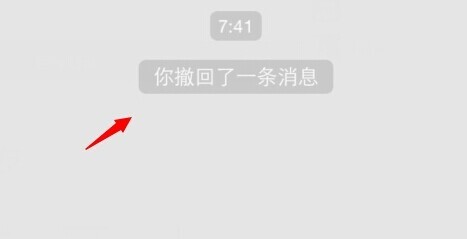
喜欢它能够帮助你挽回不当的话语,也讨厌它对你隐瞒一些你好奇得不得了的消息。
别担心,一白这就教你一个方法,让你能够自由查看微信中被小伙伴迅速撤回的消息。
方法很简单,打开微信,点击“我”
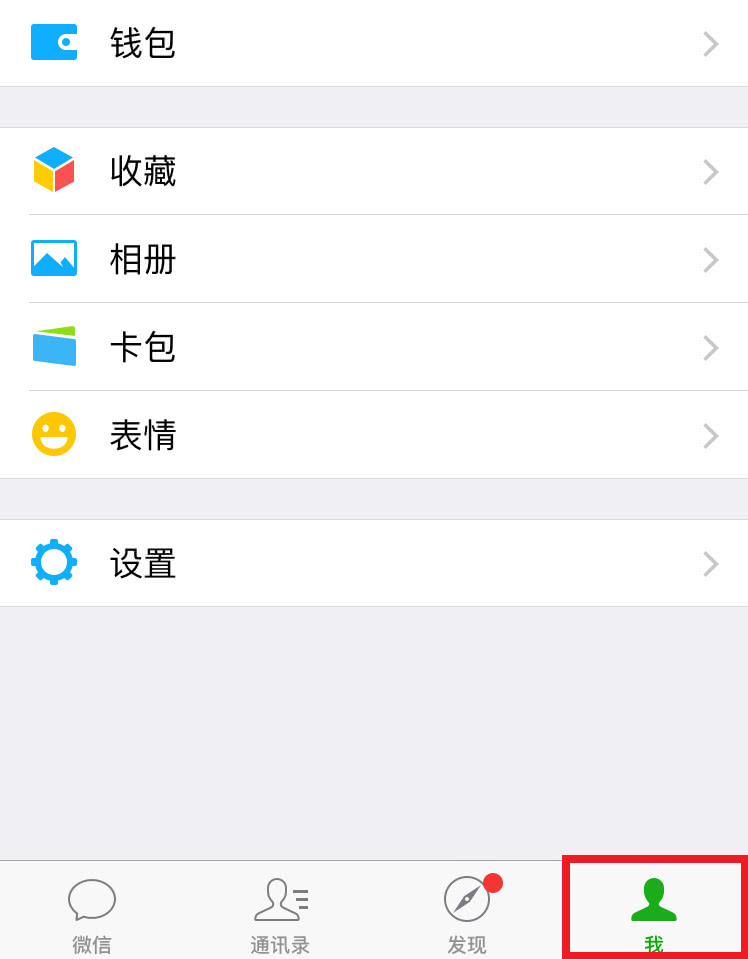
点开“设置”
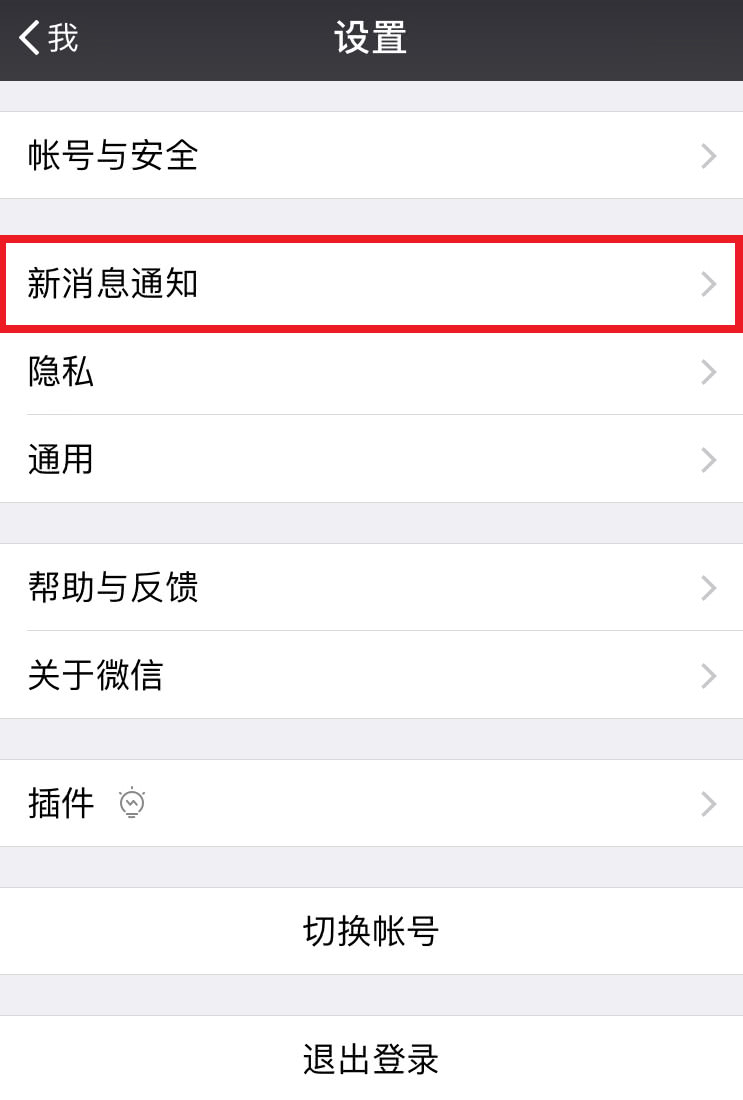
点开“新消息通知”
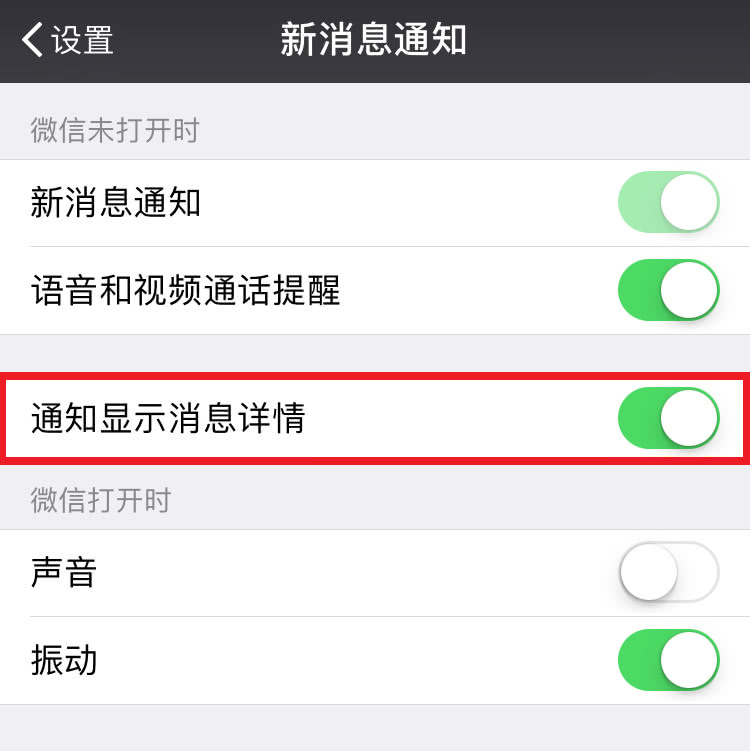
打开“通知显示消息详情”
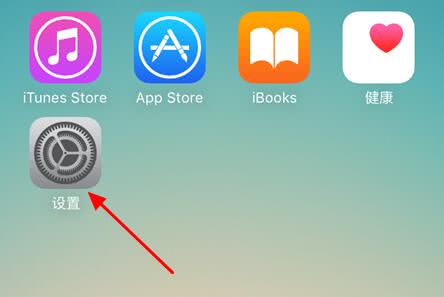
打开“设置”
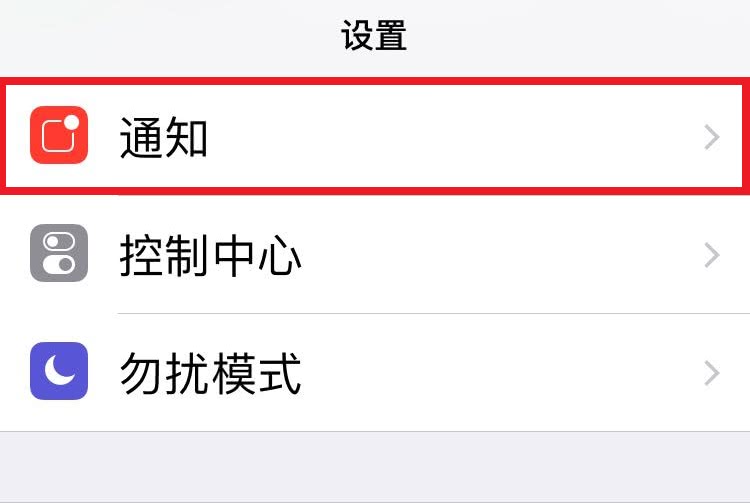
点击“通知”
点开通知中的“微信”
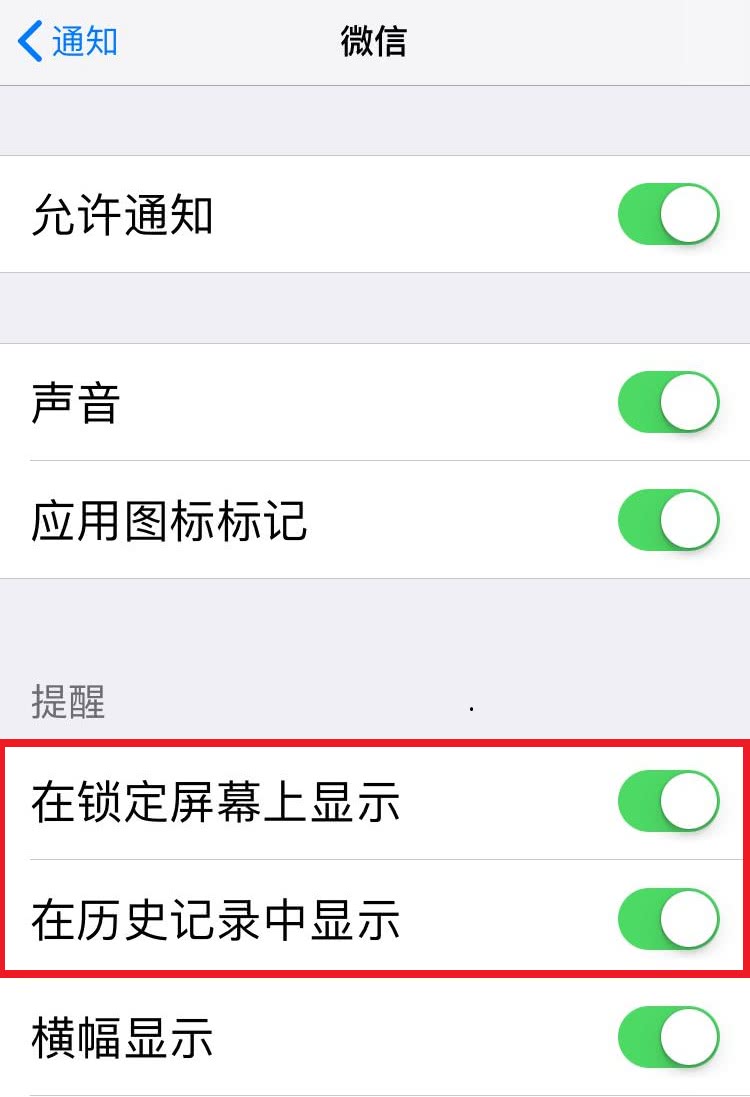
允许通知后,打开“在锁定屏幕上显示”和“在历史记录中显示”
这样操作之后,小伙伴如果再次撤回消息,我们只要下拉通知栏,就可以原原本本地看到他撤回的消息内容啦~
只是,如果对方发的是图片或视频的话,就无法在撤回后查看了#捂脸#
这篇文章就到这里啦O(∩_∩)O哈哈~如果你还知道什么苹果手机的小技巧,欢迎在评论区和大家分享哦~٩(๑>◡<๑)۶
~么么哒(づ ̄ 3 ̄)づ