本文是上篇《树莓派系统镜像备份,多种方法归纳总结》的扩展
一、利用Win32DiskImager进行系统备份
1. Windows系统下,打开软件Win32DiskImager。在要备份的位置新建一个空白的.img 镜像文件
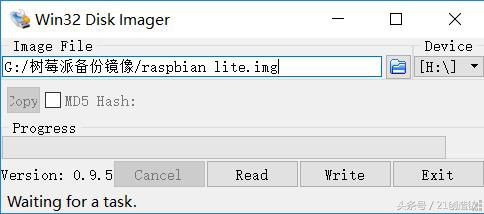
1. 将树莓派上的SD拔下来插入到USB读卡器中或者SD卡托中,之后插入电脑USB口,选择好SD卡的盘符
2. 点击软件界面的Read按钮,进行备份,直到出现successful成功位置,将软件关闭即可。此时空白的img文件就包含了SD卡全部空间
还原过程就是装树莓派镜像的过程,再次不多说。注意一点还原系统后一定要扩展下系统再使用
二、利用diskgenius硬盘分区工具进行备份
特点:速度比方法一快,但是操作麻烦
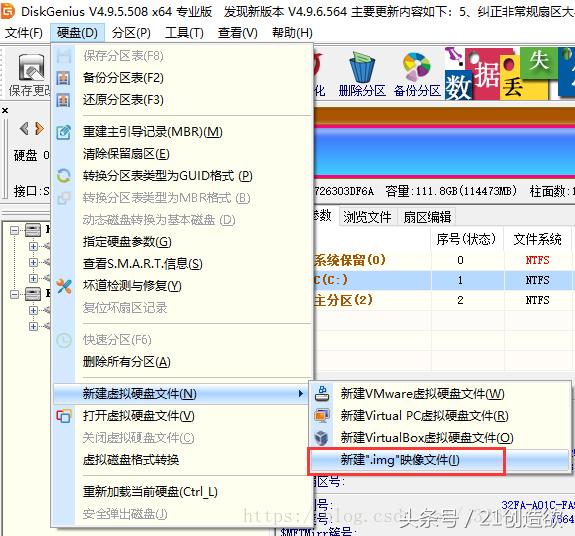
1. 打开DiskGenius,点击硬盘->新建虚拟硬盘文件->新建.img映像文件
在创建映像文件对话框中,根据SD卡的使用情况,创建大小合适的img映像,映像类型 选择磁盘映像(在树莓派中通过df -h命令可以得知资源使用情况)
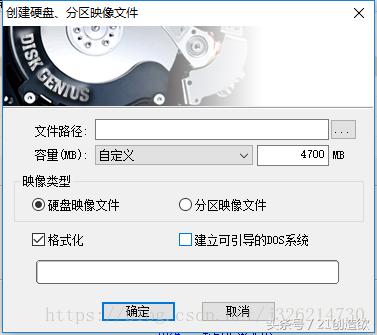
点击确定等待映像创建。当创建成功后,左侧会显示img映像文件。接下来我们需要对img进行分区。首先删除当前分区,右键点击分区,选择删除当前分区
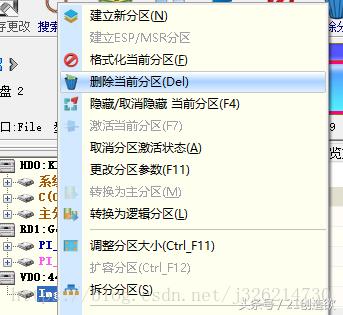
之后查看一下tf卡的boot分区格式,右键点击tf卡的PI_BOOT分区,选择更改分区参数,在对话框中记下当前的分区参数,然后关掉。在img镜像中建立新分区,参数按照刚才查的boot分区参数来。见下图
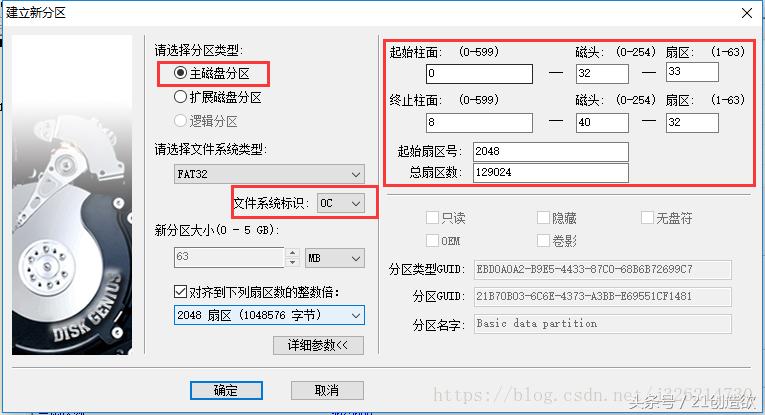
建立完boot分区后,再建立root分区,root分区直接按照默认参数建立即可,无需配置,系统会根据SD卡的总空间分配参数
接下来就是克隆分区了。右键点击SD卡的boot分区,选择克隆分区,然后目标选择img镜像中刚刚建立的boot小分区,选择按文件复制,点击开始,等待读条完成。然后再克隆root分区,同理。最后克隆完成后,img镜像就做好啦!
三、用WinHex,或者WinImager软件复制系统,使用方法和DiskGenius一样,只是工具不同而已
四、linux下采用dd指令的方法将SD卡全部复制
类似GHOST的原理,用dd命令一位一位的复制sd卡的内容到img文件。
同样的用 lsblk 命令查看sd卡是sd几,如sdb,sdc
lsblk
复制sd卡内容到镜像里
sudo ddrescue -D --force /dev/sdx /target/path/ubuntu-mate-2018-9-20-backup.img
对于不熟悉其他方法的同学,推荐使用方法一,简单成功率高