ffmpeg如何压缩视频?视频压缩是将原始视频文件减小大小的过程。通过压缩视频,可以减少视频文件的大小,使其更易于共享和存储。要压缩视频,可以使用许多工具,其中一个被广泛使用的工具是ffmpeg。

ffmpeg是一个跨平台的开源工具,可用于处理各种音频和视频文件。除了压缩视频,ffmpeg还可以用于转换视频格式,添加字幕,裁剪视频等。以下是使用ffmpeg压缩视频的步骤:
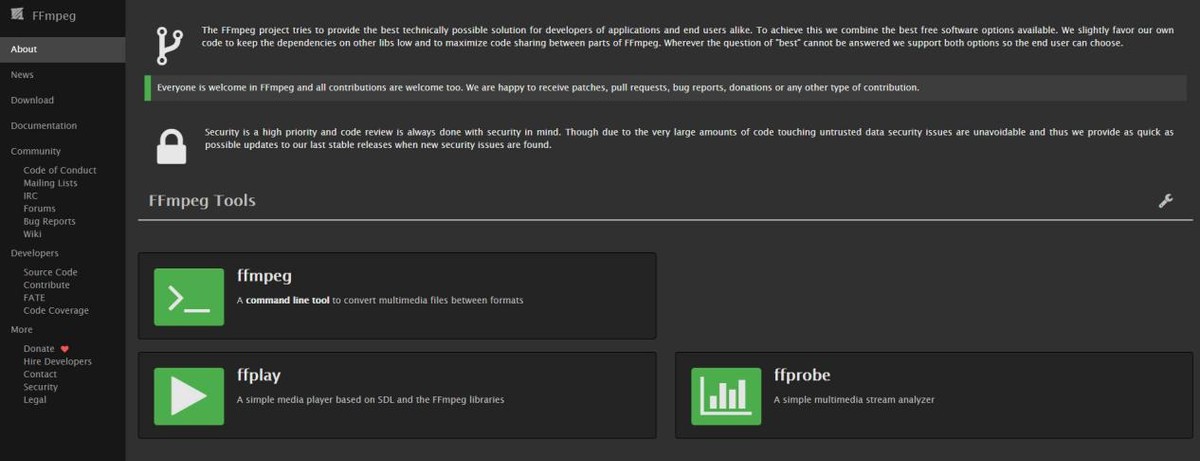
1. *载下**和安装ffmpeg:首先,需要从官方网站( [https://ffmpeg.org/](https://ffmpeg.org/) )*载下**并安装ffmpeg。安装完成后,请确保将ffmpeg的位置添加到系统环境变量中。这样可以方便地在命令行中使用ffmpeg。
2. 打开命令行界面:打开命令行界面(Windows用户可以使用cmd,Mac用户可以使用Terminal)。在命令行中输入以下命令:
```
ffmpeg -i input_video.mp4 -b:v 1000k -bufsize 1000k output_video.mp4
```
在这个命令中,“-i”指定要压缩的原始视频文件,“-b:v”指定所需的比特率,“-bufsize”指定缓冲区大小,“output_video.mp4”指定压缩后视频的输出文件名。

除了ffmpeg,还有许多其他的视频压缩工具。其中之一是迅捷视频转换器。以下是使用迅捷视频转换器压缩视频的步骤:
1. 首先,需要从官方网站*载下**并安装迅捷视频转换器。
2. 安装完成后,打开迅捷视频转换器。打开迅捷视频转换器后,点击“添加文件”按钮,选择并添加要压缩的视频文件。

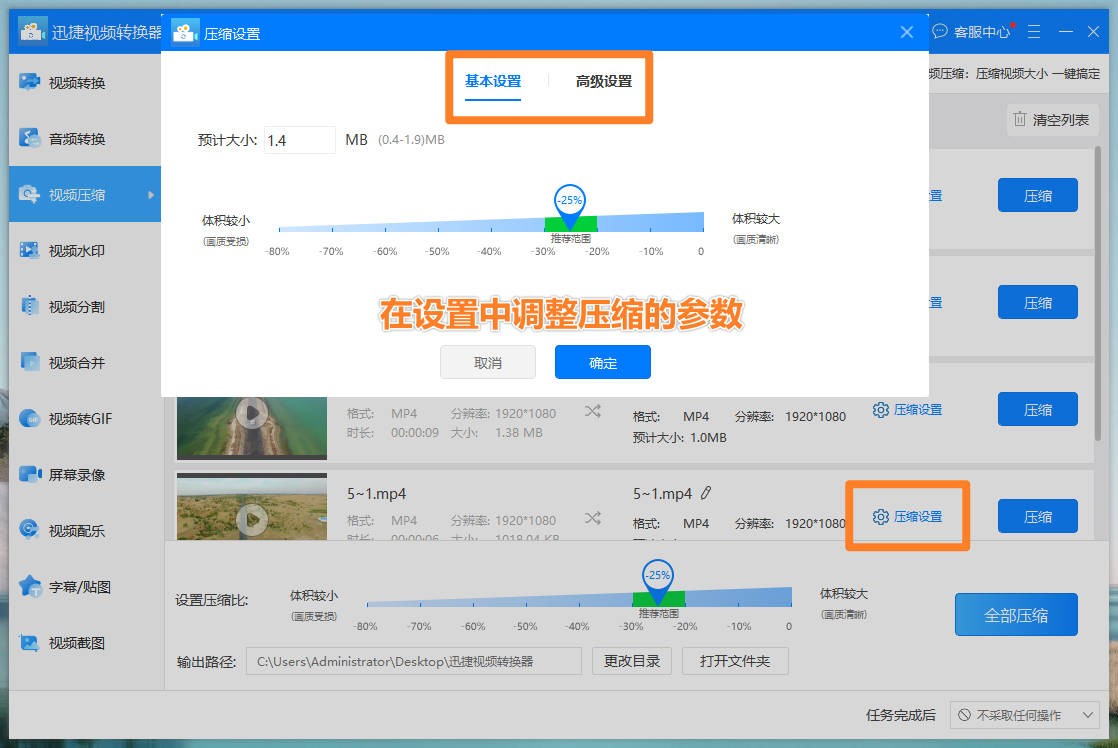
3. 在“输出设置”选项卡中,选择所需的压缩选项。可以选择视频压缩的比例,压缩后的视频内存越小,分辨率就越低,视频会模糊,在压缩的时候要注意。
4. 点击“转换”按钮,迅捷视频转换器将开始压缩视频。根据视频大小,这可能需要几分钟或几个小时。在压缩视频期间,可以查看压缩进度来了解视频压缩的状态。
总之,无论你选择使用哪种工具,视频压缩都可以将视频文件的大小减少到所需的大小,从而使其更易于共享和存储。如果你需要压缩视频文件,你可以尝试使用ffmpeg或其他的视频压缩工具来实现。