停课不停学期间,很多老师录制相关讲解的微课,但发现录制并不容易,有错误就要重录,后期还要进行剪辑等编辑,有些软件还很专业,不容易掌握,今天给大家介绍一款好用的微课录制软件。
一、*载下**安装
软件名称:ZD屏幕录像机。
*载下**方式:百度搜索即可。

ZD屏幕录像机启动界面
二、准备工作
在录屏之前,需要大家做好以下准备工作:
准备好讲稿或*放播**ppt,戴好耳机,将上图中的小喇叭和麦克风为高亮,第一个小喇叭是录制电脑内的视频声音,第二个麦克风是录制你要讲的话。后面分别是打开摄像头和录制鼠标,大家根据需要进行选择即可。
另外,如果想录制部分屏幕,点击“1920*1080”部分进行更改,不同的电脑显示的数值并不一样,默认为全屏录制。
准备工作完毕后,就可以点击第一个红色圆按钮,开始录制,如果不想将这个界面也录上,就先需要最小化,按“F8"键,结束时再按”F8“键即可。具体的快捷键大家可点击“关闭”按钮下面的“设置”键,进行查阅或重设。
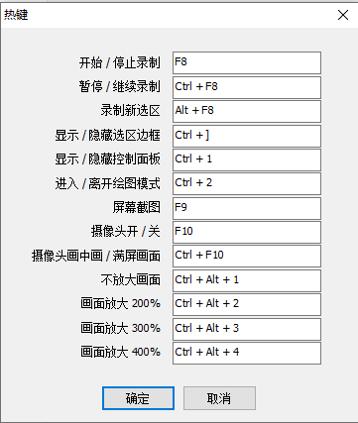
识记快捷键会提高您的工作效率
常用的快捷键为:
进入/离开绘图模式:调出画笔,用于教师在讲课时的标记。
画面放大200%:对于屏幕中一些细节,为了让学生看清,需要放大录制,可以进行局部放大。
三、编辑视频
录制完成后,点击“文件夹”图标,对相关文件进行剪辑,注意勾选“快速剪辑”,特别节省时间。
如果感觉比较繁琐,那就看视频吧。
视频加载中...
如有不清楚的地方,可留言。