好玩好学好姿势,今天给大家介绍一个win10的关于关机的高逼格技巧。
你是否厌倦了你电脑千篇一律的关机方式?
开始—电源—关机?俗
强按关机键?无聊。
今天给大家分享win10 的滑动关机和语音关机。
◤滑动关机
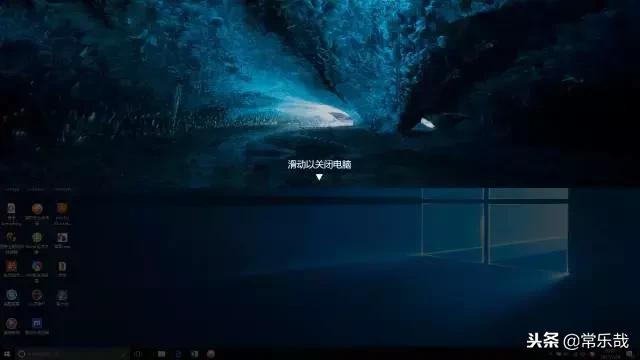
所谓滑动关机,顾名思义,就是滑动着关机,桌面先出现一个锁屏壁纸,然后有“滑动以关闭电脑”几个字,点住往下拉动即可关机。
实现方法
依次点击[此电脑/我的电脑]—[C盘]—[windows]—[System32]—[SlideToShutDown*ex.e**],这个就是滑动关机的命令了,双击即可实现滑动关机。
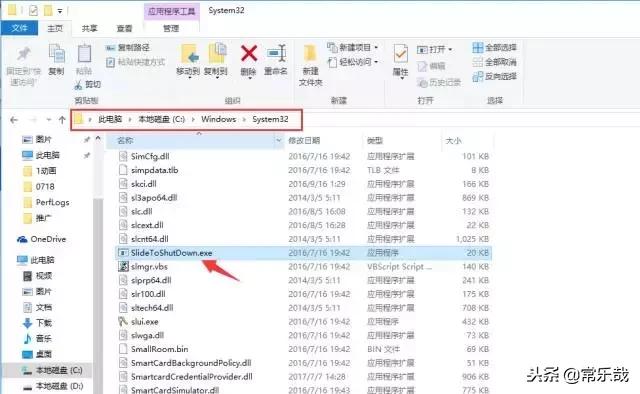
为了方便我们下次使用,可以复制一个快捷方式,然后把快捷方式放到桌面,下次直接在桌面上点击即可实现滑动关机效果。
◤语音关机
语音关机,顾名思义,就是给电脑说话让它关机
实现方法:
这里就要用到win10的智能助手—小娜,小编给大家介绍了win10的智能语音助手,这里我们需要可以跟小娜聊天,让她来帮你关机。
首先打开语音助手,[点击win1左下角搜索框]—[设置]—[打开“你好小娜”]。
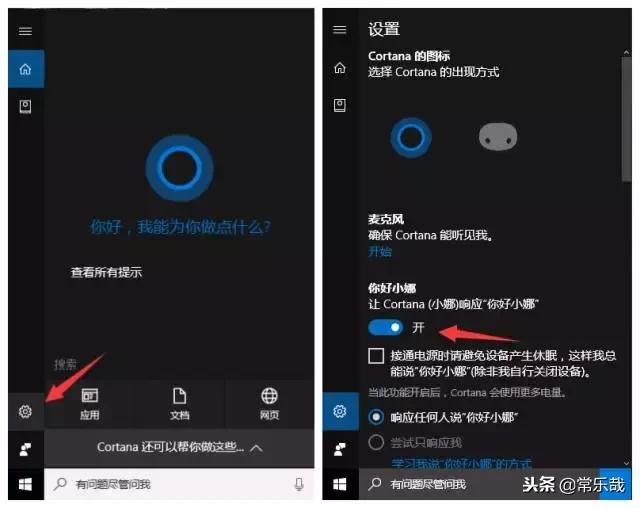
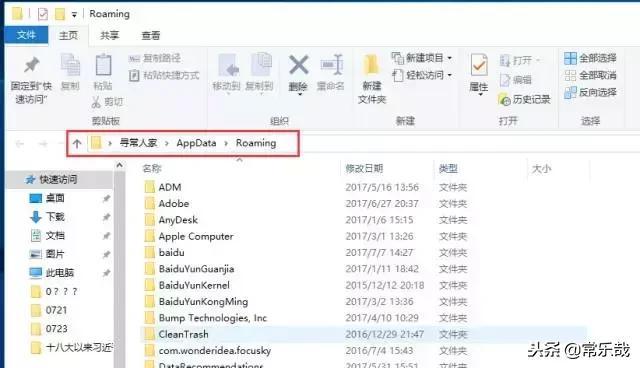
因为小娜只能运行开始菜单有的程序,我们接下来要做的是把关机命令放到开始菜单里。先同时按下win+R,输入“%appdata%”(可直接复制)
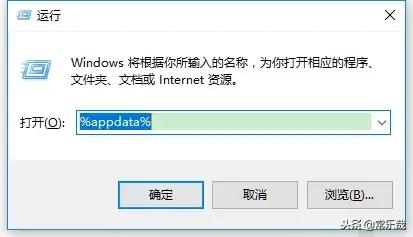
打开如下界面,文件夹位置是Roming。
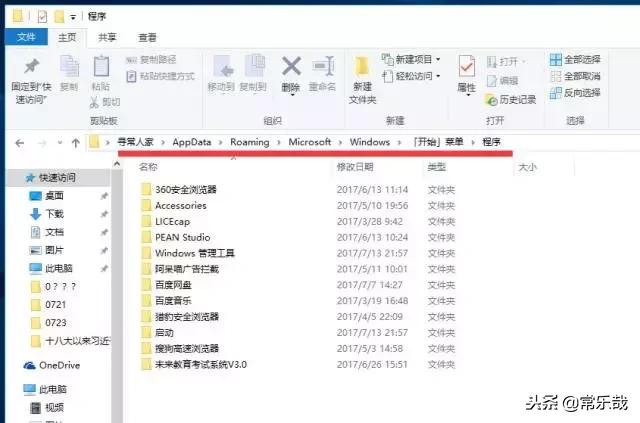
依此点击[Microsoft]—[windows]—[Start Menu(中文:开始菜单)]—[Programma(中文:程序)],如下图
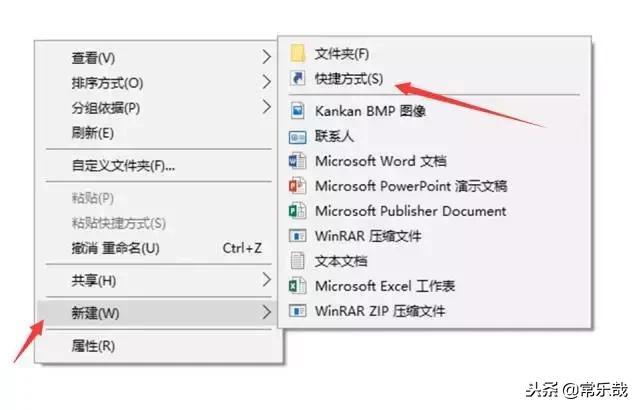
在空白位置右击鼠标,新建快捷方式,
在对象处,输入“shutdown*ex.e** -s -t 0 0”(此为数字0非字母o),并将其改为“关机*ex.e**”。
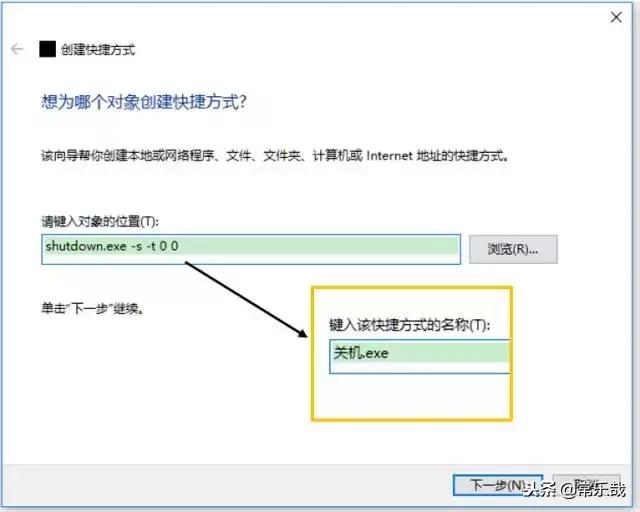
一切就绪后,你只需要对着电脑说“你好小娜,打开关机”即可实现关机的效果,如果你觉得“打开—关机”这几个字不妥,你也可以在命名快捷方式的时候,命令任何其他的汉字。