学会这些小技巧,能让你在制作PPT时更顺手哦~~事半功倍!
01 快速提取PPT中的文件
在PPT中可能包含多个图片、视频文件,一个一个转存太麻烦啦,有没有办法直接快速提取PPT中的所有文件呢?
当然有啦!
将PPT复制一份, 把文件后缀名修改为.rar或.zip。
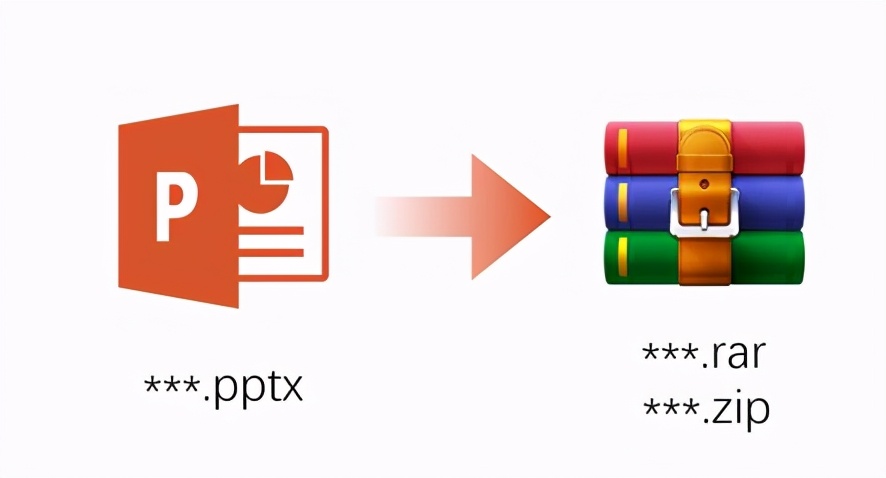
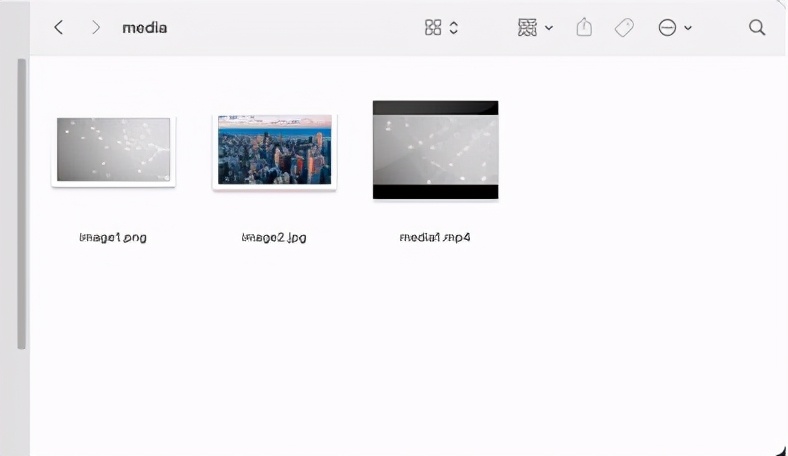
再用解压缩软件压缩,双击进入解压缩后的文件夹,这个PPT的所有素材文件都在 PPT/media 文件夹中啦~
02 压缩视频文件大小
PPT中添加了很多视频就会让文件变得很大,传输起来不方便,但是视频真的很炫酷啊!!
怎么办呢?我们可以压缩一下视频的大小。
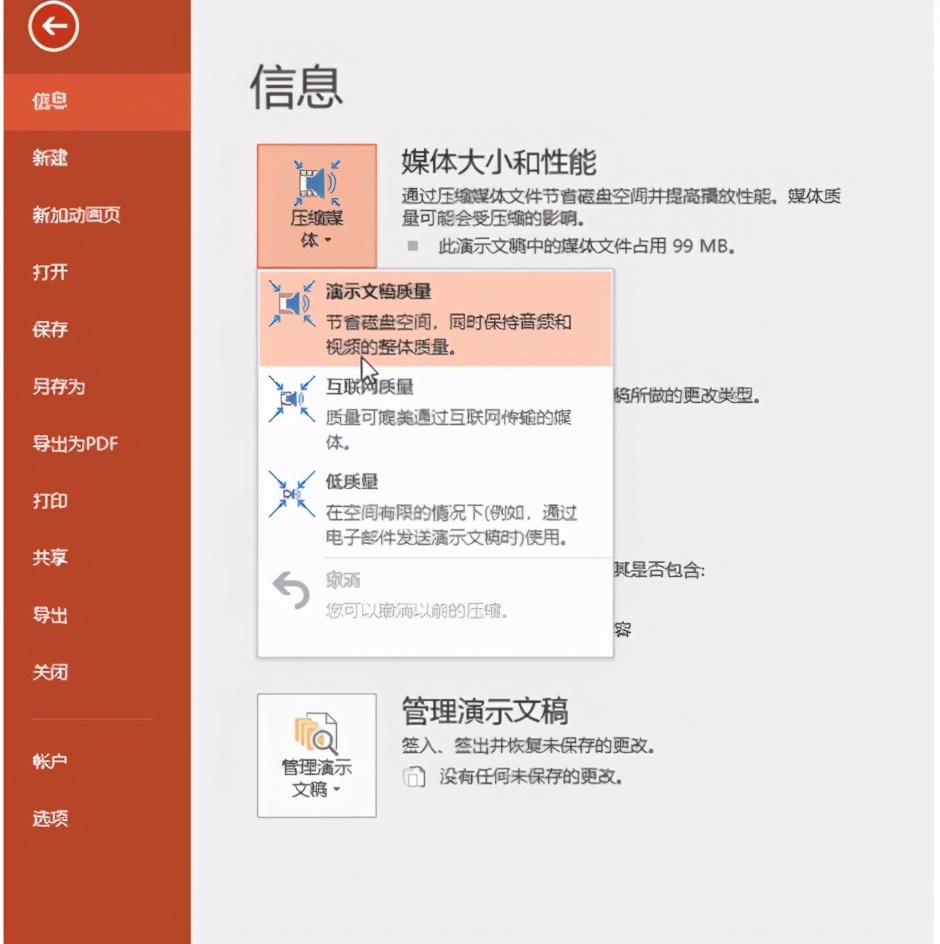
在信息选项卡中找到“ 媒体大小和性能 ”选项,根据需求进行压缩!
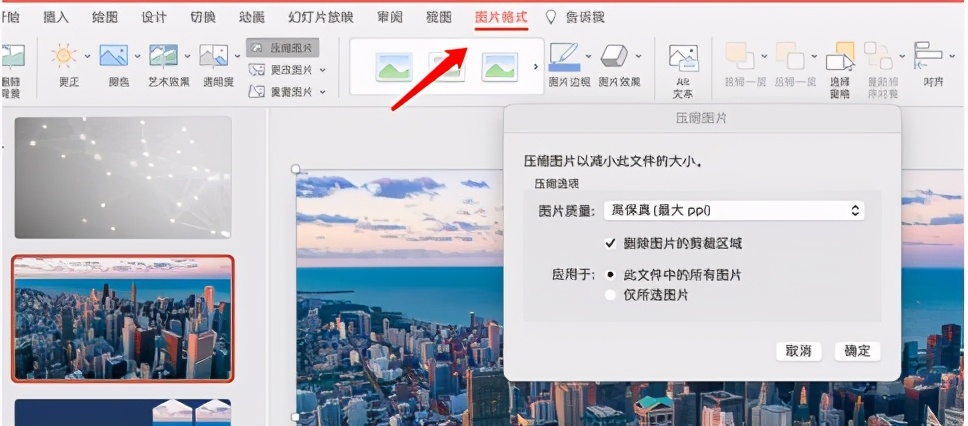
如果是压缩图片的话,双击图片进入“ 图片格式 ”选项卡,选中压缩图片即可。
03 关于项目编号
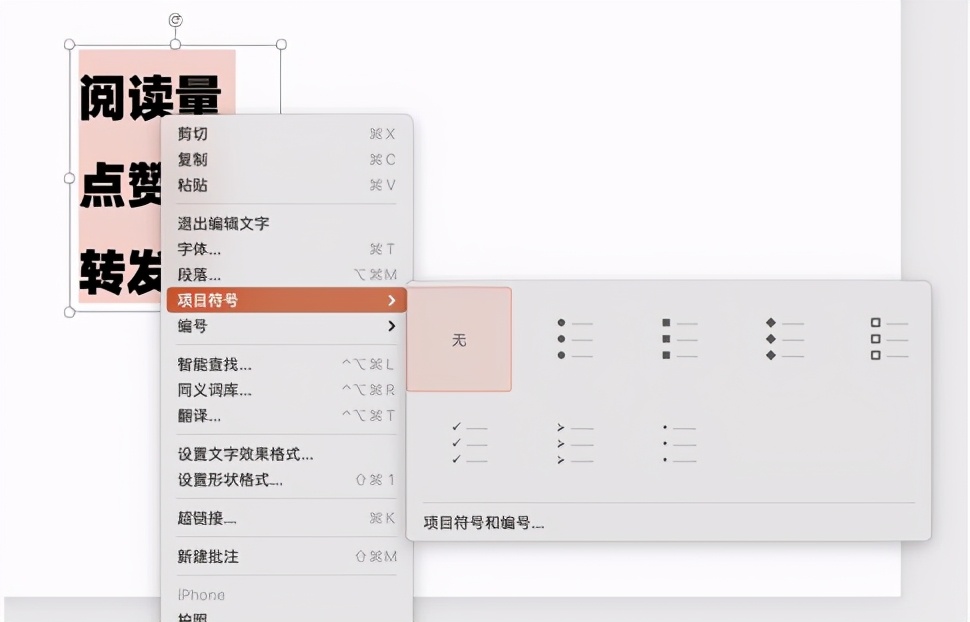
给分段文字添加项目编号时,选中要加编号的文字,在右键下拉菜单中选择合适的项目编号。
这种方法有个 隐藏功能 ,如果想改变文字的顺序,可以使用快捷键 Alt+Shift+向上或向下,移动项目文本。
04 图表个性化功能
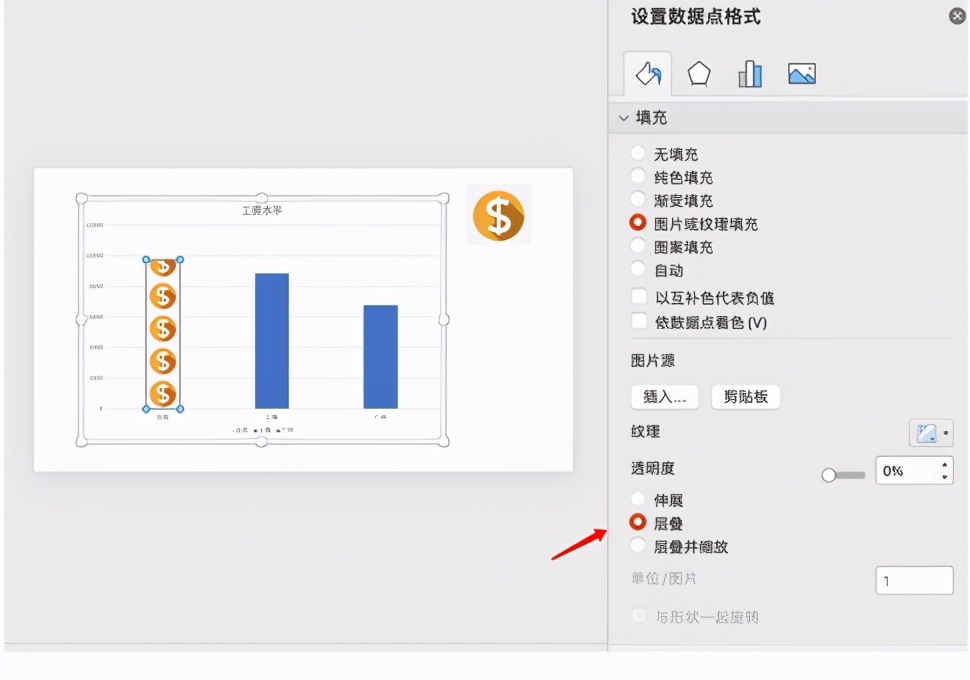
普通的图表操作就不赘述啦。如果想给图表添加图片,可以将图片复制粘贴到图表中,再在设置中选择“层叠”。
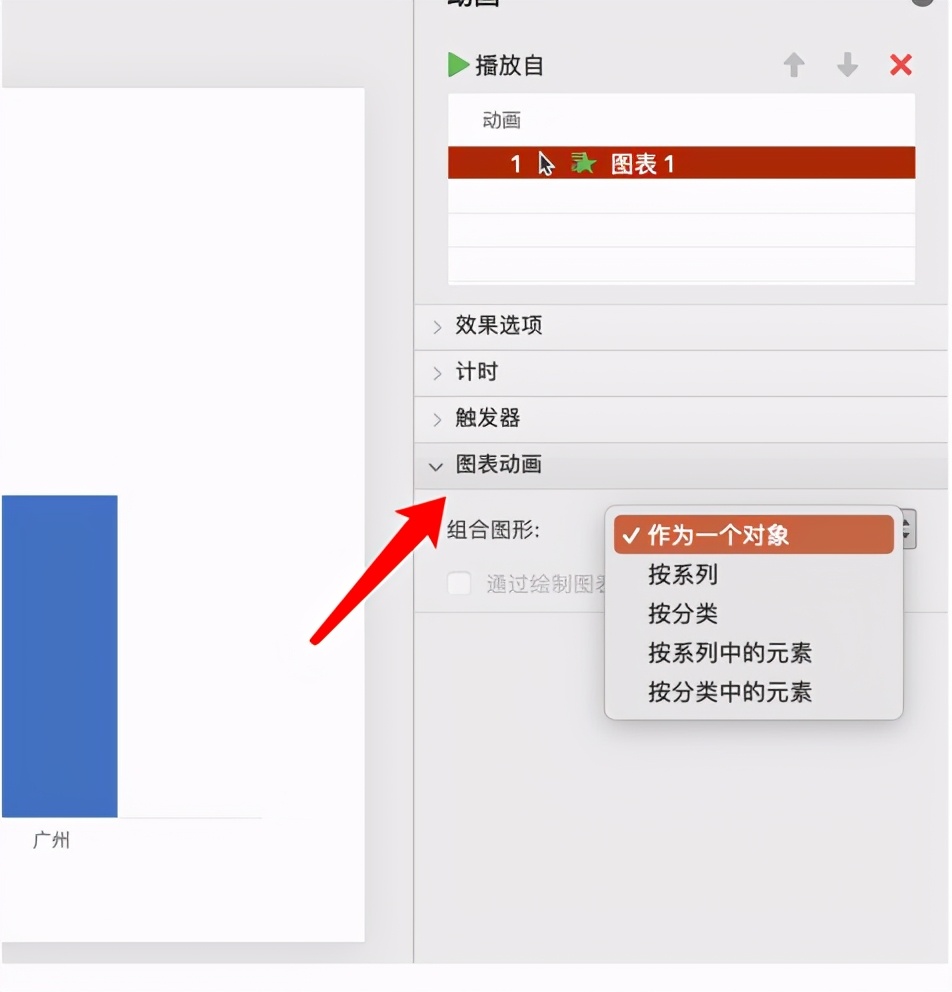
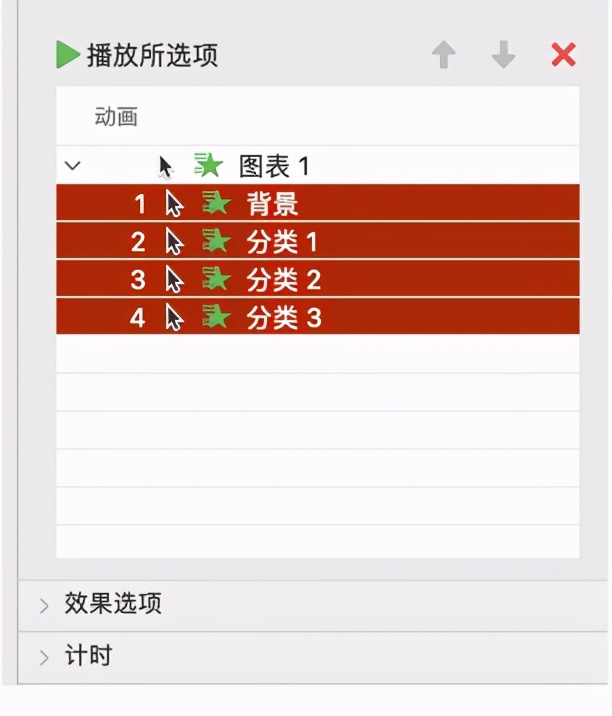
此外,图表是可以直接整体添加动画的,先给整个图表添加一个动画,再在动画设置中找到 “图表动画”选项卡 (win用户双击弹出窗口)就可以在选项中对每个分类或是系列、元素等进行分别的预设啦。
05 转化SmartArt
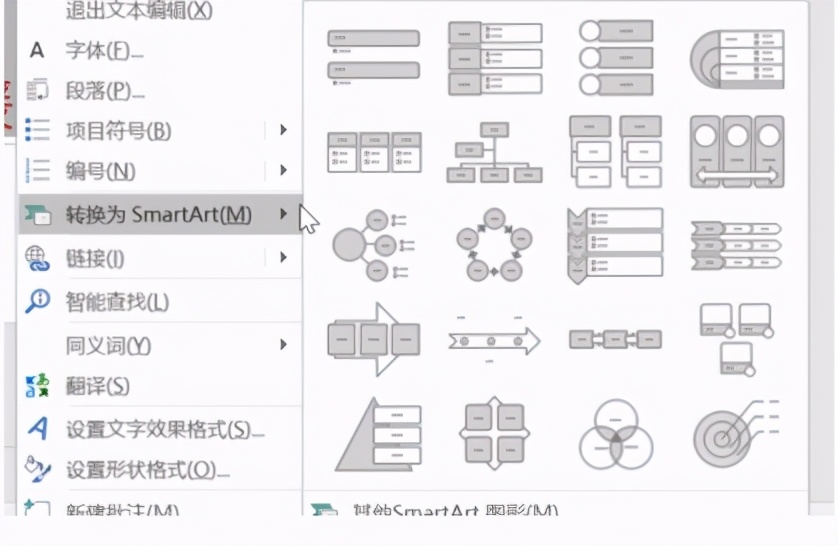
我通常是先添加SmarArt图形,再在上面写字。其实我们也可以先写好字,再通过操作将它们转化为SmarArt图形。
先输入文字,再选中后右键的下拉菜单中选择SmartArt的样式。
图片也可以转化,插入图片后进入图片选项卡,点击“图片版式”。
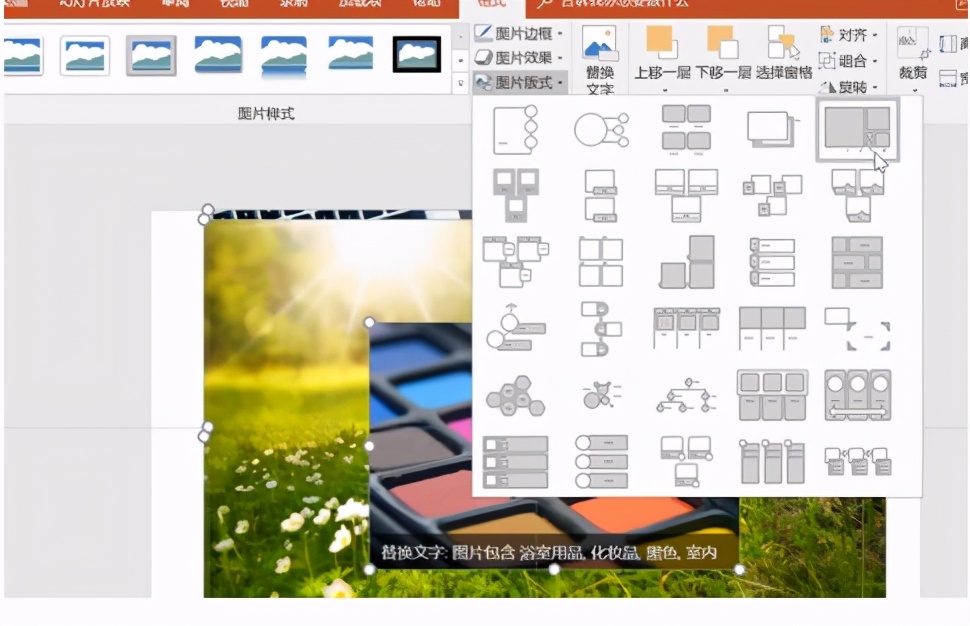
SmartArt排版过的图片,可以通过 “取消组合”的方式对元素进行编辑 (取消组合前它们是一个整体,无法单独编辑哦)
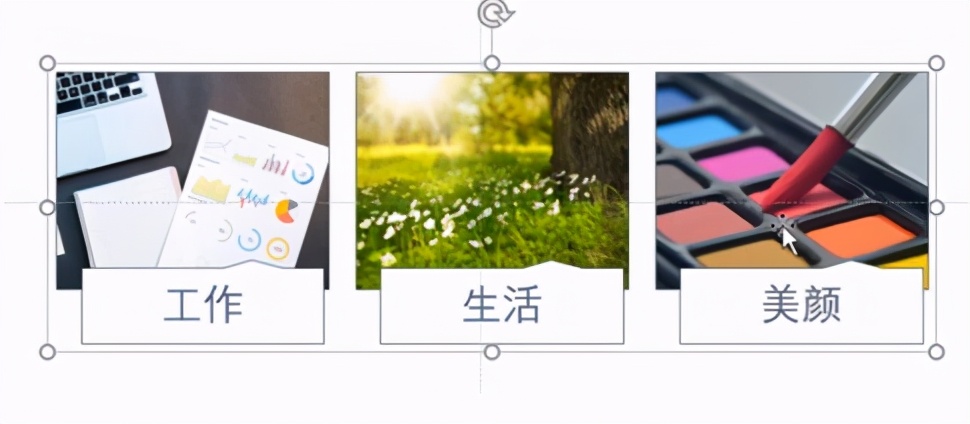
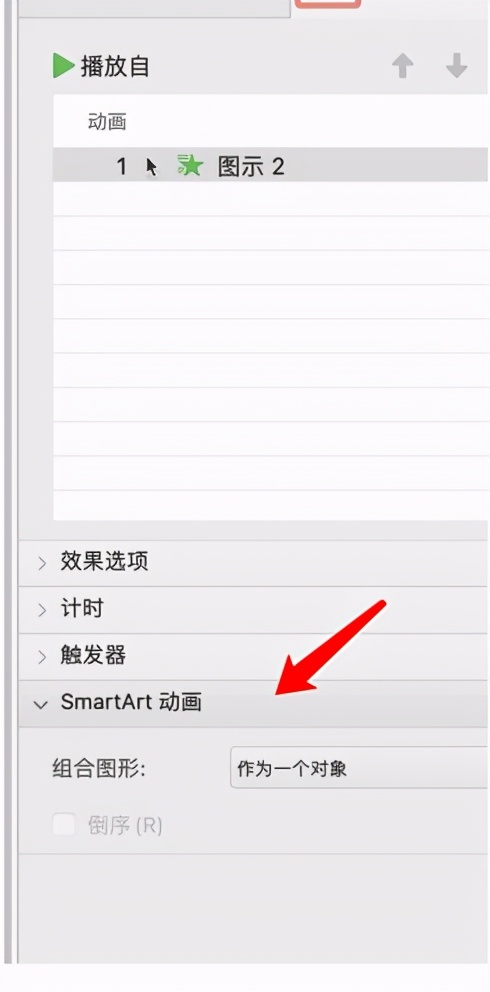
与图表动画一样,它也可以通过动画选项卡中的“SmartArt动画”选项对单个元素进行编辑。
06 嵌入字体
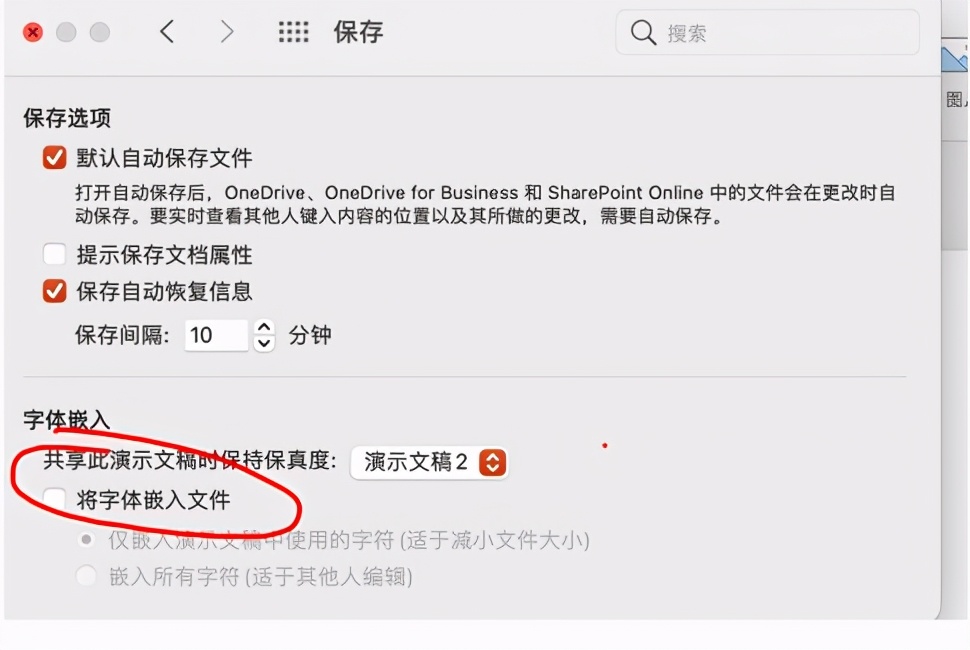
在工作中经常会遇到,自己电脑上制作的PPT到了别人的电脑上显示不出原本的字体效果,原因是对方没有安装这个字体,如何解决这个问题呢?
在PPT的 首选项中找到保存选项卡,勾选“将字体嵌入文件” 。
07 粘贴为图片
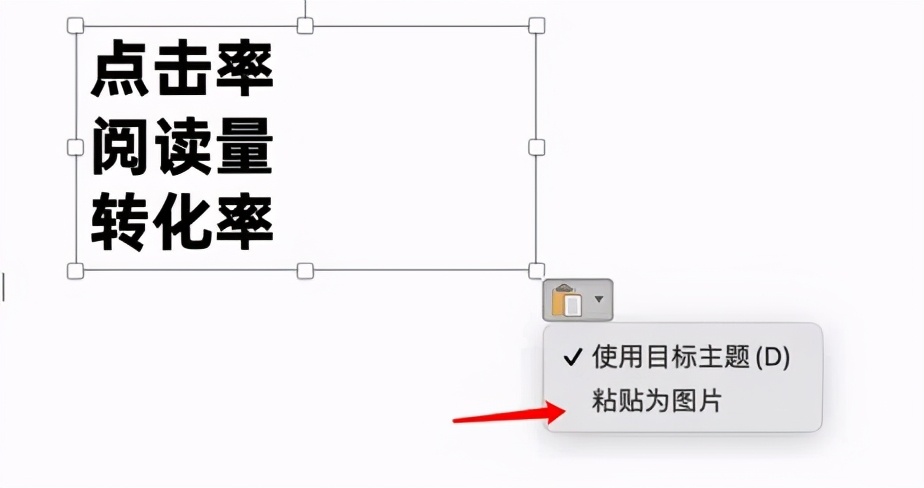
如果觉得嵌入字体麻烦或是体积过大,可以试试粘贴为图片。
选中文字,先剪切再粘贴,在右下角的下拉菜单中选择“粘贴为图片” ,这样一来,文字变成图片,不用嵌入字体也可以保持原样展示,但是只能作为图片被编辑。
08 抠图
在制作过程中,如果遇到简单的修图工作,直接用PPT就可以搞定啦。比如抠图,来回切换PS过于麻烦,用PPT抠图十分方便,有几种方法。
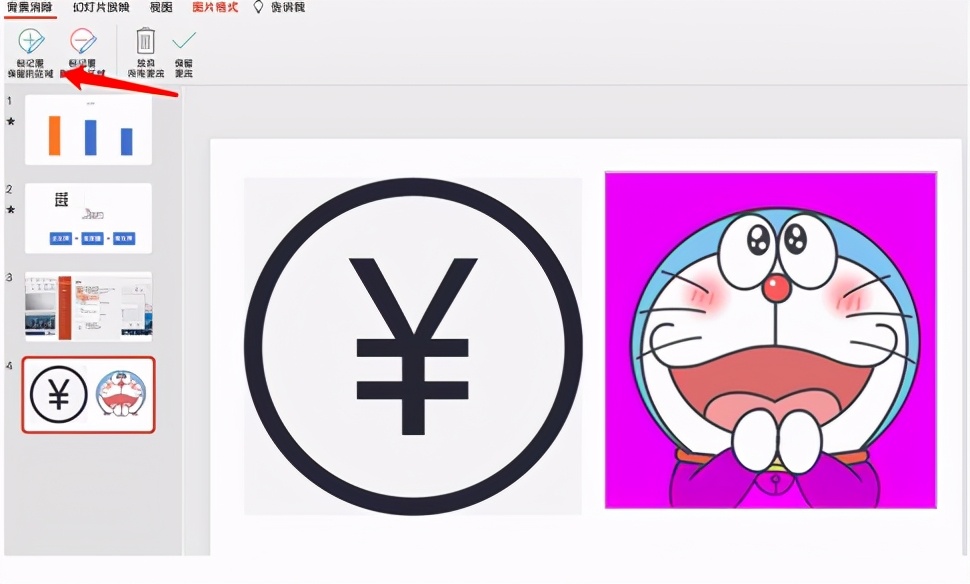
对于有背景的图片(右图),可以选删除背景的方法。
用笔划出要保留的部分,紫色覆盖的部分会被删除,保留余下的部分。
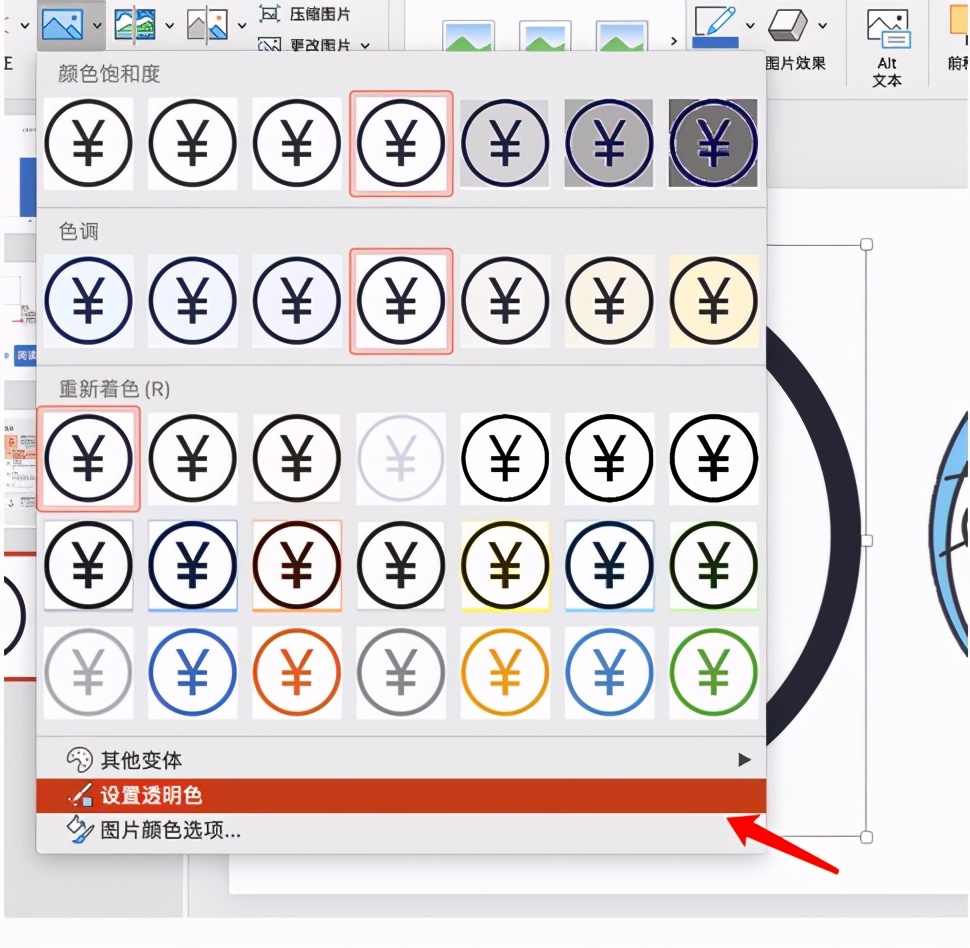
针对镂空图案(左图),可以直接在图片-颜色选项卡中选择设置透明色。
09 批量增减LOGO
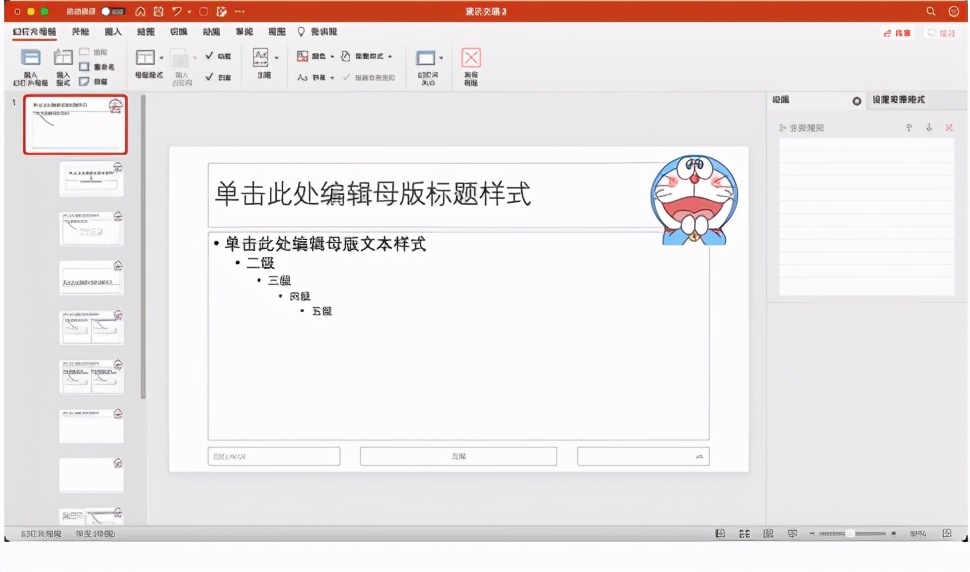
想在PPT每一页的页脚上添加LOGO,一张一张操作太麻烦了,怎么办呢?
找到 视图选项卡,在幻灯片母版视图中 的第一张幻灯片上增加LOGO即可添加到所有幻灯片,删除也是一样。
这9个小技巧你学会了吗?
希望今天的分享对你有帮助哦~
有问题可以在后台给我留言哟~
喜欢的话欢迎点赞转发~

今天的分享就到这里啦~~
明天见~~
作者:卷卷
编辑:无忧小编儿