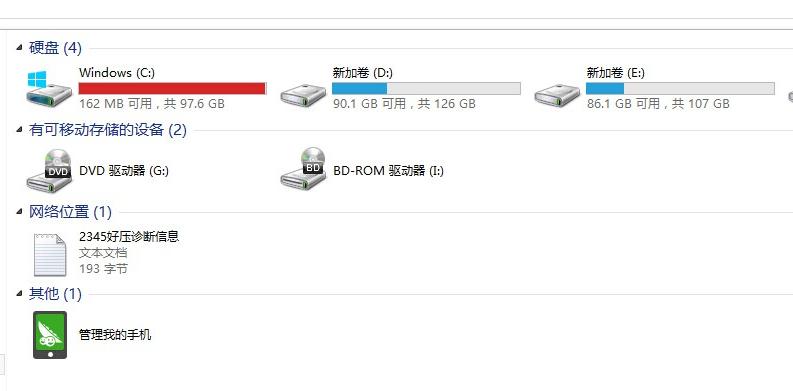
不知道各位看官是不是经常遇到,C盘快满了却不敢乱删,这个时候应该怎么清理呢?下面这几招学起来,总能用得到。
第一招,删除不常用的软件
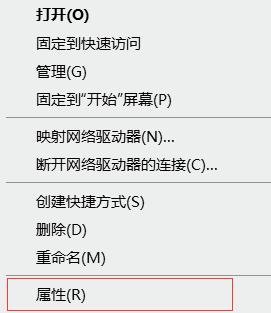
1,右键点击“我的电脑”,点击“属性”进入属性界面。
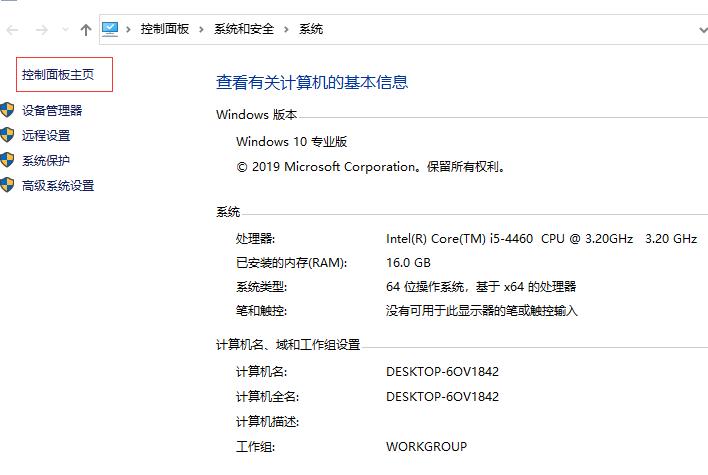
2,进入属性界面后,点击“控制面板主页”,进入“调整计算机的设置界面”。
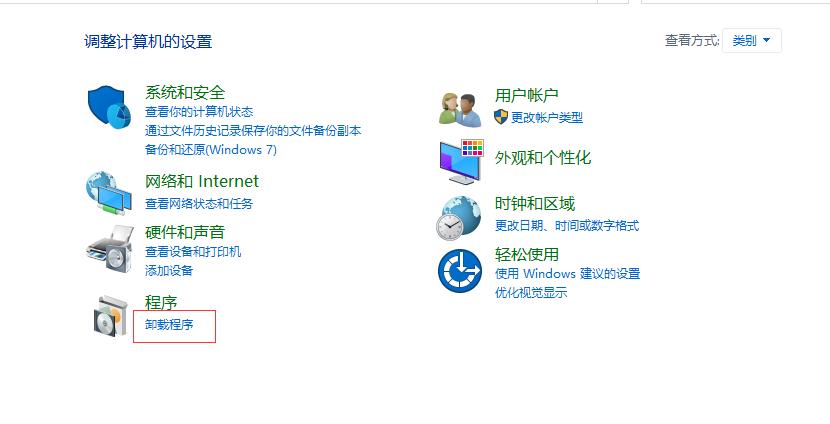
3,进入“调整计算机的设置界面”后,点击“卸载程序”
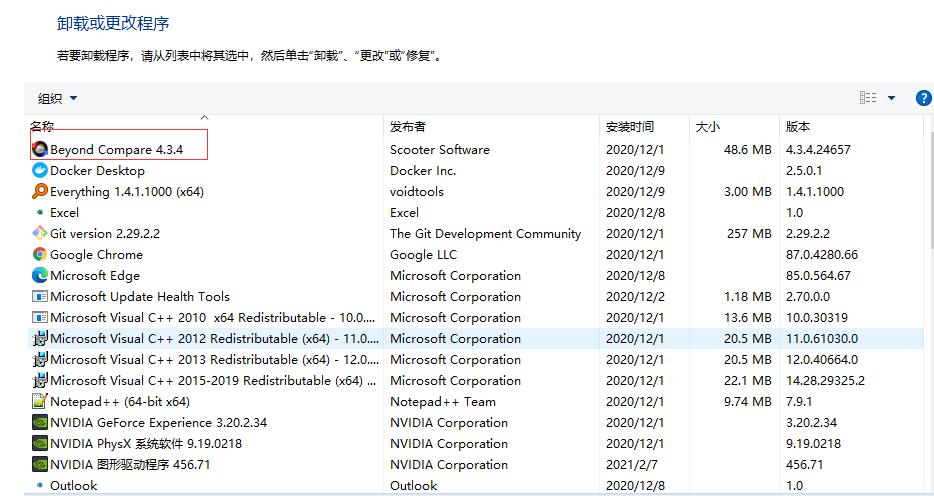
4,进入“卸载或更改程序”界面,找到那些不常用的软件开始卸载,卸载完就能省出很多空间。
第二招,磁盘清理
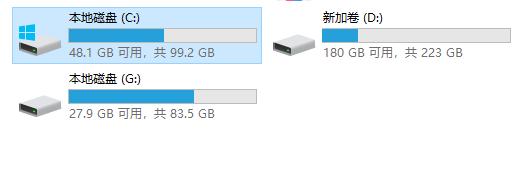
1,右键点击C盘,然后点击“属性”按钮,进入“属性”界面。
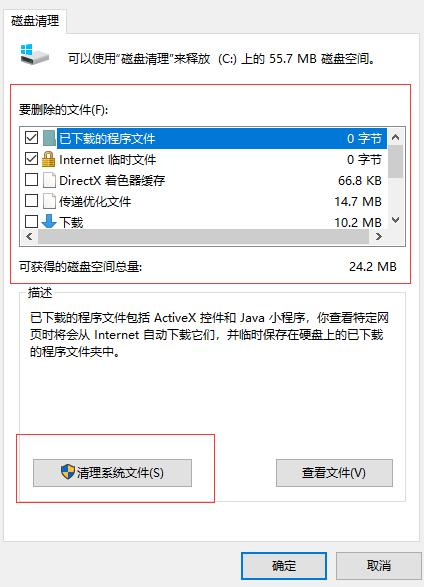
2,找到常规页面,点击“磁盘清理”界面。
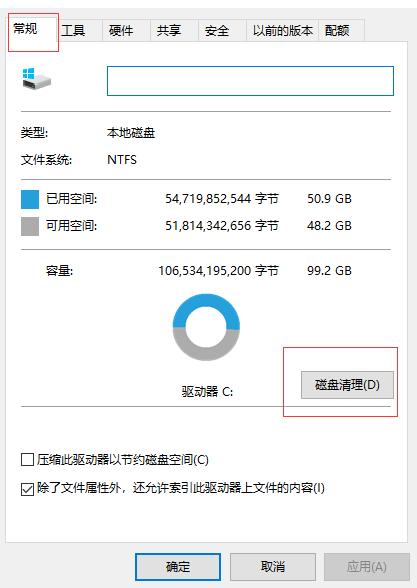
3,选择要删除的文件,然后点击“清理系统文件”,就会删除掉很多临时的系统文件,也能空出很多资源。
第三招,关闭系统休眠
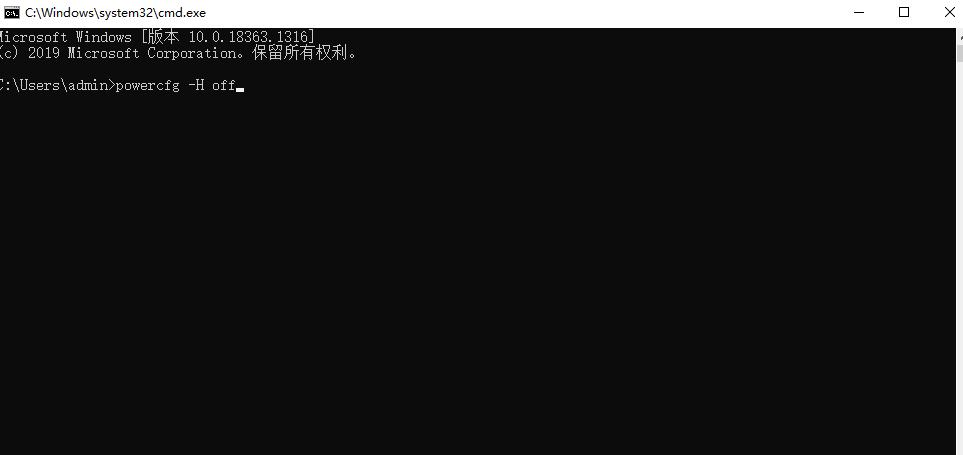
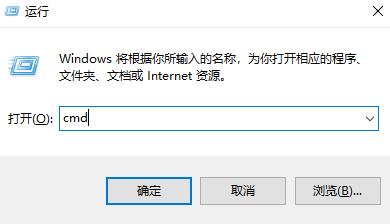
1,用键盘“win”+“R”,打开运行对话框,然后输入“cmd”。
2,进入命令行界面,输入“ powercfg - h off ”,就能关闭休眠功能,这个也能减少很多C盘的空间。