Windows文件夹及打印机共享

前言:日常工作中文件夹和打印机共享是比较常用的,本文就介绍一下整个流程

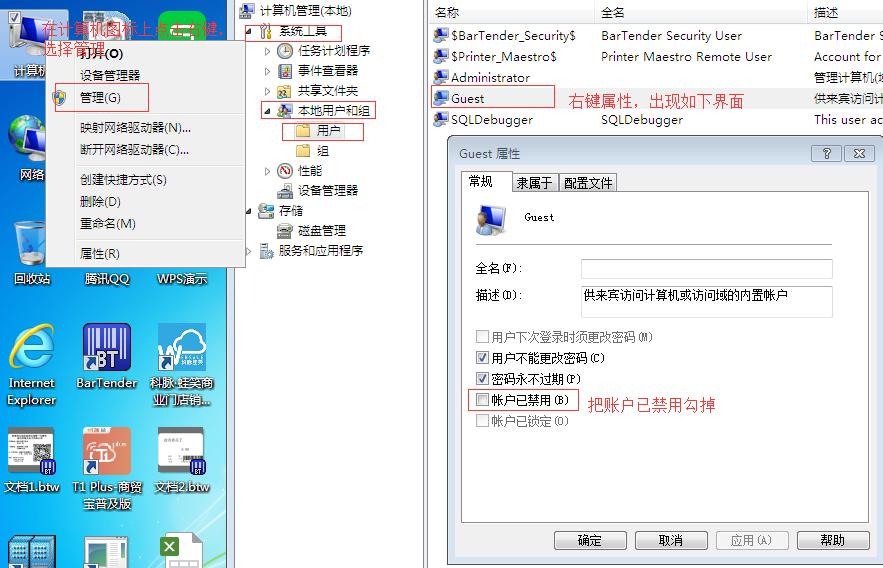
1、首先,我们要开启guest账户
Windows文件夹及打印机共享

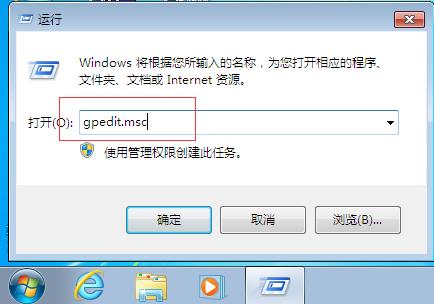
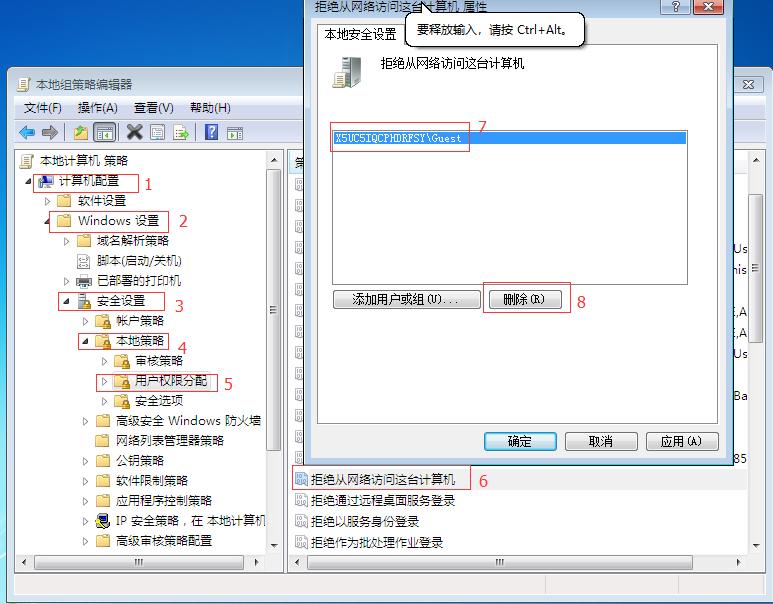
2、进入“注策略编辑器”,“拒绝从网络访问计算机”中删除guest用户

Windows文件夹及打印机共享

Windows文件夹及打印机共享

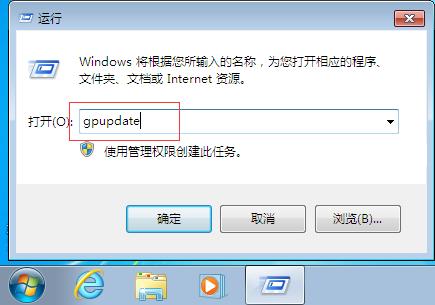
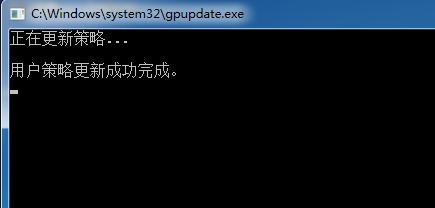
3、然后更新策略

Windows文件夹及打印机共享

Windows文件夹及打印机共享

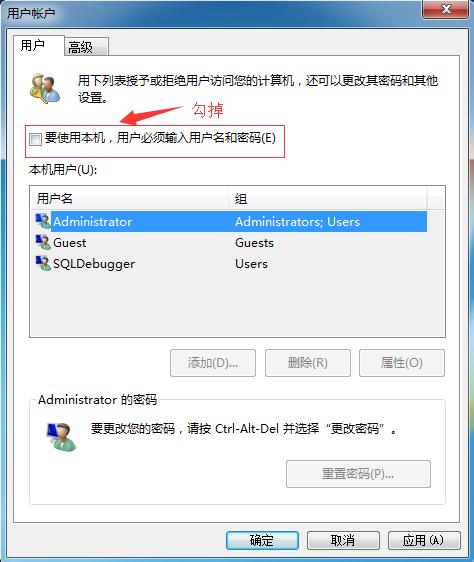
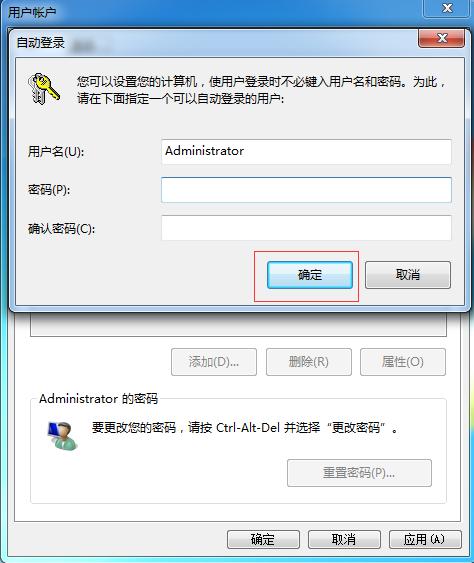
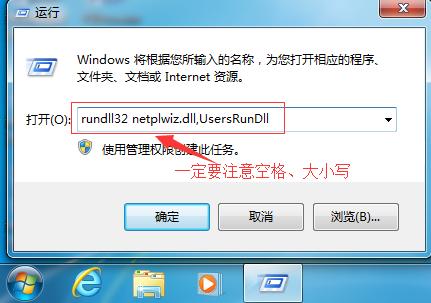
4、使用命令设置无需输入用户名和密码即可访问,注:这个地方根据实际情况设置,如果需要输入用户名和密码就不要

勾掉
Windows文件夹及打印机共享

Windows文件夹及打印机共享

Windows文件夹及打印机共享

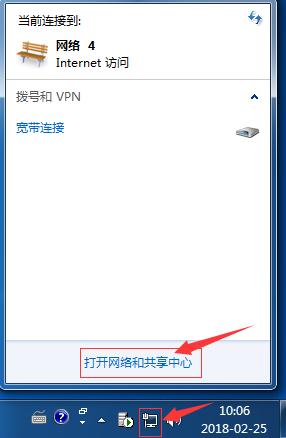
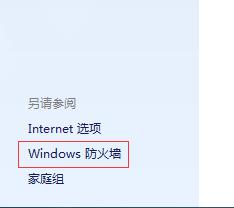
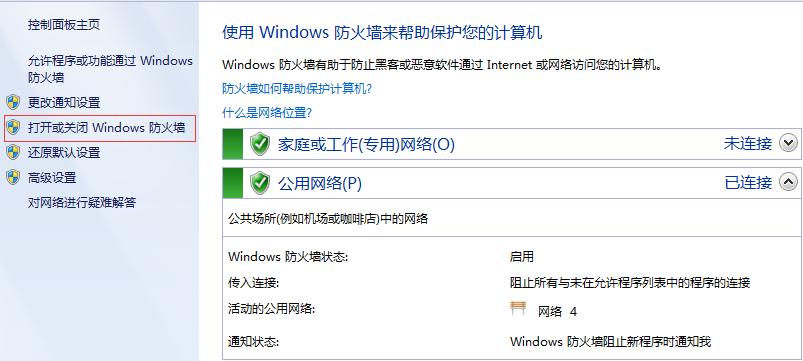
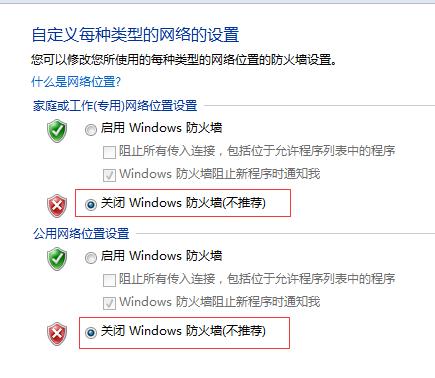
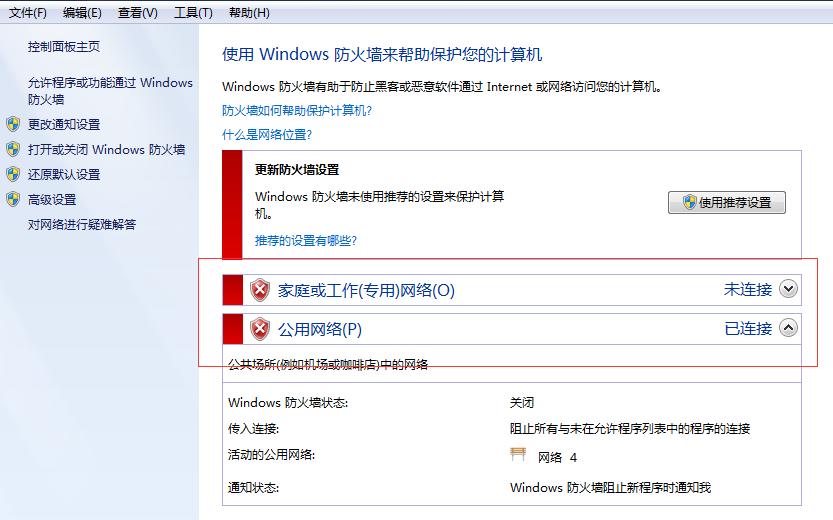
5、关闭防火墙

Windows文件夹及打印机共享

Windows文件夹及打印机共享

Windows文件夹及打印机共享

Windows文件夹及打印机共享

Windows文件夹及打印机共享

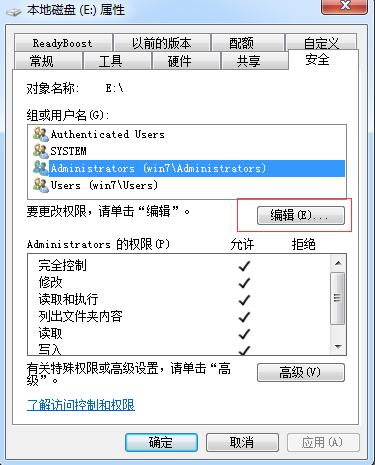
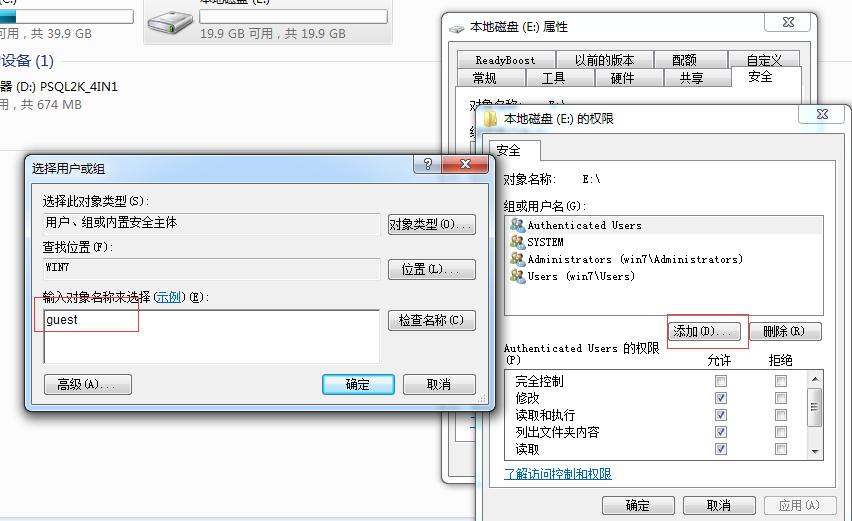
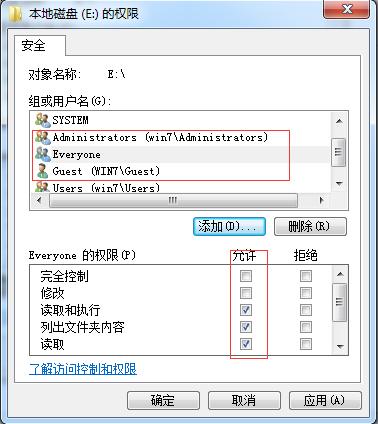
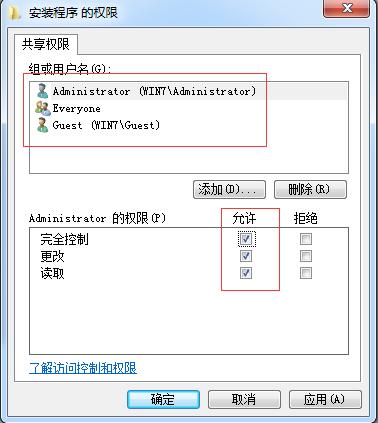
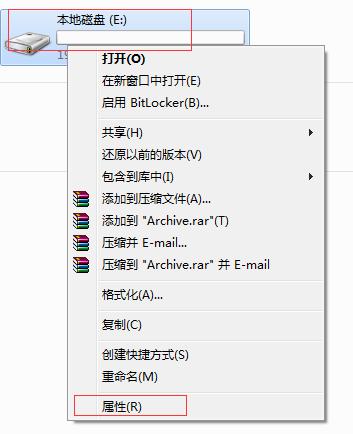
6、设置安全权限:建议在磁盘分区上设置,然后强制下级继承。administrator、guest和everyone 3个用户,权限根据

实际情况设置,比如:是否完全控制。
Windows文件夹及打印机共享

Windows文件夹及打印机共享

Windows文件夹及打印机共享

Windows文件夹及打印机共享

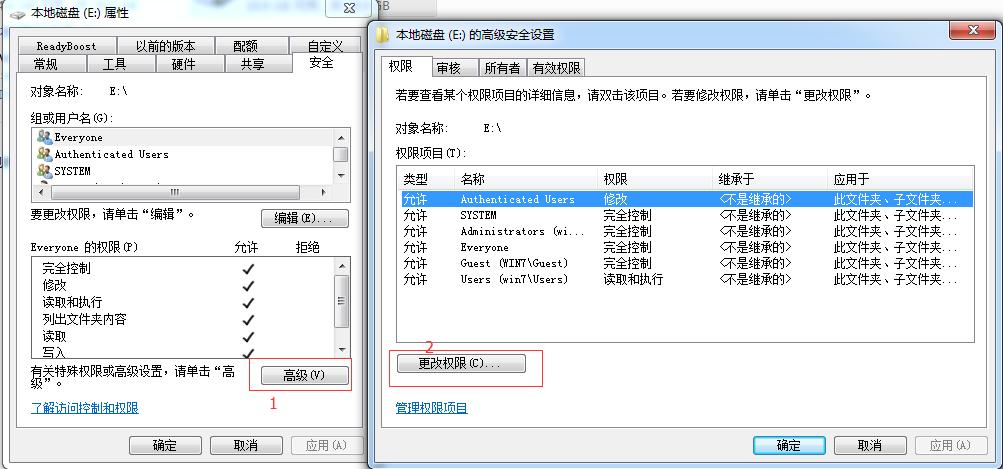
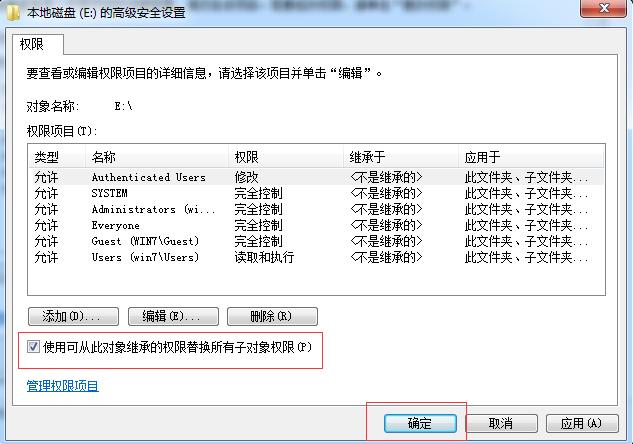
7、此处就是是设置下级目录是否强制继承来自磁盘的权限

Windows文件夹及打印机共享

Windows文件夹及打印机共享

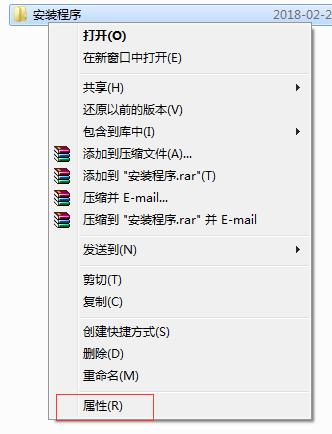
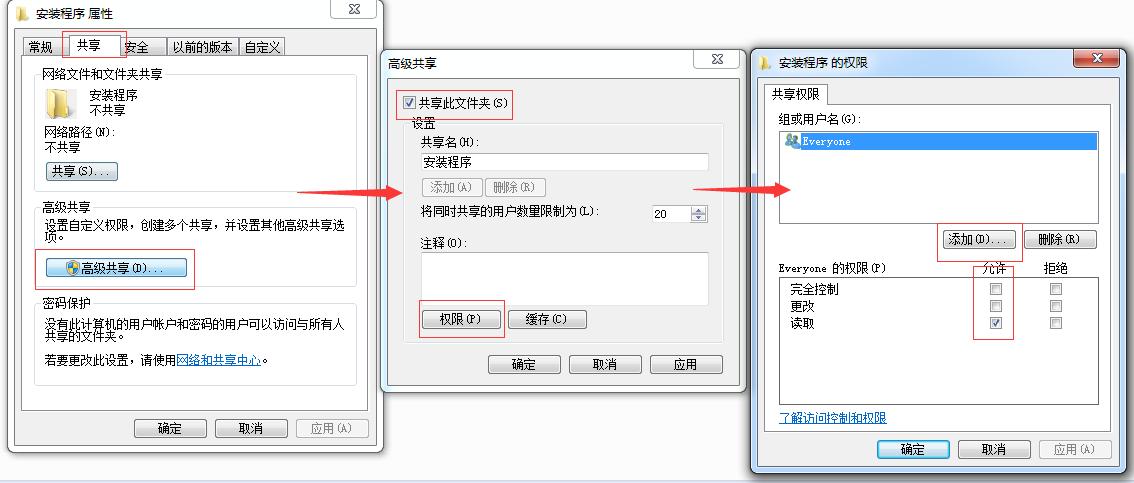
8、设置文件夹共享

Windows文件夹及打印机共享

Windows文件夹及打印机共享

Windows文件夹及打印机共享

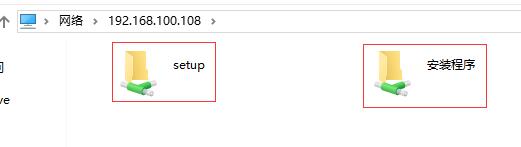
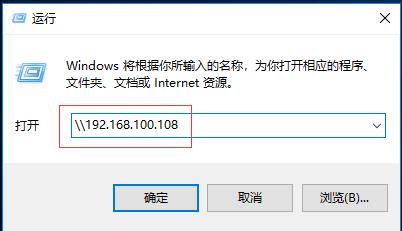
9、通过UNC路径测试是否可以正式访问,此处的IP地址也可以使用计算机名
Windows文件夹及打印机共享

Windows文件夹及打印机共享

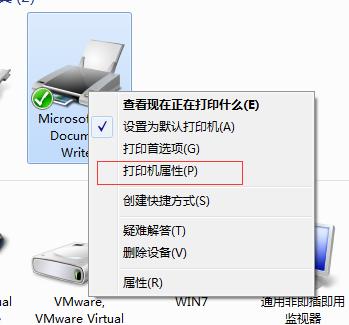
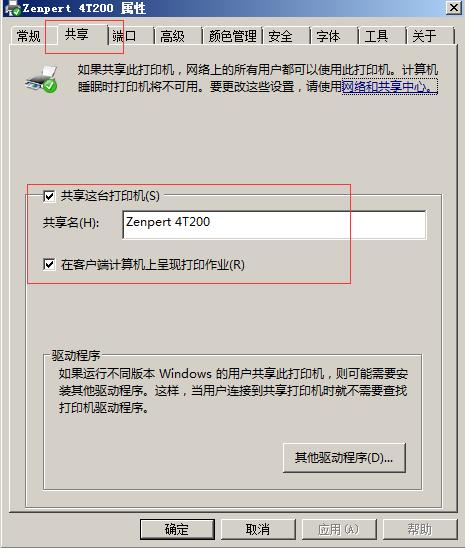
10、打印机共享设置

Windows文件夹及打印机共享

Windows文件夹及打印机共享

Windows文件夹及打印机共享

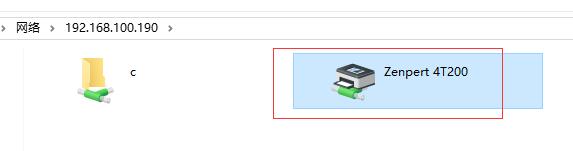
注:如果是共享打印机,建议客户端最好使用计算机名,因为作为打印服务器的计算机如果是DHCP获取的IP

会经常出现变动,从而导致连接不上打印机
Windows文件夹及打印机共享

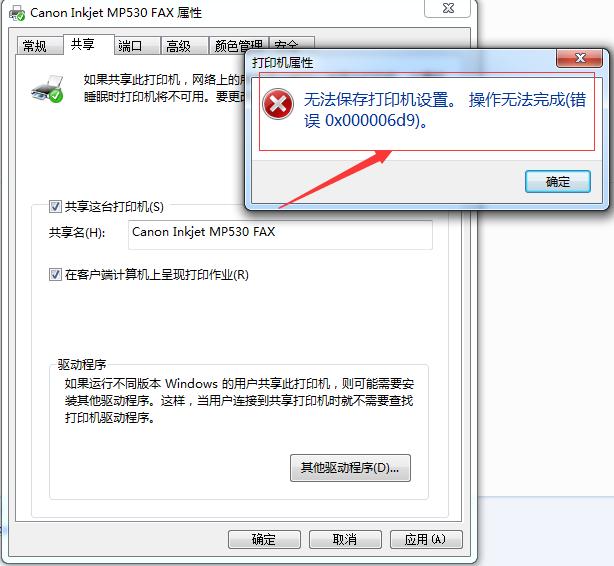
win7系统有时候会遇到共享时下图的提示,解决方法是:启用防火墙,然后就可以共享了,之后再关闭防火墙
Windows文件夹及打印机共享

后记:谢谢关注!