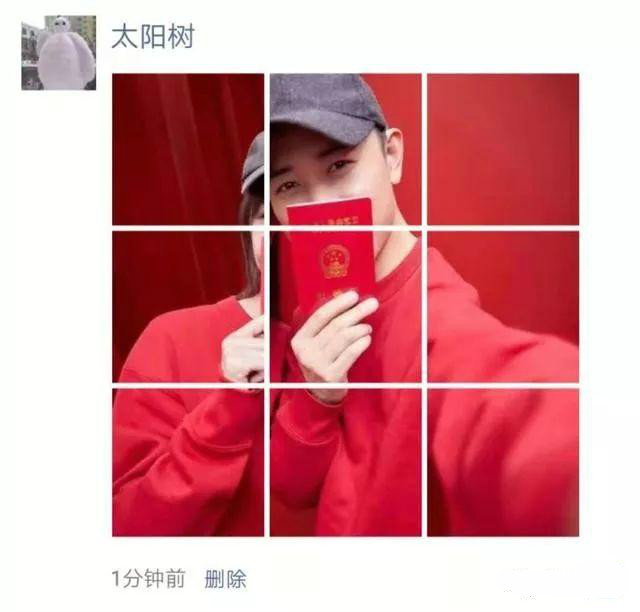
用九宫格的形式发朋友圈逐渐成为一种潮流,今天小编就为大家讲解如何使用ps制作九宫格,用ps制作九宫格有三种常用的方法。
方法1:切片工具
1、打开图片(Ctrl+O)

2、执行:剪切-切片选择工具;右击,选择"划分切片";设置参数:水平划分3个,垂直划分3个。


3、执行:文件-存储为web所用格式;在预设中,选择"JPEG"格式,然后单击"存储",将划分好的图片存储到目标区域(建议保存到桌面),起一个文件名称。



4、利用微信文件传输助手,将电脑中剪切好的照片,传输到手机上,并*载下**。

5、使用刚刚制作好的图片,组合成一张完整的图像,发朋友圈。
方法二:圆角矩形工具
1、打开图像(Ctrl+O)

2、选择"裁剪工具"并单击,可以直接分割成等比九宫格;

3、拖拽标尺,建立九宫格参考线;

4、选择"圆角矩形工具",打开填充命令颜色和描边颜色(具体什么颜色不重要,因为后期会覆盖上);设置圆角矩形半径:20-30像素。

5、绘制9个九宫格,并建组;

6、调整图层顺序,并创建剪贴蒙版;
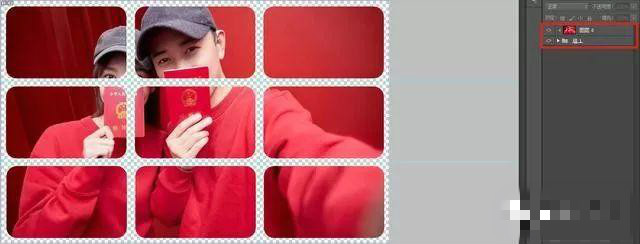
7、新建图层,填充背景色(白色),并将其置于图层最下方;(Ctrl+R)隐藏参考线。
九宫格制作完成。

方法3:剪贴蒙版
1、新建画布(800*600像素);
2、选择"裁剪工具"并单击,可以直接分割成等比九宫格;然后拖拽标尺,建立九宫格参考线;

3、选择"圆角矩形工具",打开填充命令颜色和描边颜色
(具体什么颜色不重要,因为后期会覆盖上);设置圆角矩形半径:20-30像素。建立9个圆角矩形。
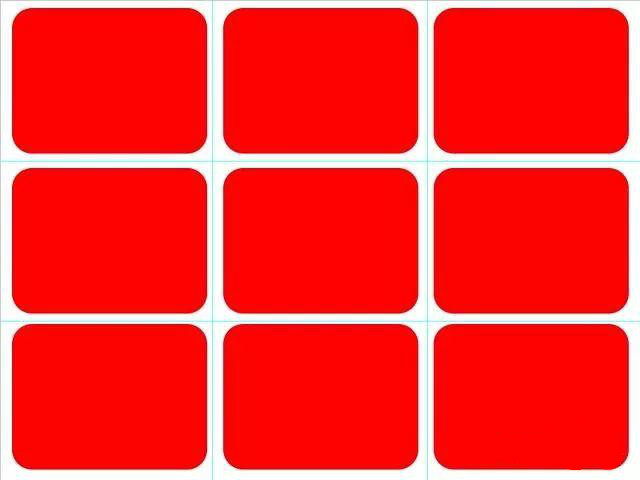
4、执行:"文件-置入"命令(也可以直接拖拽),植入九张人物照片;并交叉排列(照片在上,圆角矩形在下);然后分别创建剪贴蒙版。

5、选中需要调整的图像(图层),执行ctrl+T(自由变化),对需要调整的照片进行调整。在调整过程中,可以与shift、alt快捷键配合使用。Shift代表同比例放大缩小,alt代表以某一圆心放大缩小。
想获得更多教程以及素材包,可以私信回复“ps”,小编为你送上最全的photoshop福利!!!
每天学点PS·点缀生活色彩
PS|logo|设计|视觉|艺术|创意