caxa3d绘图入门教程直播 (caxa3d2021绘图入门教程)

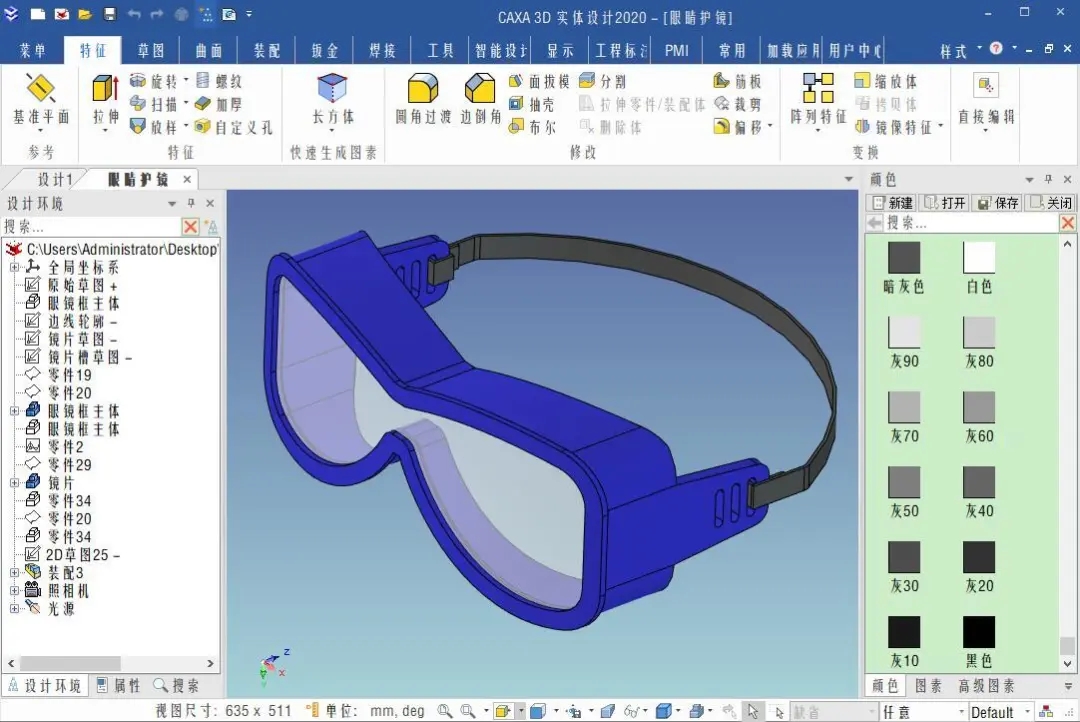
非常时期, “新冠”让大家人心惶惶,口罩成为了个人防护的必需品。抗战在一线的医护人员,更要注重严密防护,为眼睛增加保护屏障的护目镜,一时变成了紧俏货。今天的教程,就是利用CAXA 3D实体设计软件快速设计医用护目镜,话不多说,直接观看建模视频教程:

视频加载中...
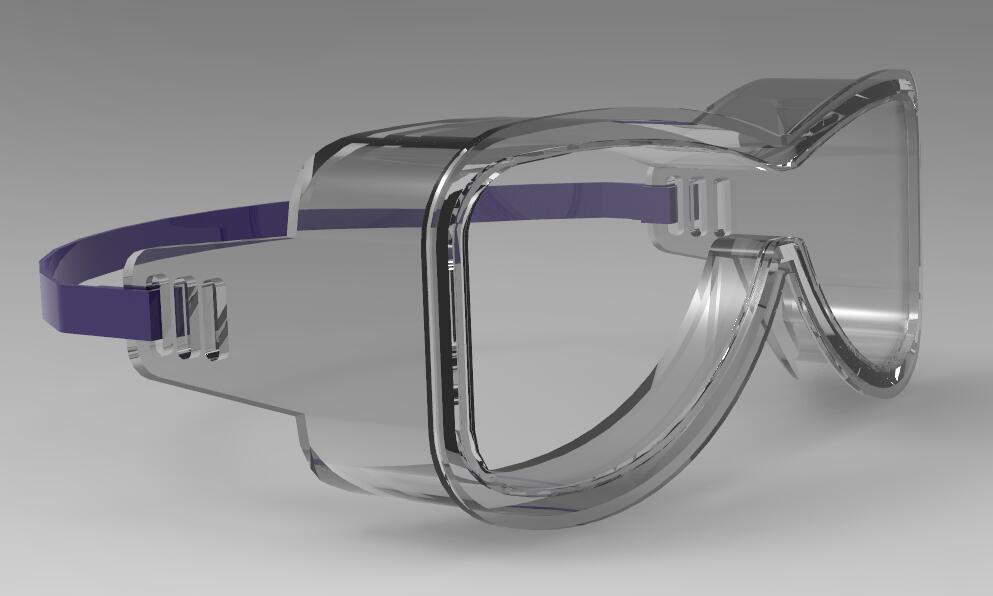
caxa3d2021绘图入门教程,caxa3d测量教程

学习要点

• 曲面投影线

• 填充面

• 提取曲面

• 曲面加厚

• 拉伸生成零件/曲面

• 布尔

• 分割

建模过程

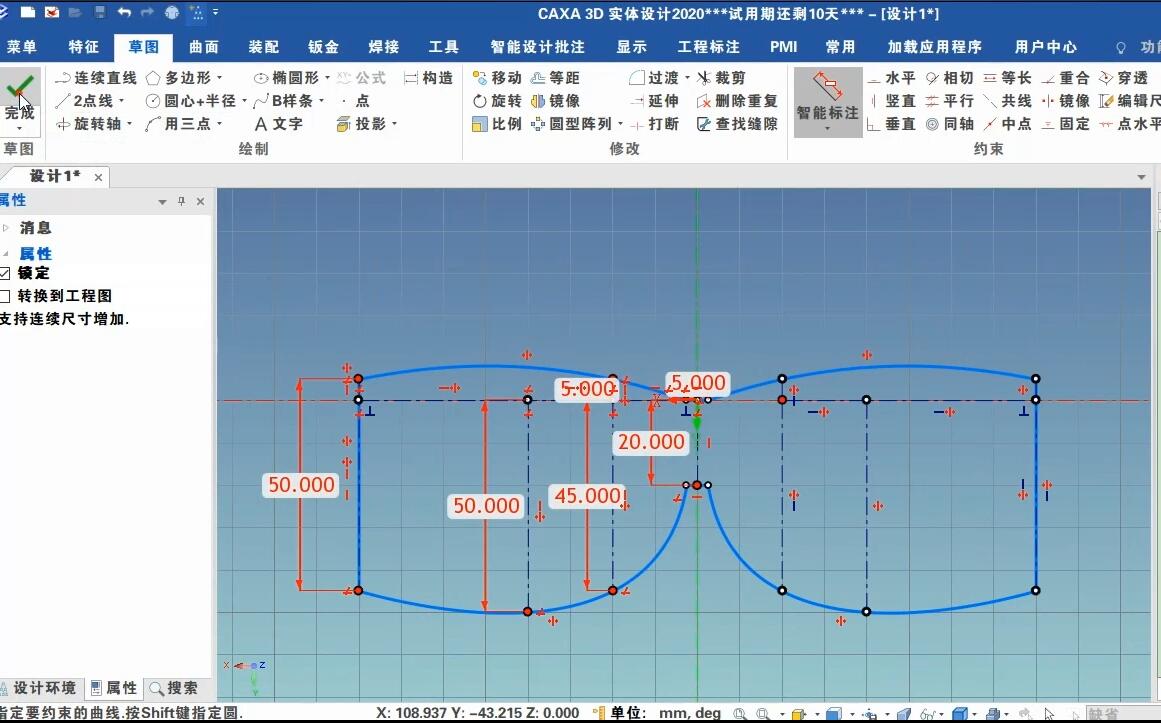
1、新建草图,画草图轮廓。
caxa3d2021绘图入门教程,caxa3d测量教程

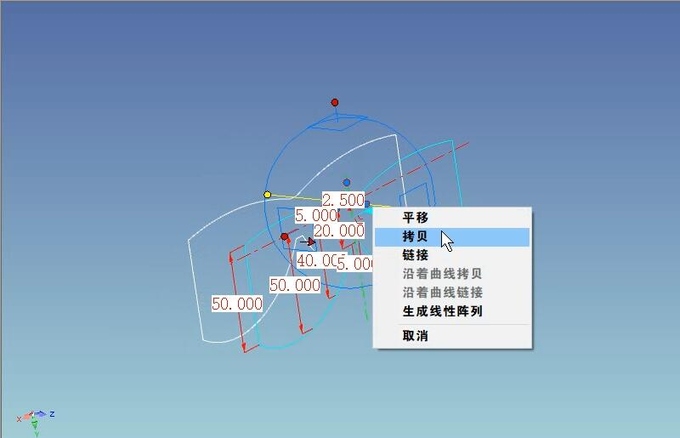
2、利用三维 求拷贝草图。

caxa3d2021绘图入门教程,caxa3d测量教程

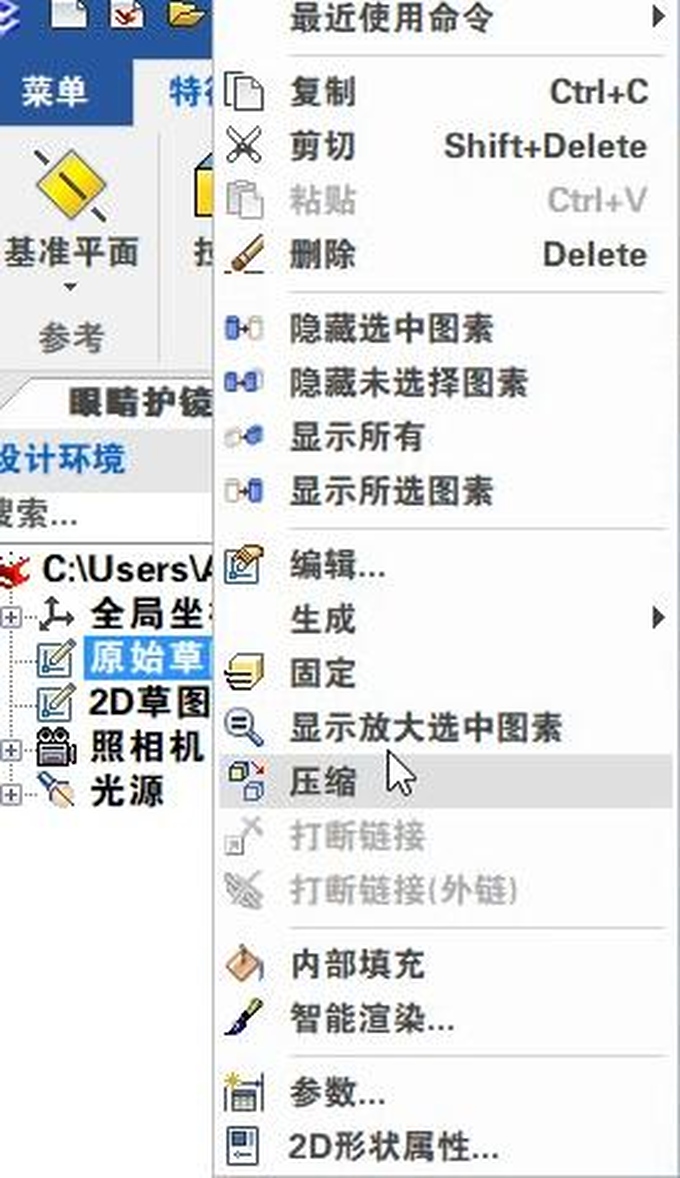
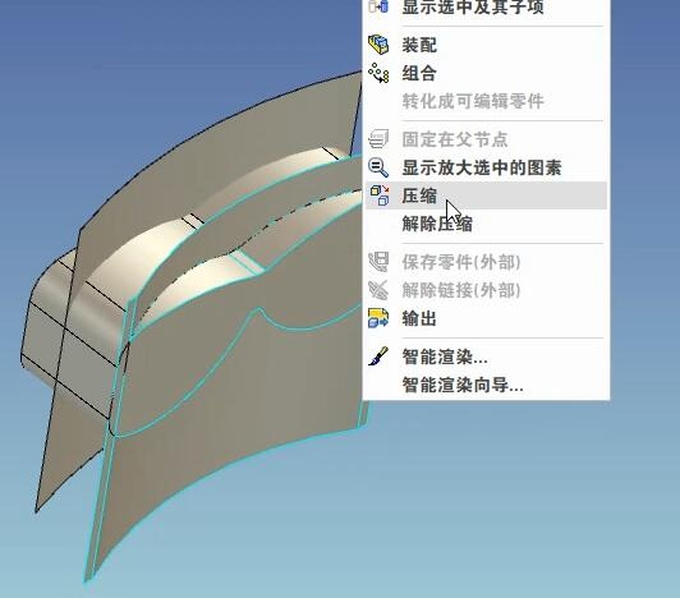
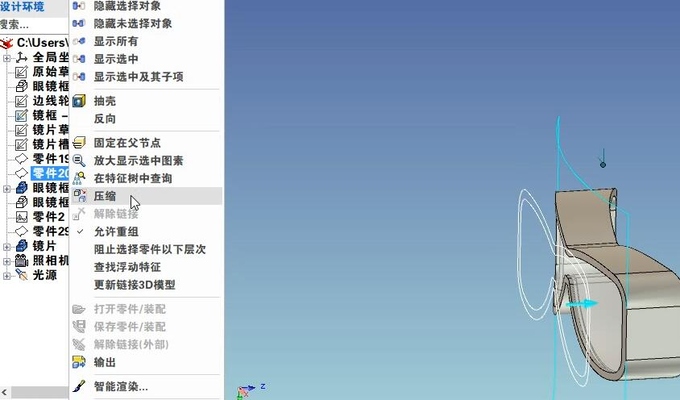
3、将第一个草图命名为“原始草图”,然后将草图压缩。

caxa3d2021绘图入门教程,caxa3d测量教程

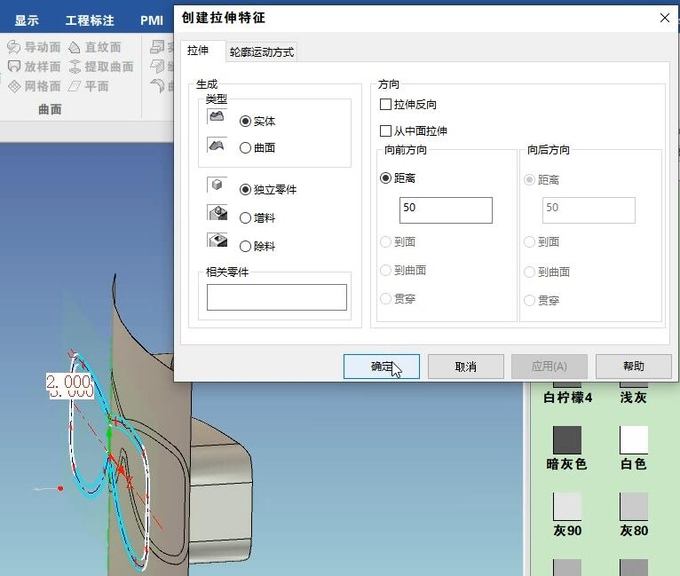
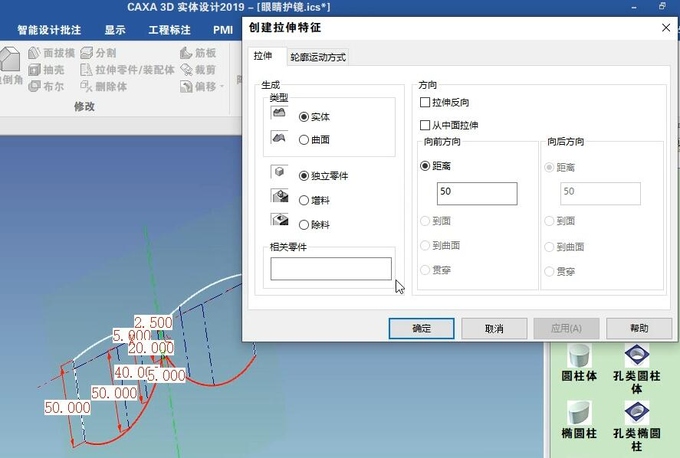
4、将拷贝的草图拉伸生成零件,单击鼠标右键,弹出的快捷菜单中选择生成,再选拉伸。
caxa3d2021绘图入门教程,caxa3d测量教程

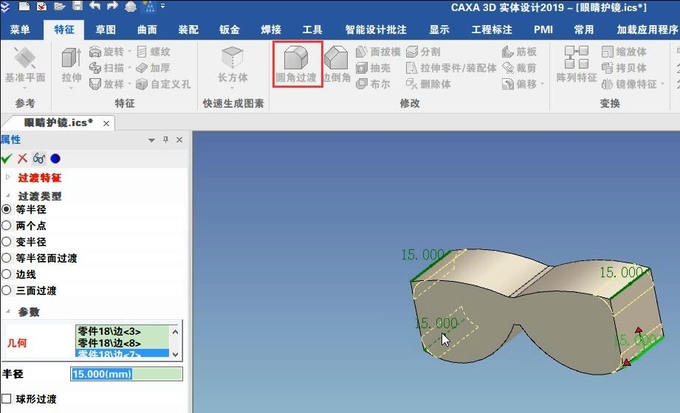
5、倒圆角,选择【圆角过渡】,选择如图4个棱边,圆角半径为15mm。

caxa3d2021绘图入门教程,caxa3d测量教程

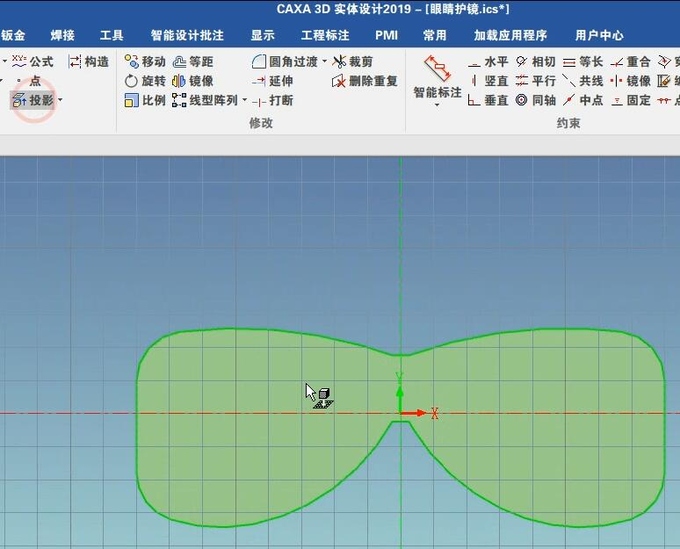
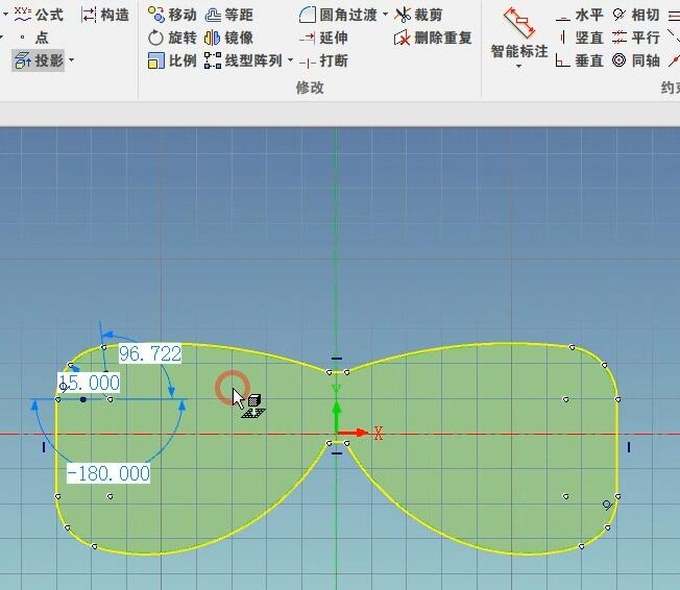
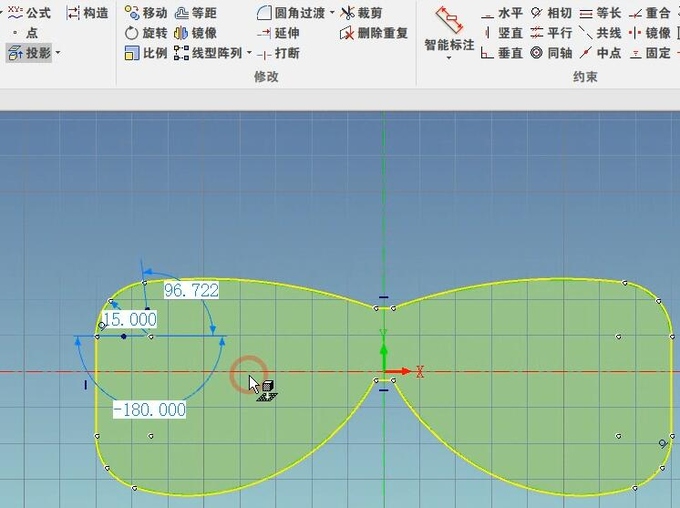
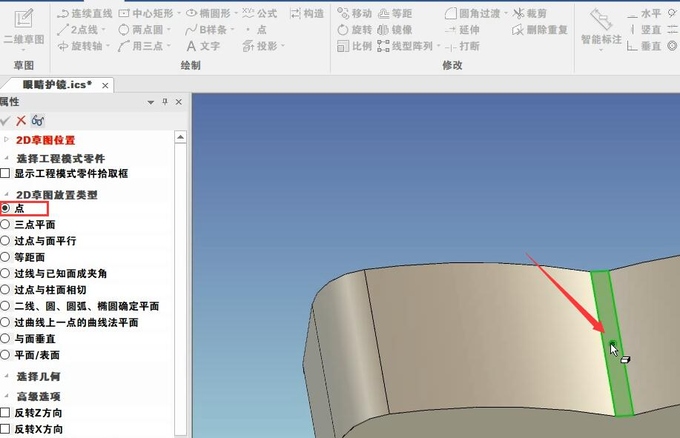
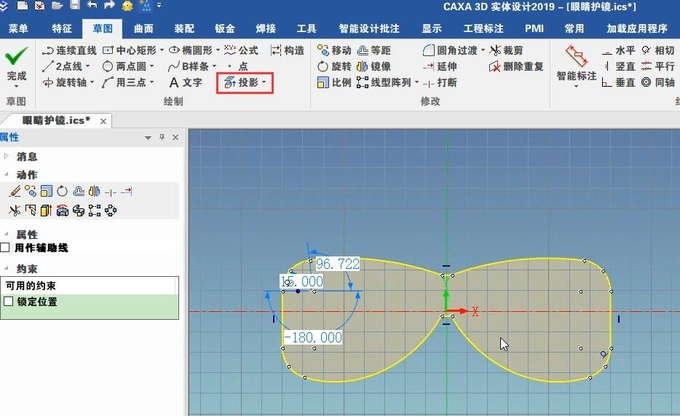
6、新建草图,选择【投影】,在面上单击鼠标左键,将面的边界线都投影到草图上。
caxa3d2021绘图入门教程,caxa3d测量教程

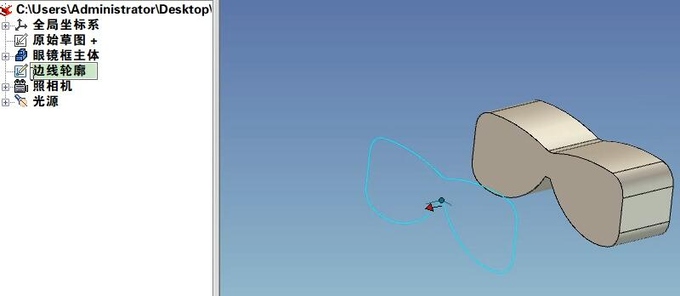
7、将新建的草图命名为“边线轮廓”,而后将其压缩隐藏起来。

caxa3d2021绘图入门教程,caxa3d测量教程

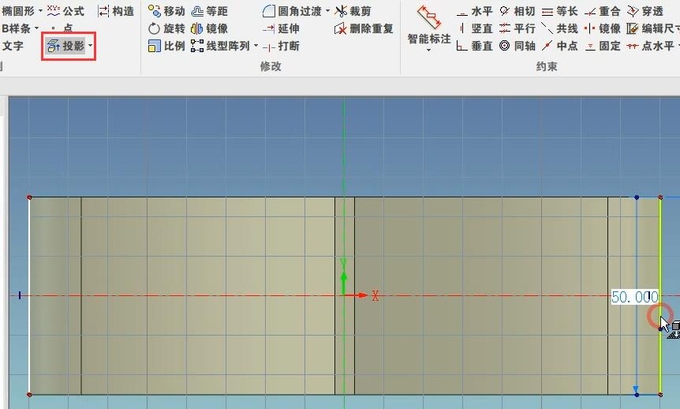
8、再新建草图,选择【投影】,拾取面投影轮廓线。

caxa3d2021绘图入门教程,caxa3d测量教程

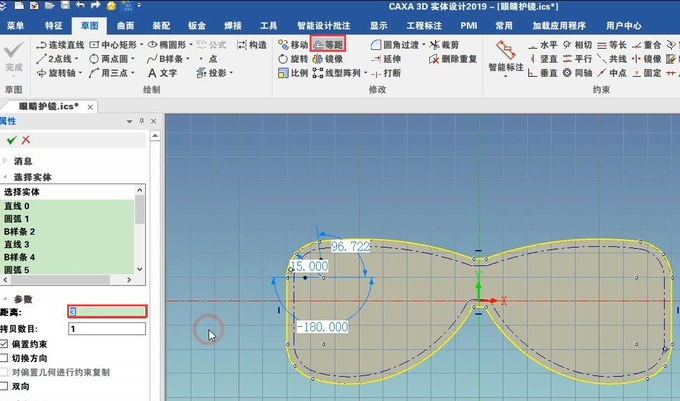
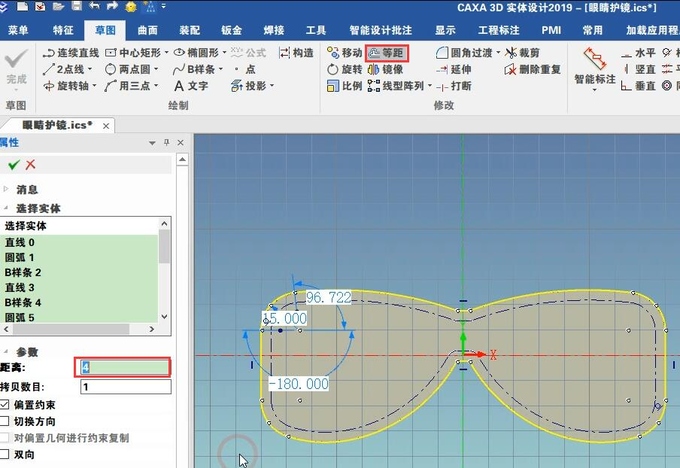
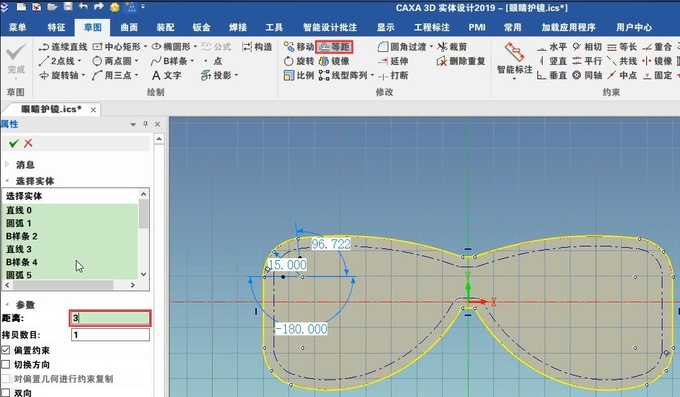
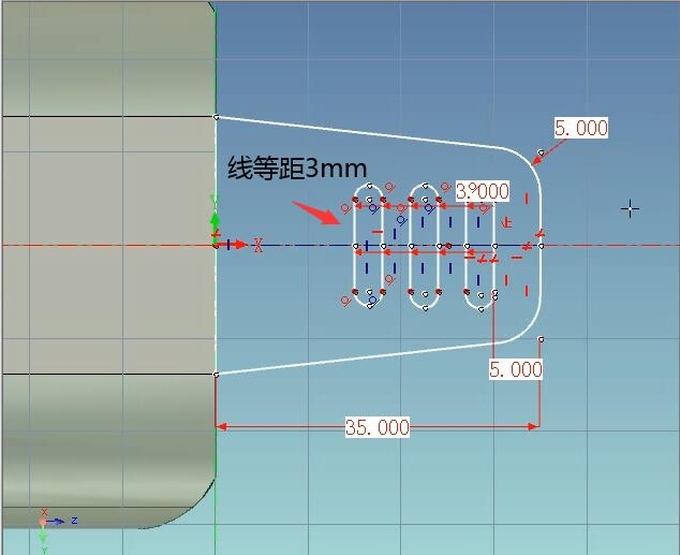
9、选择【等距】,距离为3mm。

caxa3d2021绘图入门教程,caxa3d测量教程

10、勾选“切换方向”,再等距2mm。

caxa3d2021绘图入门教程,caxa3d测量教程

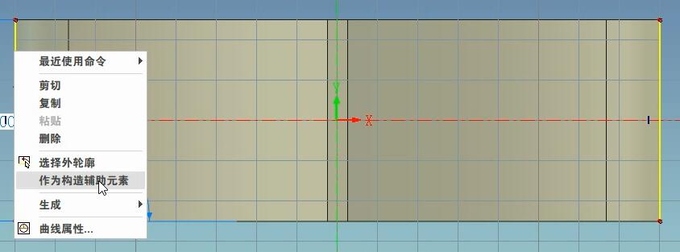
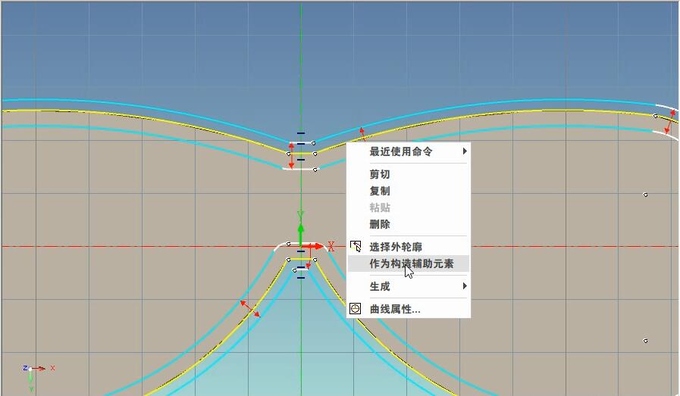
11、将投影的边线轮廓单击鼠标右键,弹出快捷菜单,选择“作为构造辅助元素”。
caxa3d2021绘图入门教程,caxa3d测量教程

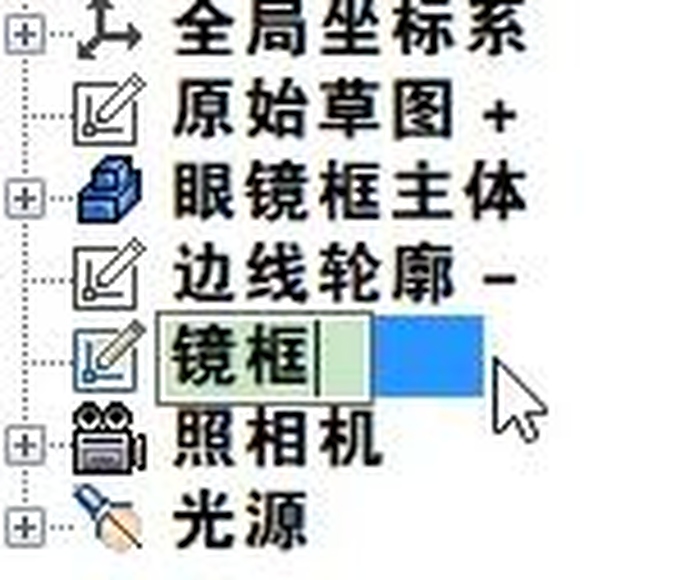
12、将这个草图命名为“镜框”,而后将草图压缩。

caxa3d2021绘图入门教程,caxa3d测量教程

13、再新建草图,如前操作投影边线轮廓。

caxa3d2021绘图入门教程,caxa3d测量教程

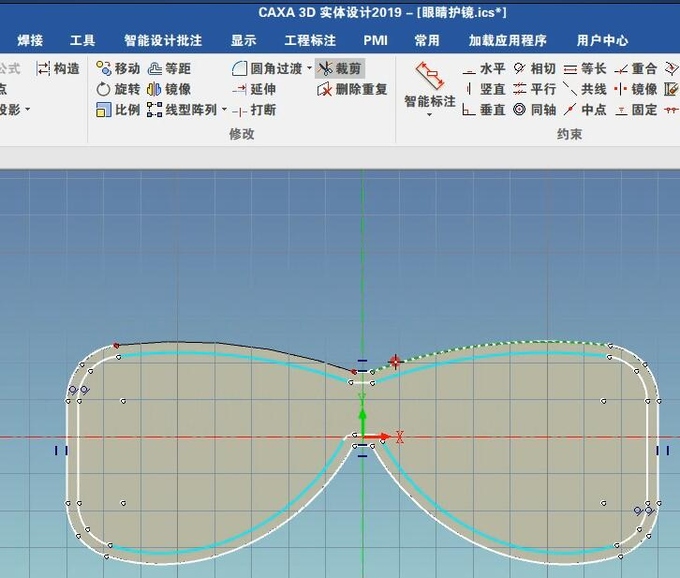
14、选择【等距】,将边线轮廓向内侧等距4mm。

caxa3d2021绘图入门教程,caxa3d测量教程

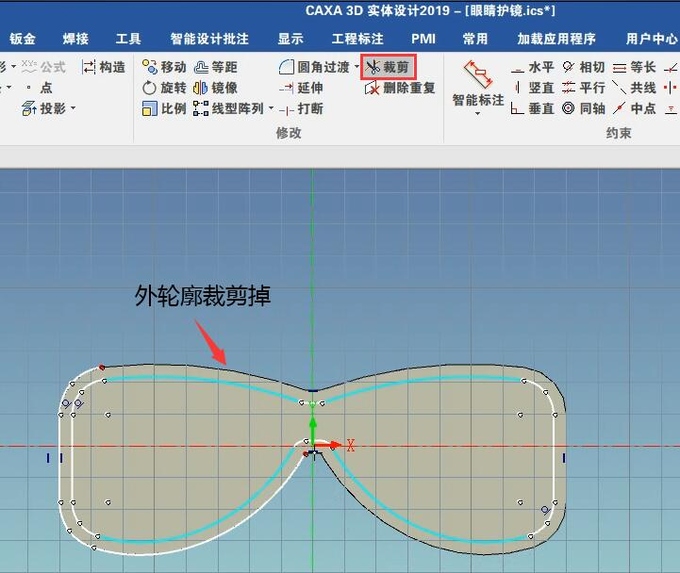
15、选择【裁剪】,将投影的边线轮廓,裁剪掉。

caxa3d2021绘图入门教程,caxa3d测量教程

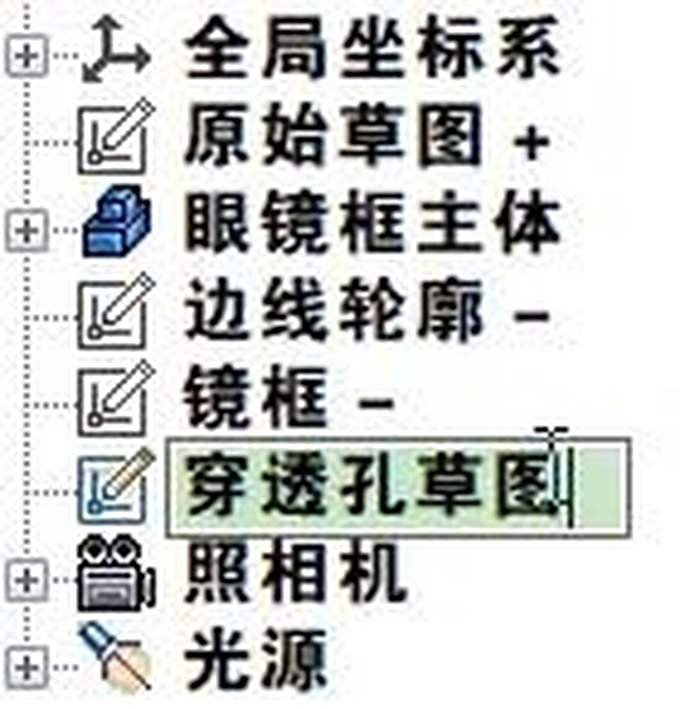
16、将此草图命名为“穿透孔草图”

caxa3d2021绘图入门教程,caxa3d测量教程

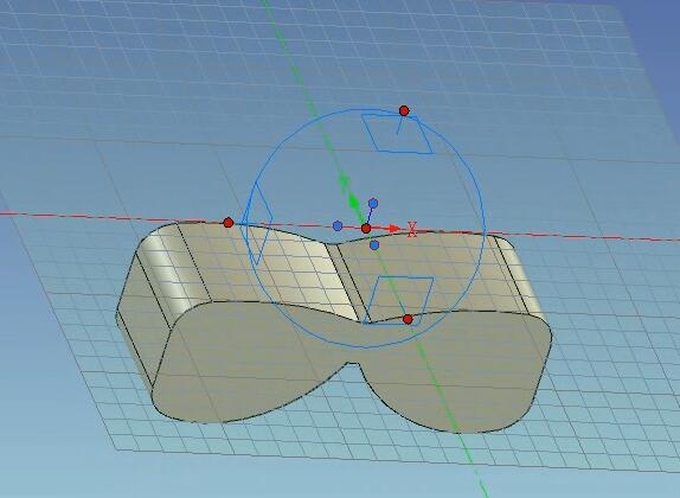
17、利用三维球,将这个草图移动一段距离,而后将其压缩。

caxa3d2021绘图入门教程,caxa3d测量教程

18、再新建草图,选择【投影】,如前投影零件轮廓线。

caxa3d2021绘图入门教程,caxa3d测量教程

19、选择【等距】,将轮廓线向内投影3mm。

caxa3d2021绘图入门教程,caxa3d测量教程

20、再选择【裁剪】,将轮廓线裁剪掉。

caxa3d2021绘图入门教程,caxa3d测量教程

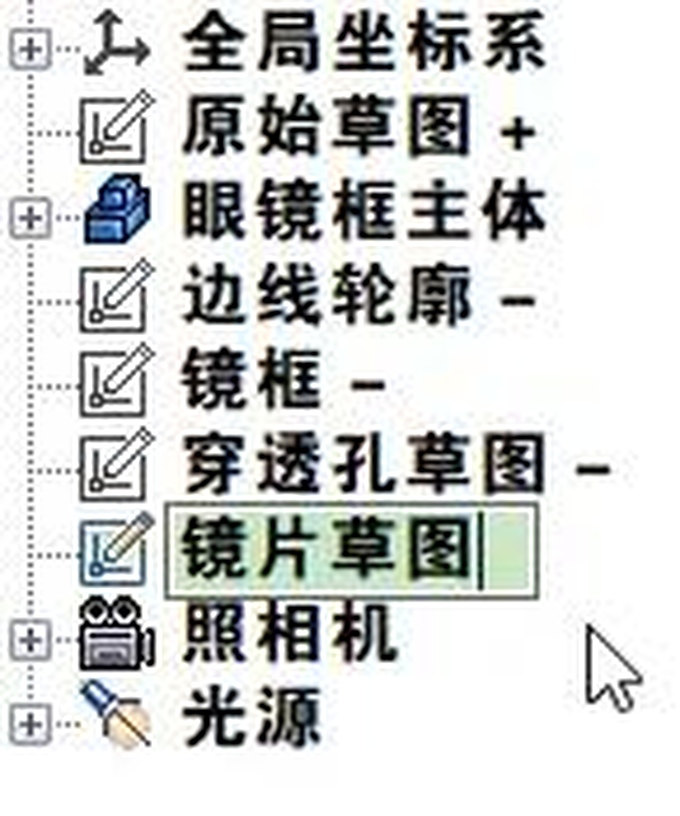
21、将草图命名为“镜片”。

caxa3d2021绘图入门教程,caxa3d测量教程

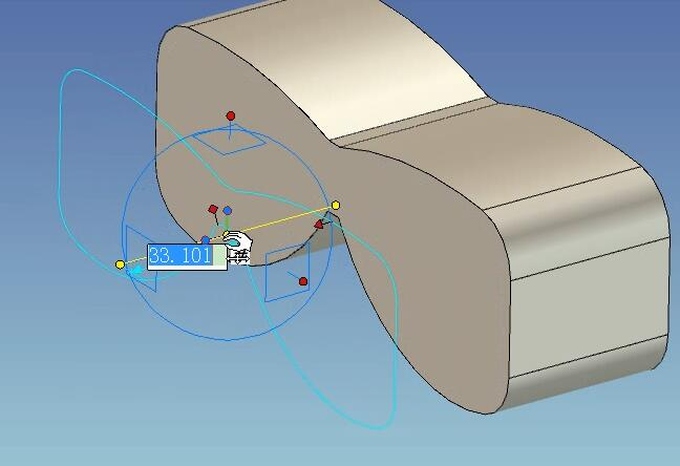
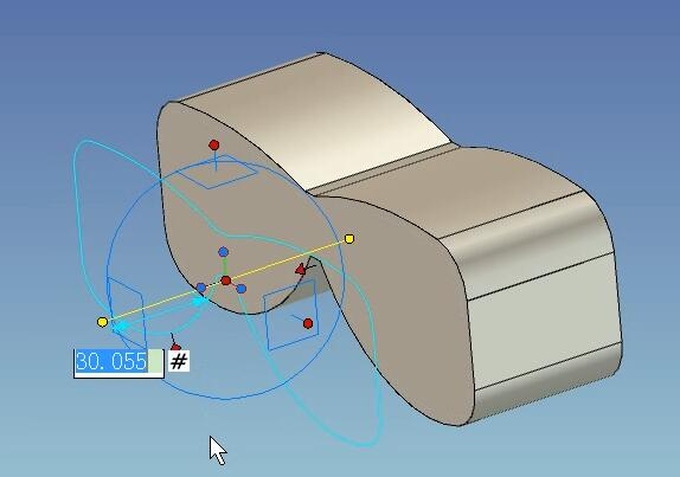
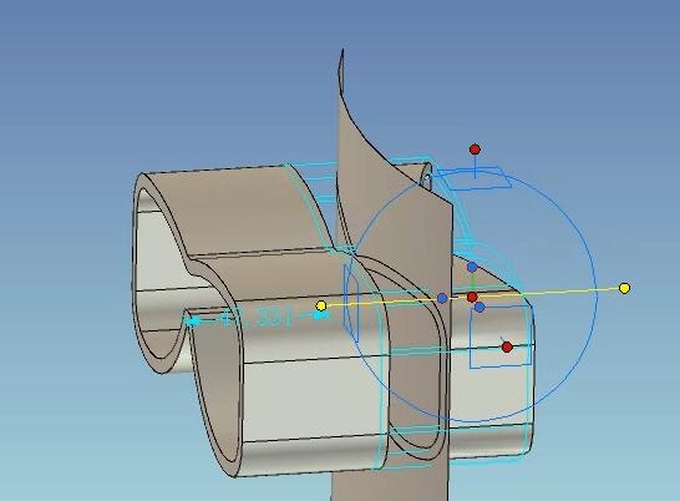
22、激活三维球,选中长轴,按鼠标左键拖动将草图平移任意长度。

caxa3d2021绘图入门教程,caxa3d测量教程

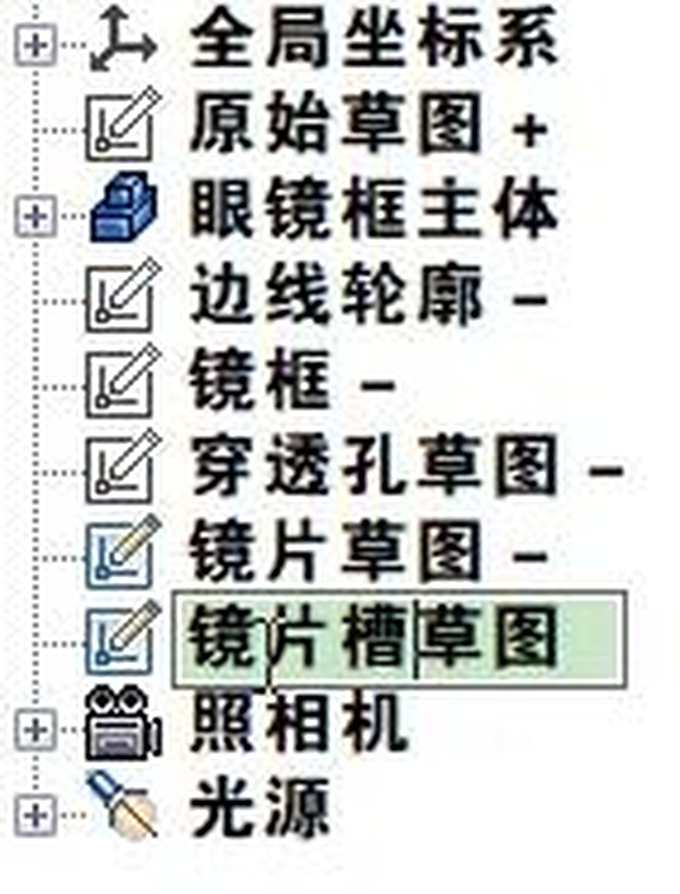
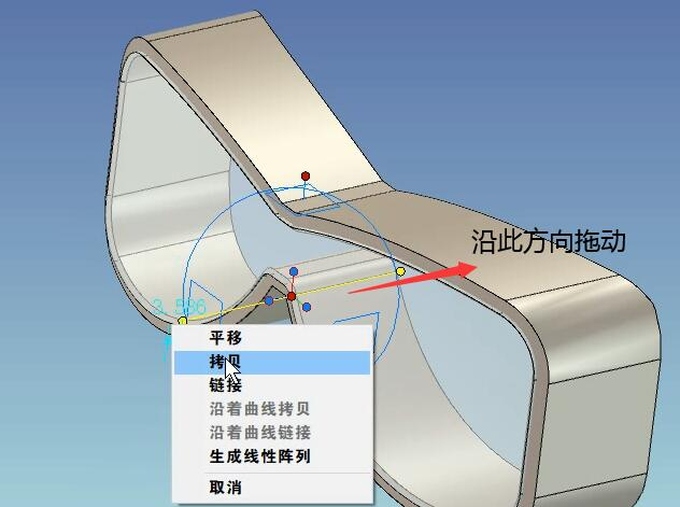
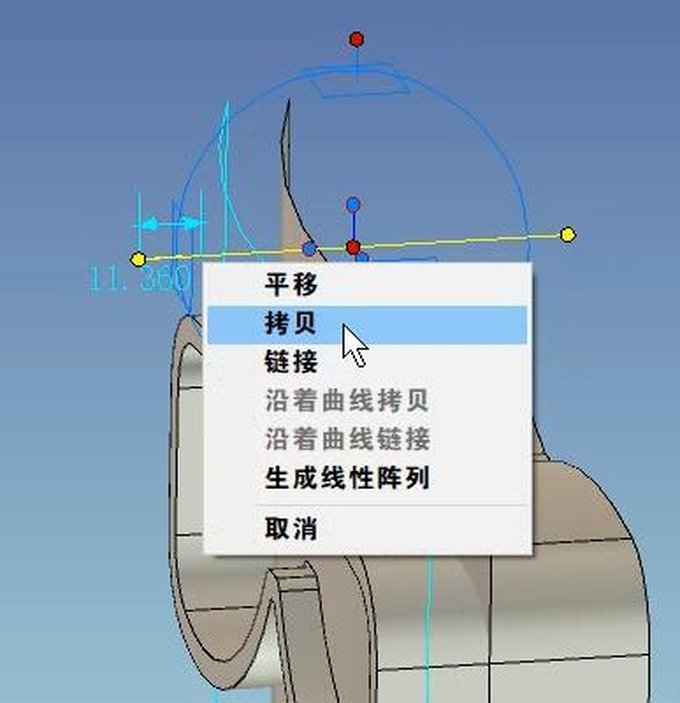
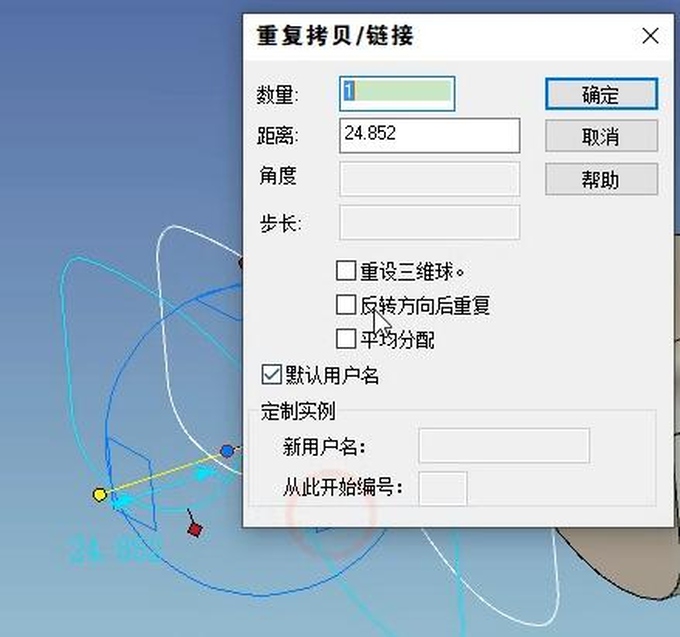
23、再右键拖动,利用三维球拷贝一个草图,距离任意,将拷贝的草图命名为“镜片槽草图”。
caxa3d2021绘图入门教程,caxa3d测量教程

caxa3d2021绘图入门教程,caxa3d测量教程

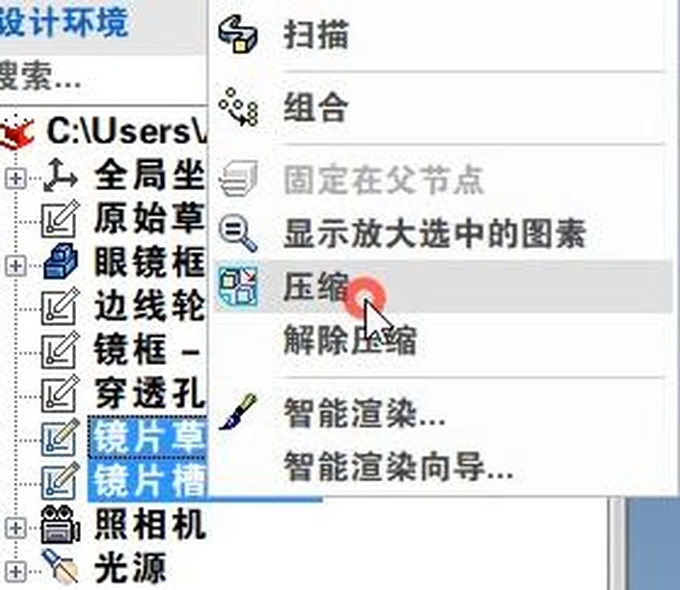
24、将“镜片草图”和“镜片草草图”压缩。

caxa3d2021绘图入门教程,caxa3d测量教程

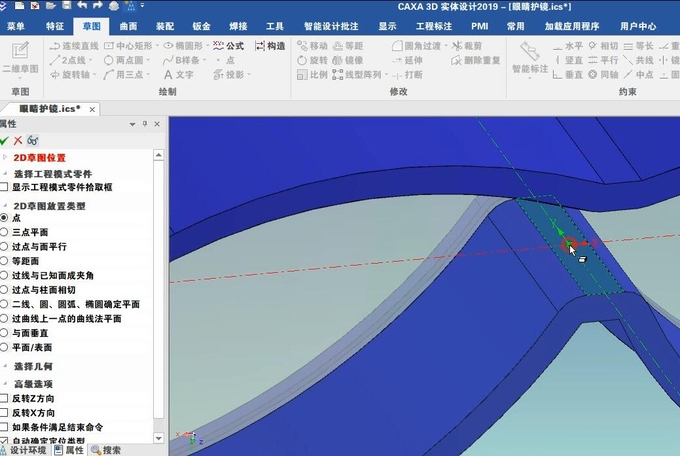
25、新建草图。

caxa3d2021绘图入门教程,caxa3d测量教程

26、激活三维球,向上移动一段距离。

caxa3d2021绘图入门教程,caxa3d测量教程

27、选择【投影】,投影边线。

caxa3d2021绘图入门教程,caxa3d测量教程

28、将投影的边线设置为构造辅助元素。

caxa3d2021绘图入门教程,caxa3d测量教程

29、画草图。

caxa3d2021绘图入门教程,caxa3d测量教程

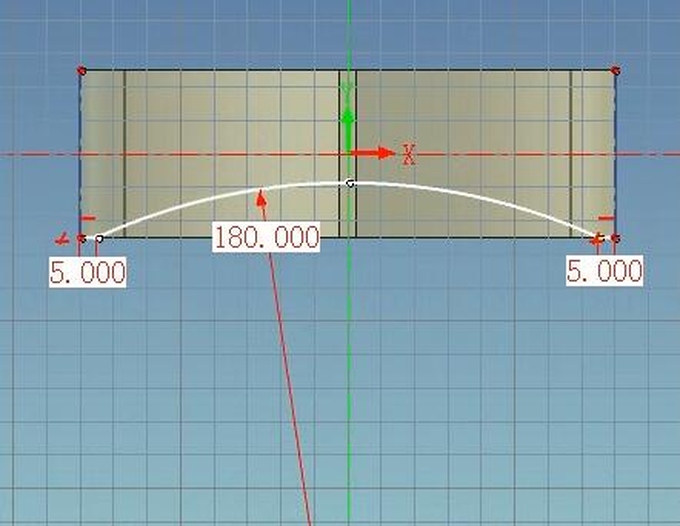
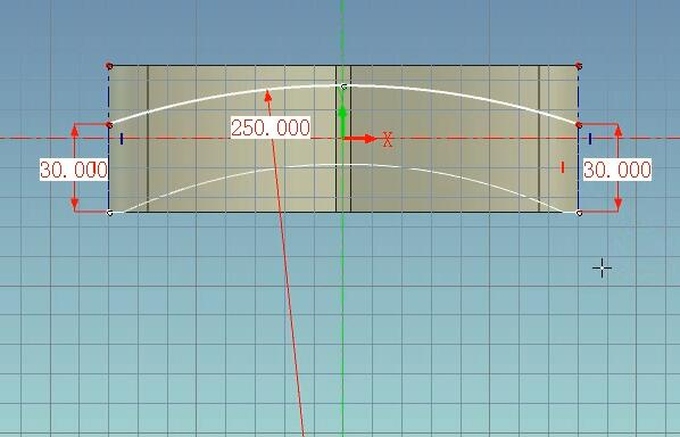
30、利用三维球拷贝一个草图,然后编辑草图,如图。

caxa3d2021绘图入门教程,caxa3d测量教程

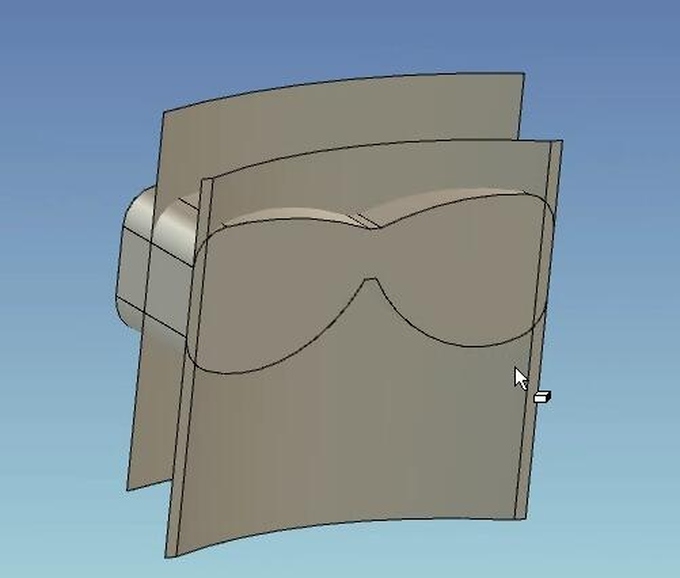
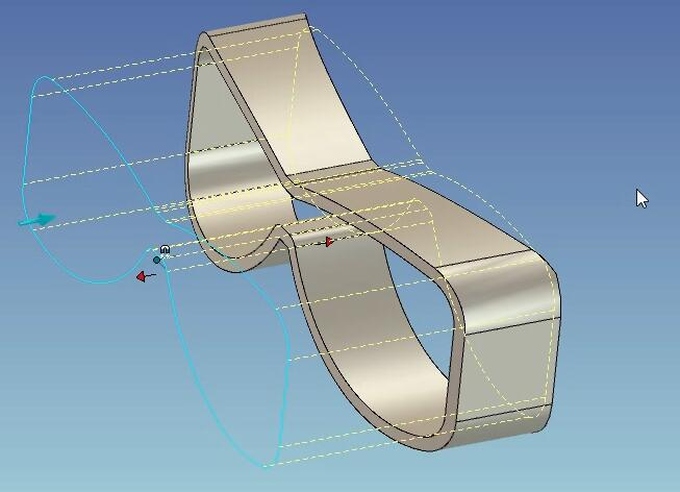
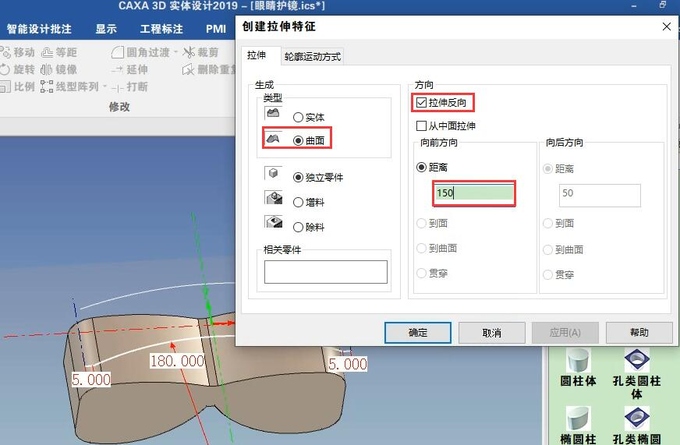
31、选中第一个草图,单击鼠标右键,弹出的菜单选择生成,拉伸,勾选曲面、独立零件、拉伸反向,距离为150mm。
caxa3d2021绘图入门教程,caxa3d测量教程

32、同理第二个草图也拉伸生成曲面,距离也为150mm。

caxa3d2021绘图入门教程,caxa3d测量教程

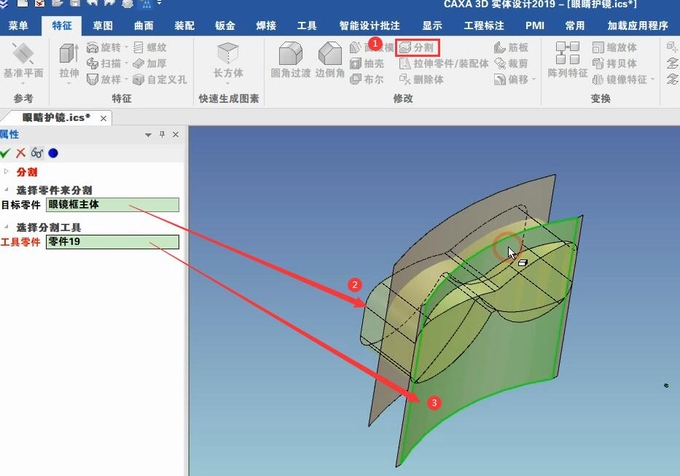
33、特征面板中选择【分割】,用曲面分割零件。

caxa3d2021绘图入门教程,caxa3d测量教程

34、将曲面和分割下来的零件进行压缩。

caxa3d2021绘图入门教程,caxa3d测量教程

35、同理再用另一个曲面分割零件,而后将它们压缩。

caxa3d2021绘图入门教程,caxa3d测量教程

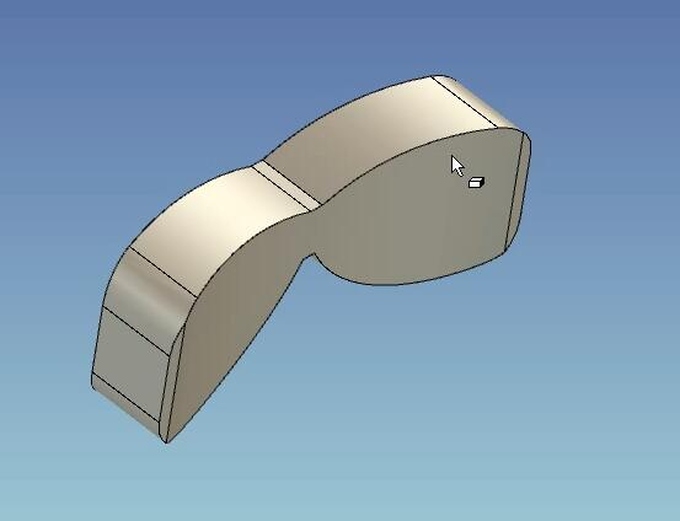
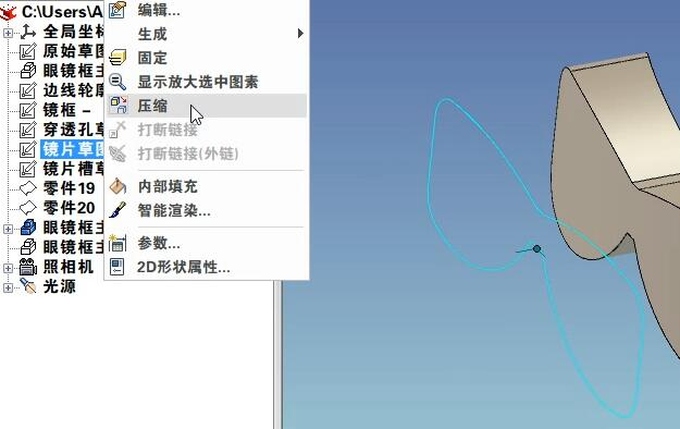
36、在设计树中选择“镜片草图”,单击鼠标右键,选择【压缩】将零件压缩显示回来。
caxa3d2021绘图入门教程,caxa3d测量教程

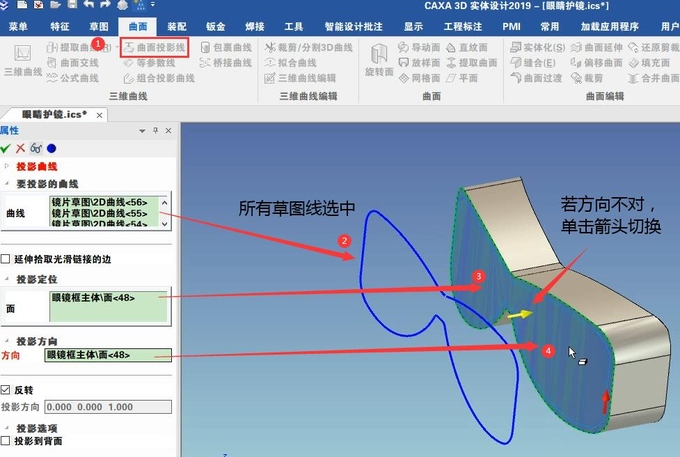
37、在曲面面板中选择【曲面投影线】,将镜片草图线投影到曲面上,操作如图。
caxa3d2021绘图入门教程,caxa3d测量教程

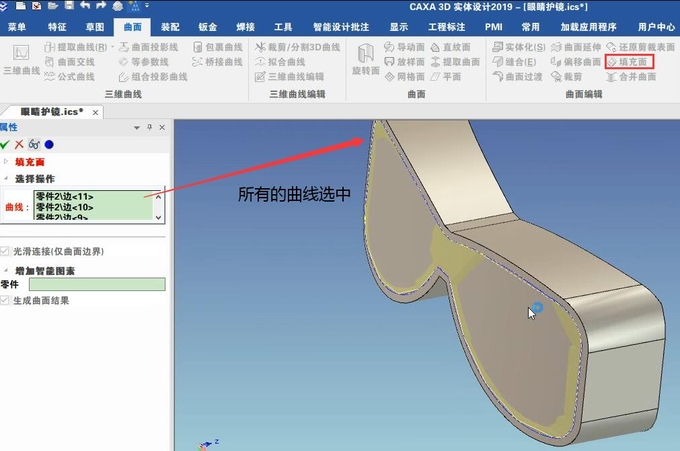
38、在曲面面板中选择【填充面】,将投影的曲线选中生成曲面。

caxa3d2021绘图入门教程,caxa3d测量教程

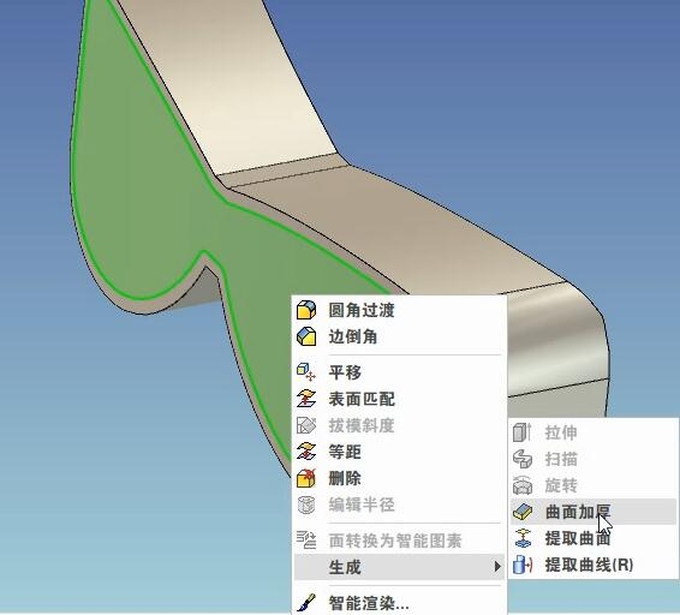
39、选中刚填充的面,单击鼠标右键,弹出的快捷菜单,选择生成,再选“曲面加厚”。
caxa3d2021绘图入门教程,caxa3d测量教程

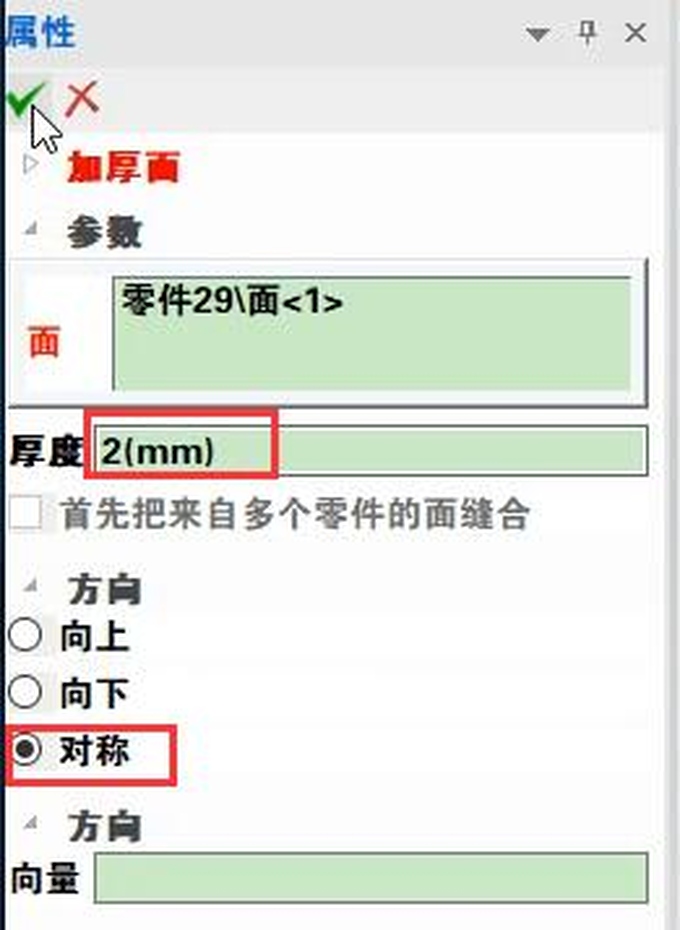
40、曲面加厚2mm,并勾选“对称”。

caxa3d2021绘图入门教程,caxa3d测量教程

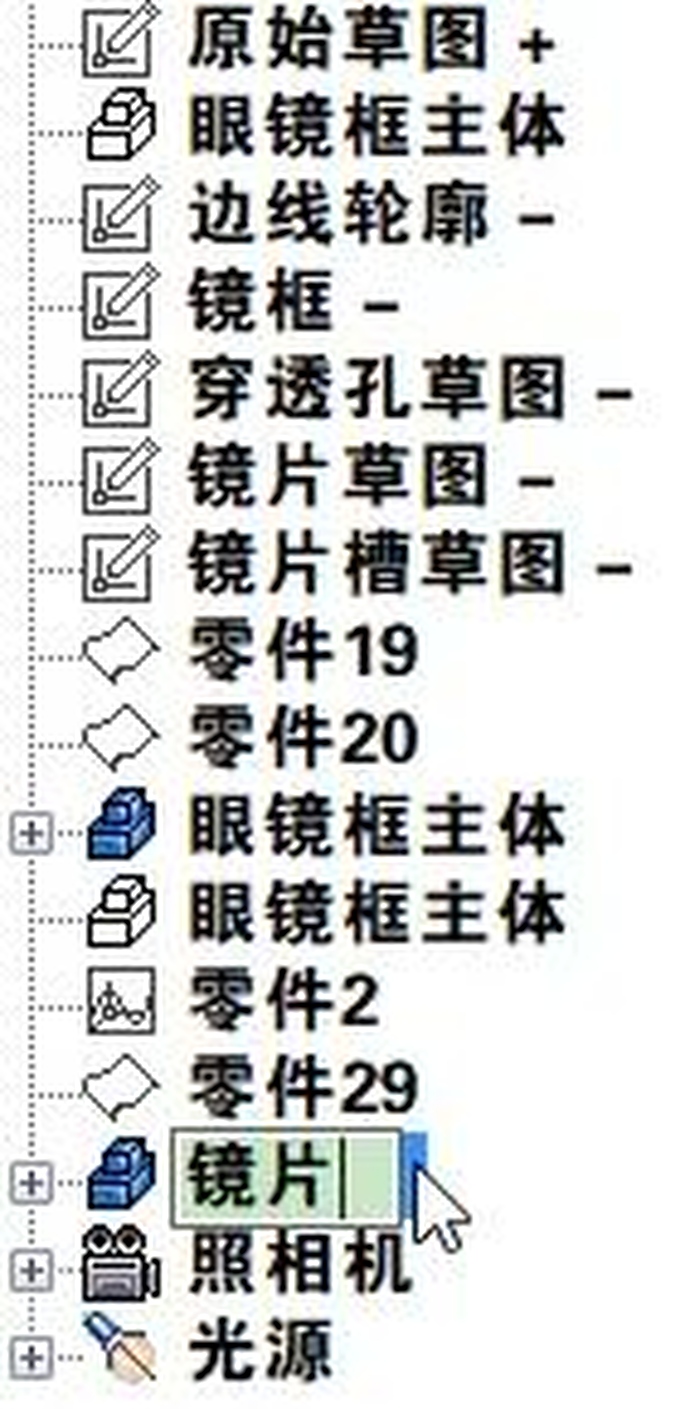
41、将曲面加厚生成的零件命名为“镜片”。

caxa3d2021绘图入门教程,caxa3d测量教程

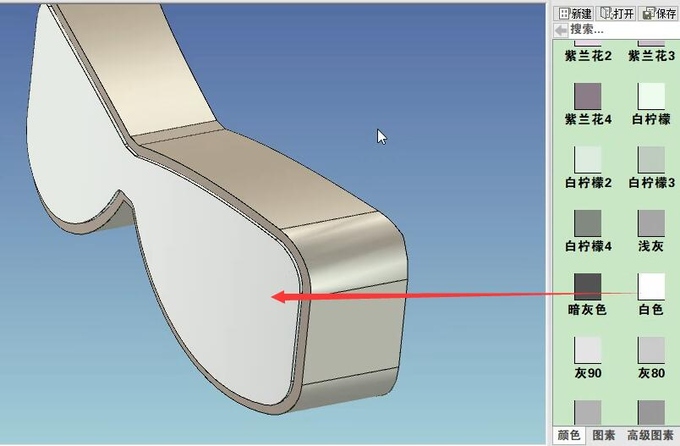
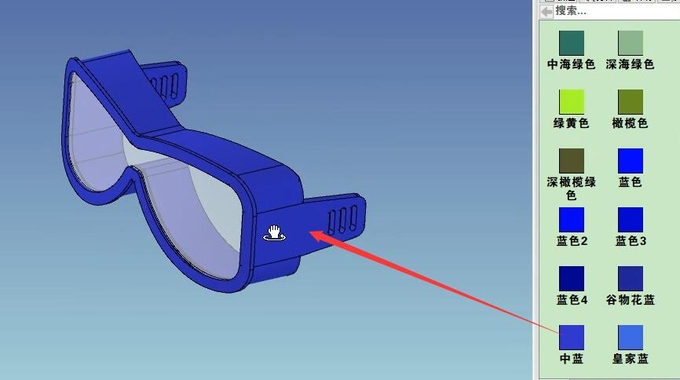
42、将镜片着色。

caxa3d2021绘图入门教程,caxa3d测量教程

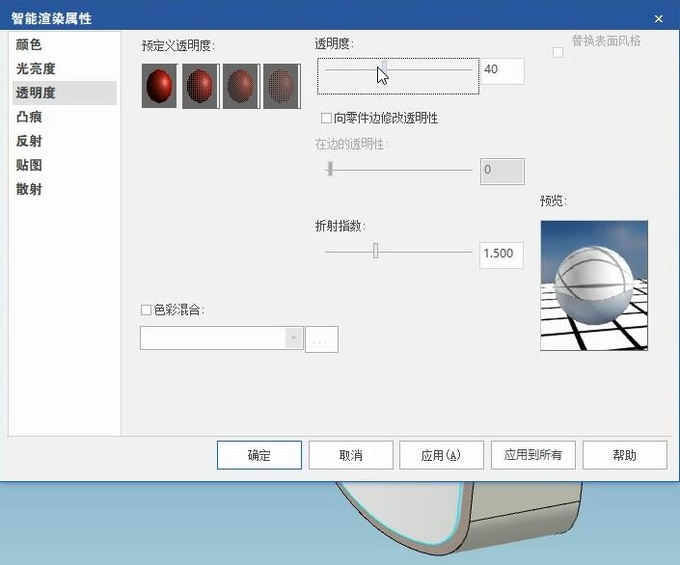
43、在镜片零件上单击鼠标右键,选择“智能渲染属性”,改变透明度为40。

caxa3d2021绘图入门教程,caxa3d测量教程

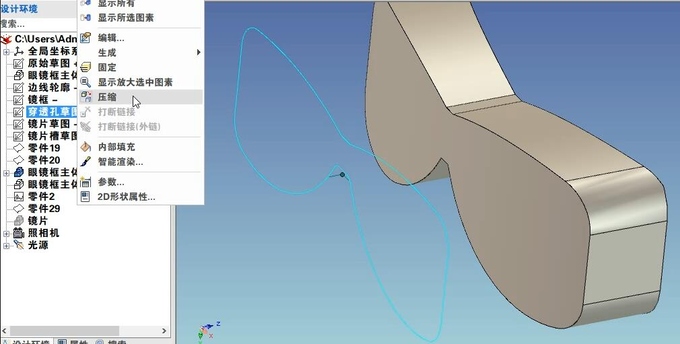
44、将镜片压缩隐藏起来,在设计树中选择“穿透孔草图”单击右键选择【压缩】,将草图压缩显示出来。
caxa3d2021绘图入门教程,caxa3d测量教程

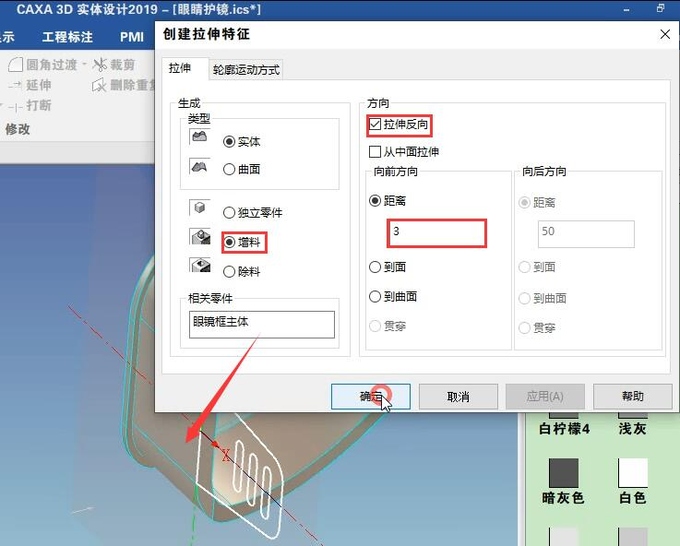
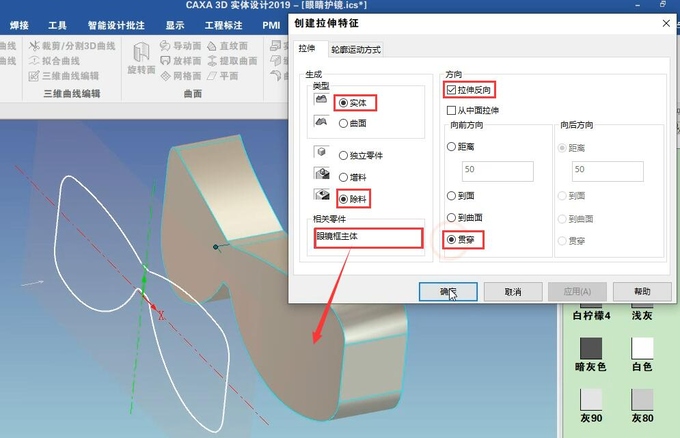
45、在“穿透孔草图”上单击右键,选择生成,再选择拉伸,应用拉伸除料,设置如图。
caxa3d2021绘图入门教程,caxa3d测量教程

46、生成零件。

caxa3d2021绘图入门教程,caxa3d测量教程

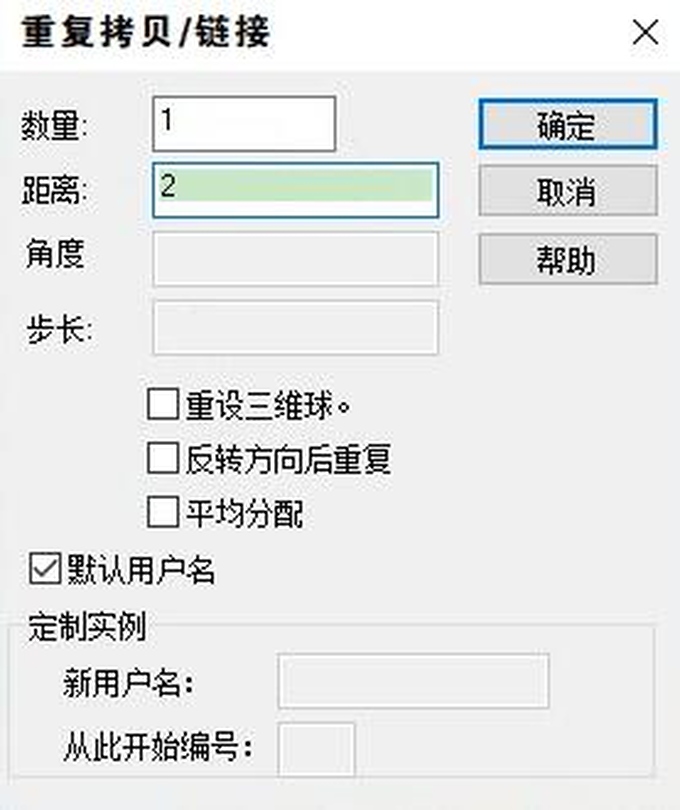
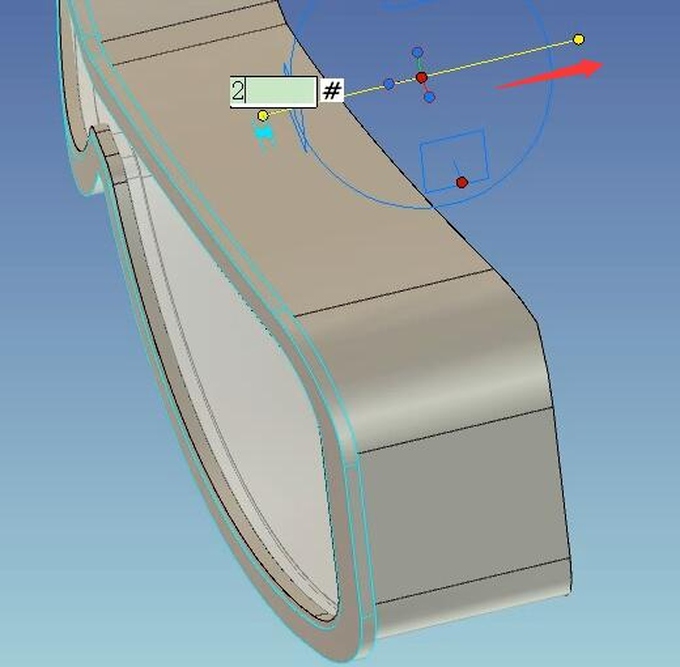
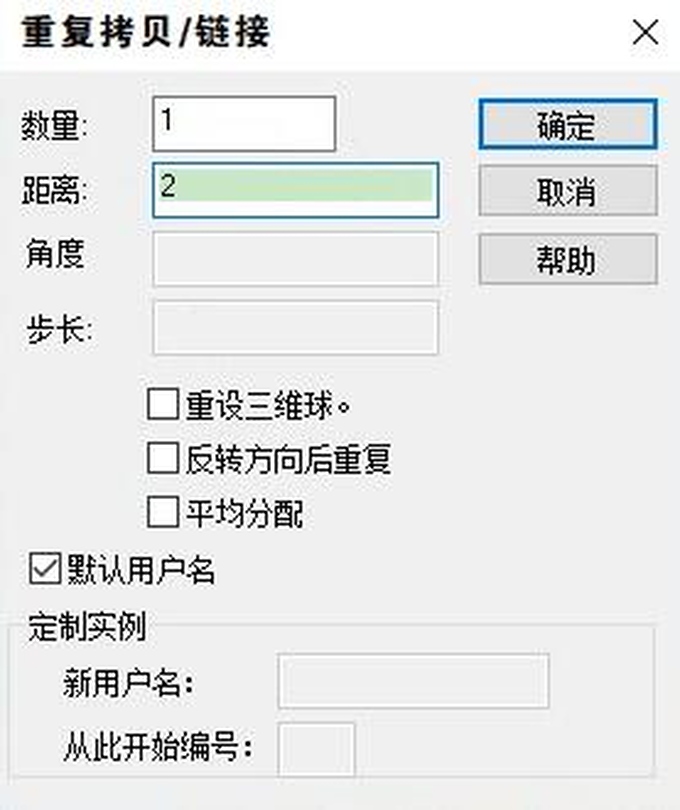
47、将镜片显示出来,激活三维球,利用三维球拷贝一个,拷贝距离为3mm。
caxa3d2021绘图入门教程,caxa3d测量教程

caxa3d2021绘图入门教程,caxa3d测量教程

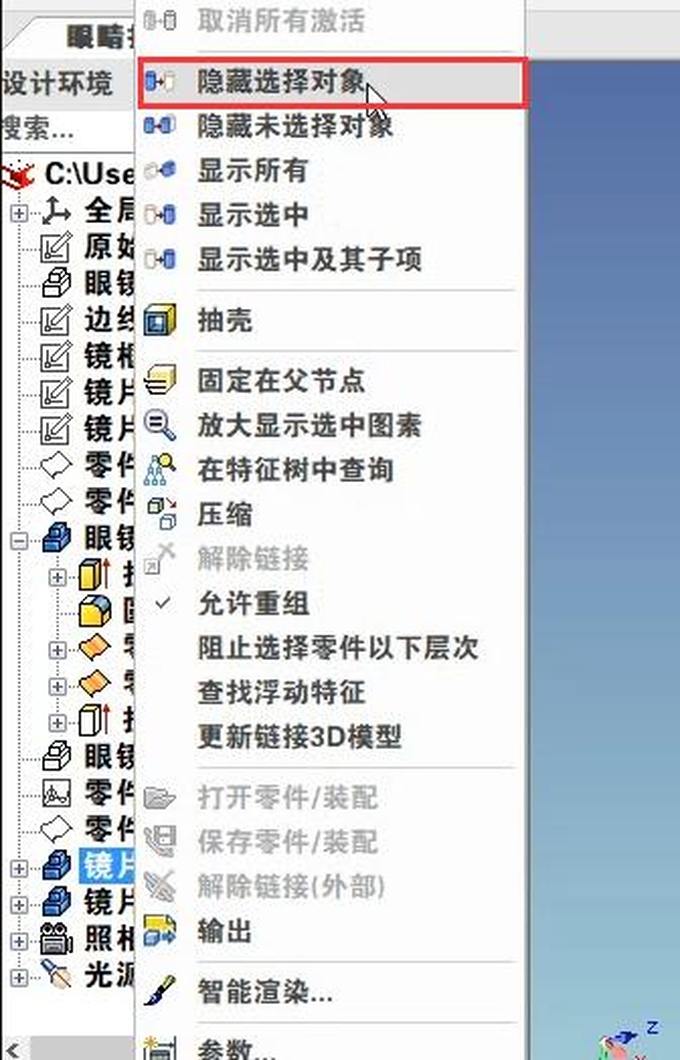
48、将镜片隐藏。

caxa3d2021绘图入门教程,caxa3d测量教程

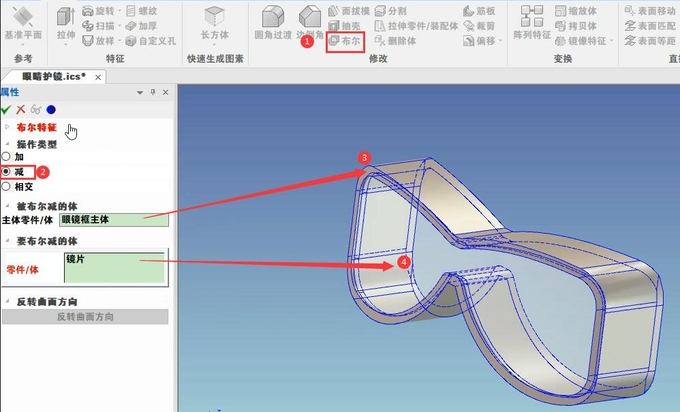
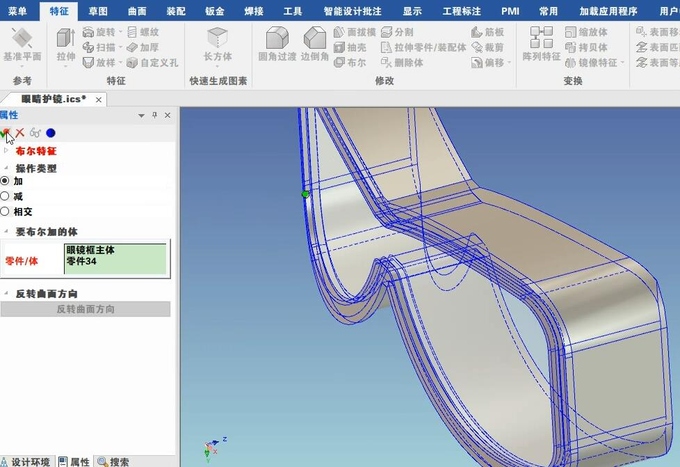
49、在特征面板中选择【布尔】,勾选“减”,如图。

caxa3d2021绘图入门教程,caxa3d测量教程

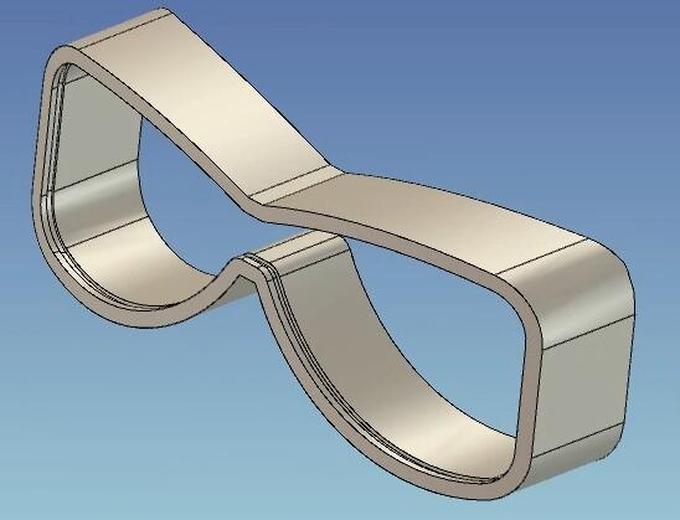
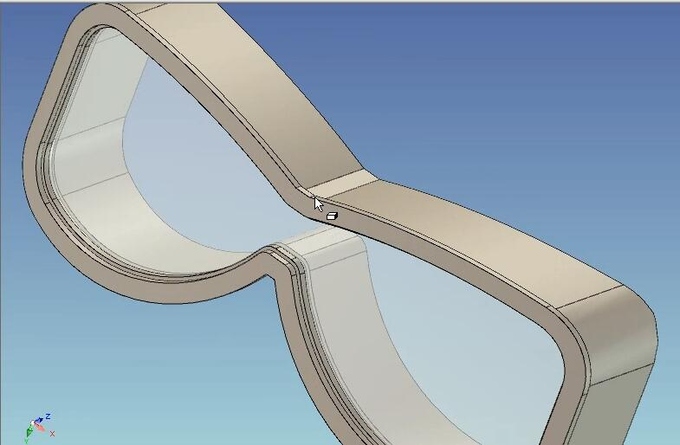
50、布尔减运算后生成零件。

caxa3d2021绘图入门教程,caxa3d测量教程

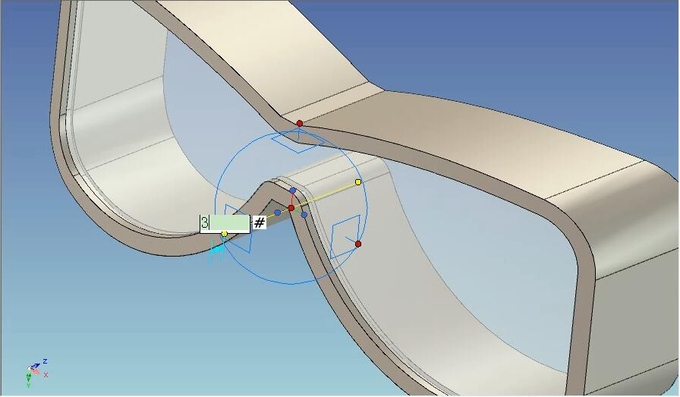
51、将隐藏的镜片零件显示出来,激活三维球,利用三维球向镜框内侧平移3mm,装配在槽内。
caxa3d2021绘图入门教程,caxa3d测量教程

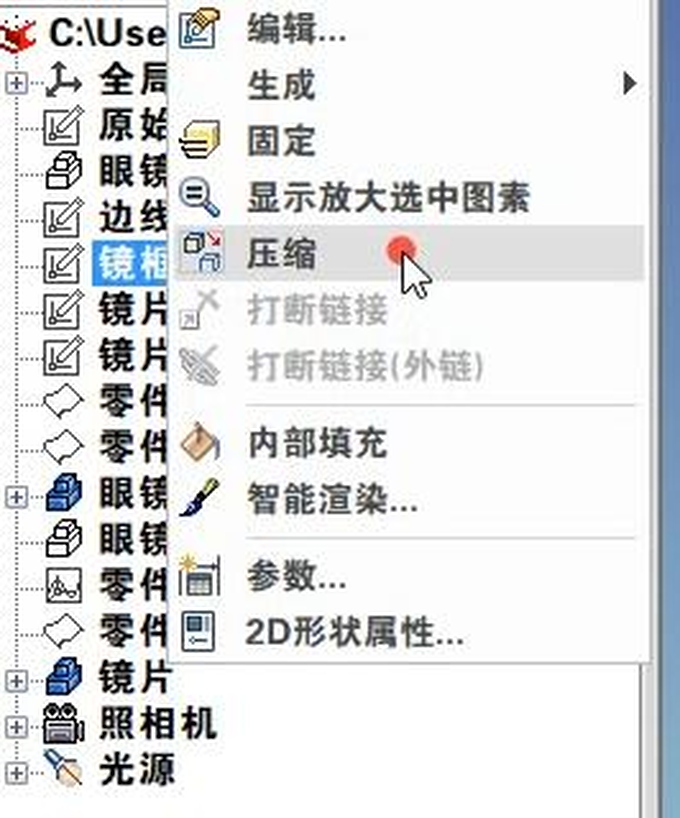
52、在设计树中选中“镜框草图”,单击鼠标右键,选择【压缩】,将草图显示出来。
caxa3d2021绘图入门教程,caxa3d测量教程

53、再将曲面压缩显示。

caxa3d2021绘图入门教程,caxa3d测量教程

54、将草图执行拉伸特征,如下。

caxa3d2021绘图入门教程,caxa3d测量教程

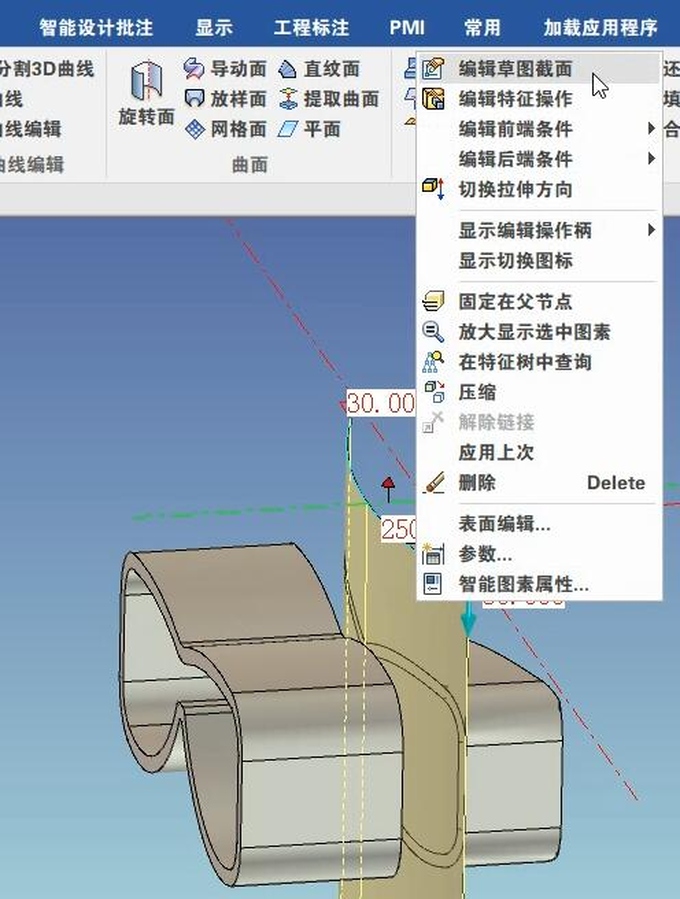
55、编辑曲面的草图截面。

caxa3d2021绘图入门教程,caxa3d测量教程

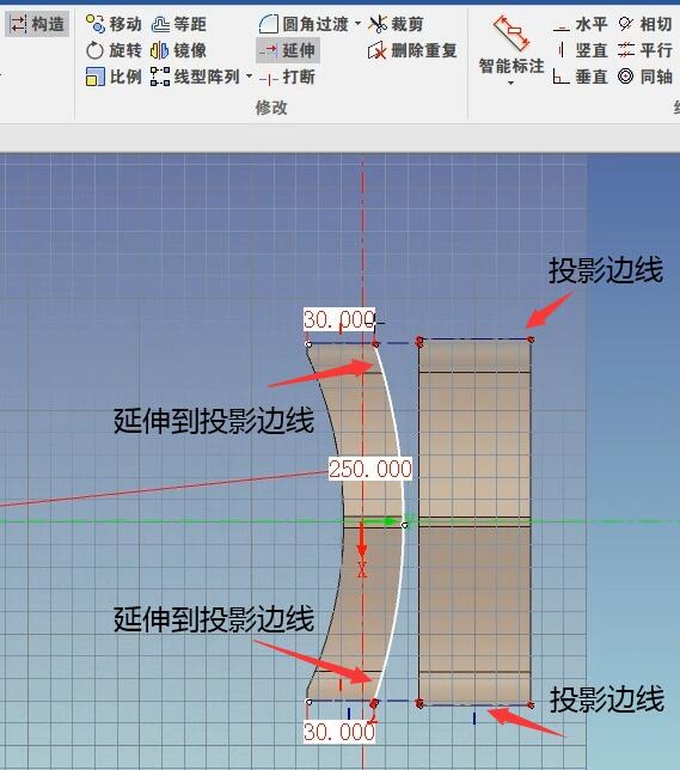
56、草图编辑如下。

caxa3d2021绘图入门教程,caxa3d测量教程

57、将零件利用三维球移动到与曲面相交的位置。

caxa3d2021绘图入门教程,caxa3d测量教程

58、利用三维球曲面,如图。

caxa3d2021绘图入门教程,caxa3d测量教程

caxa3d2021绘图入门教程,caxa3d测量教程

59、利用两个曲面分割零件,生成零件如图。

caxa3d2021绘图入门教程,caxa3d测量教程

60、将其用三维球移动2mm。

caxa3d2021绘图入门教程,caxa3d测量教程

61、在特征面板中选择【布尔】,加两零件加成一个零件。

caxa3d2021绘图入门教程,caxa3d测量教程

62、新建草图,画如图所示草图线。

caxa3d2021绘图入门教程,caxa3d测量教程

63、草图拉伸。

caxa3d2021绘图入门教程,caxa3d测量教程

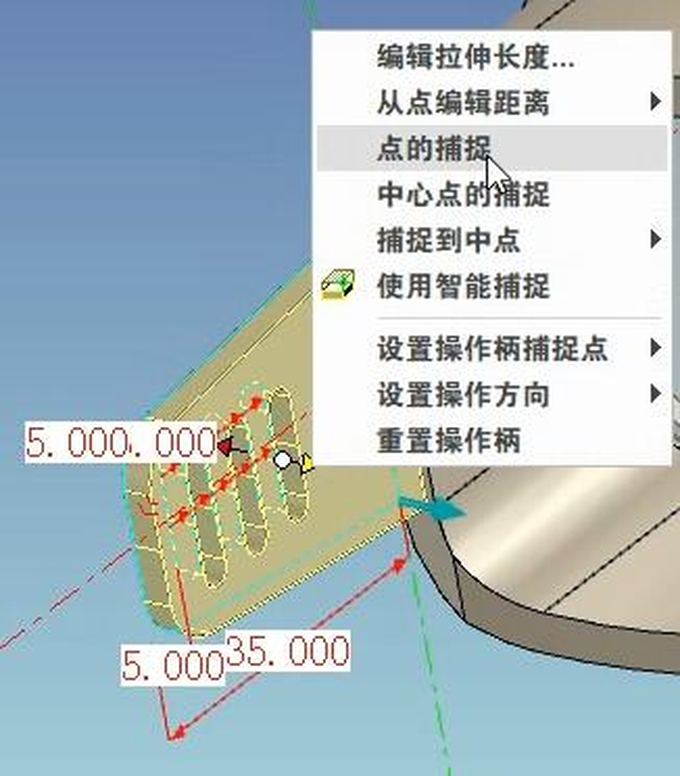
64、激活零件特征,在长度三角手柄处单击鼠标右键,弹出 的快捷菜单选“点的捕捉”,捕捉零件内表面。
caxa3d2021绘图入门教程,caxa3d测量教程

caxa3d2021绘图入门教程,caxa3d测量教程

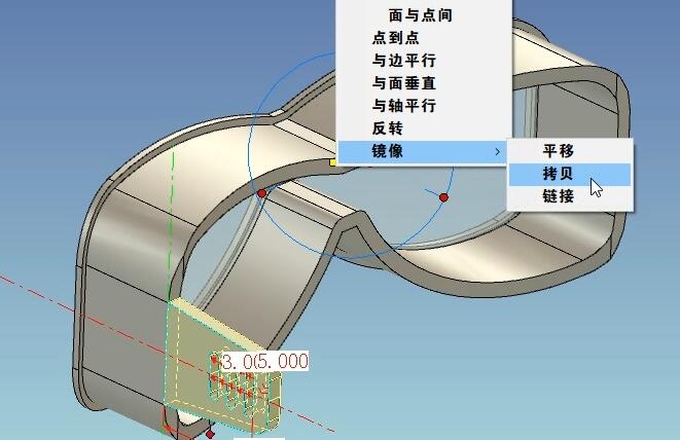
65、激活三维球,按空格键,使三维球与特征零件剥离,在三维球中心点单击鼠标右键选择到点,到模型零件的中间点,再按空格键使三维球与特征零件附着,在三维球的小手柄处单击鼠标右键,选择镜像拷贝。
caxa3d2021绘图入门教程,caxa3d测量教程

66、着色。

caxa3d2021绘图入门教程,caxa3d测量教程

67、新建草图。

caxa3d2021绘图入门教程,caxa3d测量教程

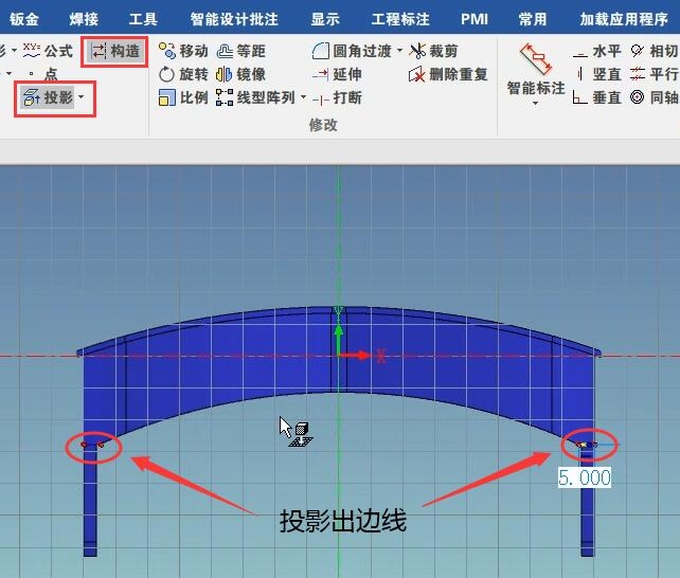
68、选择【投影】【构造】,如图投影边线作为构造线。

caxa3d2021绘图入门教程,caxa3d测量教程

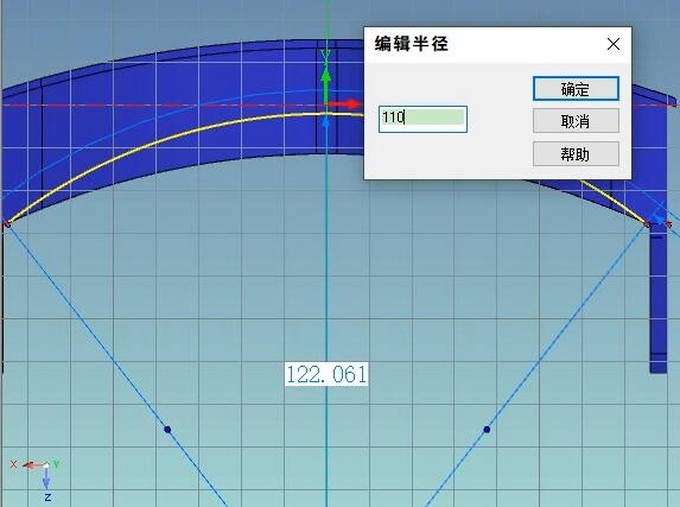
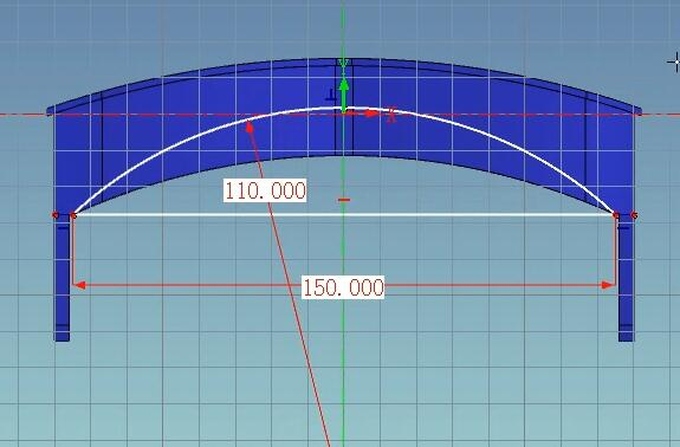
69、选择【用3点】画圆弧,半径为110mm。

caxa3d2021绘图入门教程,caxa3d测量教程

70、再用【2点线】连接圆弧两端点。

caxa3d2021绘图入门教程,caxa3d测量教程

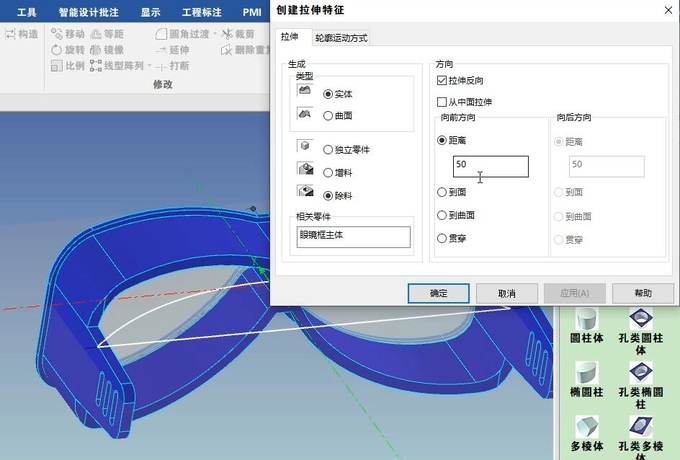
71、用草图拉伸除料。

caxa3d2021绘图入门教程,caxa3d测量教程

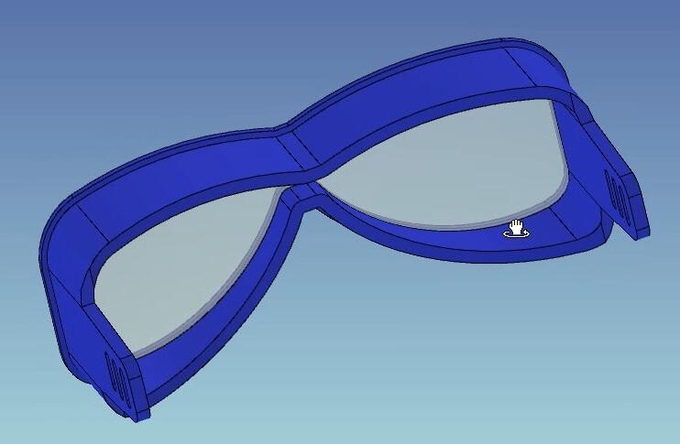
72、除料生成零件。

caxa3d2021绘图入门教程,caxa3d测量教程

73、新建草图。

caxa3d2021绘图入门教程,caxa3d测量教程

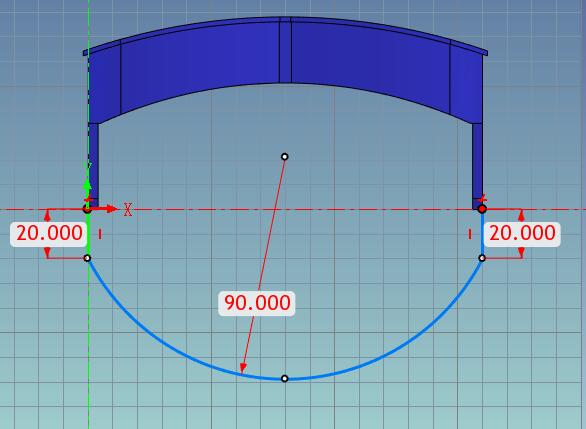
74、画草图线。

caxa3d2021绘图入门教程,caxa3d测量教程

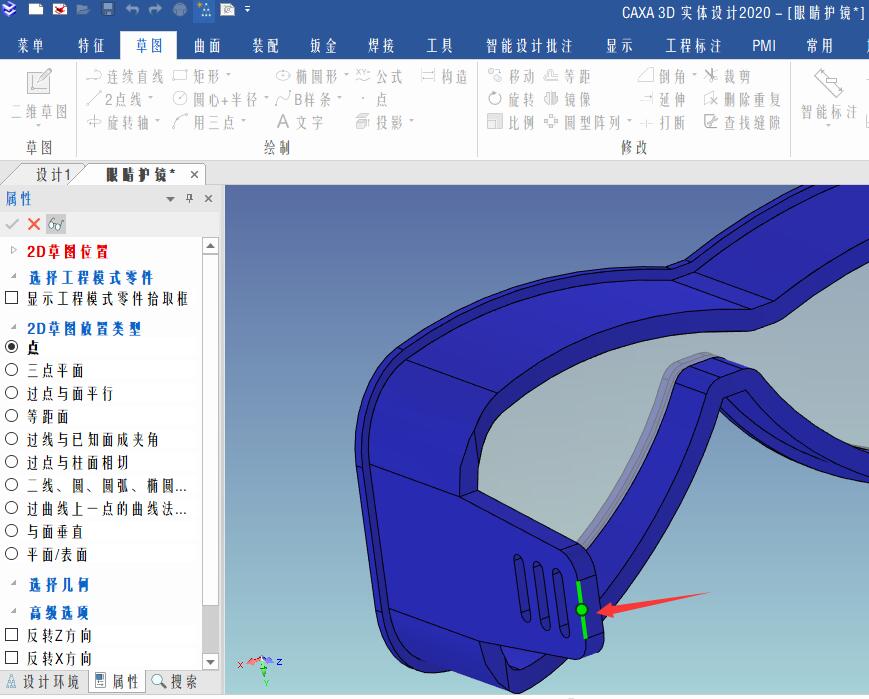
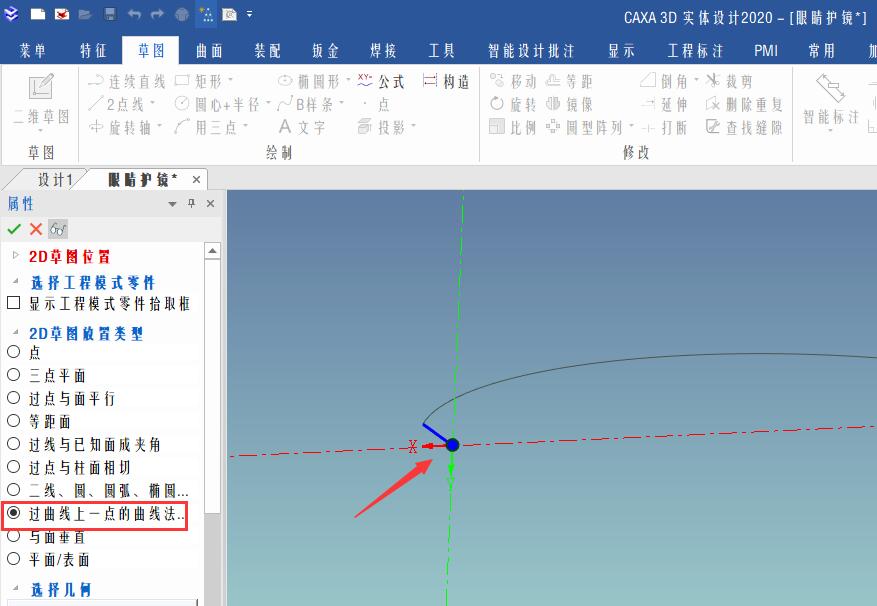
75、将草图以外的零件隐藏起来,在线端点处新建草图。

caxa3d2021绘图入门教程,caxa3d测量教程

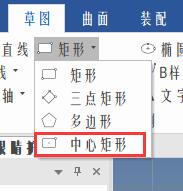
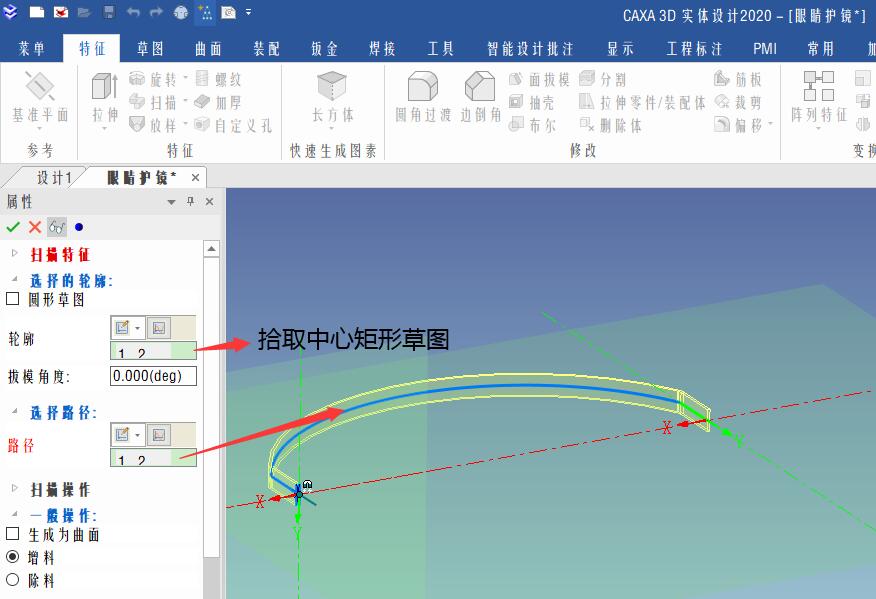
76、用中心矩形画草图。

caxa3d2021绘图入门教程,caxa3d测量教程

caxa3d2021绘图入门教程,caxa3d测量教程

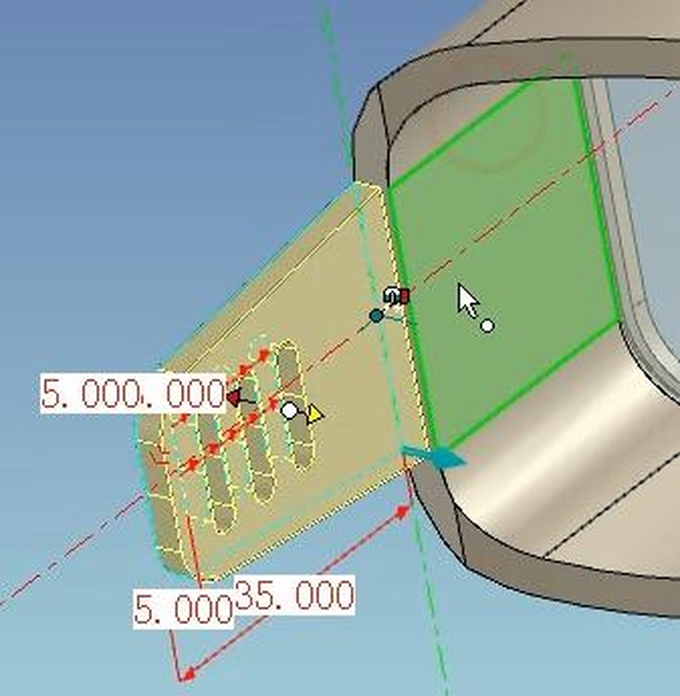
77、在特征面板中选择【扫描】,勾选“新生成一个独立零件”,如图完成扫描特征。
caxa3d2021绘图入门教程,caxa3d测量教程

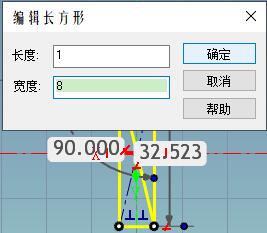
78、拖放长方体,厚1mm,高8mm,长度自定。

caxa3d2021绘图入门教程,caxa3d测量教程

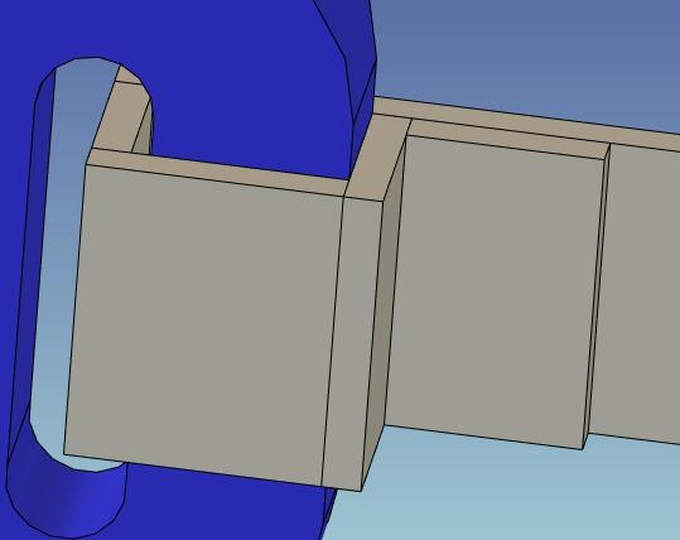
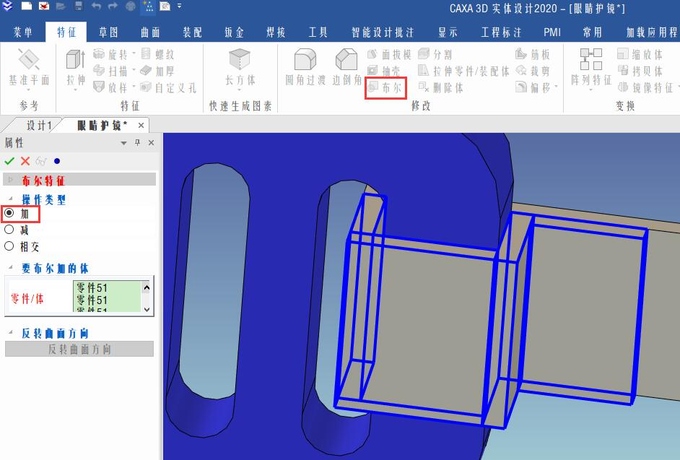
79、将三个长方体布尔加运算成一个整体。

caxa3d2021绘图入门教程,caxa3d测量教程

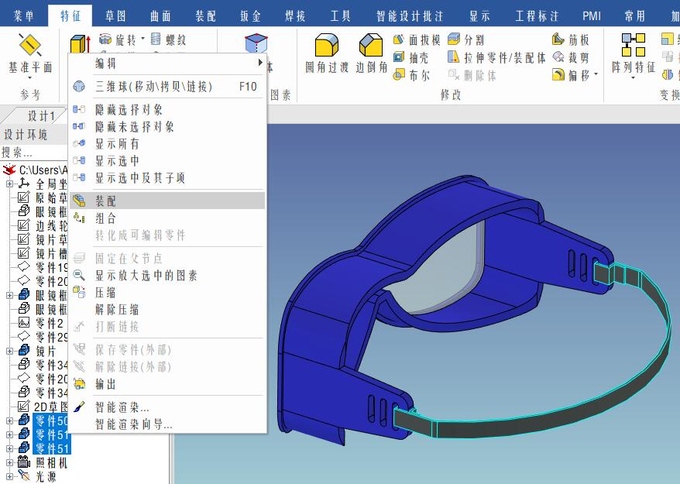
80、利用三维球镜像拷贝布尔加的零件,然后将零件装配起来组合成一个完整的绷带。
caxa3d2021绘图入门教程,caxa3d测量教程

81、完成建模。

caxa3d2021绘图入门教程,caxa3d测量教程