PhotoShop美化教程: 通过PS给人物进行精细磨皮
很多人觉得人物磨皮很难,因为人物面部细节多是比较不好操作的,所以会觉得难,人物磨皮上可以说是一个技术活,也是一个比较精细活,怎么操作完全是依据个人的习惯,而本篇教程那只谈如何给皮肤修饰的流程,像光影、明暗、这些都以个人感觉跟能力自行进行调整,具体呢,还是看看我们的教程如何做吧。
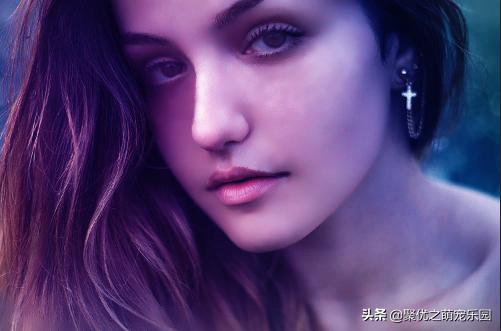
先上效果原图:
在上原图:
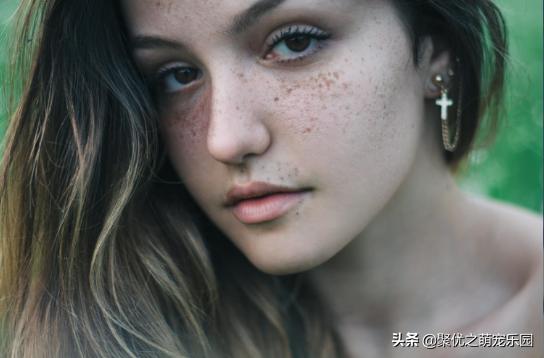
磨皮步骤如下:
一:当我们拿到一张图片时,我习惯先看直方图来判断图片高光、阴影及曝光是否合理。首先打开这张图的直方图如下:
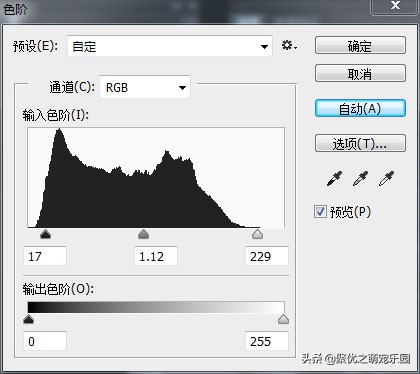
可以明显看出,本案例直方图分布并不合理,解决办法:可用ps自动曲线进行调整。
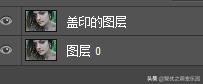
二:新建一个图层然后对图像进行盖印,快捷键CTRL+SHIFT+ALT+E,得到盖印图层
三:选择污点修复画笔工具,根据修复的大小设置画笔大小,我在这里设置的大小为20,类型为:内容识别,然后在图像中点点点掉人像皮肤中较大的瑕疵。
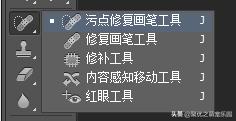
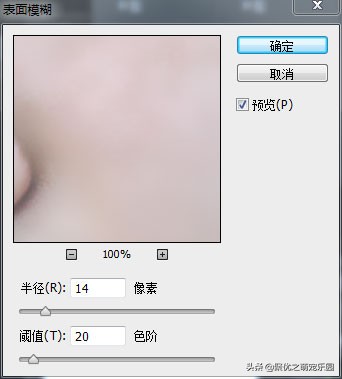
四:复制修复过的图层,执行 "滤镜——模糊——表面模糊"命令,参数设置如下,其目的是打散色块,起到磨皮得到作用。
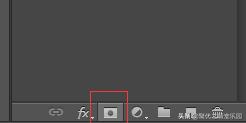
五:对执行模糊的图层创建图层蒙版,选择毛笔工具,选取柔角画笔,根据需要设置笔刷大小,不透明度50左右,流量50左右,前景色设为黑色,在蒙板上对不需要模糊的部位进行擦除,如眼睛、眉毛、耳朵、嘴唇、头发发丝等。
六:将模糊过的图层的混合模式设置为变亮,目的是为提取选区做准备。执行"图像——计算"命令,参数设置如下:
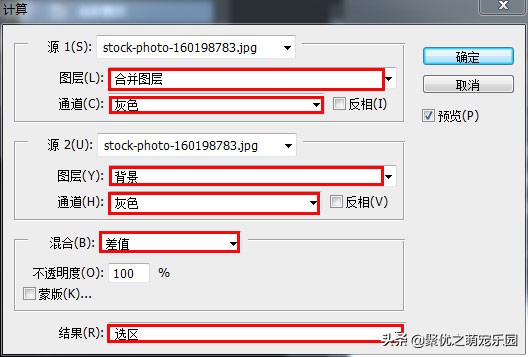
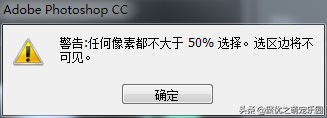
单击"确定",会弹出如下所示对话框,仍然单击"确定"。出现此对话框的原因,是因为建立的选区过小,不用理会。
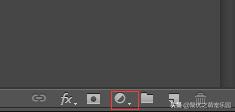
单击图层下方创建新的填充和调整图层按钮,创建曲线调整图层,不需要做任何参数设置。
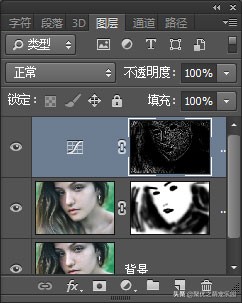
执行"图像——自动色调",确定,如下图所示。目的是拉大图像反差。
七:执行"图像——计算"命令,参数设置和第六步一样。单击图层下方按钮,创建曲线2调整图层,不需要做任何参数设置,然后执行"图像——自动色调",确定。目的仍然是拉大图像反差。
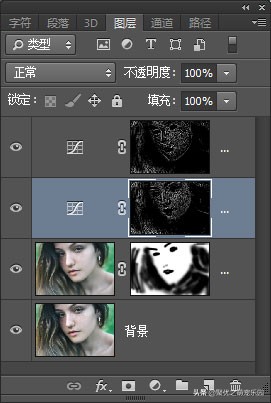
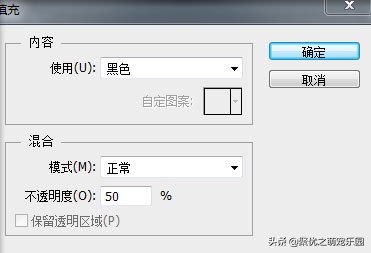
八:分别单击曲线1和曲线2蒙版,填充50%的黑色,以降低调节效果。
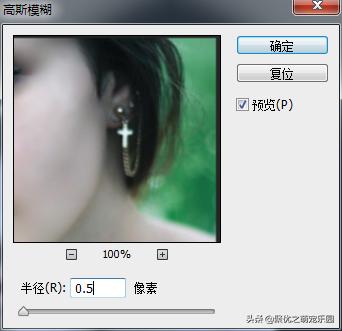
九:分别单击曲线1和曲线2蒙版,执行"滤镜——模糊——高斯模糊",半径值为0.5像素,:柔化选区边缘。
十:新建黑白调整图层,将彩*图色**像转换为黑白照片观察层。
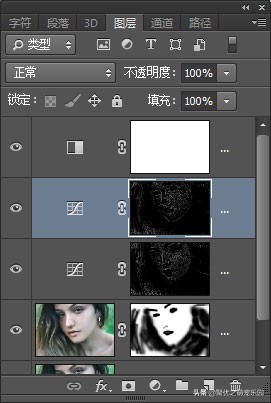
十一:双击曲线1,打开曲线调整对话框,参数设置如下,目的是将黑瑕疵提亮,和周围的皮肤融合。
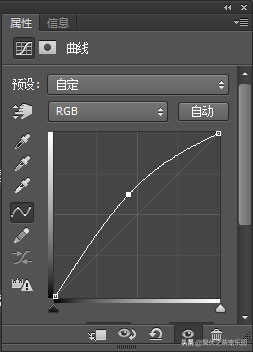
双击曲线2,打开曲线调整对话框,参数设置如下,目的是将白瑕疵压暗,和周围的皮肤融合。
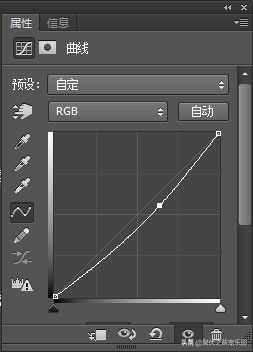
注意:调解过程中可通过对图片放大缩小进行观察,在观察层下看皮肤色过渡是否均匀平滑,慢慢进行比对调整。
十二:隐藏"黑白调整层"和模糊过的"图层1"图层,观察效果。
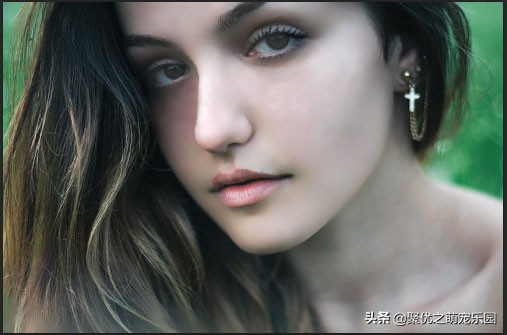
十三:使用画笔工具,根据光照为人物添加阴影高光。使人物呈现立体效果。使用锐化工具或者同学们学过的锐化方法进行图像锐化,按个人偏好叠加色彩,效果如下
相信通过教程的学习,大家对人物磨皮有了一定的掌握,想要熟练还是要经常练习才可以。