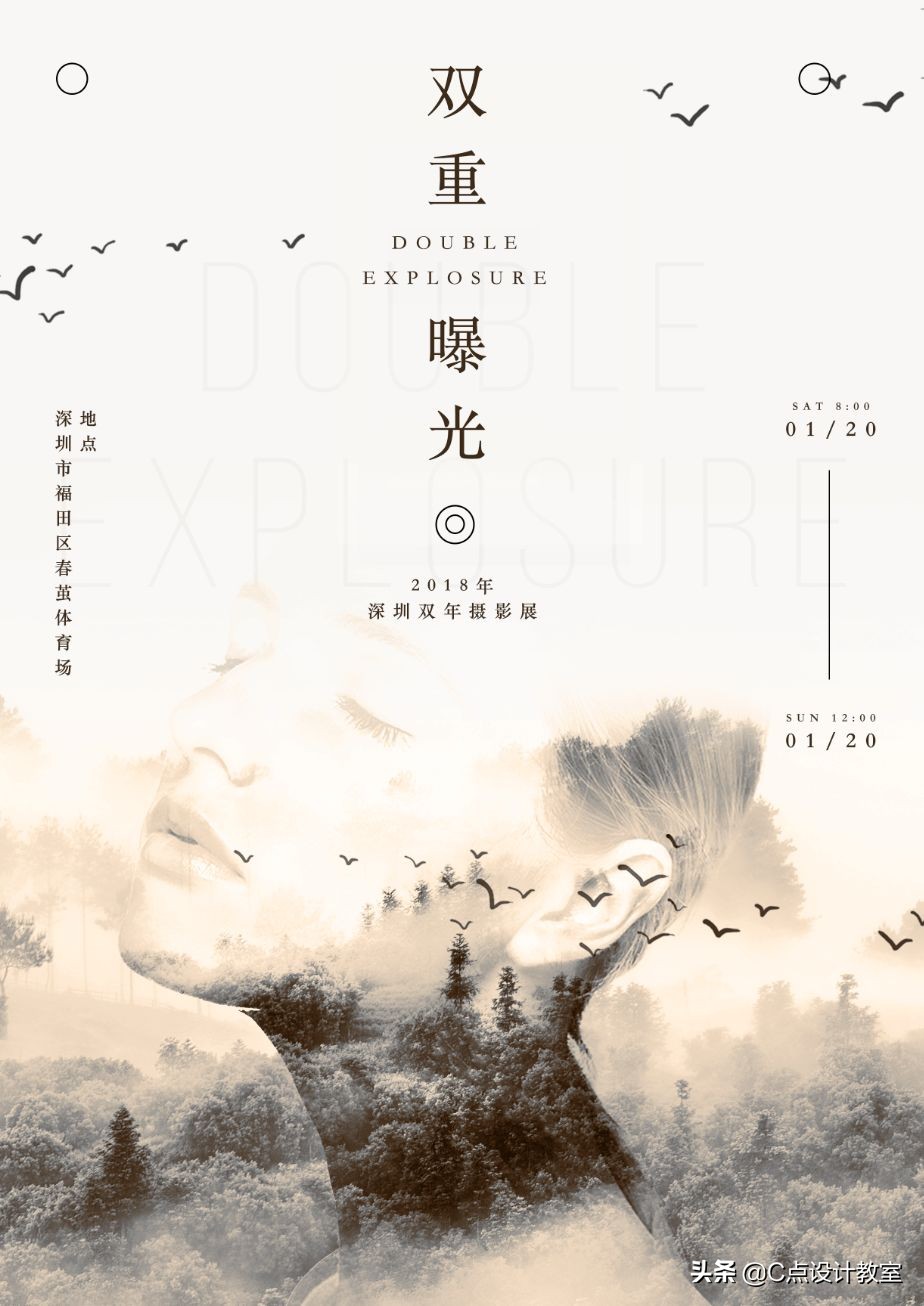
今天的教程,将带你认识一种风格迥异的双重曝光海报。
所谓双重曝光,是一种设计手法,将几个图片元素叠加在一起,给人以视觉冲击感。
看看下面几组图片,是不是会有点恍然大悟呢?
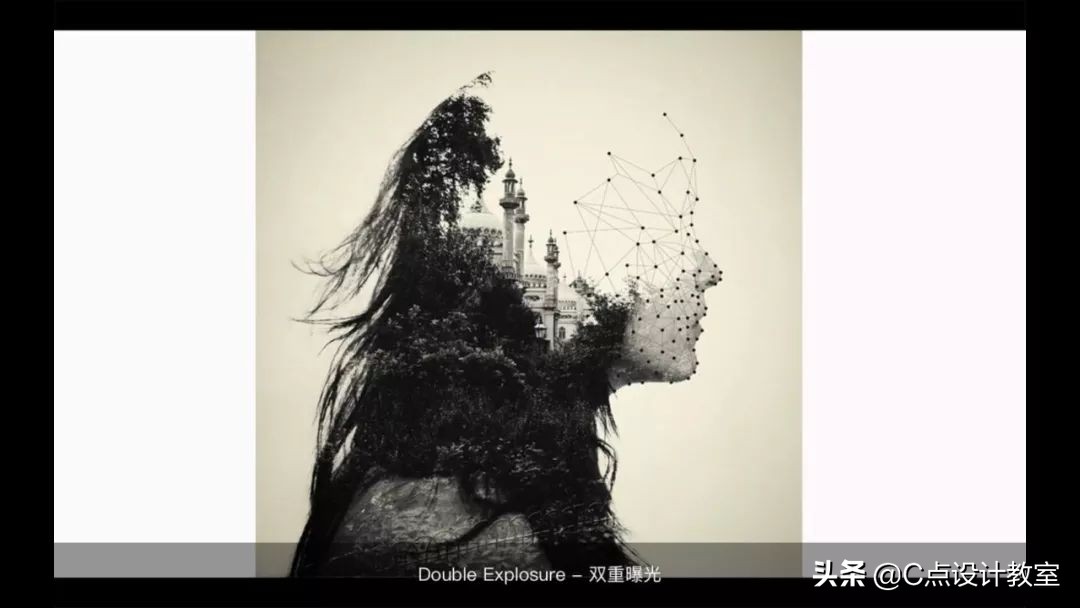
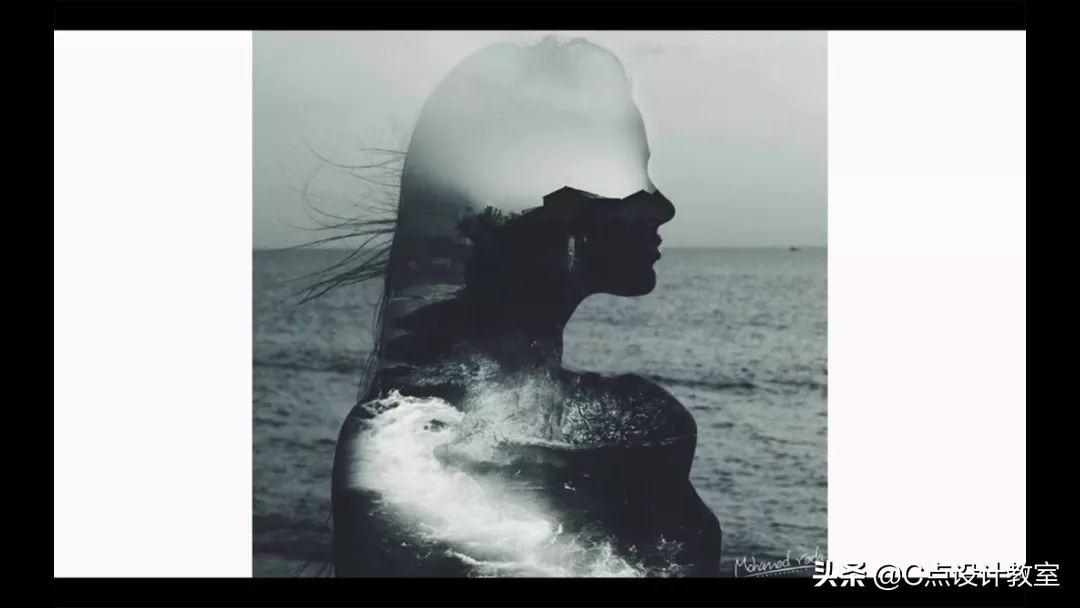


下面我打算用这两个素材来完成案例:


最后的成品是这样的:

大家先别看下面,知道怎么一步一步做出来吗?
这样,我们先来看看视频快闪吧,
一分钟让你看看这个作品是如何完成的~
01 对人物本体做出Double E 效果
第一步,新建标准海报大小的文档。

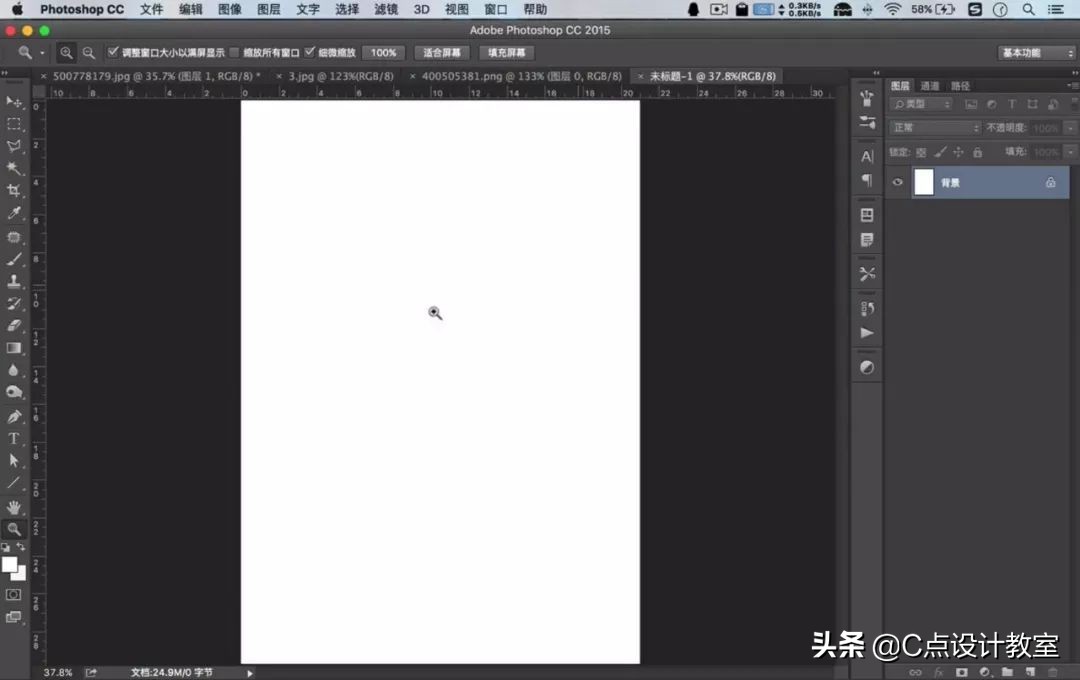
用魔棒工具(快捷键:W)对人物进行抠图。

建立蒙版。
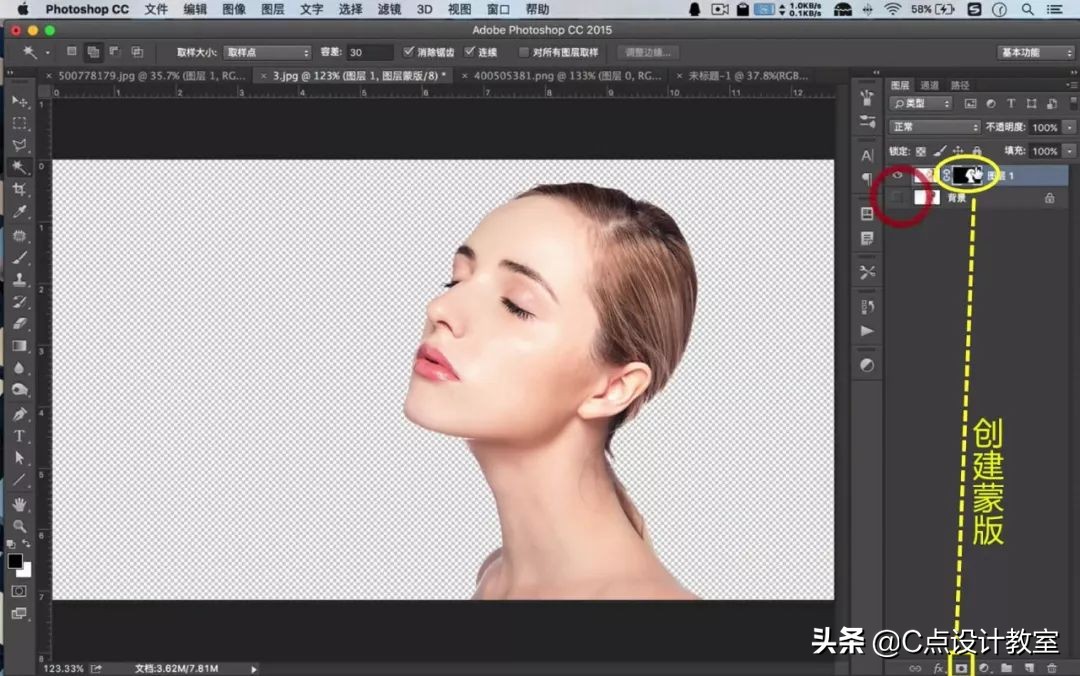
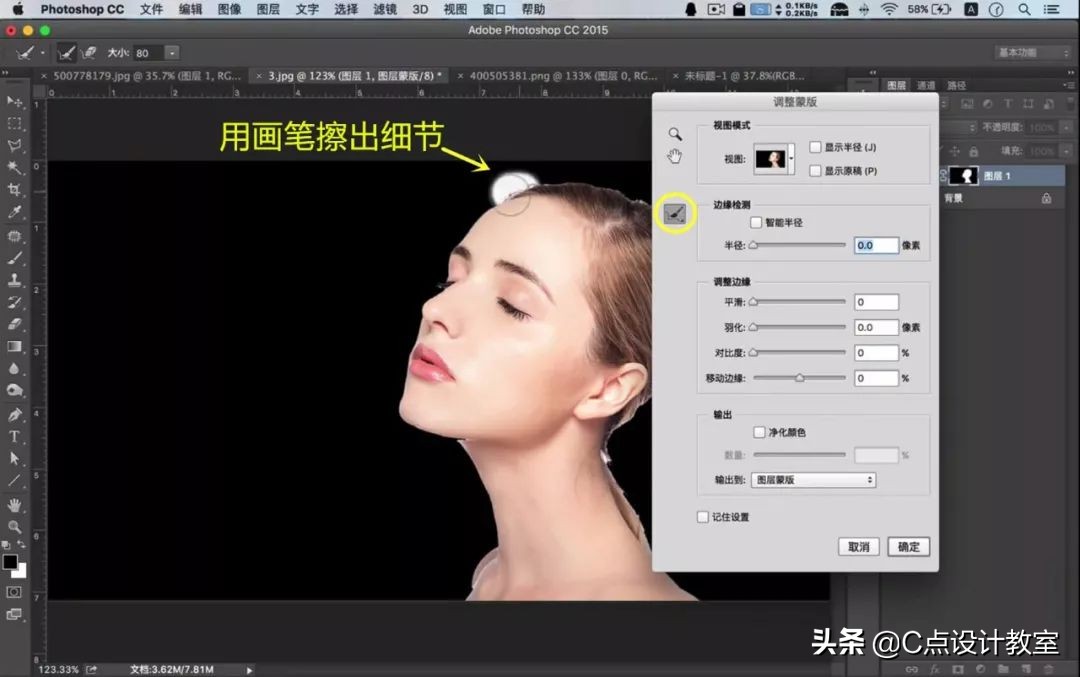
进行调整蒙版,用画笔擦出细节。
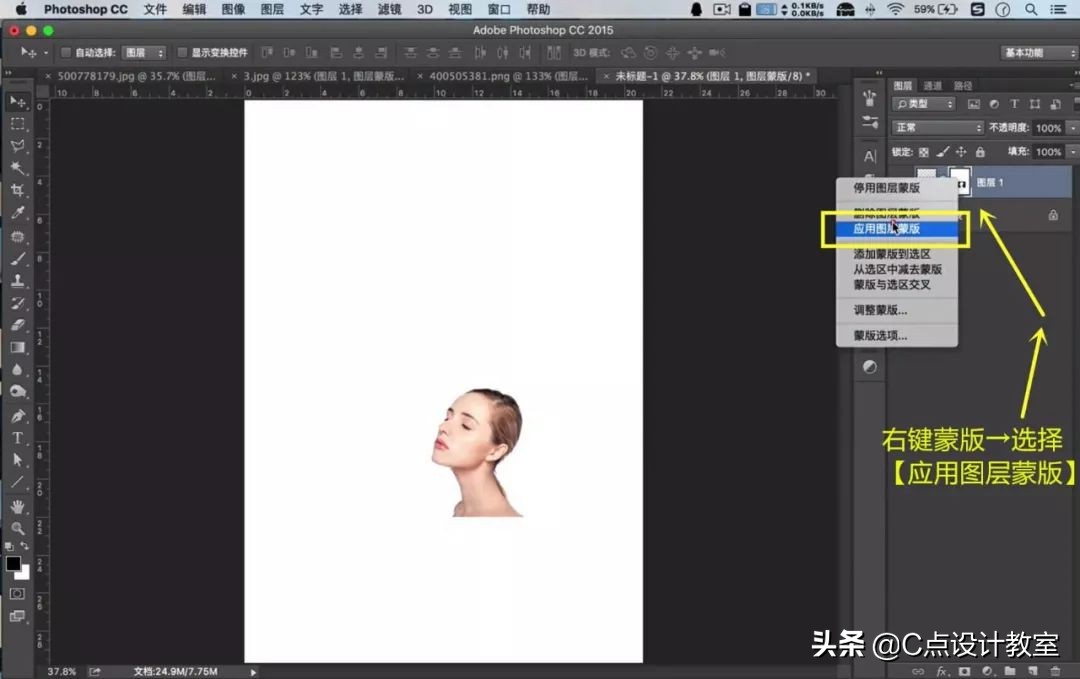
将人物素材导入空白海报页面,右键蒙版,选择【应用图层蒙版】。
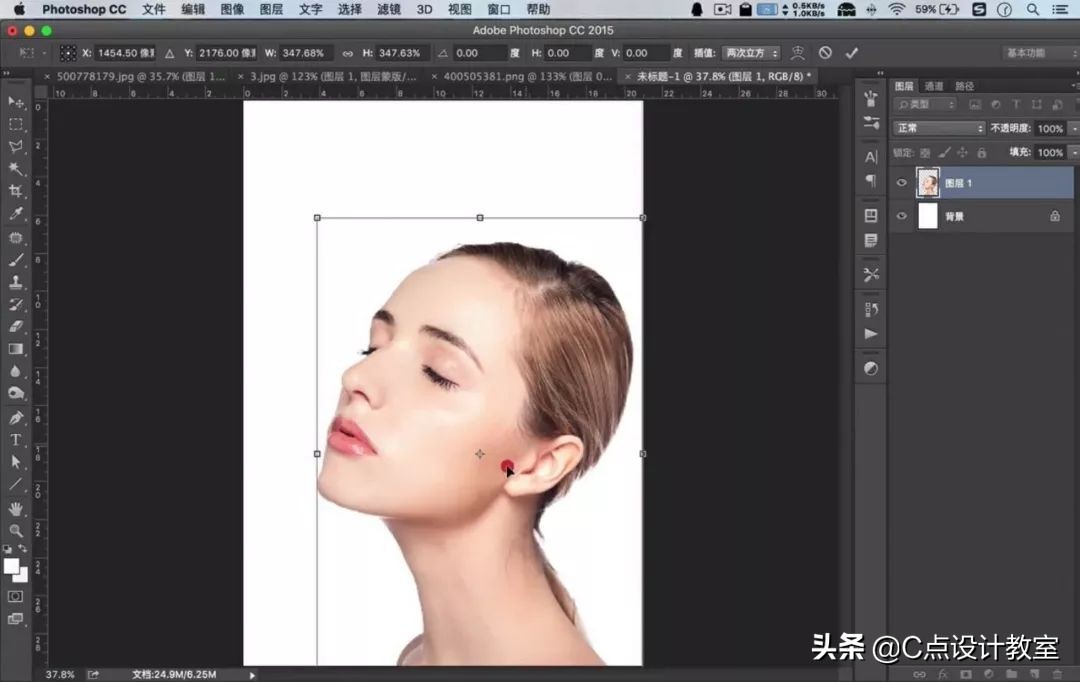
调节人物主体大小。
选用云雾缭绕效果的风景素材和人物相结合。

上色留到最后,对人物图层进行【去色】(快捷键:Ctrl+shift+U)。
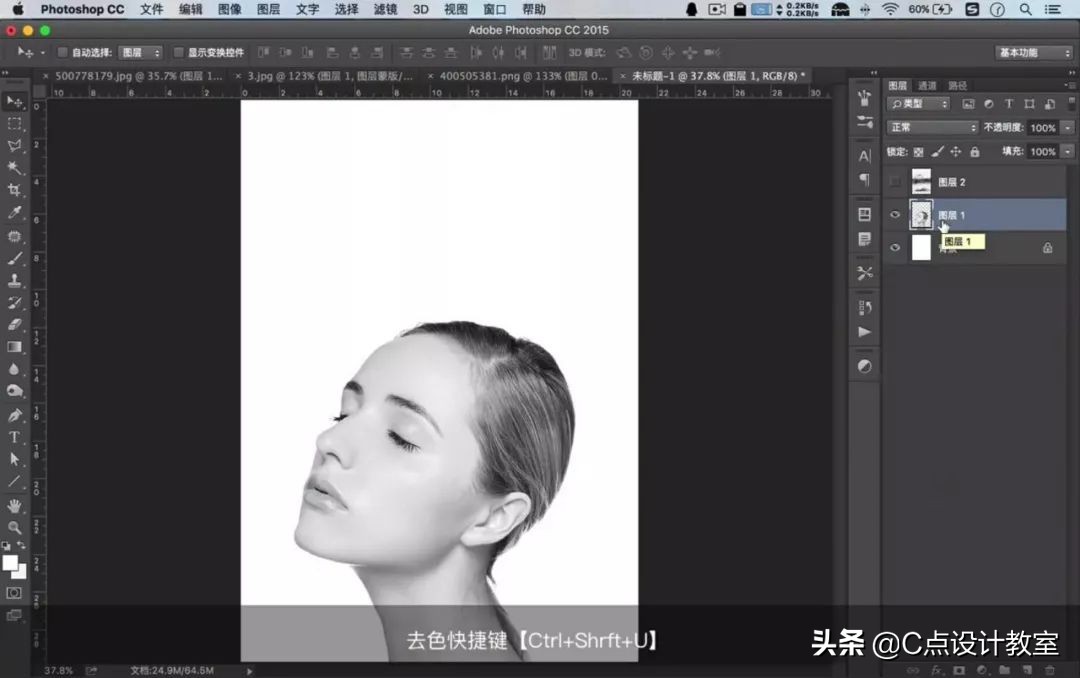
将人物和风景图层选中,按【Alt】建立【剪贴蒙版】。

移动调整在人物主体之内的风景图层。
自由变换的快捷键是Ctrl+T。
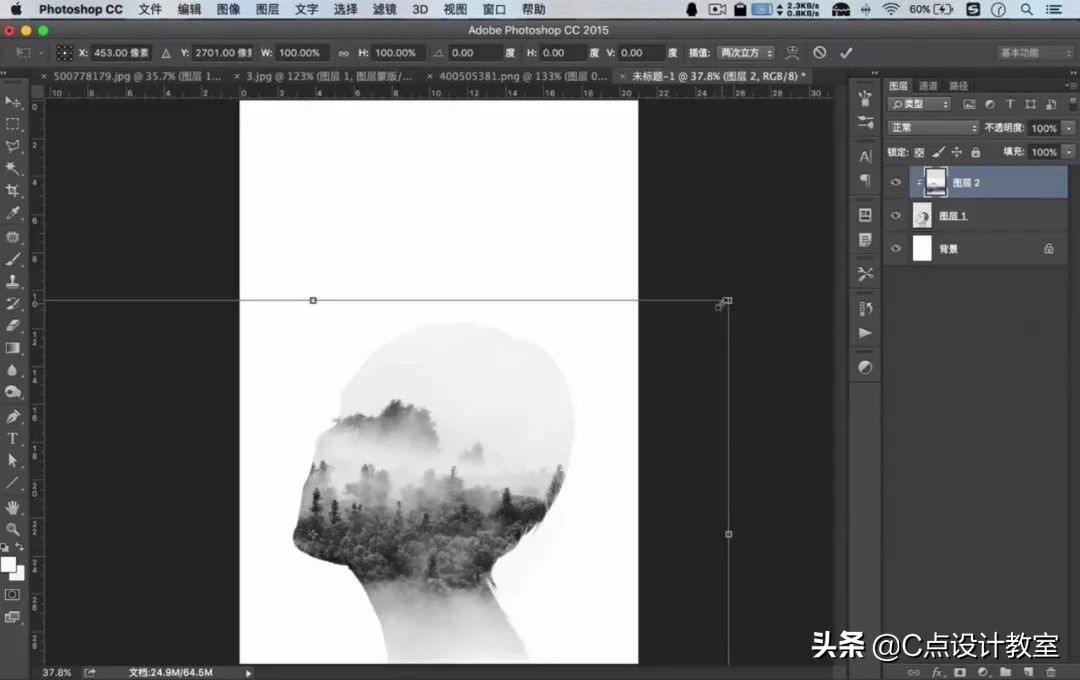
因为想体现出人物的五官,复制一层人物图层,图层混合模式选择【叠加】。
Ps.图层混合模式需自己多次进行尝试,选择符合自己审美为佳。

风景素材图层也可再次进行复制,更显层次丰富。


放大观察发现原素材边缘清晰可见,影响完整性和美观度,用蒙版进行擦除。
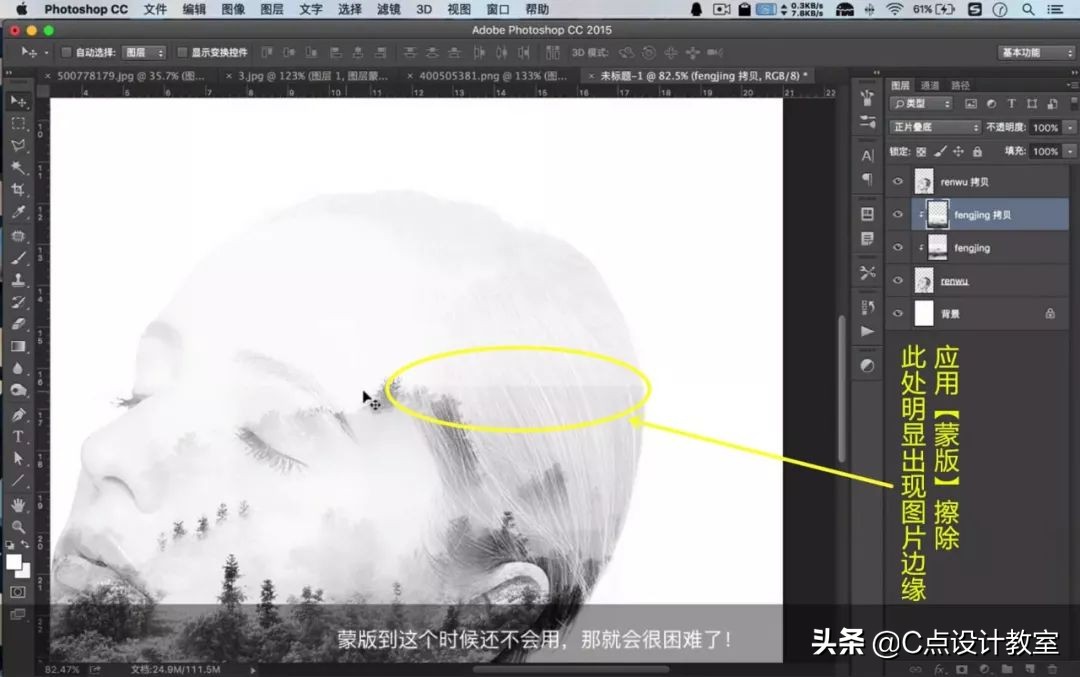

02 调整:用蒙版进行显现和擦除
为了人物更加清晰,再一次复制,进行正片叠底,调节不透明度等操作。
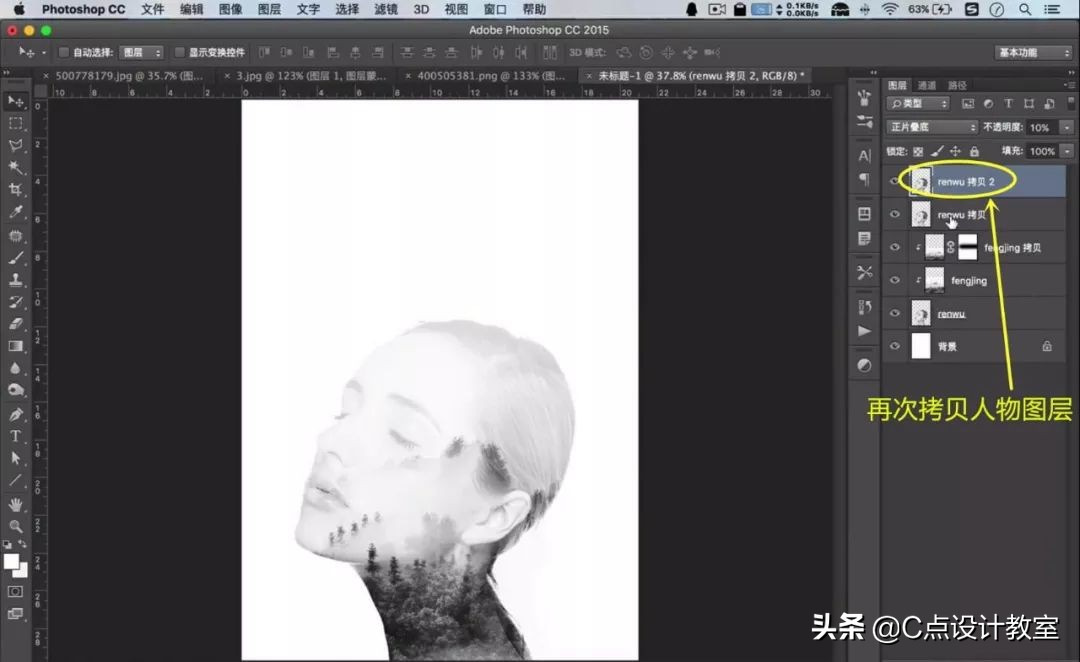
不想完全显现头发部分,想让人物和树木有更好的结合。
此处运用蒙版擦除需先将蒙版同时赋予人物图层,即所有人物图层都应建立蒙版。
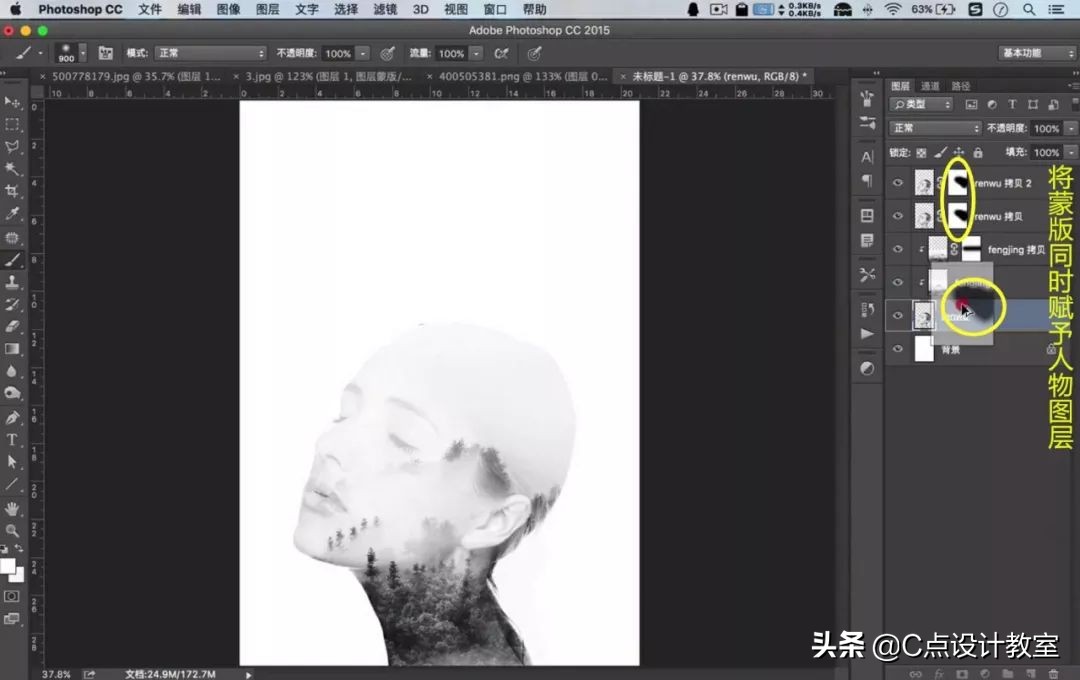
到此人物与风景素材结合部分大体已制作完成。

03.背景修饰
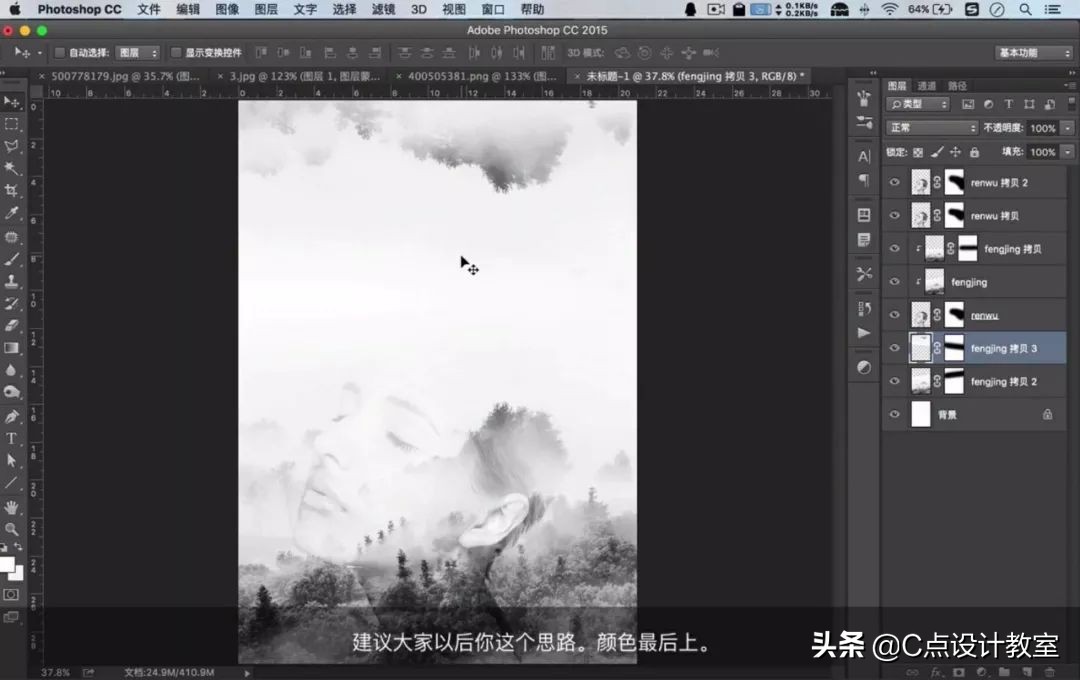
我想将风景素材同时用作背景。

使用【曲线】工具(快捷键:Ctrl+W),让主体与背景在视觉上相互区分开。

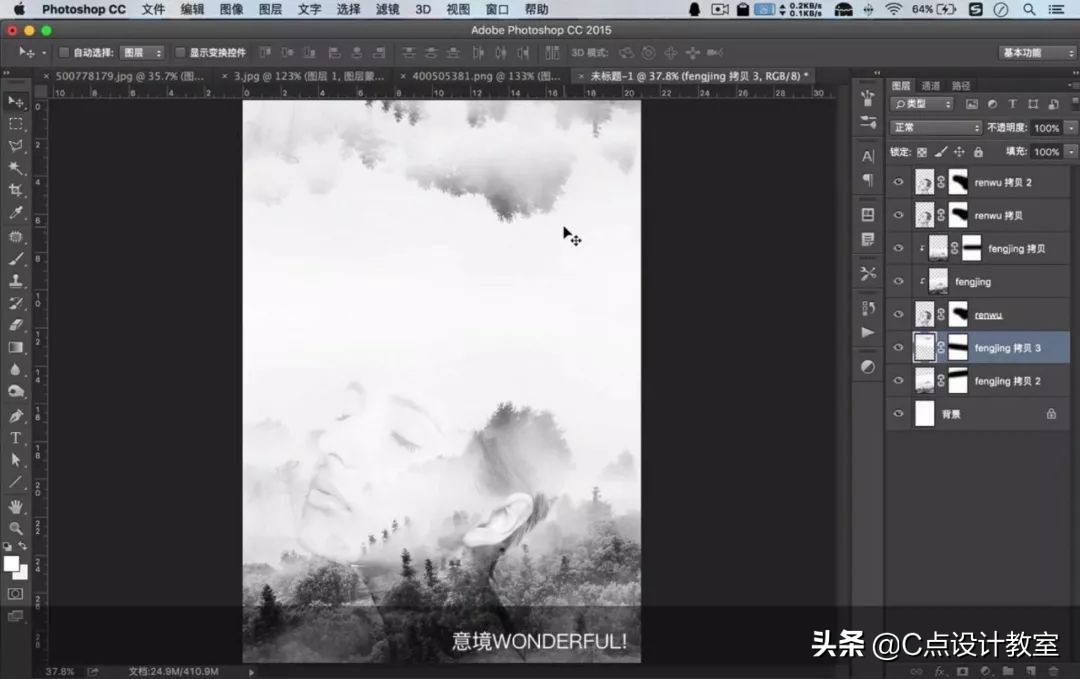
上部也同样放置素材,复制对象进行【自由变换】(快捷键Ctrl+T),选择最下【垂直翻转】,产生【镜像】效果。
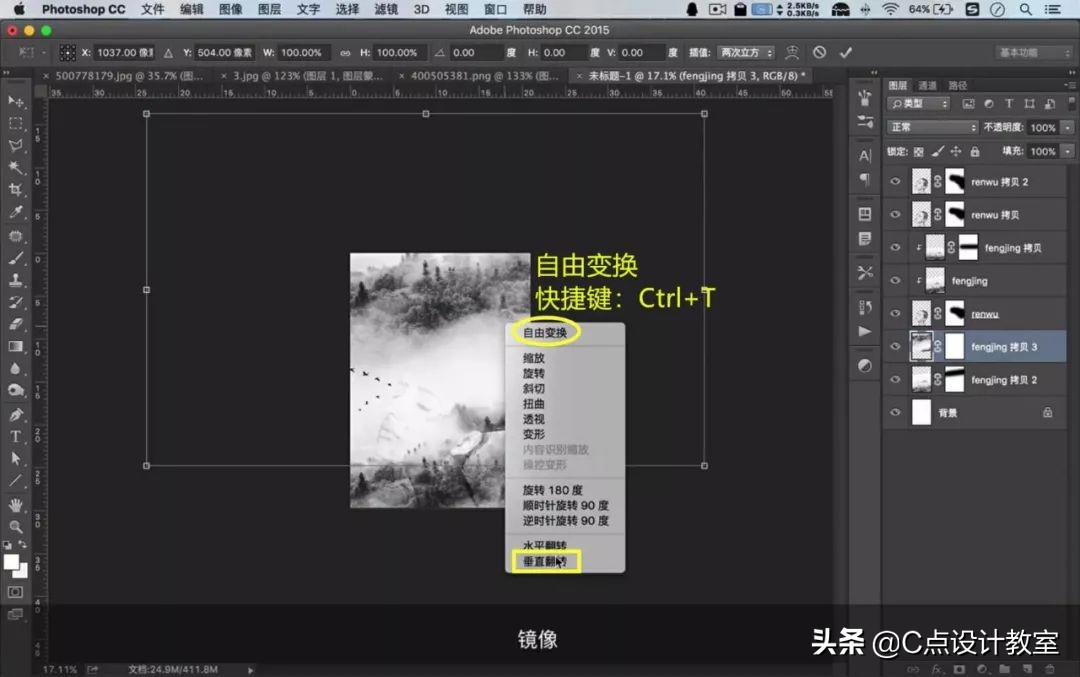
超有feel的有木有?!
接下来运用【色阶】(快捷键:Ctrl+L),改变画面的对比度。
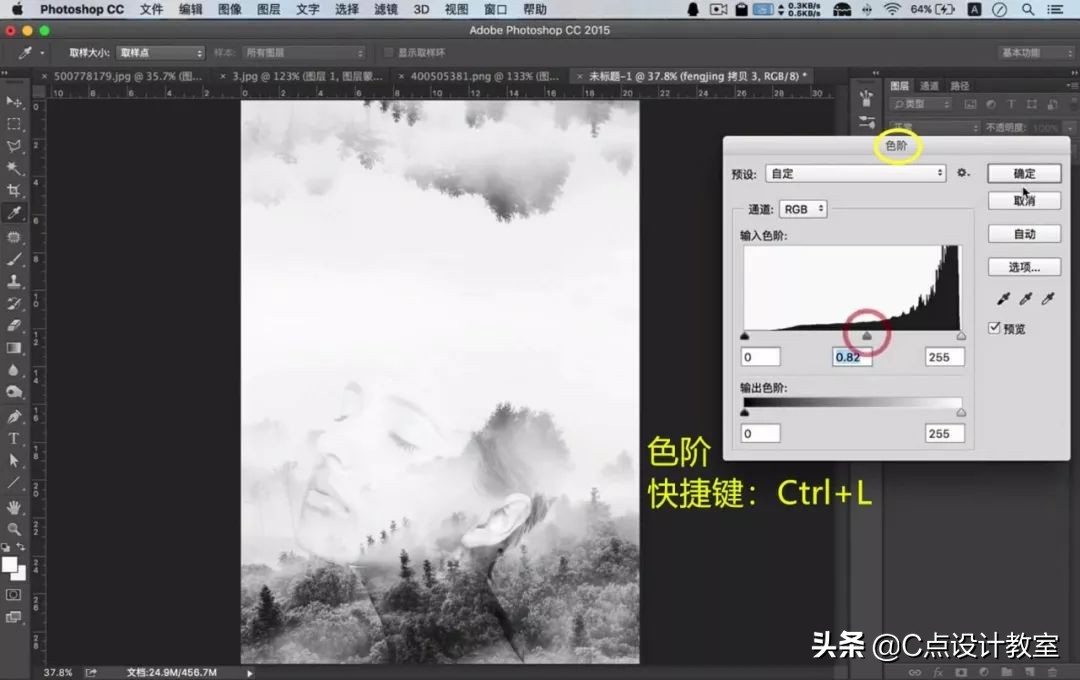
建议大家先排版后上色。
04.对文字进行排版,填补空白
此处建议新手少用【宋体】,较难把控。

排版技巧tips:
①对文本进行变化,使版式具有设计感。中英文穿插,更显专业美观。
②适当应用图形,丰富版面。


上图中左右仍显空荡,导入飞鸟素材。
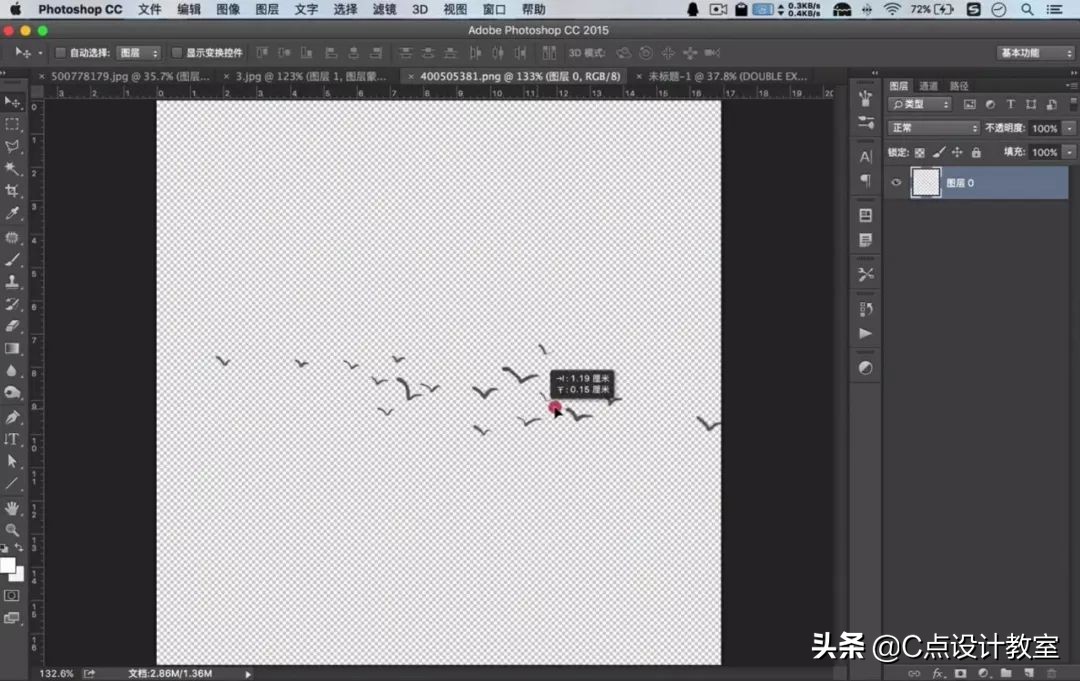

填补留白一定要适可而止,不要把整个画面做的太挤,要切记过犹不及!

05.上色,加强视觉感受
以上操作完成了海报制作的大部分内容,需要对当前所有素材整合起来,按Ctrl+shift+Alt+E进行【盖印】

在右侧操作面板最下端,点中最中间的圆形图标,进行【调整图层】,选择【渐变映射】。

在众多【预设】中选择自己喜欢的
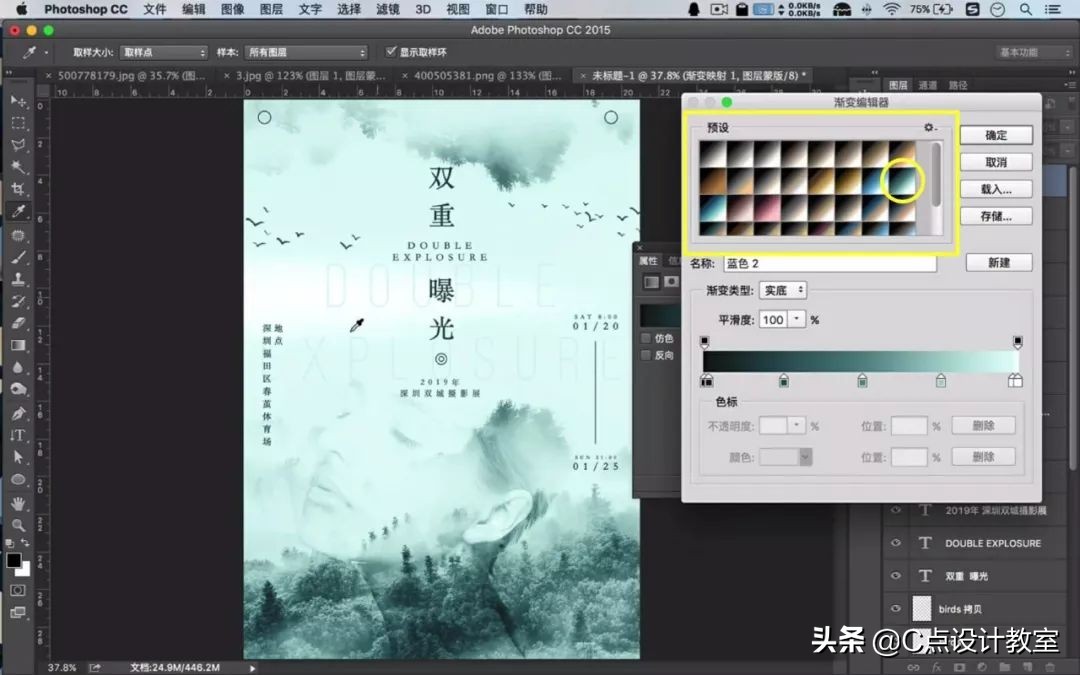
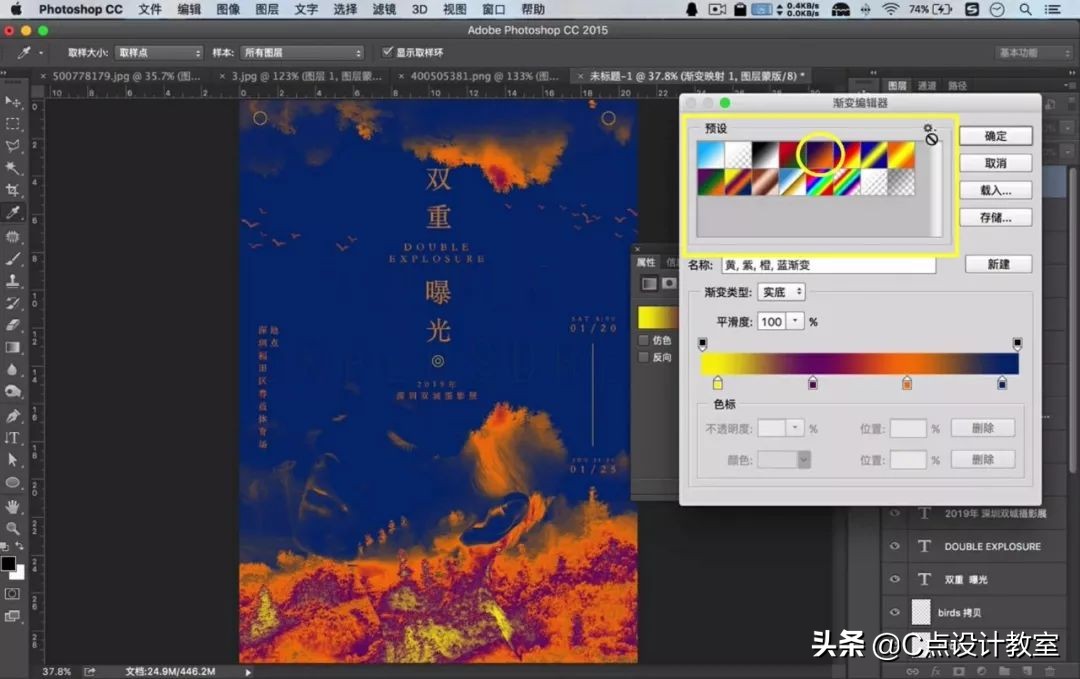
最后我选择了下图呈现的效果: