6月份写完《我为什么买一台NAS》后…争议也不小,意见分歧很明显。正在使用NAS的用户说,太好用了,备份照片、备份资料和*载下**真的很方便,心里也踏实了。当然也有网友说,某些网盘就够了。
对我来说,向身边的朋友们,推荐和普及NAS,是一个非常有趣的事情;促使大家体验和尝试新科技,降低自己数据风险,给未来多一点数据安全保证,提升生活便利性;特别好的事,我会继续努力。
至今很多人未能涉猎NAS领域,主要两方面顾虑;一个是价格,动辄好几千块,买一个看不见摸不着的家用电器,感觉不太划算。还有,就是担心技术门槛高,也许曾看过网上介绍,怕不搞定,怕买回家就浪费了。
如果,此刻,有一台简单NAS,简单到……像某些网盘一样,登录就简单操作的,你会不会心动呢。
就在618,收到一台新NAS——绿联DH2600,一点小惊喜。
【写在前面】
说到这,大家有点懵…绿联出品的数据线、转接头、扩展坞、网线等等等,都买过了,突然就冒出NAS?绿联也做NAS了?
是的,之前就尝试推出DH2100反响不错,今年刚发布了这个新款DH2600,拭目以待。
作为NAS玩家的一个猜想哈:绿联在“小硬件”这块,积累了这么多年了,全链路的供应链体系、强大的产品和品控能力,足够涉及更多领域。做NAS,意料之外,也在情理之中。
所以开箱之前,看看绿联的堆料!这配件太奢侈了,这硬生生拉高了NAS圈的硬件平均值啊。利好用户,大家能买到更好配置了哈哈哈,就需要一只鲶鱼来…不然,天天挤牙膏。
1、10纳米制程的最新N5105CPU,4核4线程,2.9GHz,功耗只要10W啊!自带24EU核显,4k解码轻松应对。看不懂?没事,知道很厉害就行了。
2、再说点你能看懂的。双M2插槽,可作为存储单元,也可以作为缓存,这妥妥是中高端NAS配置才有的。
3、标配2.5G网口,都2022了…再来千兆,就不太合适了,要拖后腿的。
4、对了,2个内存插槽,最大支持16G;系统自带一根4G的,我在考虑,换两根8G双通道。千万别给我焊死啊,用户要升级的。
这一套组合拳硬实力打出来,行业估计要震一震了…恰逢遇到绿联发布新版,Dcker发布,得赶紧开箱,体验一下高强配置。
【开箱看图】
对数码产品的喜欢,尽可能的完美一点——收拾了家里餐桌,希望照片能拍的美一点。如果背景有点乱,就凑合一下了哈。
物流很快的,正好赶上了618当天到货了,确实surprise啊,感谢老铁。
内外两层包装,很安全。
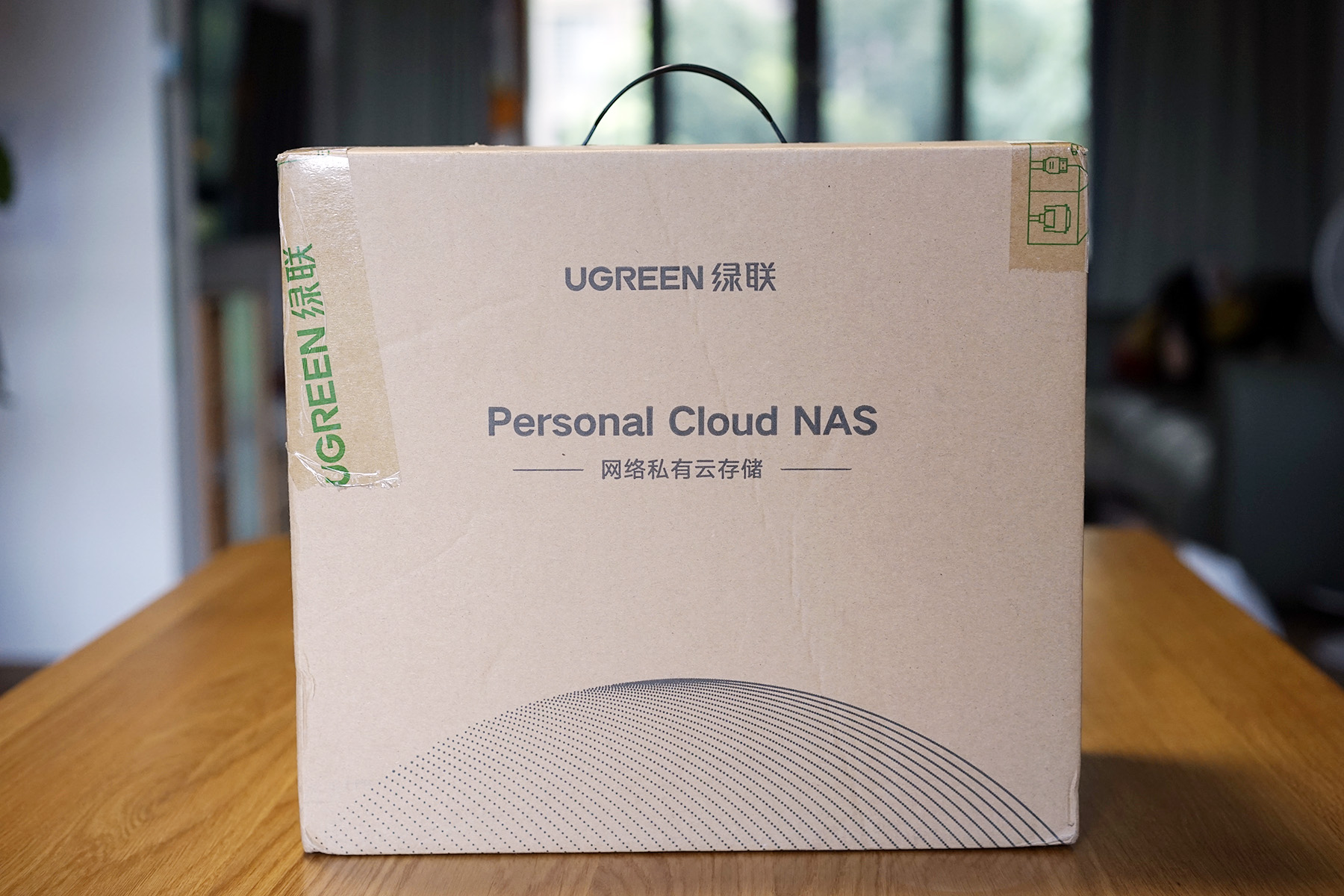
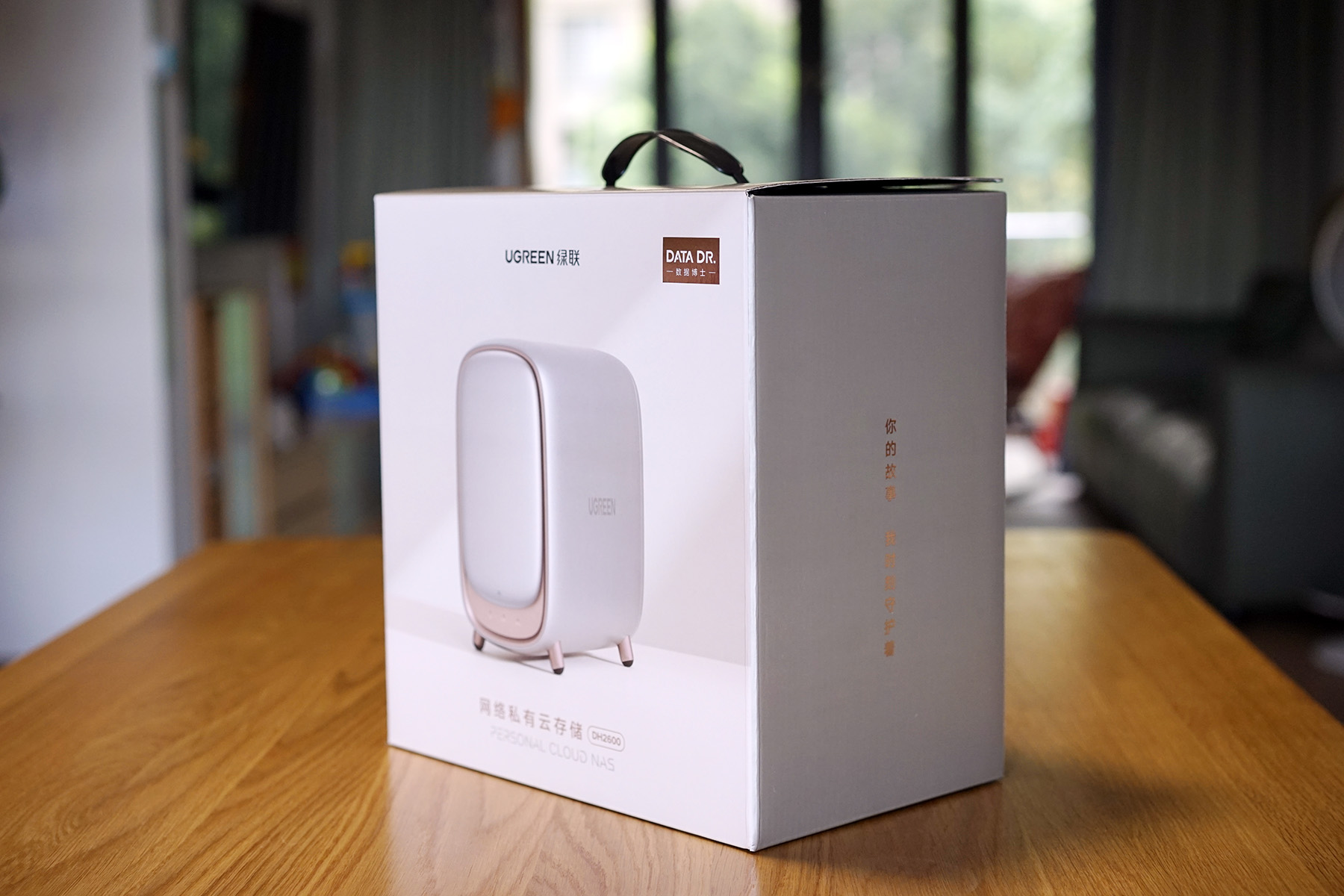
外包装
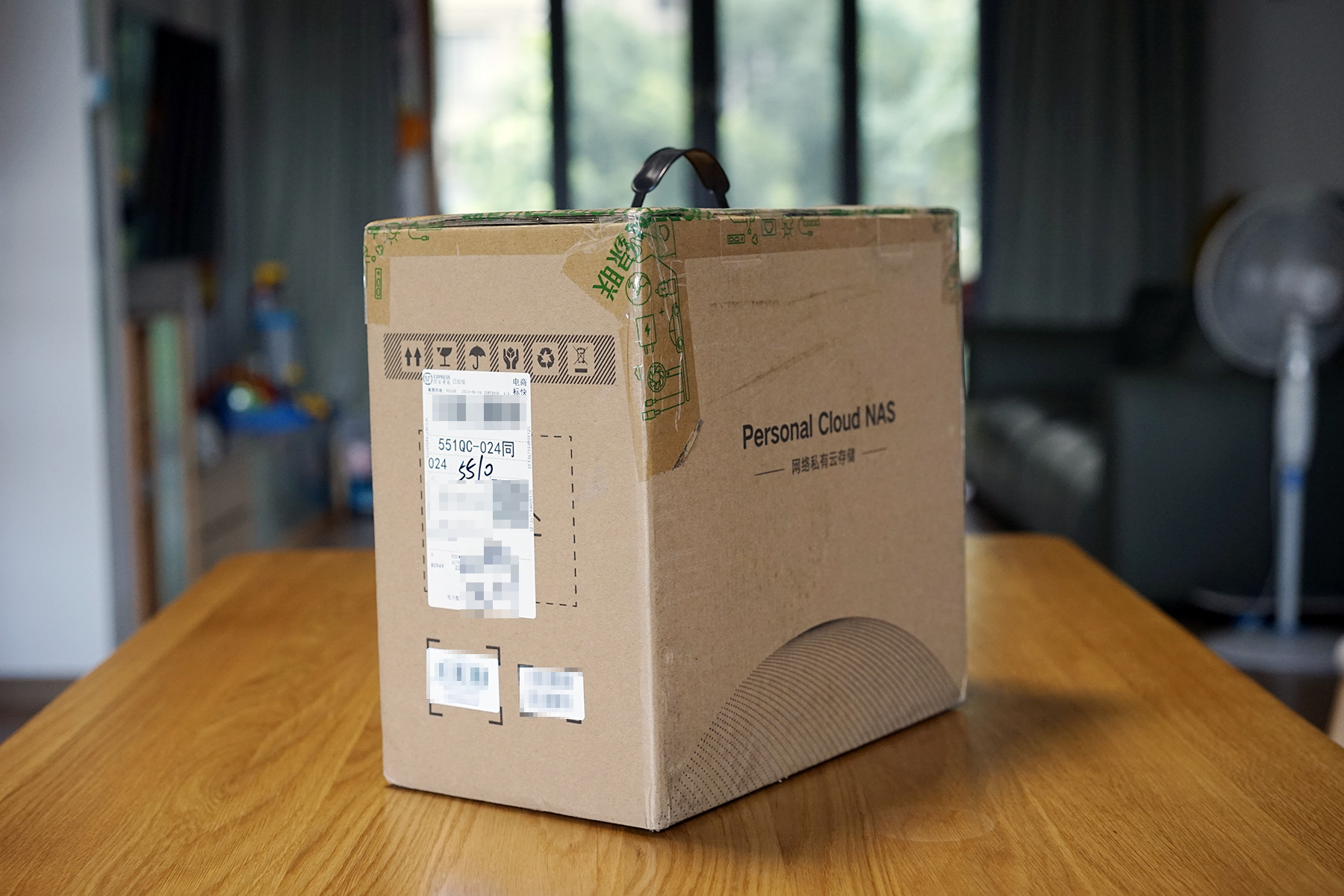
外包装
很爱的颜色…这也是一个很大胆的设计啊。
传统几家厂商,主要是黑白灰为主;国产新势力,也有人尝试绿一点的;绿联DH2600机身银灰色,金属科技感十足;前面板周围一圈,是粉粉的土豪金!一些柔软中带点粉粉的金。特别好…放在电视柜上也是一个亮眼的生机活力——终于多了个家用电器。
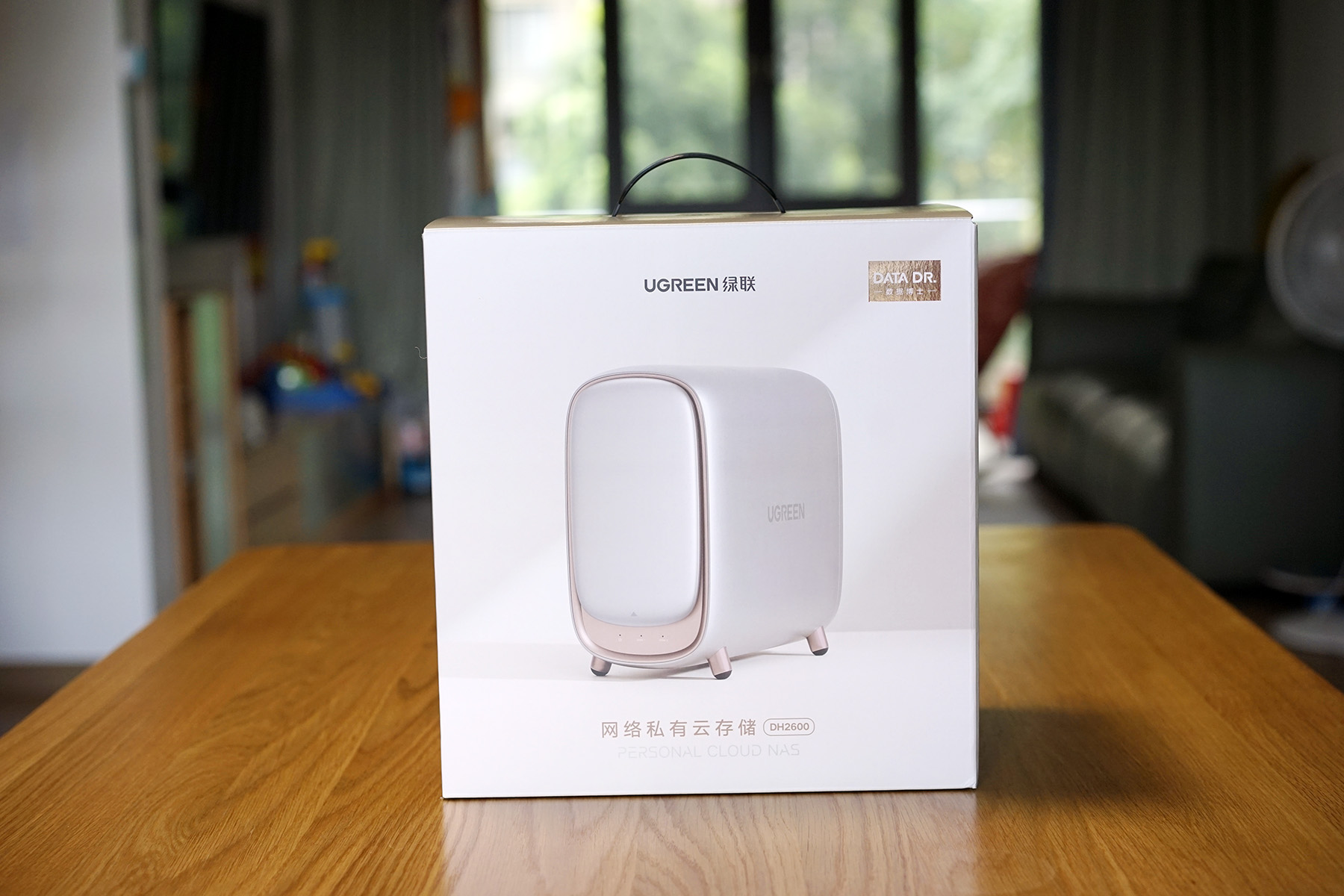
内包装正面照
背后是参数信息和机器SN码。
硬件绝对是两千元NAS中,拳打所有的奢华!除了前述配置外,漏了一个16G emmc 存储;
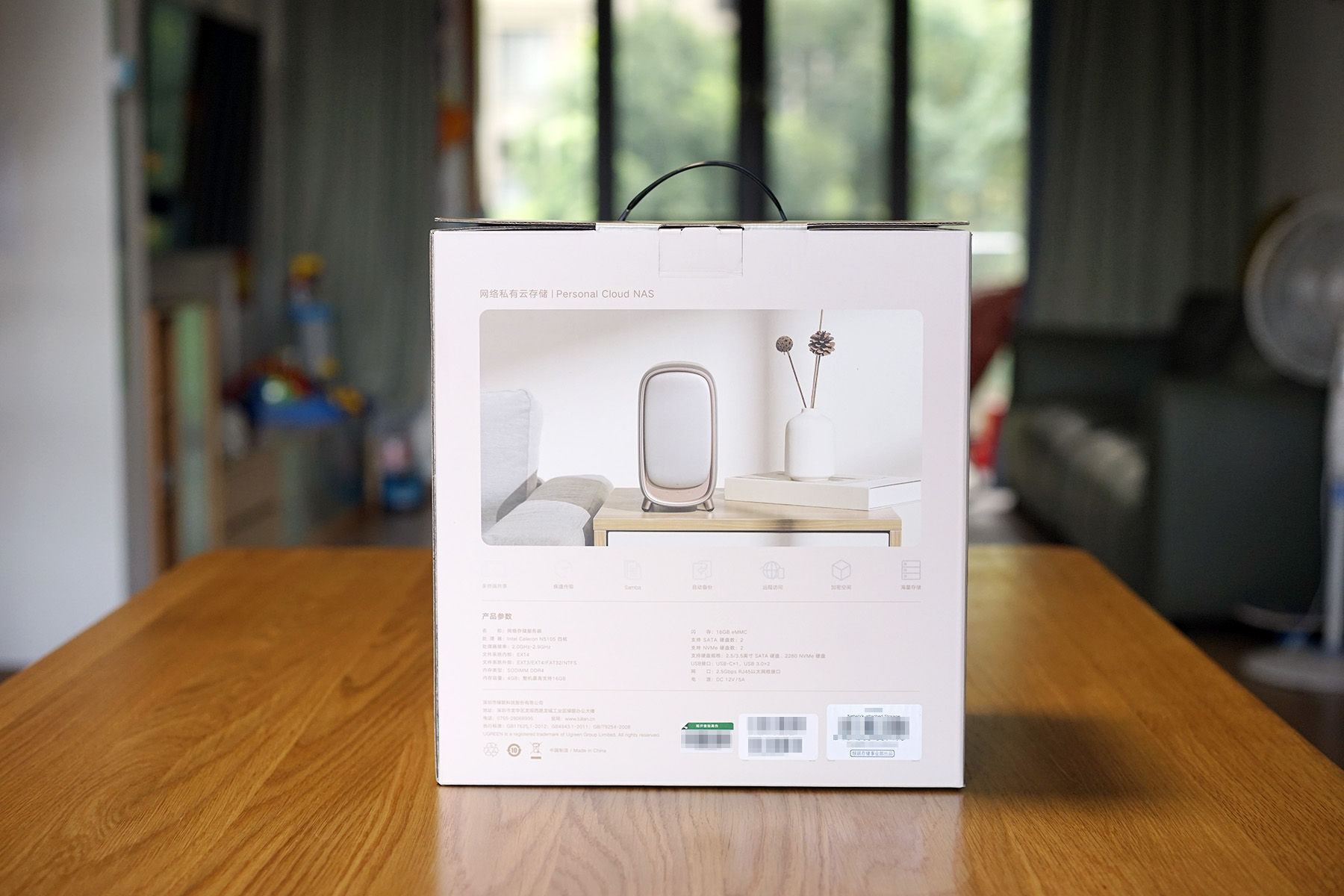
内包装背面包含机器信息
从外包装看,绿联NAS打了2个概念,一个是数据博士,一个是“你的故事,我时刻守护着”——看来是要主打相册功能吗?
对于大众普通用户,手机相册备份、家庭相册管理确实最大的需求市场。手机丢了,照片没了——身边每天都上映着这样的故事。也希望绿联能把相册功能,深挖做透吧。
产品Slogan
开箱看新机器。
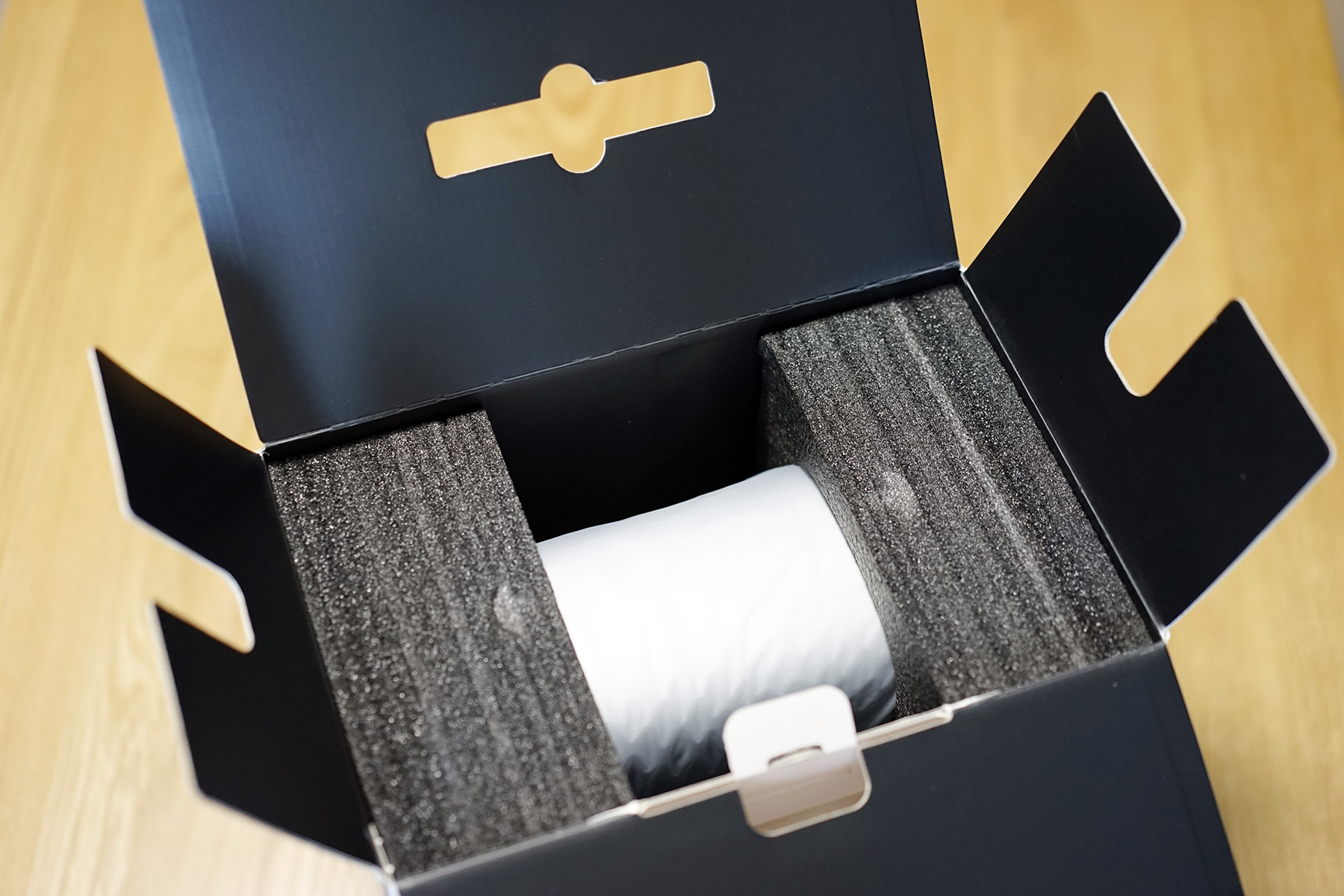
产品防碰撞包装
打开庐山真面目,一改传统厂商的规规矩矩工业设计,反而是圆角圆滑设计——想突破,就得大胆设计。
看正面,是一整个的磁吸盖板,盖板背面机器SN的二维码,稍等开机连接时需要。下方指示灯,电源+2块硬盘指示灯——没看到网络指示灯,稍等开机再看看。
看背后。一个风扇,绝对需要的!下方是电源插口、2.5G网口、2个USB3.0接口,还有一个C口——居然用上了C口,最大带宽5Gbps速度。
最左侧圆按钮,是开机键;那个不显眼的小孔,毋庸置疑是reset键了。
两侧UGREEN的logo。
要说下这个四个脚垫——对于钢铁直男来说,这个圆润粉金色,不好评价,爱就行了。要说下这个脚垫,对机器是好好处的,很大效果缓冲了硬盘转动带来的机器震动与桌面之间的硬接触。可能很多人不觉得,但这个对噪音敏感、对机器爱惜的人来说,这绝对是好设计了。
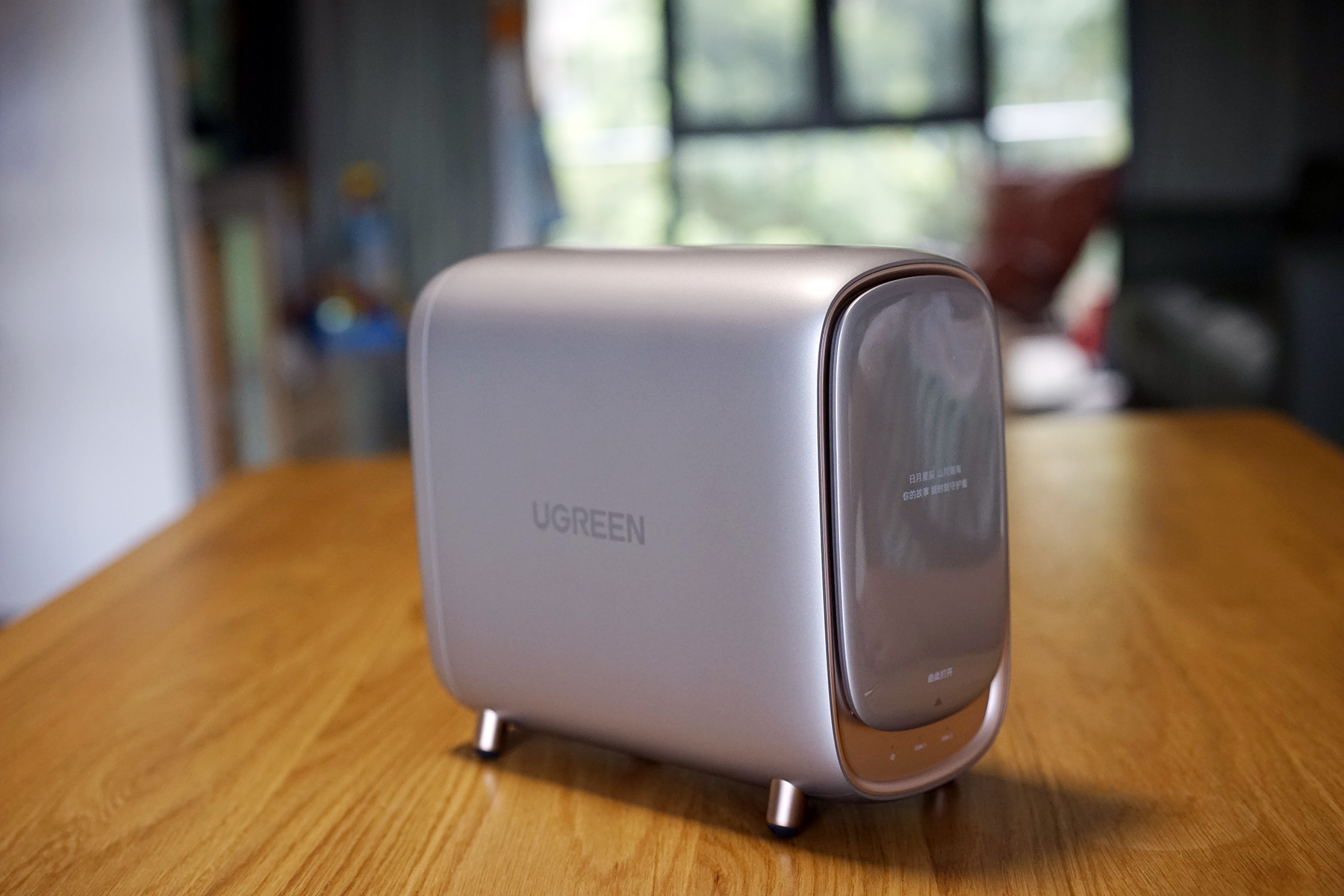
NAS正面照
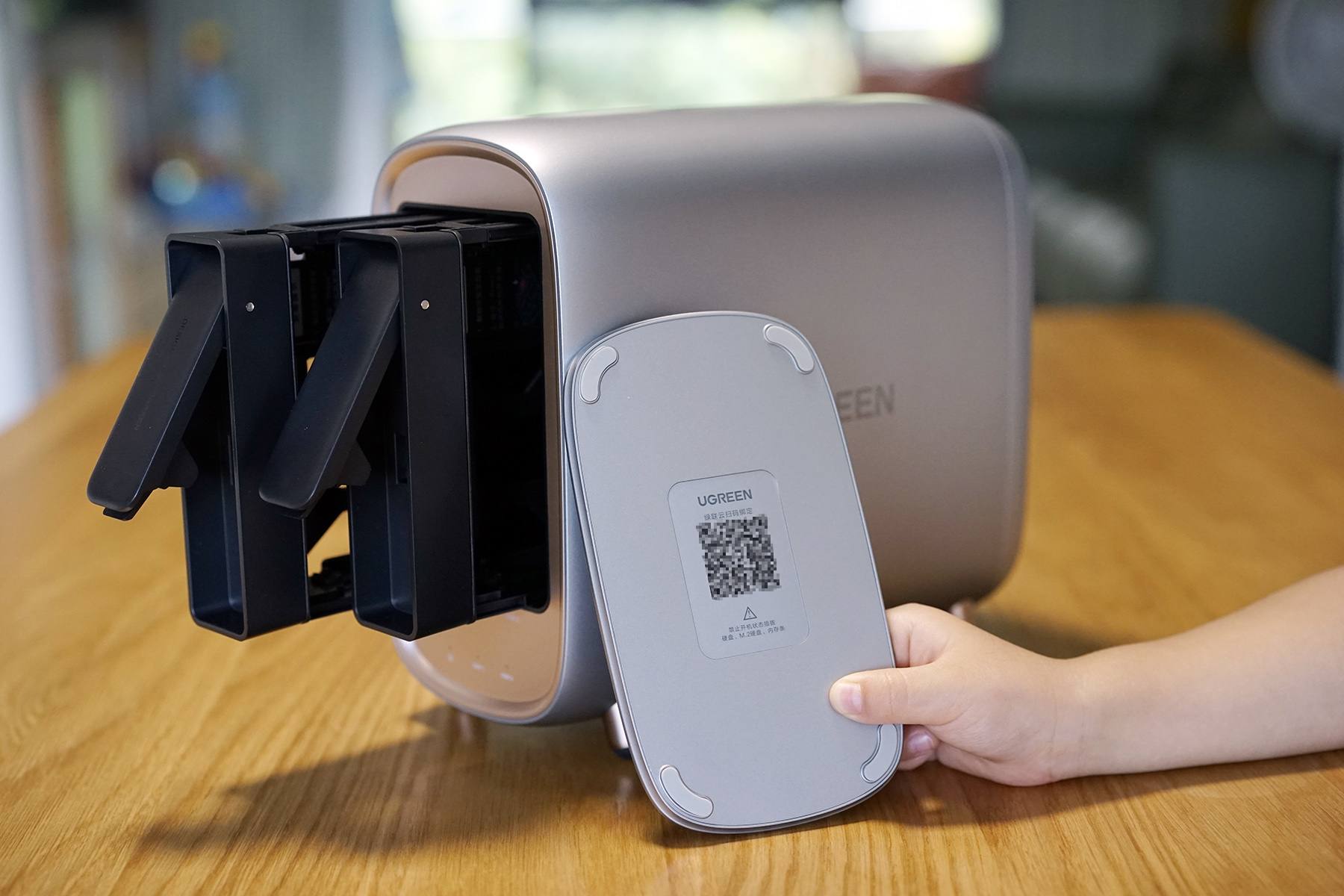
我娃小手入镜
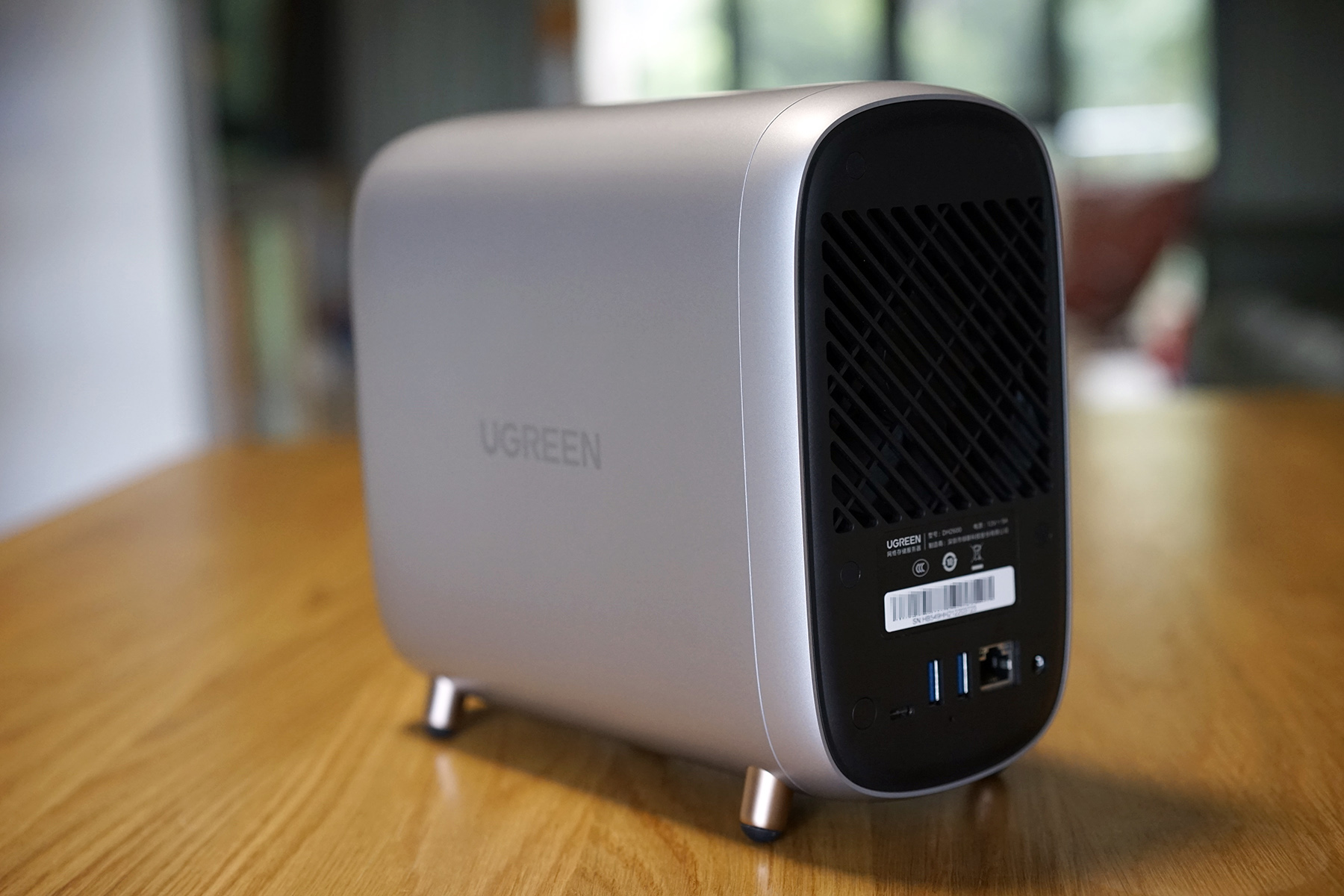
NAS背面照
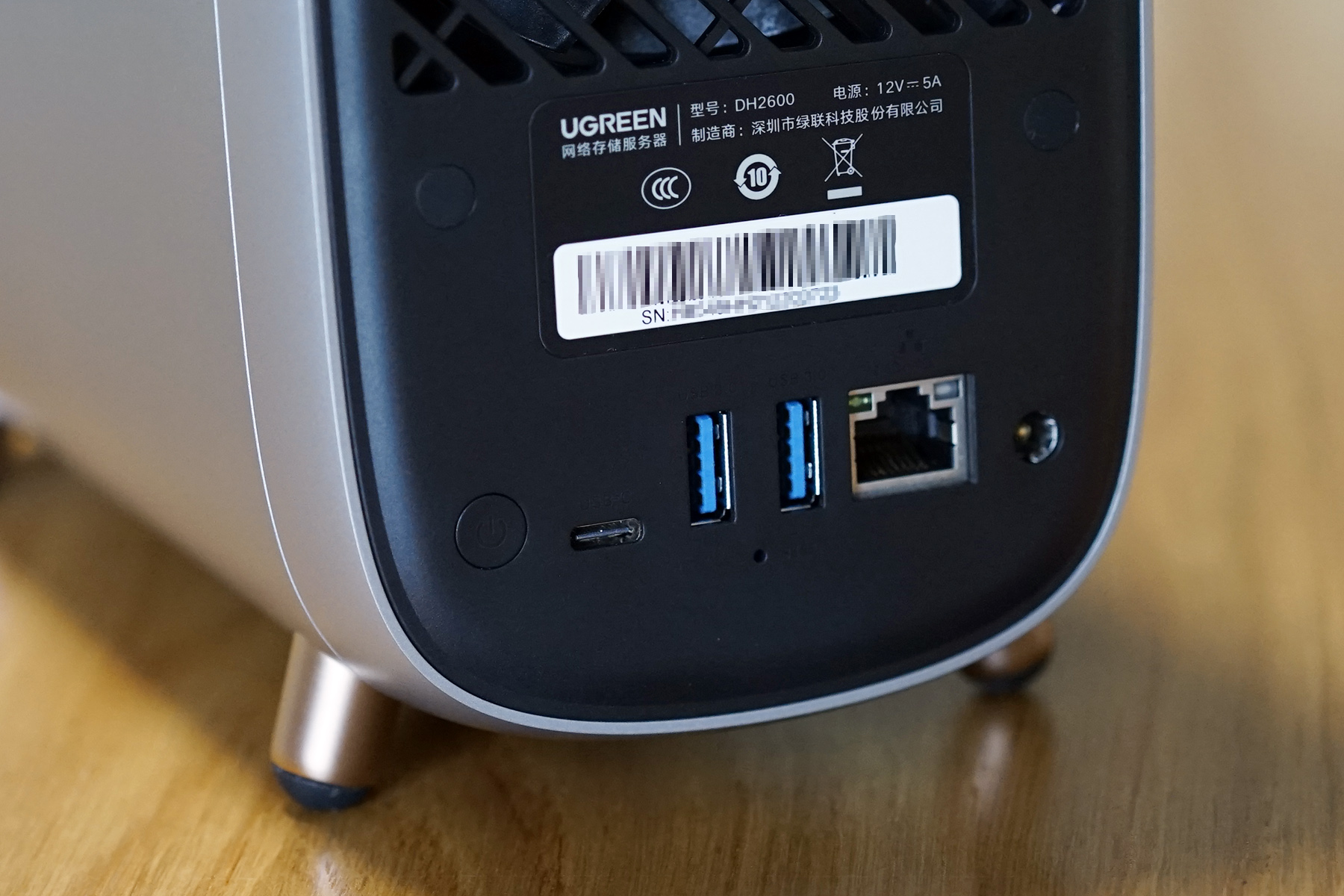
NAS背面细节
看下机器底部,是内存条插槽。
机器2根插槽,均可更换;因N5105的cpu,所以最大支持16G内存,我在考虑搞2根8G双通道,后续跑docker应该很强了。
随机身带了一根4G内存,三星的…厂商挺舍得啊,不是小牌子,舍得配三星啊。
栅格式设计,便于散热;因为内存更换频次太小了,所以直接螺丝固定了;螺丝刀也是配件包里的。
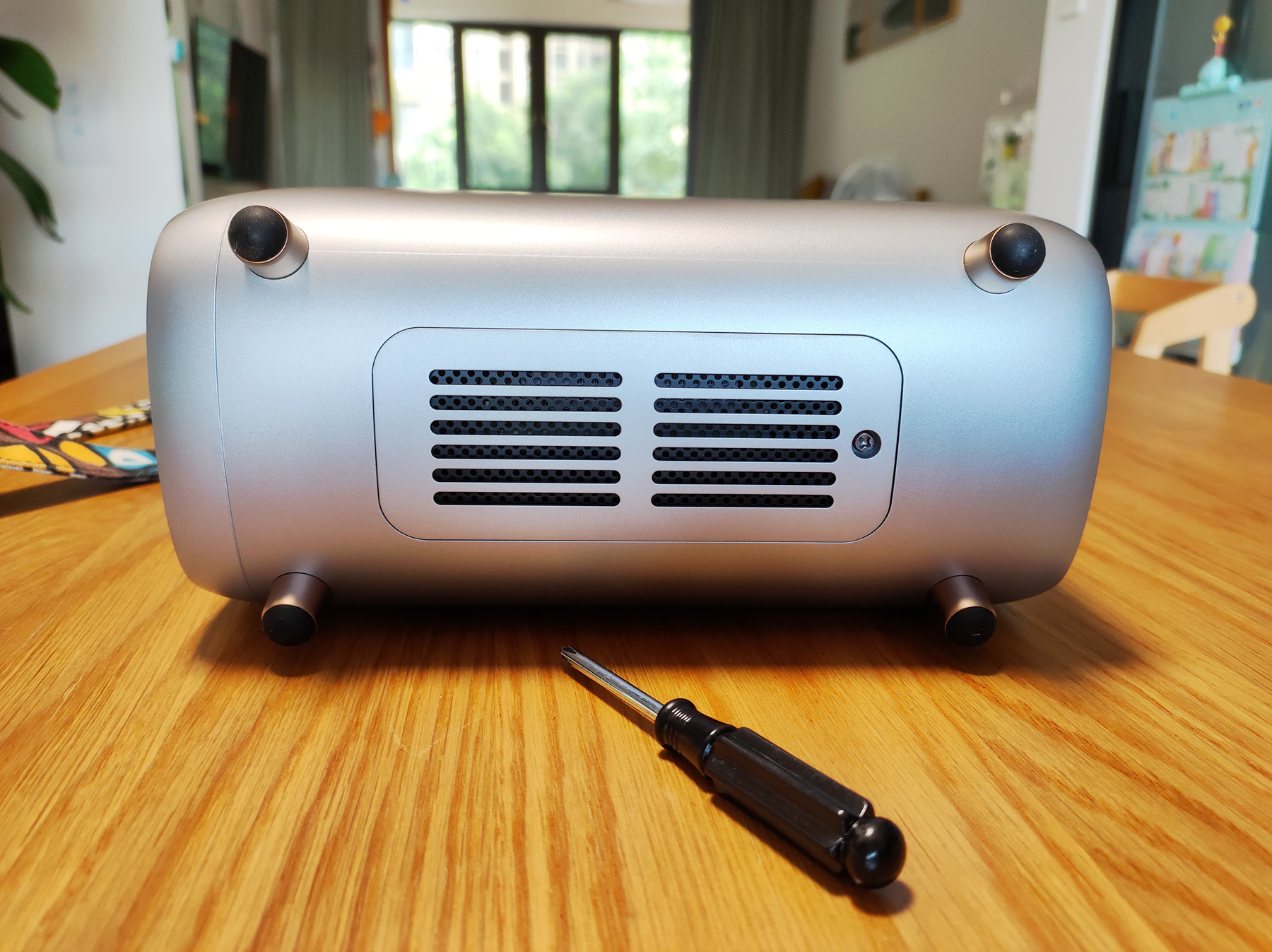
底部栅格设计
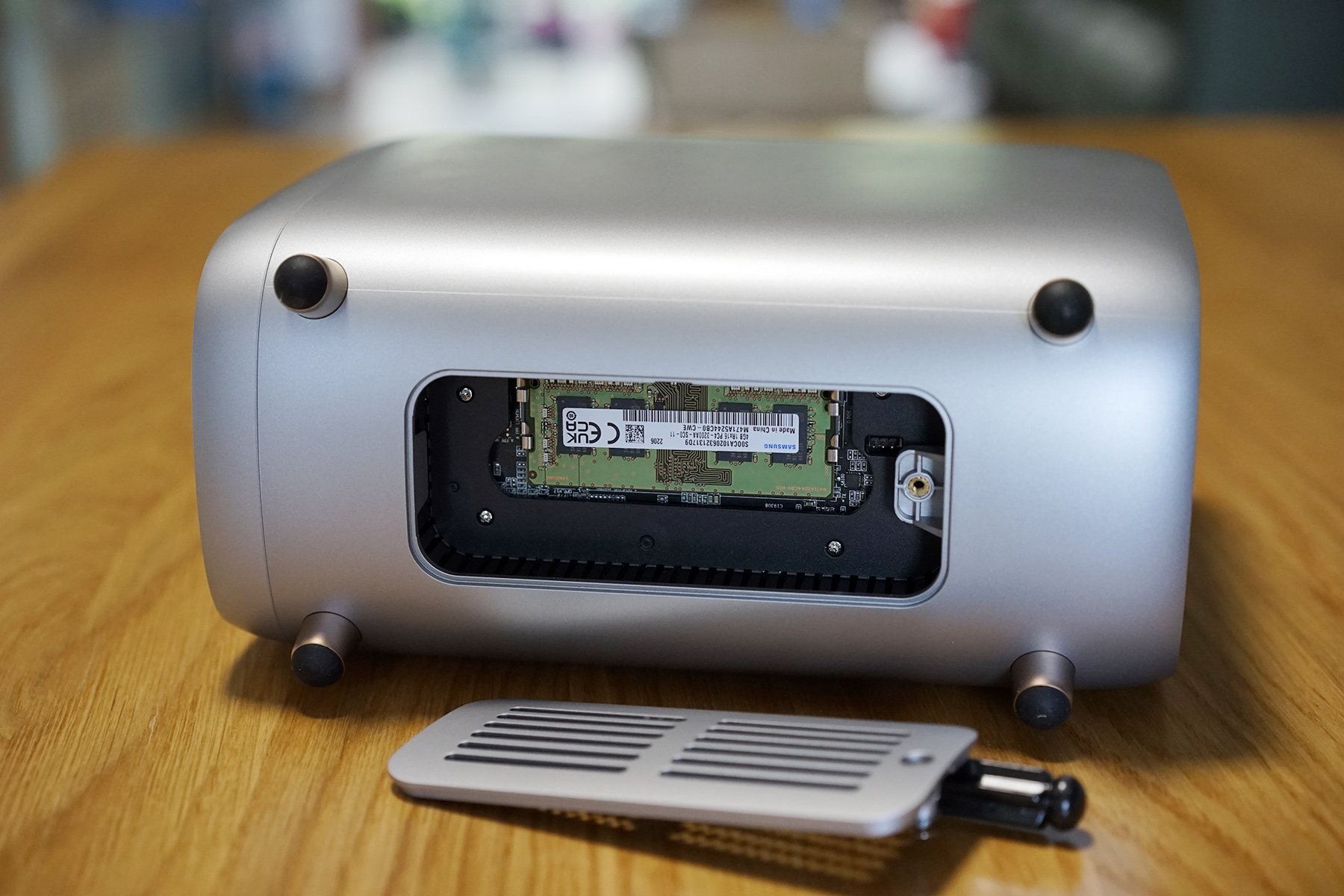
底部栅格设计
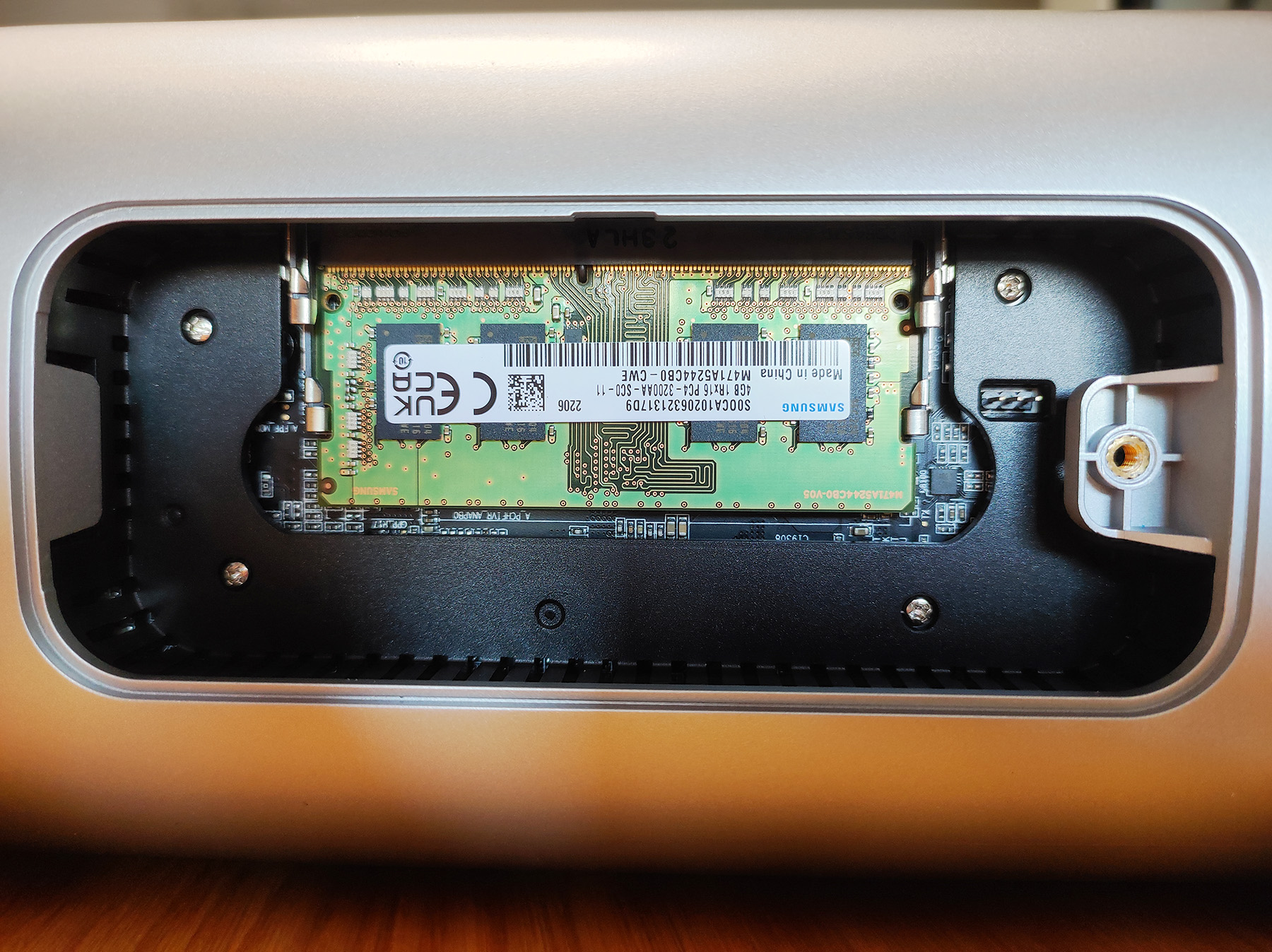
NAS自带4G三星原装内存条
硬盘笼。
做工不错,不是软踏踏的那种,严丝合缝;不过,第一次见到独特设计…Press一下,两边拉开,然后两侧夹住硬盘,再推紧;两侧夹中间,固定住——第一次见,稳定,操作更方便。
抽掉硬盘笼,看机器中间。能直接看到后面风扇和背板接口;上下是硬盘笼轨道,左右侧是散热孔;亮眼的是右侧M2插槽,2根;亮色模块应该M2散热片。可惜手边还没闲置M2,后面再加装了。
看说明说,绿联DH2600的2根M2,既可以用户存储,也可以作为缓存使用——这让我有了一个好想法。
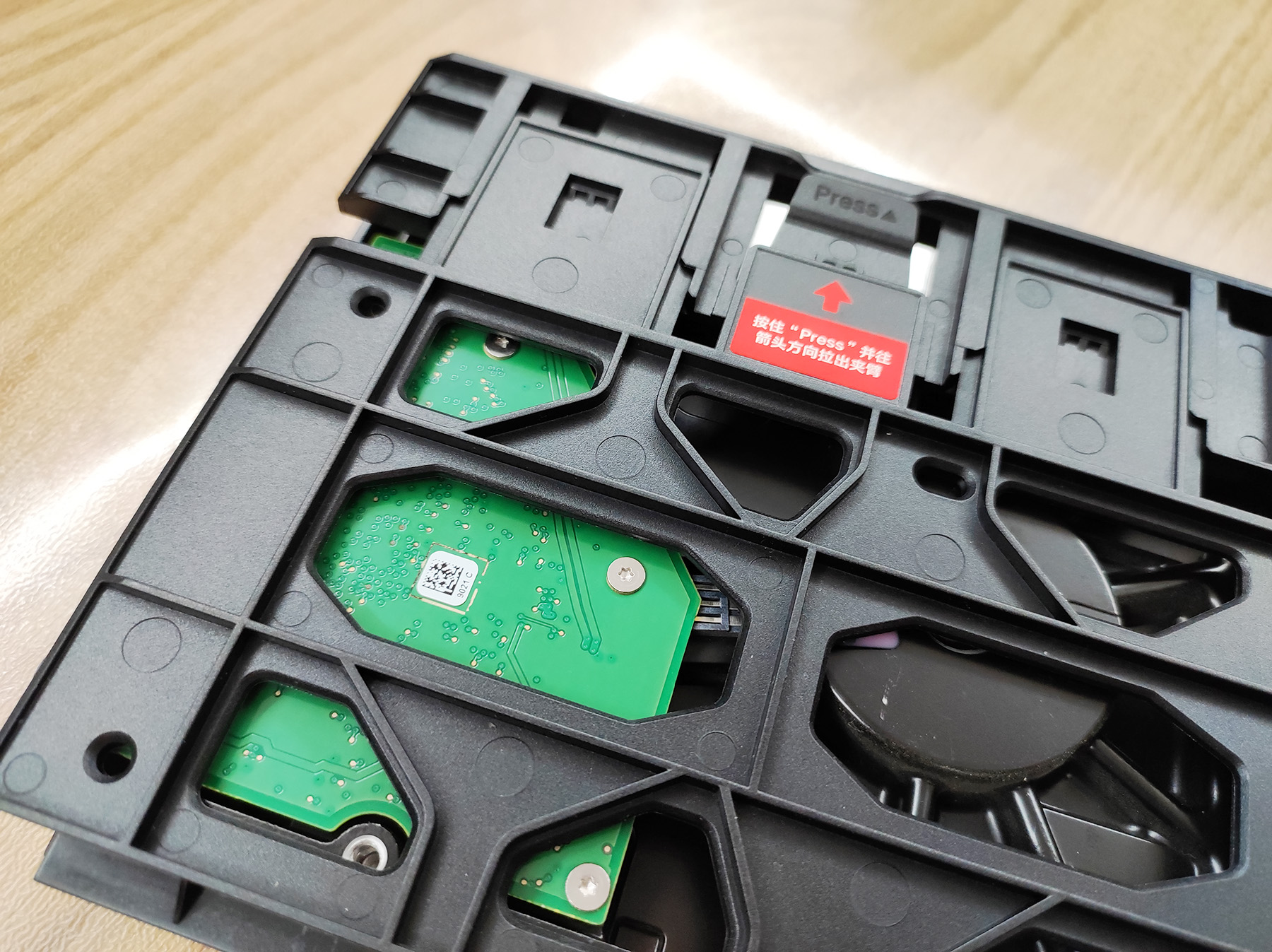
硬盘托架
听我说。
第一种方案:如果我是普通用户,照片备份为主。2个硬盘raid1,双4T或双8T,当然双16T也行。M2要不要无所谓…如果要上,就作成缓存,提升传输速度,提升访问体验。第二种方案:一般的玩家用户,例如我。2个硬盘raid1,存照片,同步资料,偶尔*载下**资料。这2根M2,我单独作为存储…我把Docker应用放在M2上,配合N5105+16G内存,超强服务器性能啊。还有,把PT等*载下**,都放在M2上,等消耗结束后,直接替换;也间接降低硬盘读写,更加安全。
也就是说,这个M2设计——既能打普通用户,也能打一些普通玩家需求。
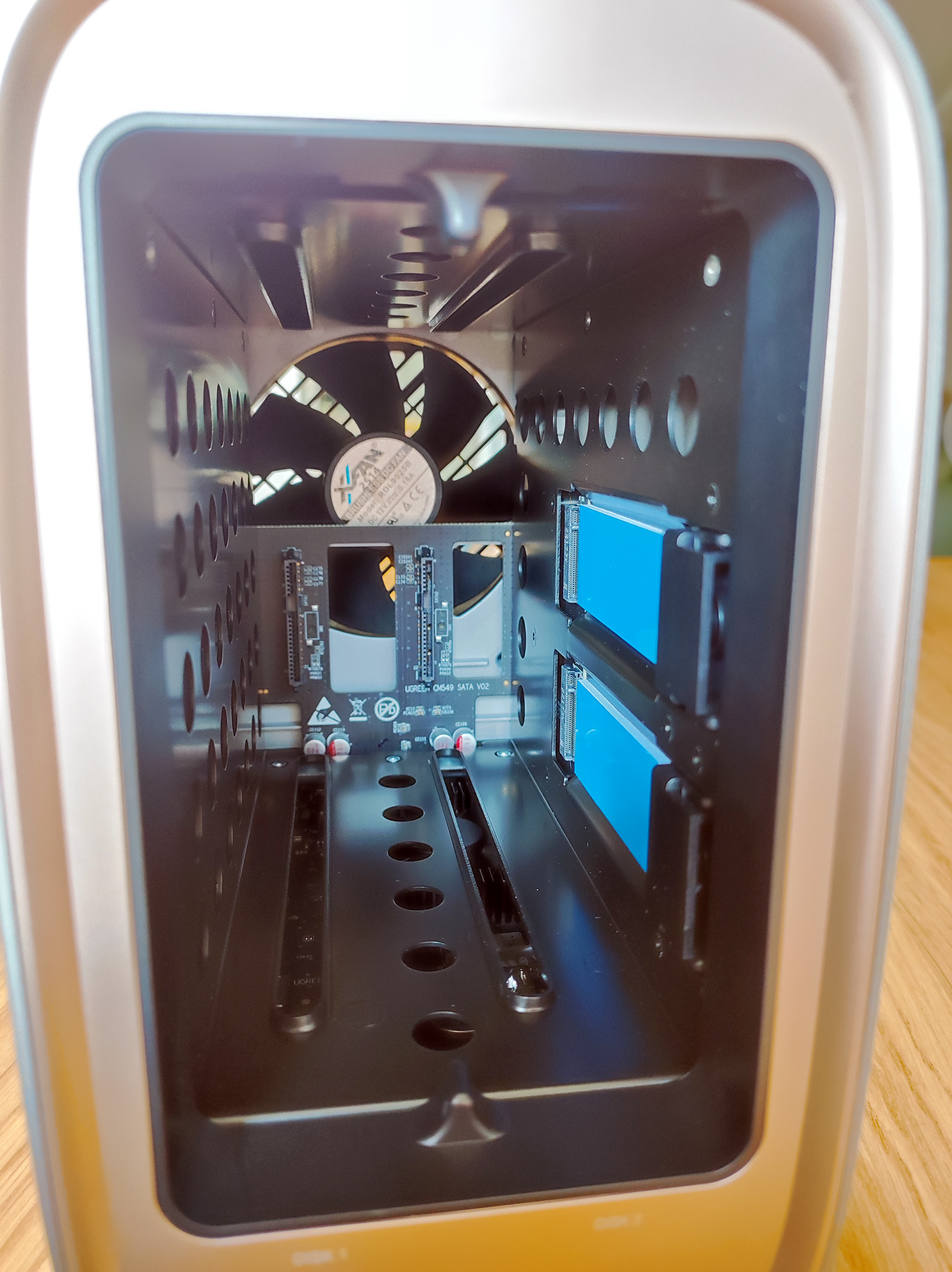
NAS内部空间
最后看看配件盒。
航嘉12V5A电源,妥了。只是这个网线… 从绿联隔壁仓库拿的吗,哈哈哈。
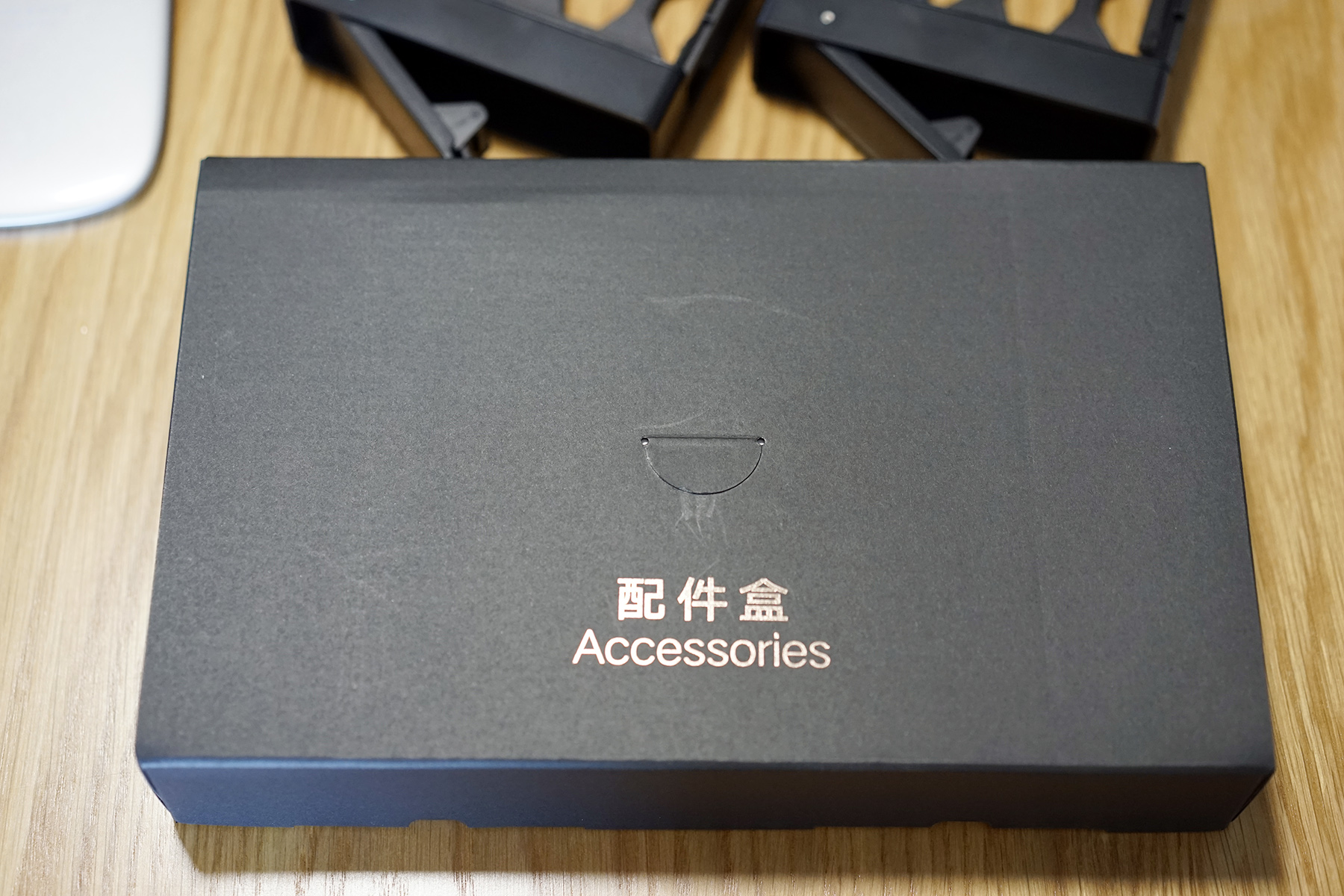
配件盒
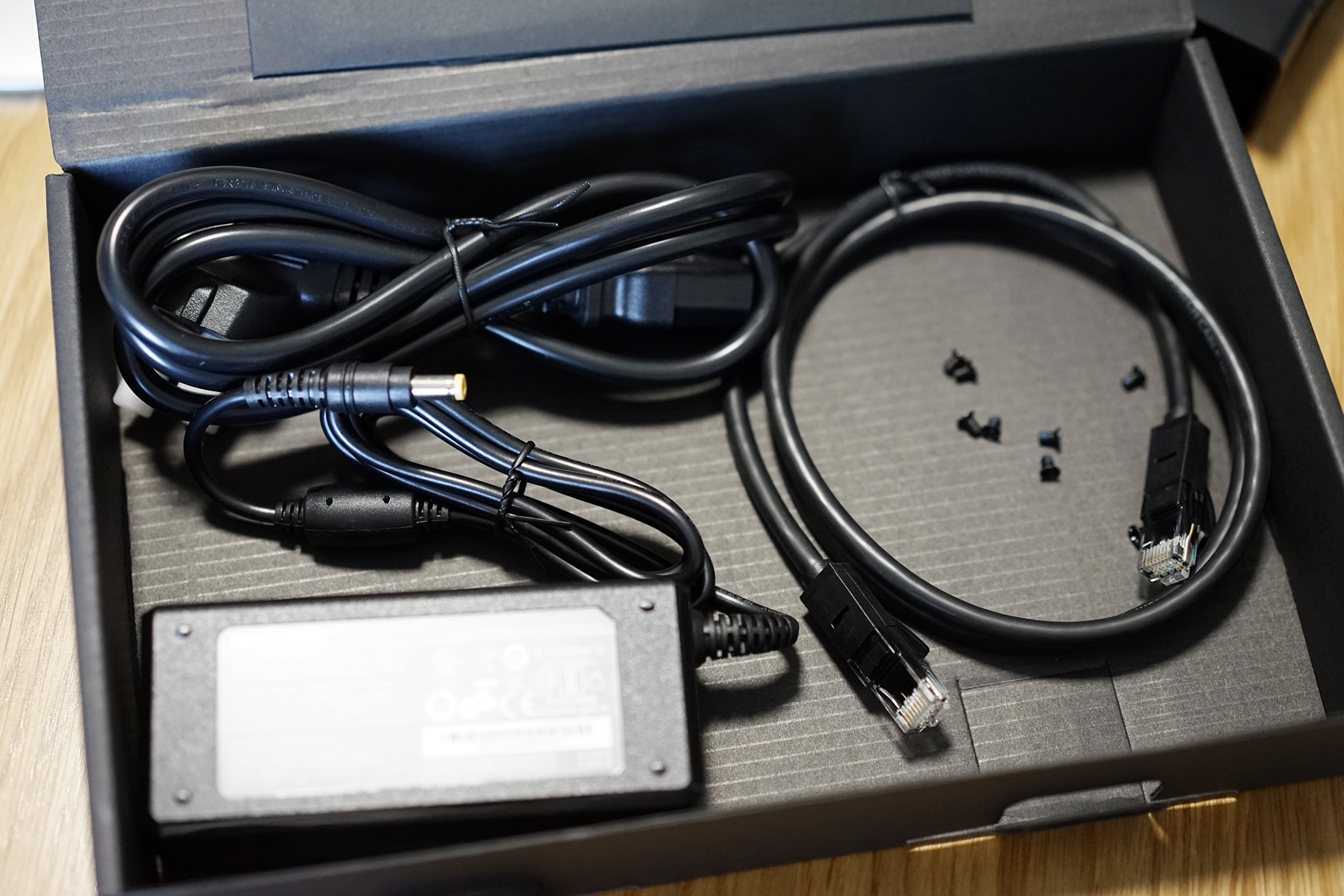
配件清单
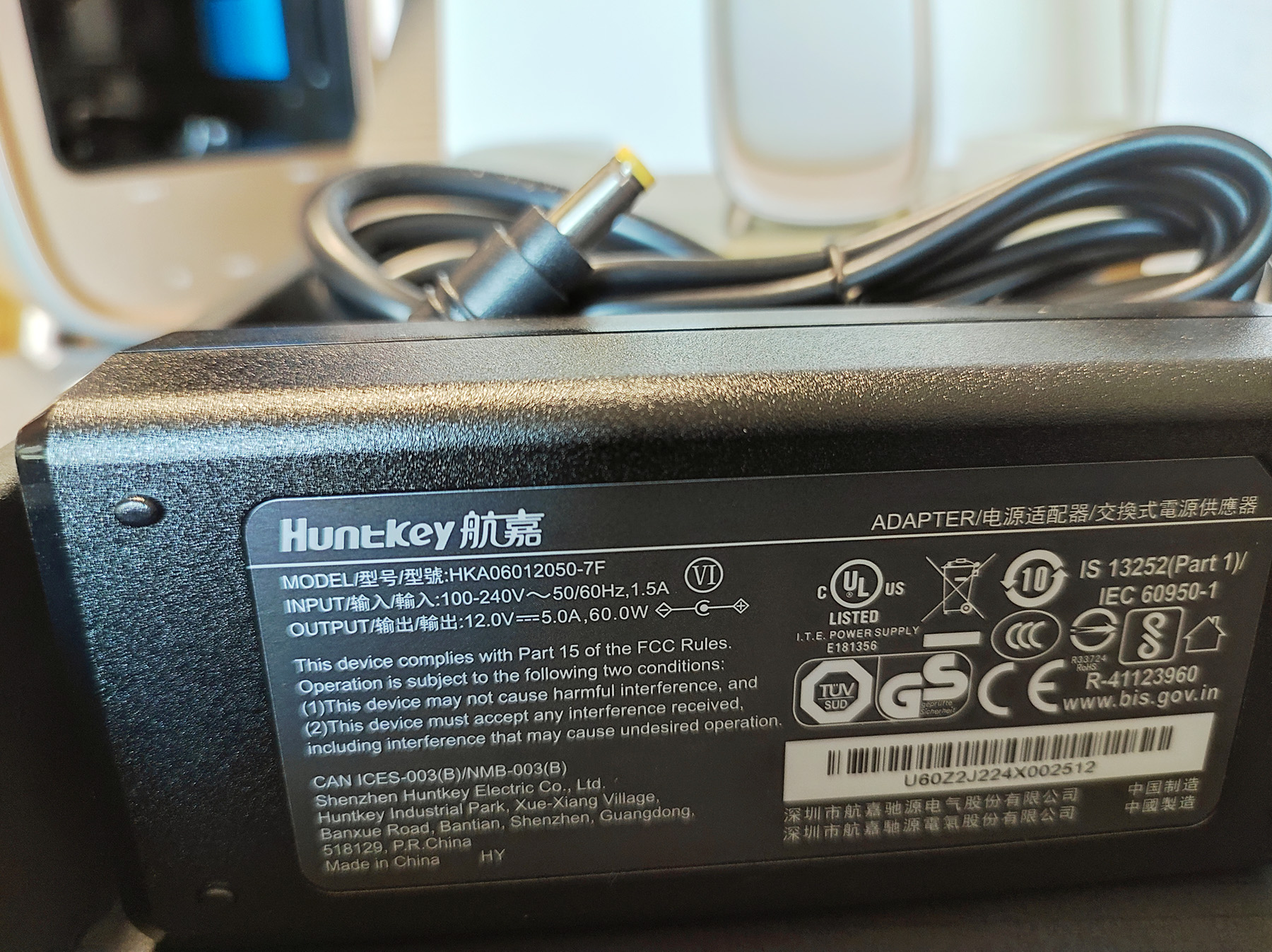
航嘉60W电源
感谢老铁送来的礼物。
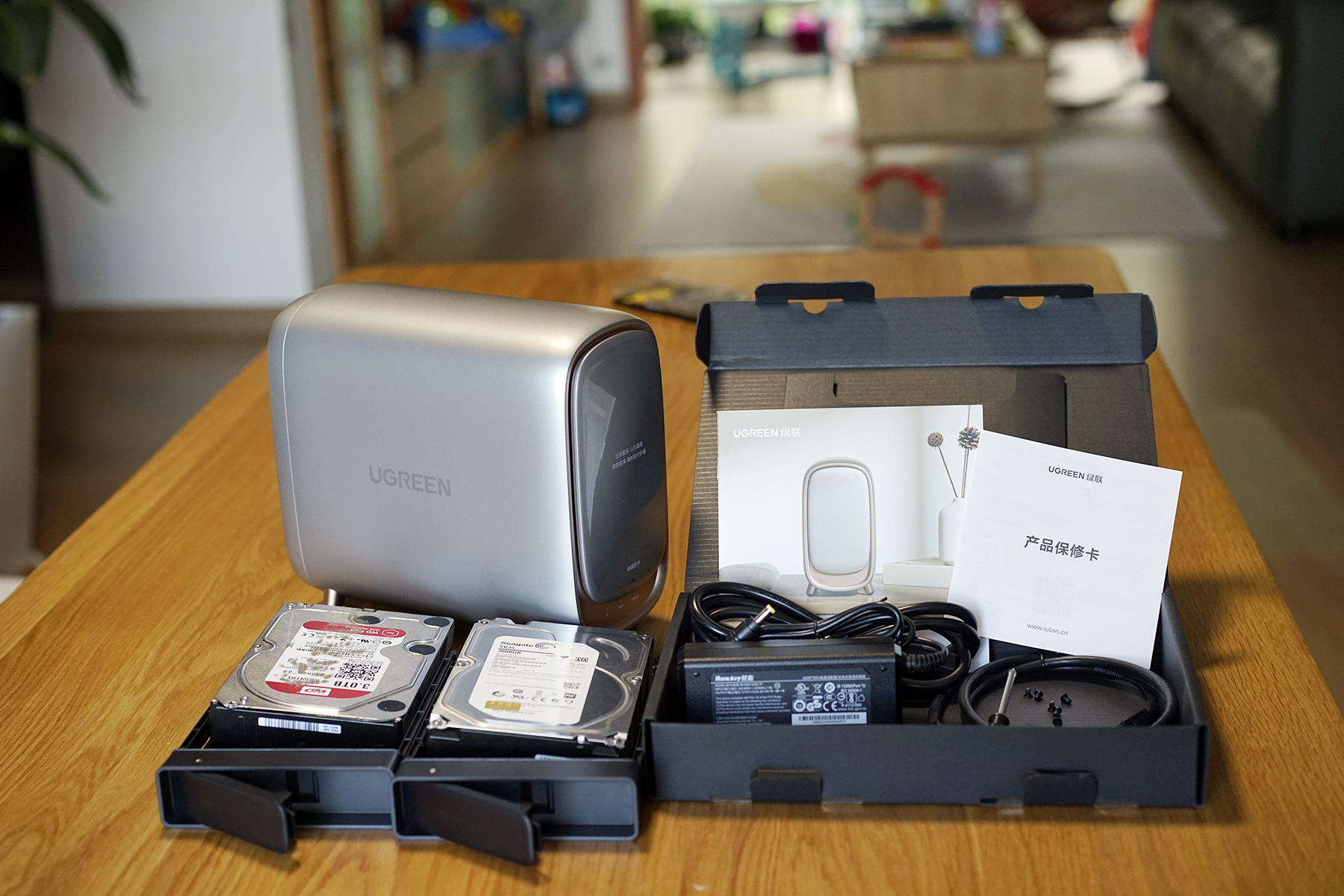
全家福
最后。
2016年秋天,入手人生第一台NAS——DS216J,今天终于下岗了;感谢过去几年,给我带来的安全感,辛苦了。备份好资料,删除存储池,关机,拔硬盘——两块3T硬盘,直接上架绿联DH2600。
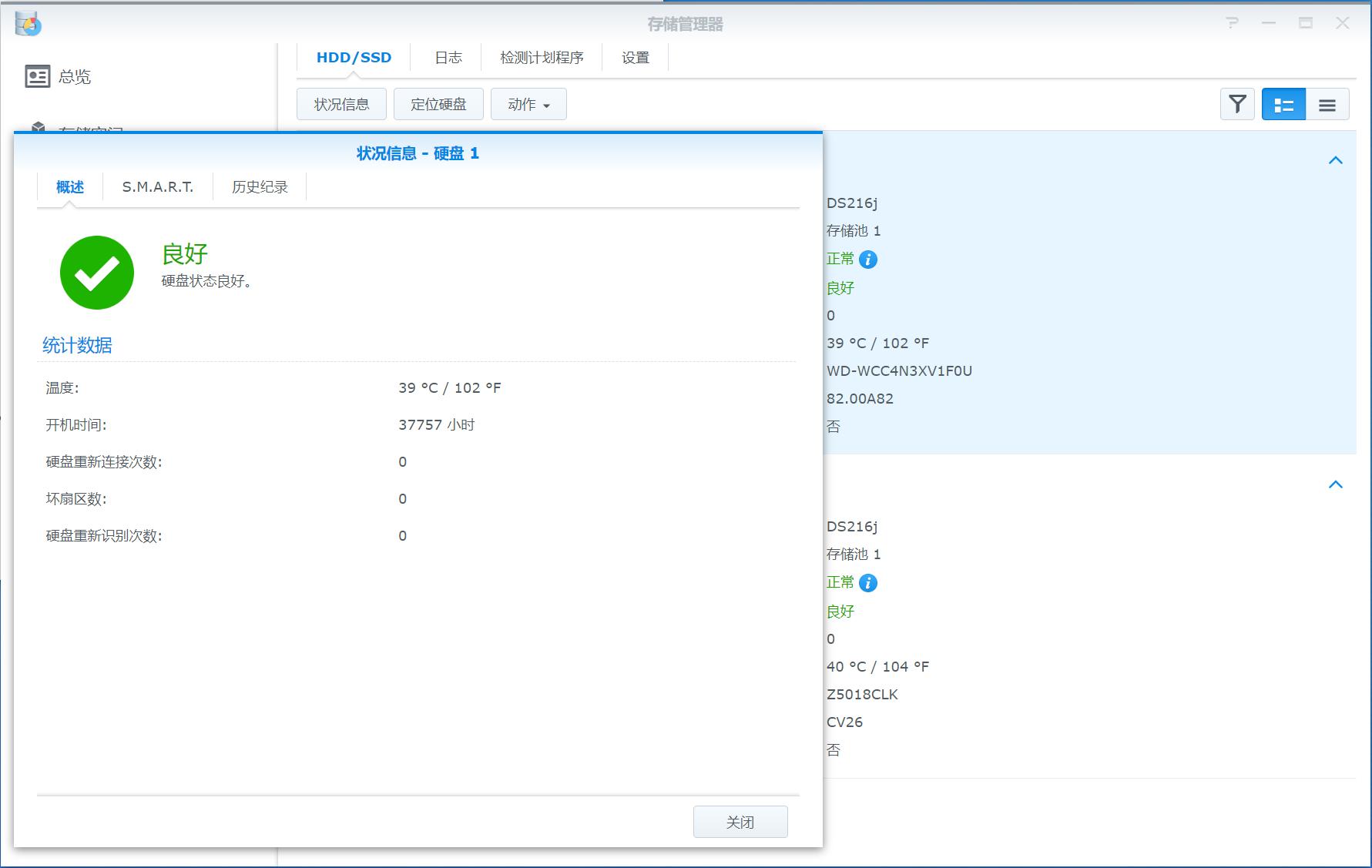
2块3T硬盘迁移
日月星辰,山川湖海,未来,靠你了,伙计。
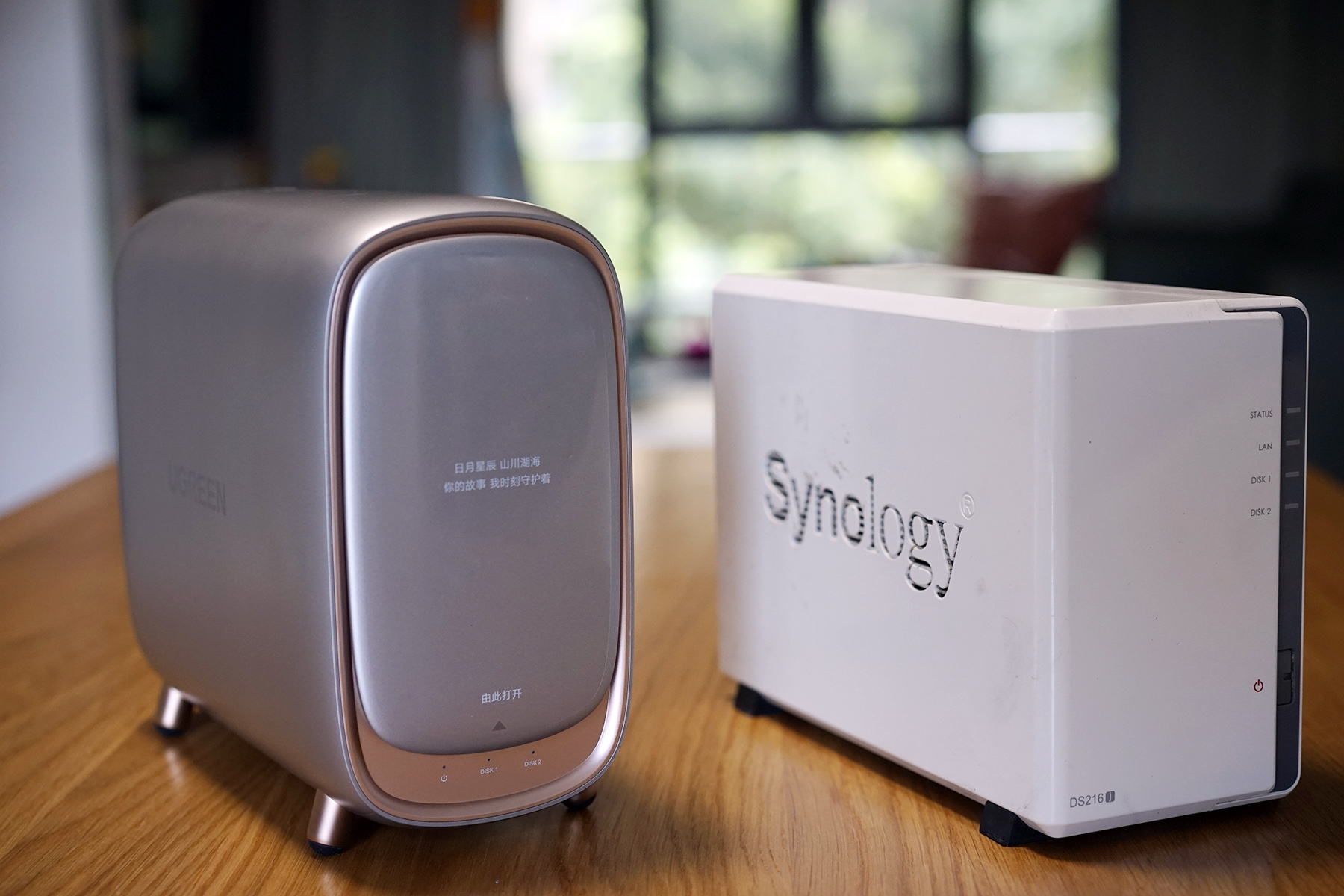
DS216J退役
【开机安装】
激动的时刻终于来到…要开机了。
现在NAS安装太简单了…卡扣式硬盘笼直接装好,插进去,磁吸式前盖贴好。接好网络,接好电源,就等……按一下电源按钮即可。
对大多数用户来说,接下来,手机操作就行了。
Android、iPhone、iPad、TV、Window、Mac等各个端,都有客户端,根据需求,直接使用。
今天初始化安装,仅此手上小米civi手机和iPhone11为例,先分享下安装过程。
第一步,*载下**并注册App。
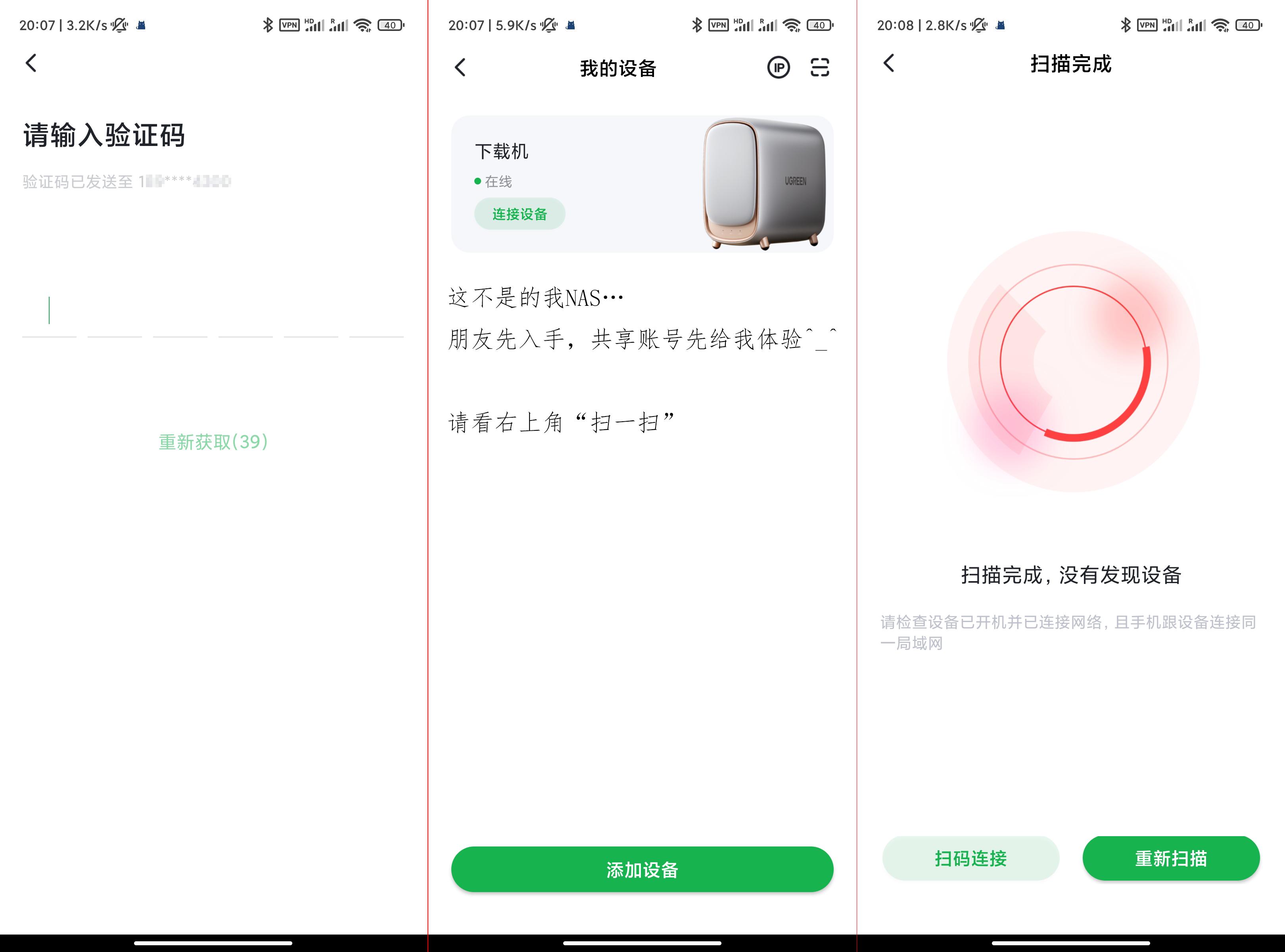
App注册并扫描
第二步,扫码配对——你是这台机器的第一位使用者。
打开App的扫一扫功能,对准NAS磁吸式前盖的二维码,即可绑定设备,根据提示操作,即可进入首页。
这台绿联DH2600——新NAS就是你了。
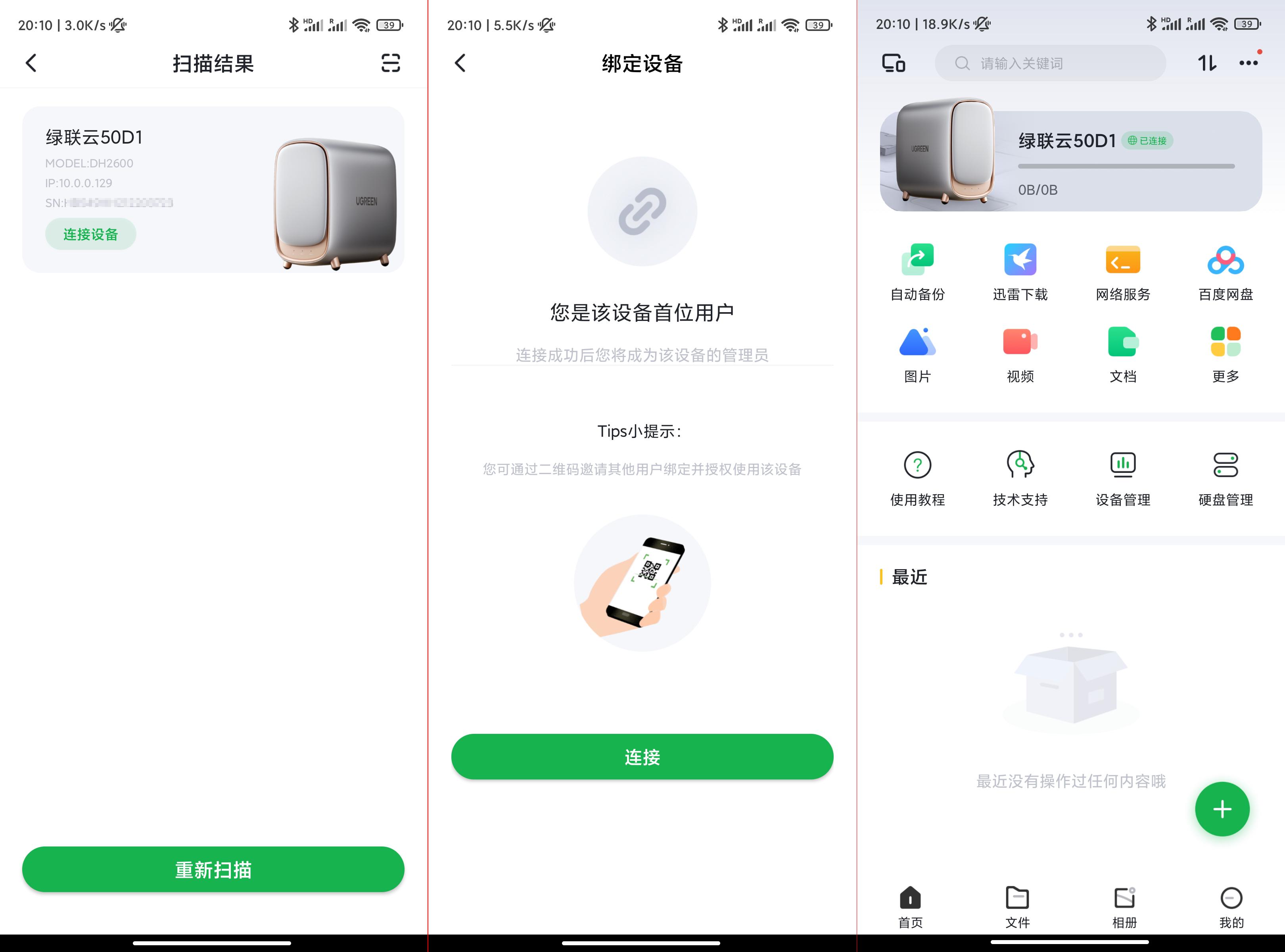
成为首位用户
第三步,硬盘设置。
在“我的”-“硬盘管理”界面,可以看到你的硬盘。我2块3T硬盘,从DS216J搬过来的;但插入新NAS后,一般都重新格式化的。就是这个“二次确认”文案,有点长…可以提个需求,能简单点吗哈哈。
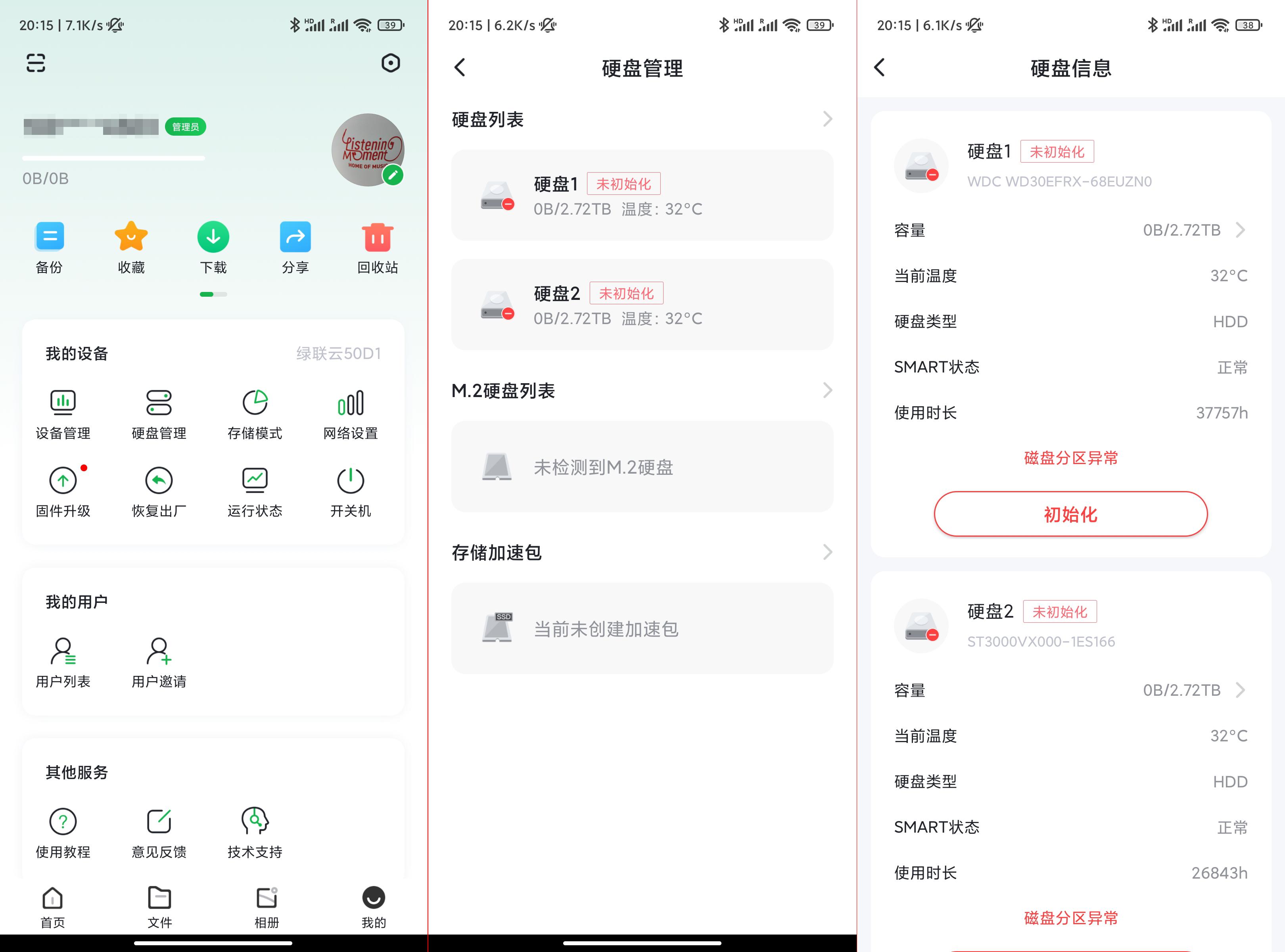
硬盘检测
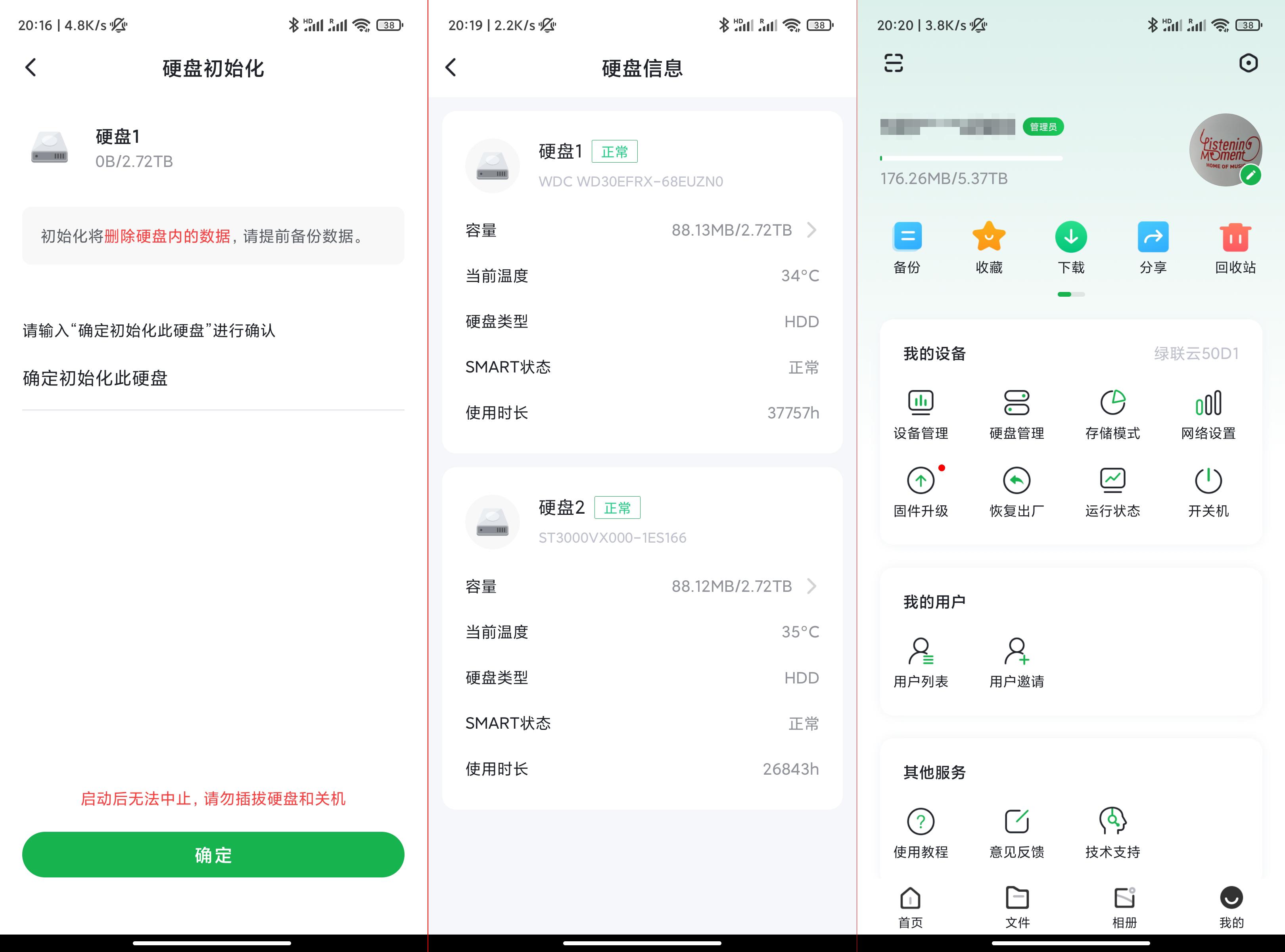
硬盘初始化
回到“我的”-“存储模式”界面。如果对小白用户,而且你准备了2块4T/8T等硬盘,非常推荐RAID1模式——就是说,两块硬盘一比一相同的,万一其中一块硬盘故障后,直接替换一块硬盘即可。对大多数用户,数据安全,才是第一位的。
如果你是玩家用户,数据有其他备份方式,就可以普通模式了。
亮点来了:在普通模式下,你还可以对指定文件夹进行备份保护。这个指定文件夹,目前存在某块硬盘上;一旦设置了保护功能,再另外一块硬盘也同步备份。这样在最大化利用磁盘空间的基础上,还能少数重要资料的双重保护,比较灵活了。
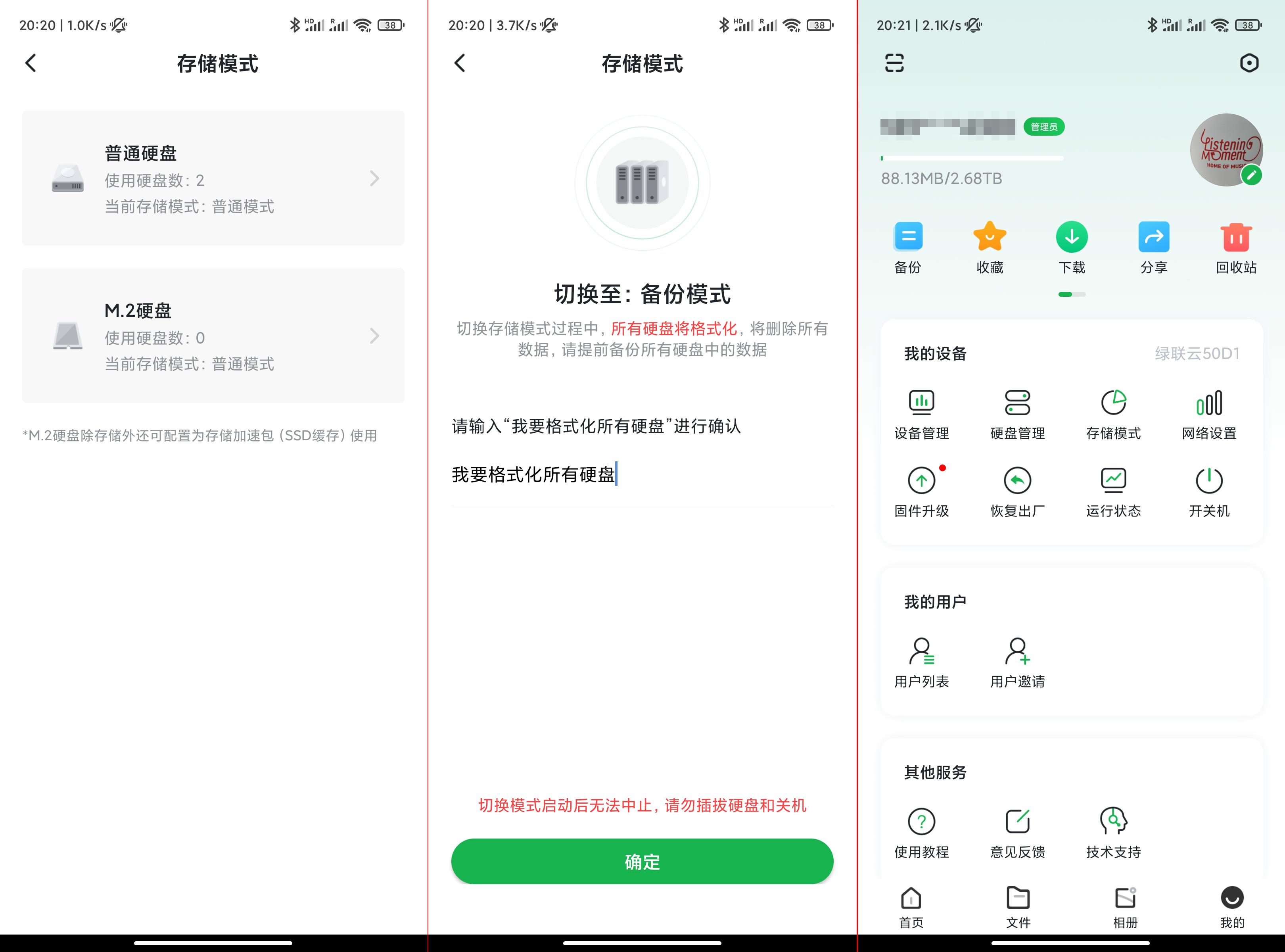
存储模式
这里的M2硬盘,我的还没到位——等快递中。前文也说了,这2个M2,可以单一存储也可以,也可以RAID1存储,也可以给主硬盘作缓存使用。等我M2到位后,再来尝试体验下。
第四步,系统固件升级。
6月30日终于发布了大众期待的Docker版本,App直接点击即可。整个升级过程,完全不用管,3-5分钟搞定。听到“滴—”一声,说明机器重启OK了。
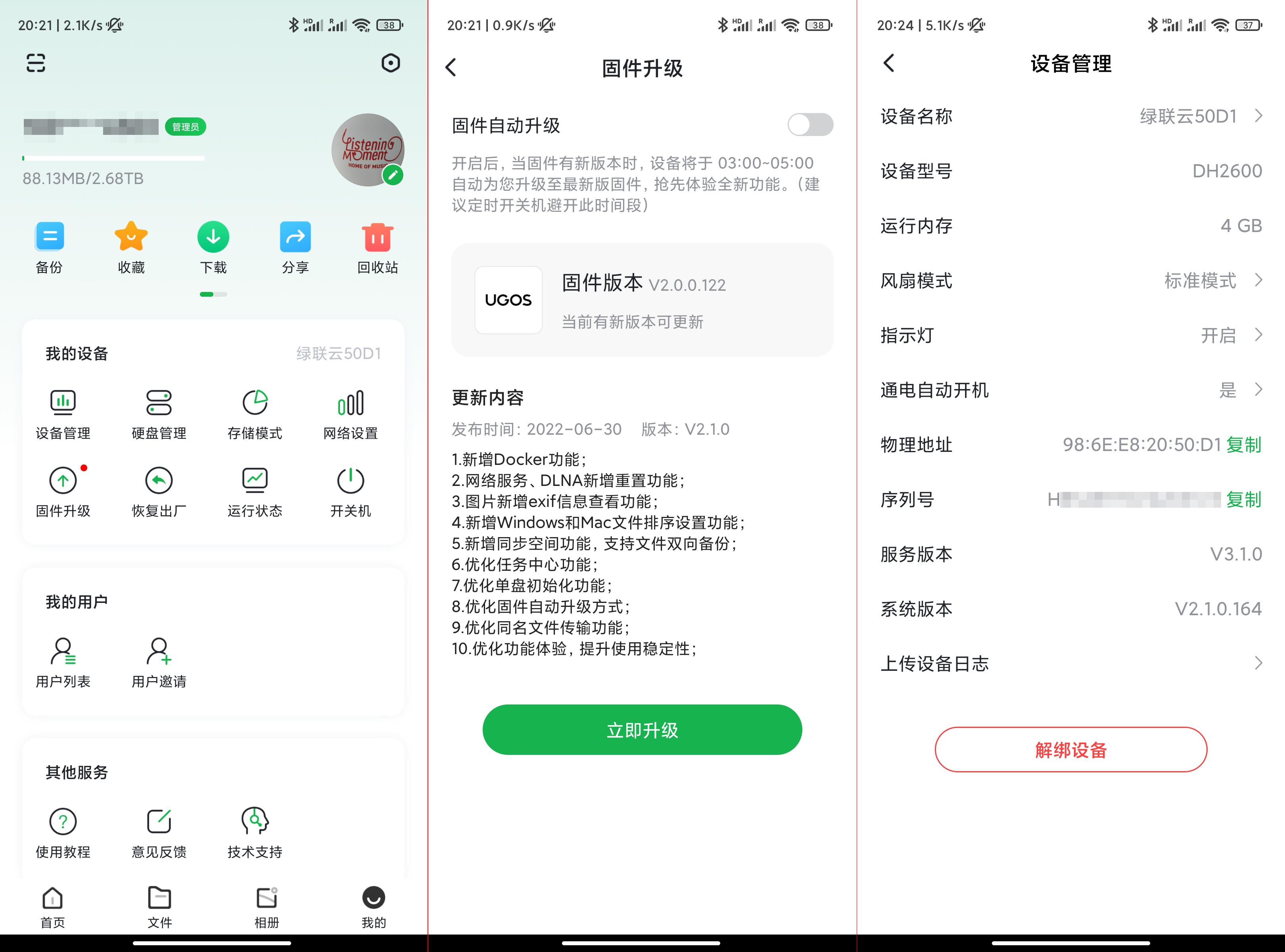
OS版本升级
按理说,此刻,就开始绿联DH2600使用之路了…
回头再来看看App内一些信息。
“设备管理”里,给绿联NAS换个名字“MediaBox”吧;“网络设置”里,看到本地局域网IP,也看到了全双工2.5G网口,刚刚的;“运行状态”里,能看到CPU、内网、网卡等运行信息。
风扇也有三个模式:静音/标准/全速模式,不用解释也能知道的。内存,也还没到货;如果上Docker,估计机器这根4G是不够了;但如果双8G,那这根4G闲置,我干啥用呢…好纠结啊。
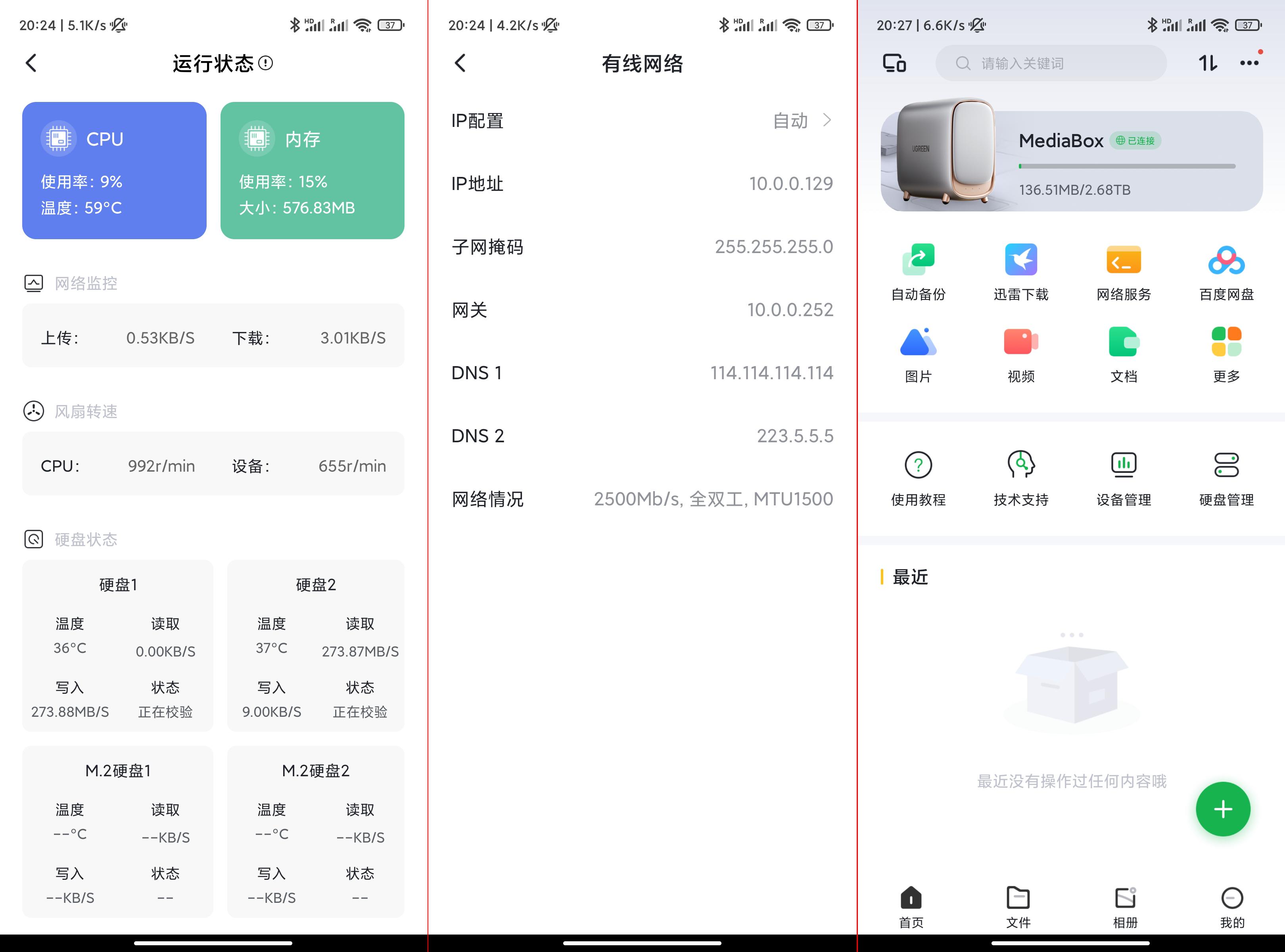
系统运行信息
第五步,打开自动备份。
今晚我小米civi相册、iPhone11相册前部备份找绿联DH2600上,踏实了。同时在App里,打开“智能分类”中开启识别功能,
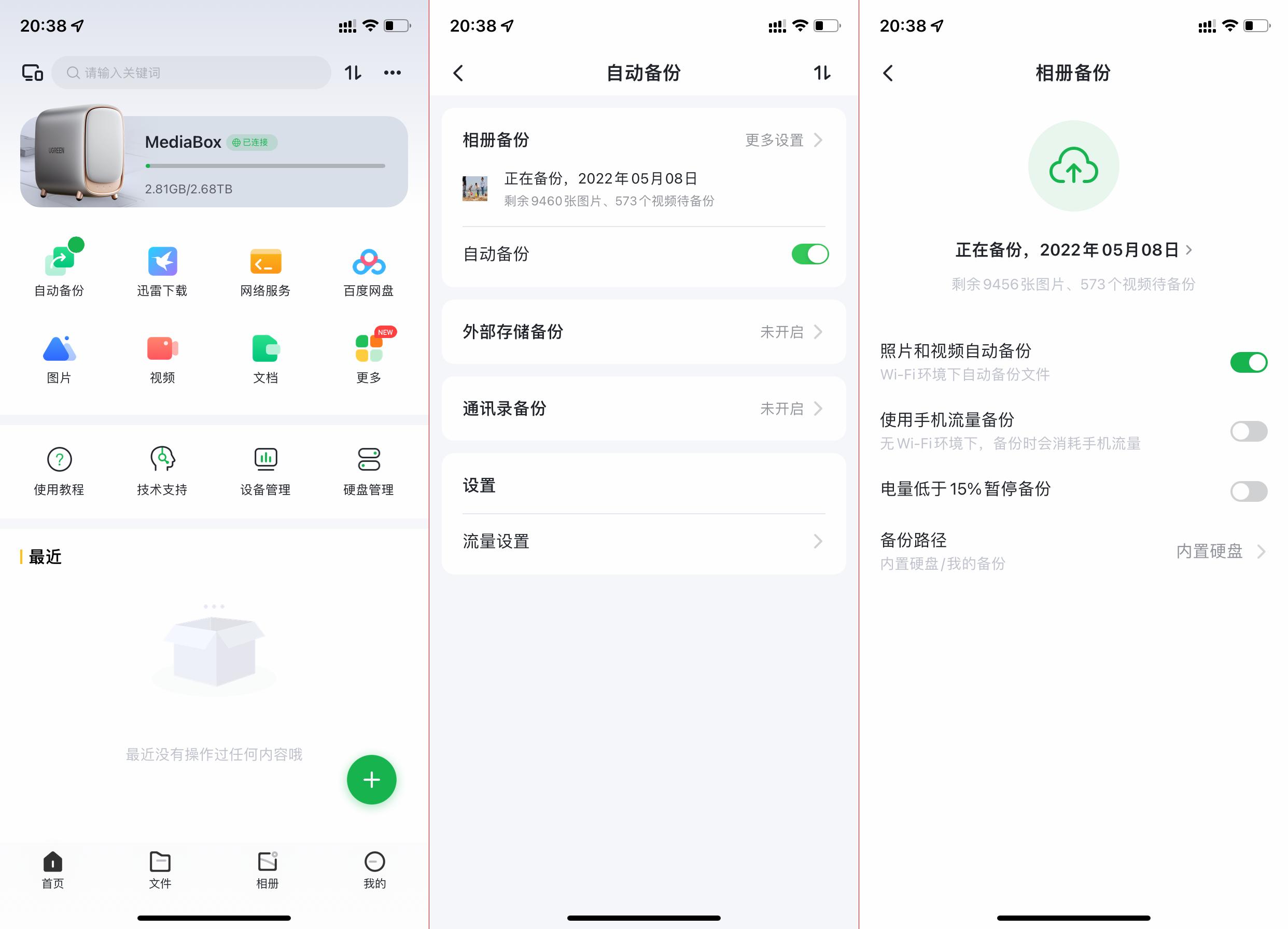
手机App打开自动备份
最后一步,看下Mac端(Windows端基本相似)。
迅雷*载下**、百度网盘*载下**、局域网工具共享、相册同步、共享空间等等常见功能,应有都有。像Docker等不便在App端操作的,就在PC端处理。这些,后面逐步体验后,逐步来细细再说。
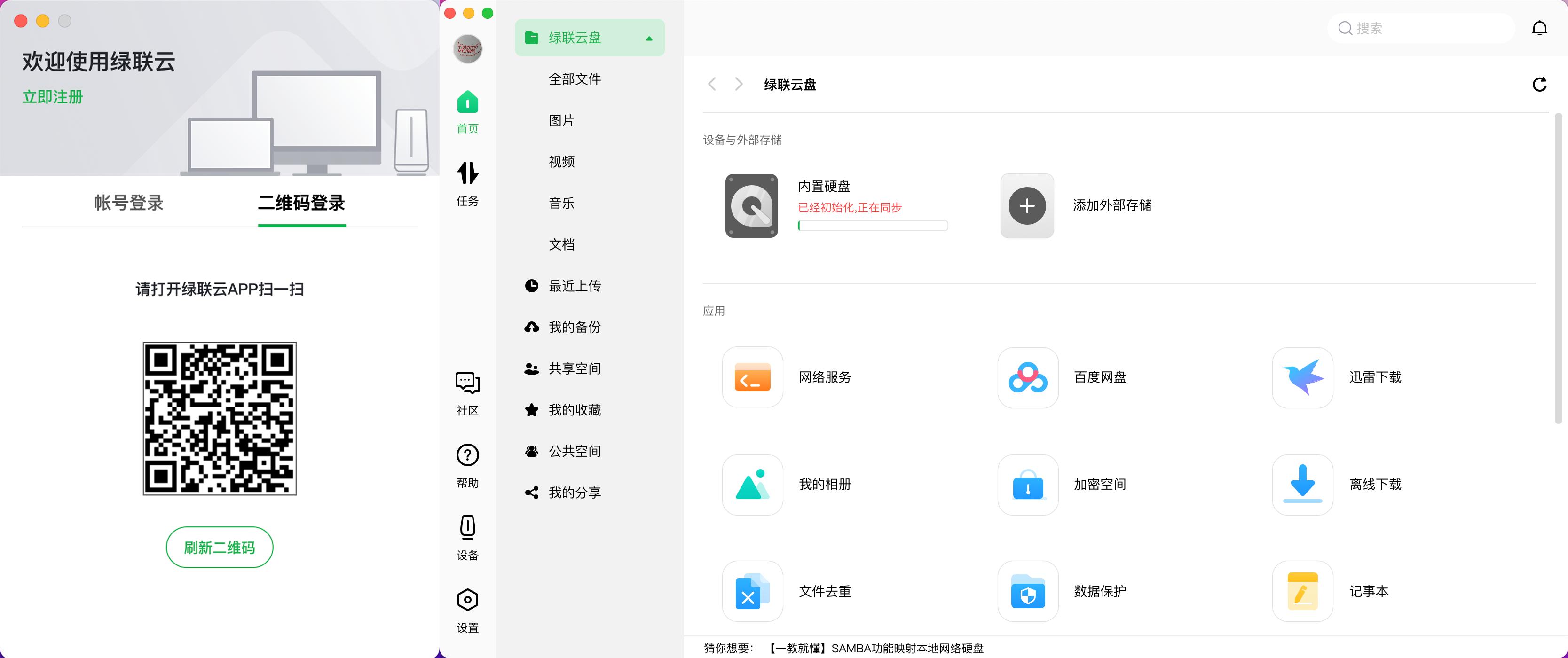
PC端扫描登录
我的迅雷没有开通VIP会员,我家500M电信宽带拉满60+M/s,意外的小惊喜。等我先用几天,希望解锁更多小技能…
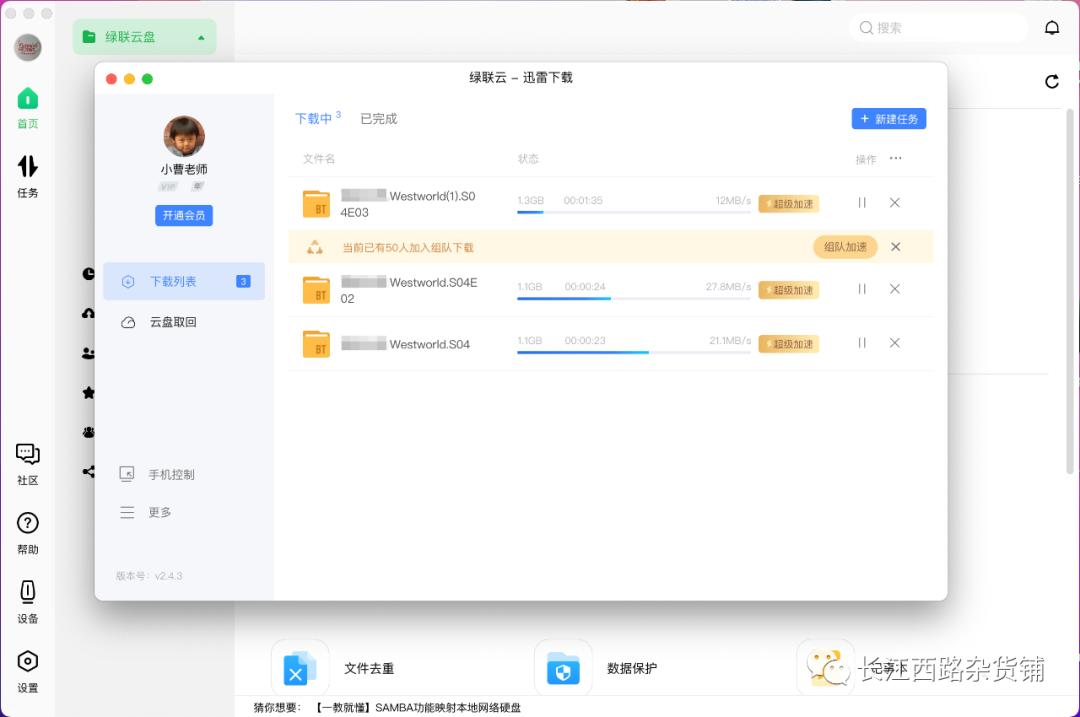
NAS自带迅雷功能,不用会员也满速
【写在最后】
整体上看:硬件打底的机器,性能上,不管普通用户,还是一般玩家,都完全适用。
从软件看:上手不难,对新手友好,常见软件基本都内置了;相册方面,操作简单,完全适合小白家庭入手。
两千多价位NAS,目前非常能打——你要知道N5105工控机就要千把起步了。
乱七八糟写了这么多,我也不知道到底写了些啥。总之,完美的礼物,完美的开箱,不失望的机器。
NAS红海市场里,国产新势力也在不断成长。如果从一个产品经理的使用体验来看,希望提下需求:
1、相册、音频*放播**、视频*放播**这三大块,需要做好极致体验;照片墙、视频海报墙等还需要打磨优化,音频歌单也需要继续丰富。
2、除了百度网盘,希望能挂载更多网盘,以及我比较期待的WebDav协议,Docker再跑个某盘插件^_^
最后,最喜欢的歌单,分享给大家。我最近再研究下各个功能,希望尽早把Docker跑起来,期待一下。
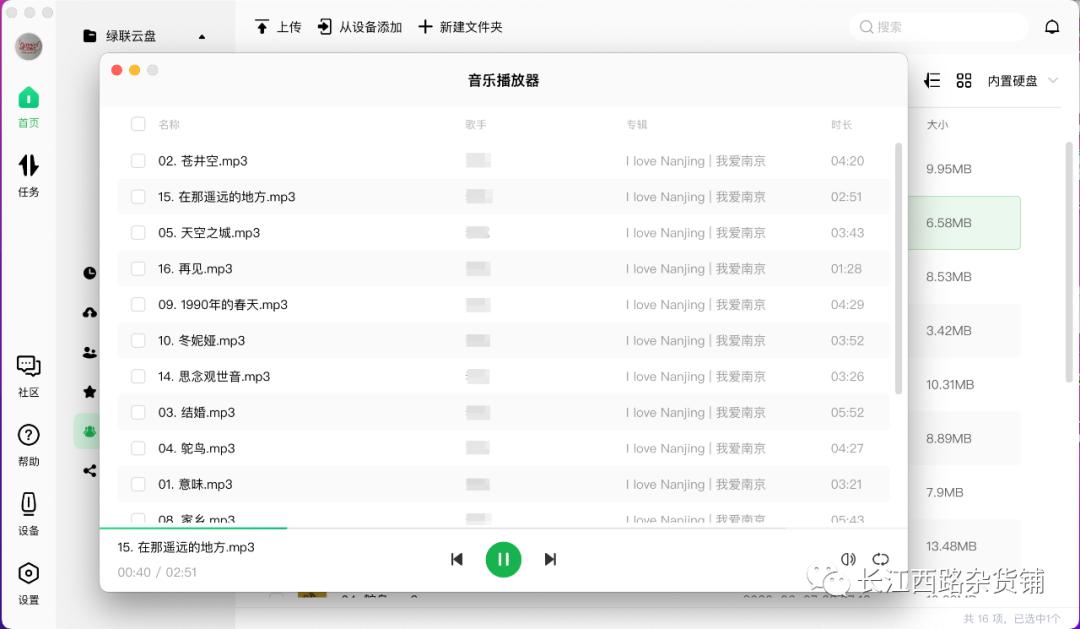
NAS自带音乐*放播**器