ppt制作图片层叠飞出的效果 (ppt制作图片放大循环展示动画效果)

今天跟大家分享的内容是:利用ppt制作图片放大循环展示动画,先看一下成品效果

ppt制作图片层叠飞出的效果,图片放大飞出ppt

静态图

ppt制作图片层叠飞出的效果,图片放大飞出ppt

动态图

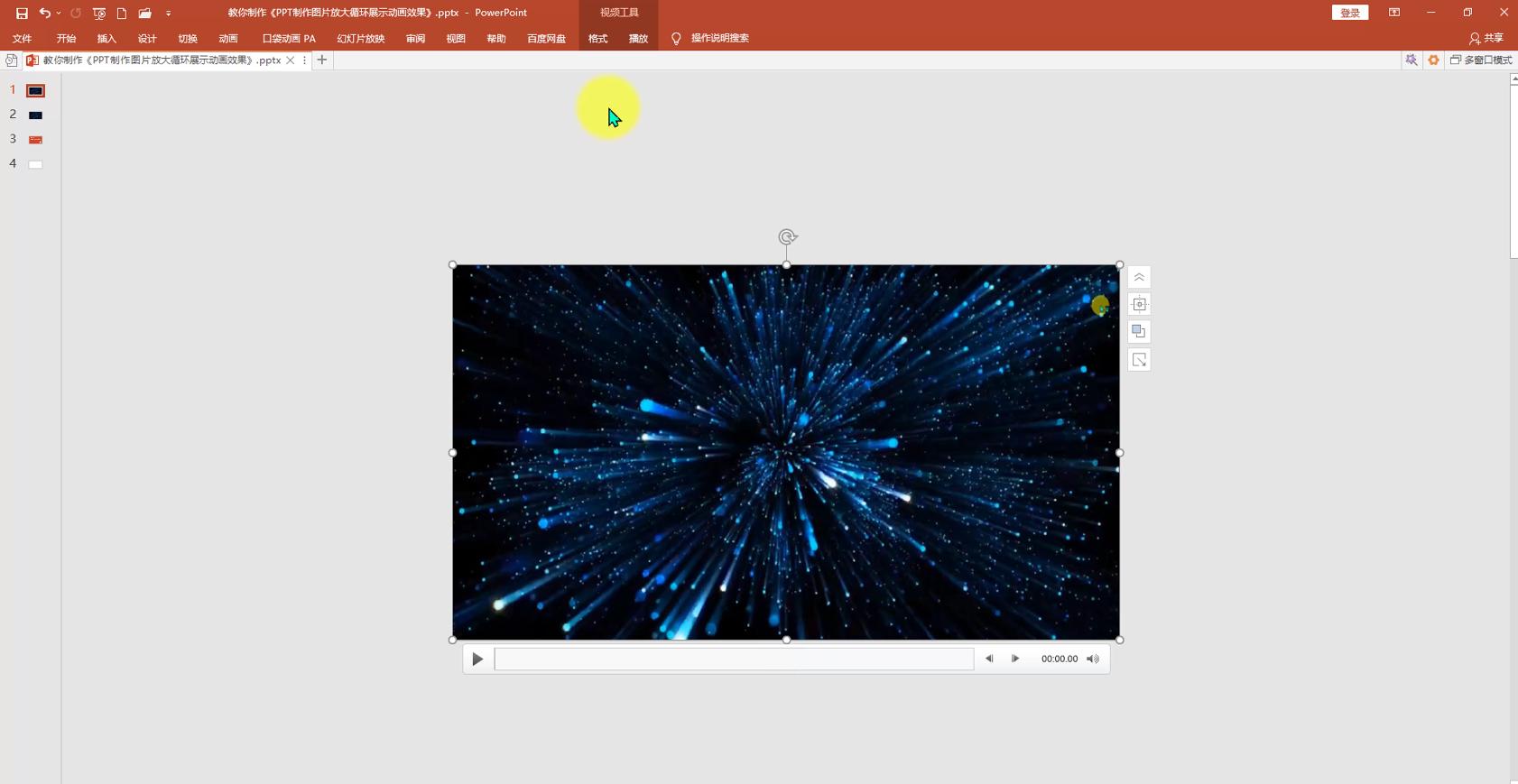
第一步,新建一张幻灯片,插入视频,选择此设备,将准备好的视频素材插入,并调整视频大小

ppt制作图片层叠飞出的效果,图片放大飞出ppt

ppt制作图片层叠飞出的效果,图片放大飞出ppt

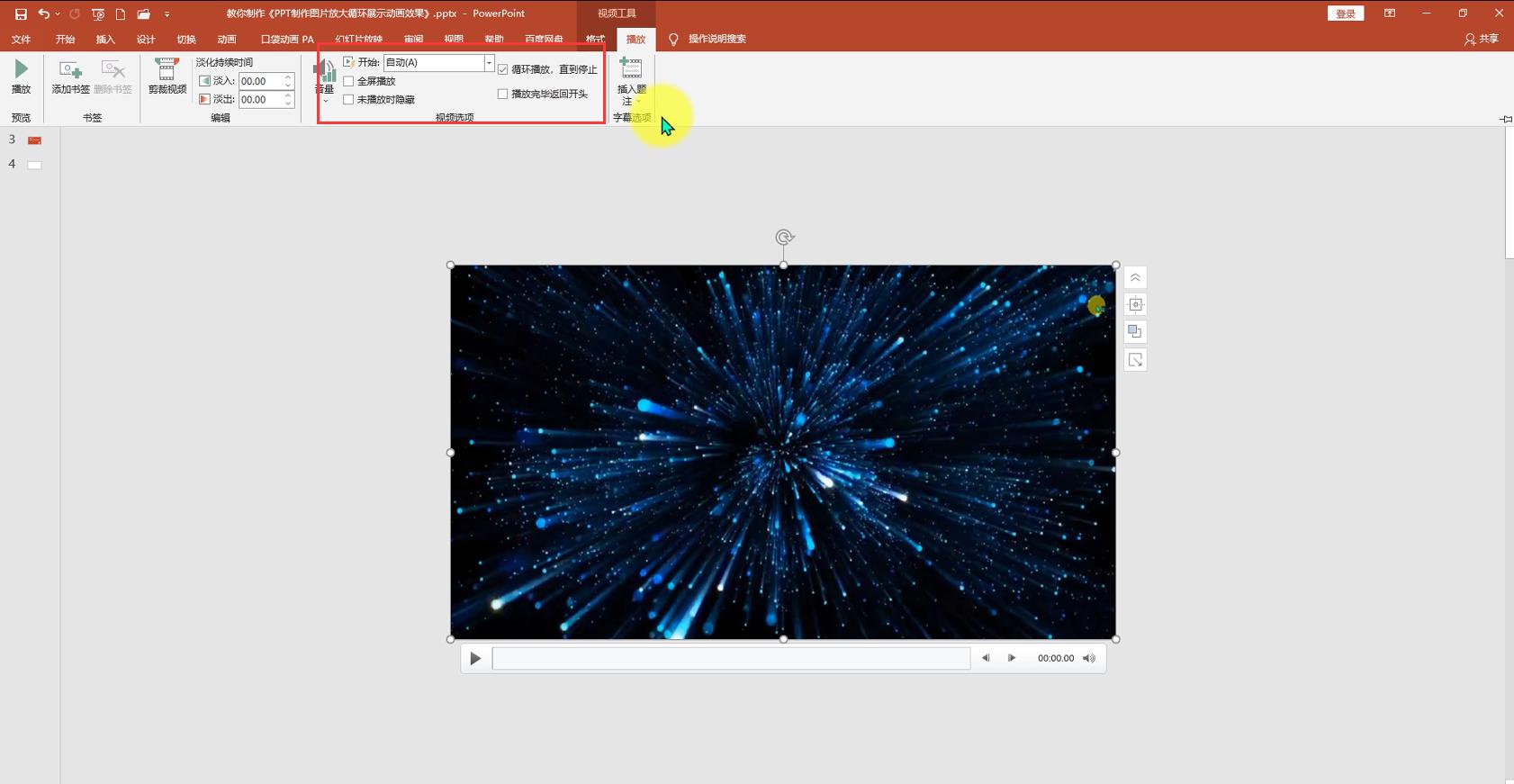
点击工具栏*放播**,开始选择自动勾选循环*放播**,直到停止

ppt制作图片层叠飞出的效果,图片放大飞出ppt

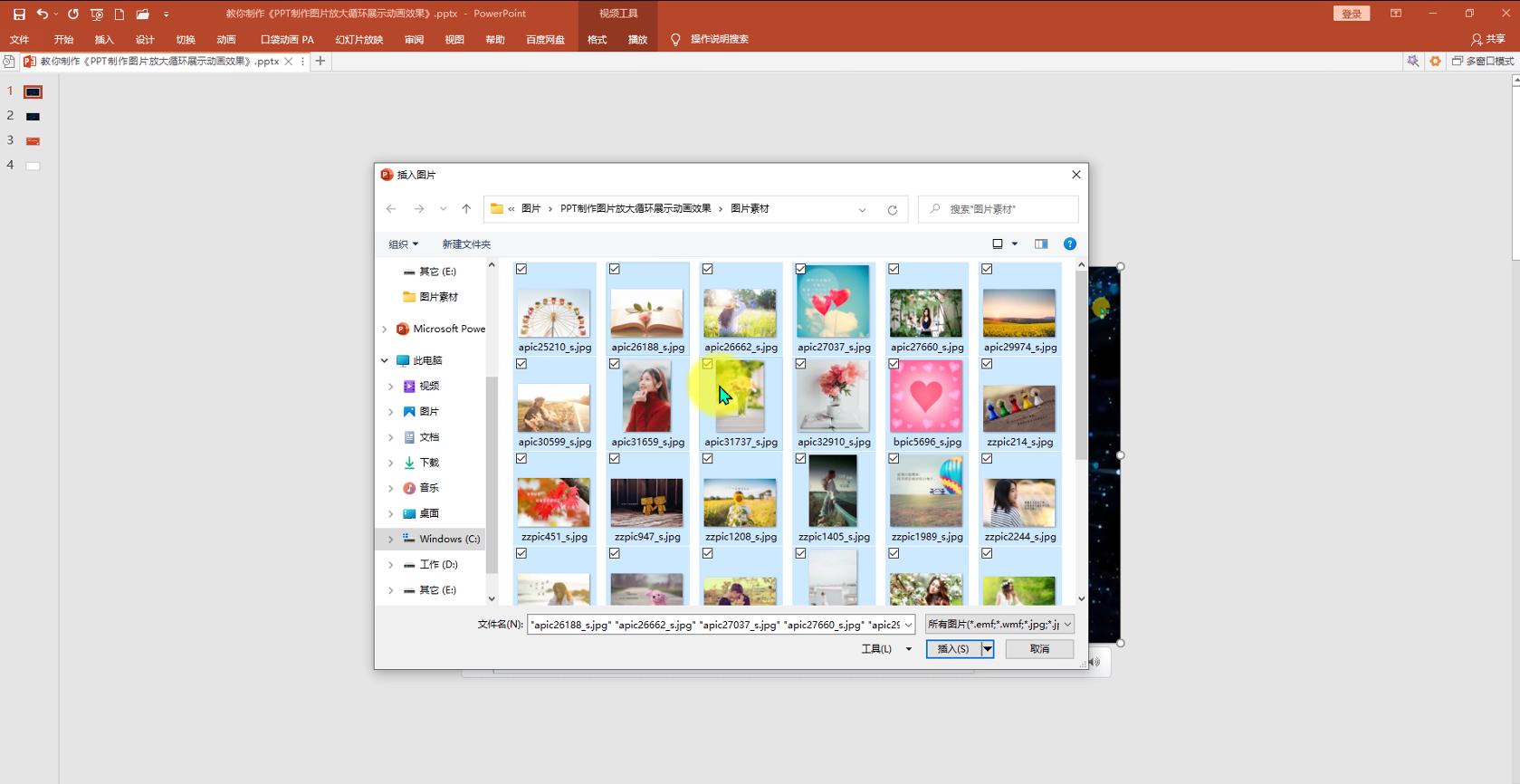
第二步,接着插入图片,将准备好的图片素材全部插入

ppt制作图片层叠飞出的效果,图片放大飞出ppt

如果图片特别大,可以调整图片大小,然后将图片全部拖到幻灯片之外,调整完的图片

ppt制作图片层叠飞出的效果,图片放大飞出ppt

ppt制作图片层叠飞出的效果,图片放大飞出ppt

第三步,Ctrl+A全部选择图片,点击动画,添加动画

ppt制作图片层叠飞出的效果,图片放大飞出ppt

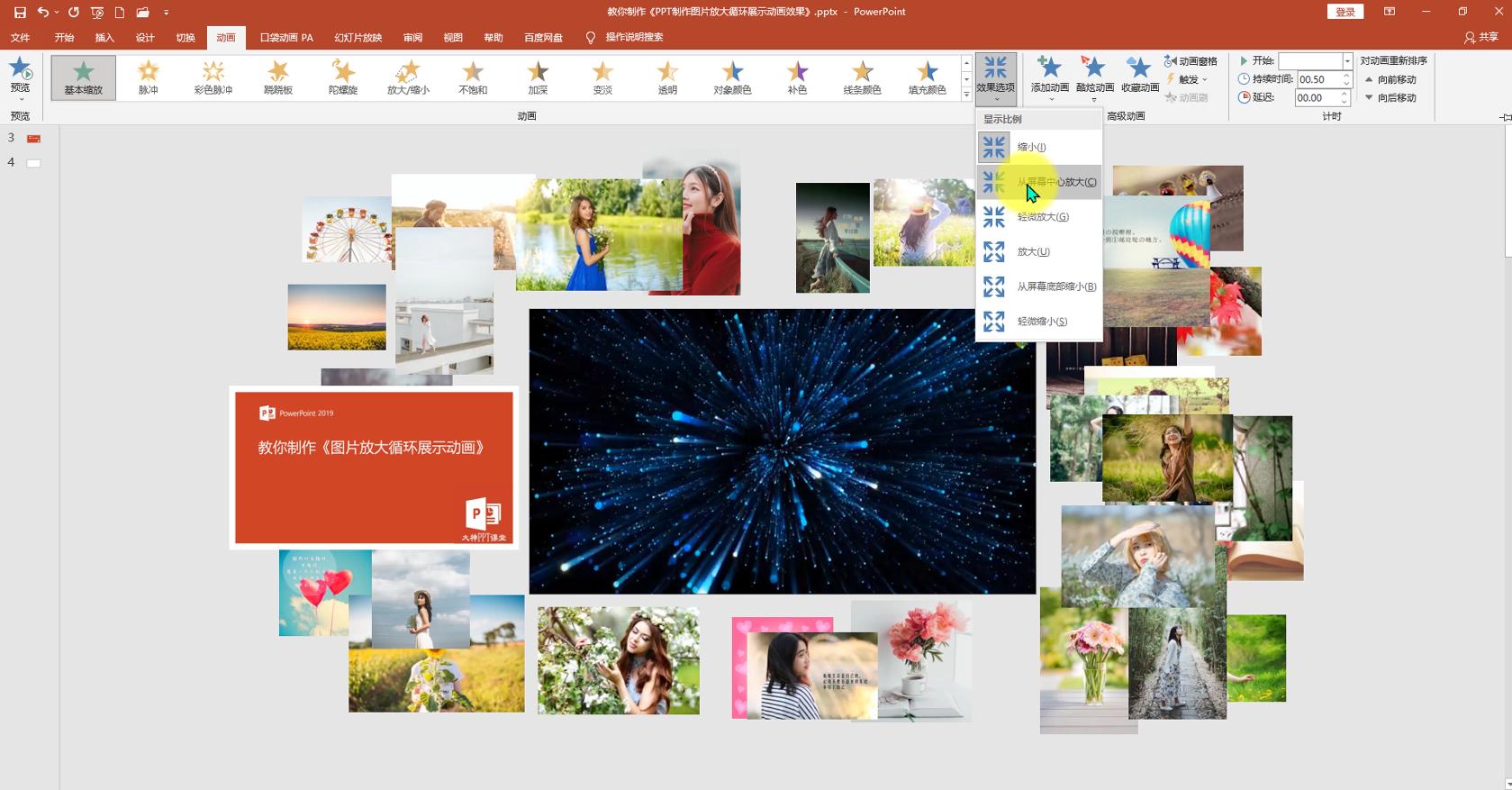
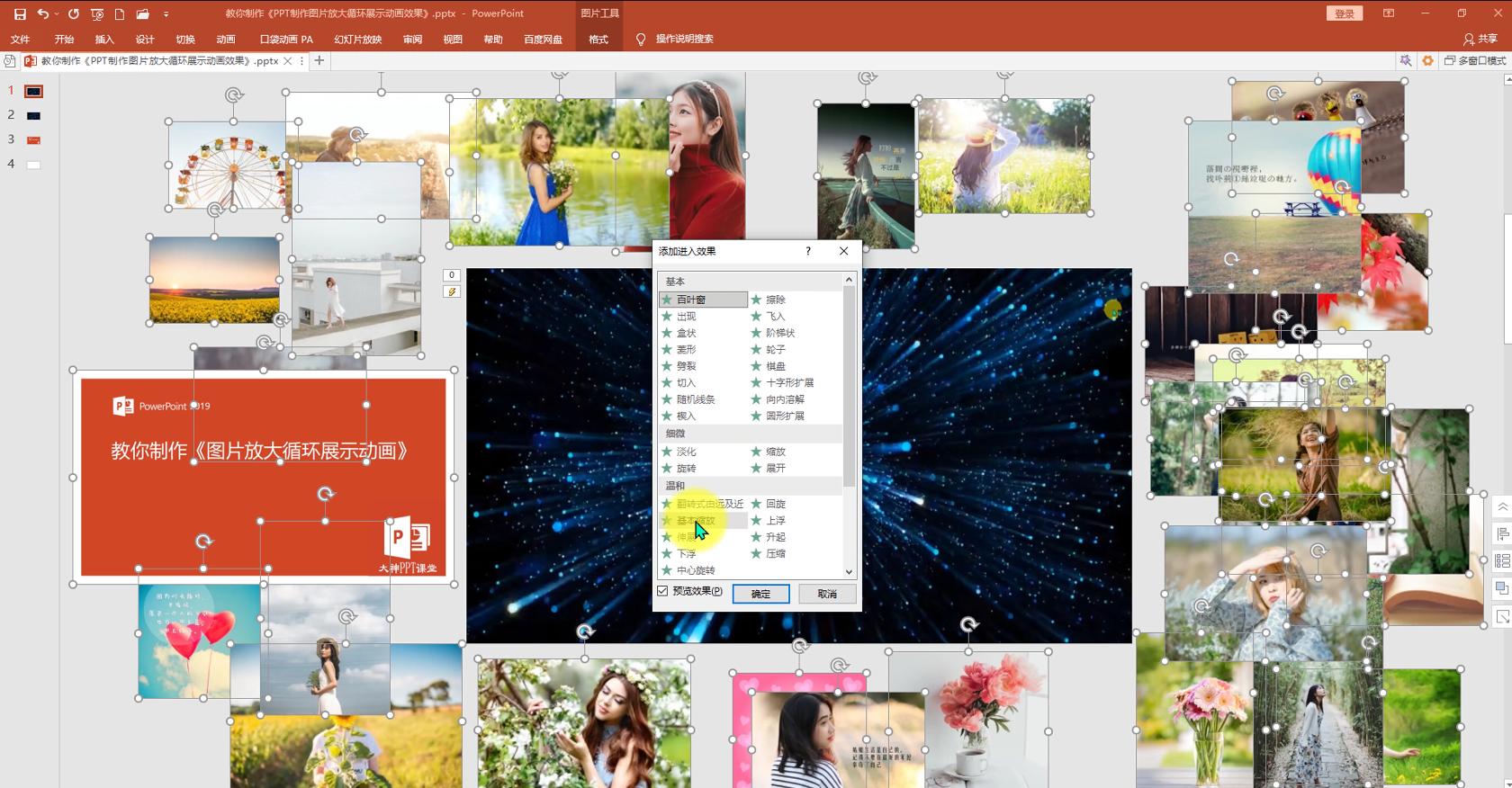
选择更多进入效果,选择基本释放,确定点击动画,选择效果选项,点击从屏幕中心放大
ppt制作图片层叠飞出的效果,图片放大飞出ppt

ppt制作图片层叠飞出的效果,图片放大飞出ppt

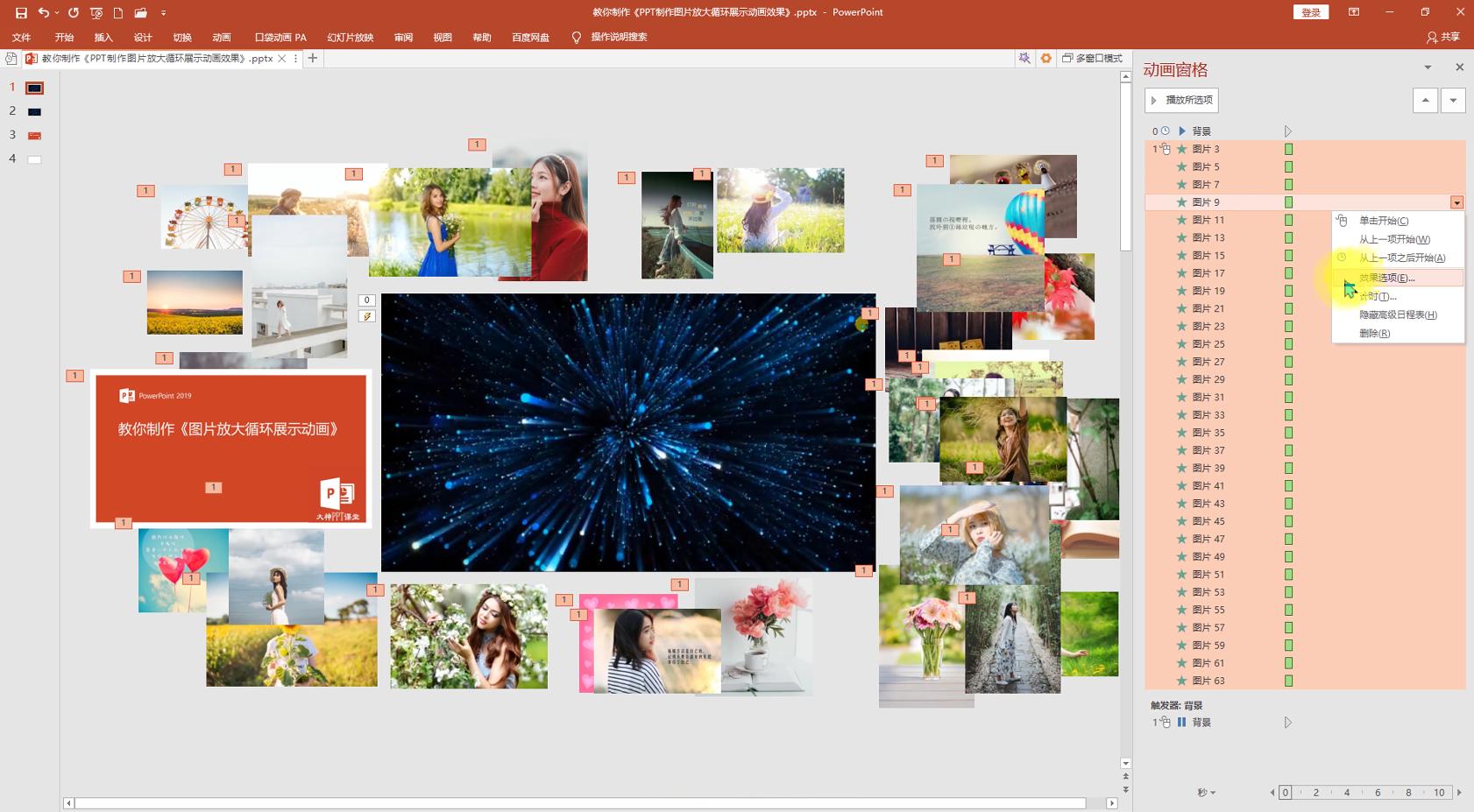
打开工具栏,动画窗格,鼠标右键

ppt制作图片层叠飞出的效果,图片放大飞出ppt

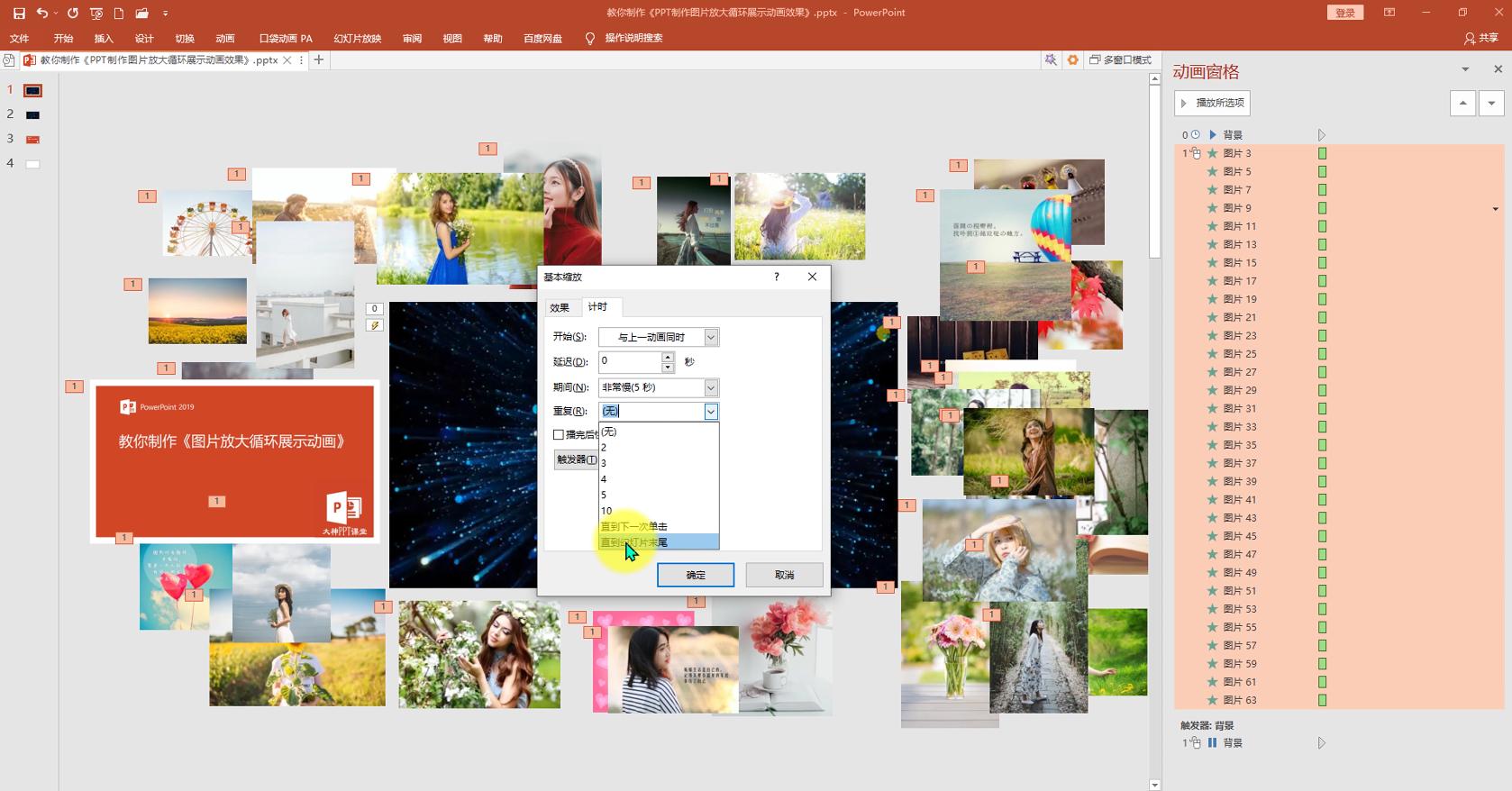
选择效果,选项调整计时,开始与上一动画同时,期间选择非常慢五秒,直到换灯片末尾才确定
ppt制作图片层叠飞出的效果,图片放大飞出ppt

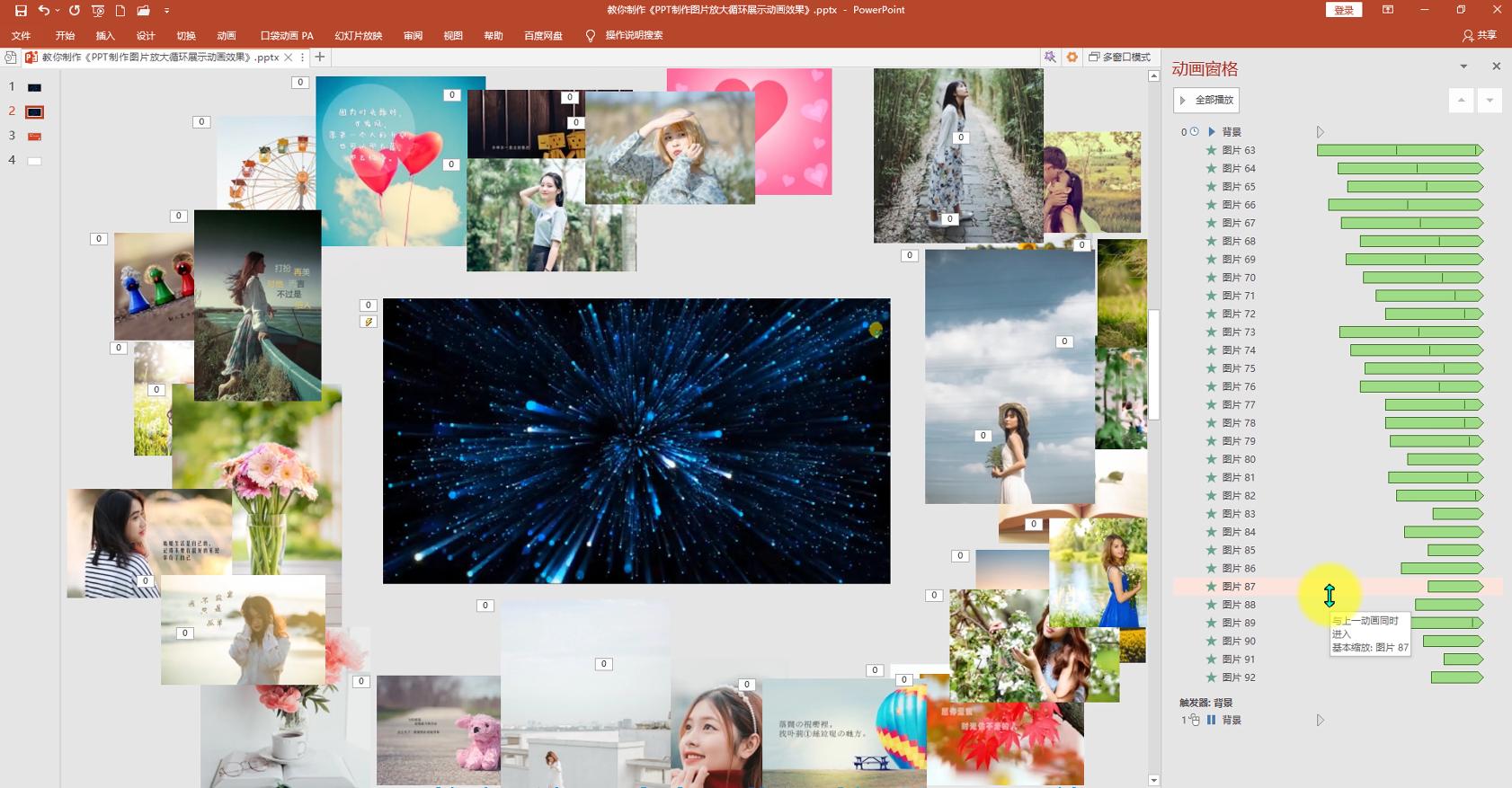
最后依次调整动画进入时间,调整完所有图片动画进入时间,然后看下效果

ppt制作图片层叠飞出的效果,图片放大飞出ppt

ppt制作图片层叠飞出的效果,图片放大飞出ppt

以上就是今天跟大家分享的内容,关注我,学习更多ppt知识,精彩内容持续更新。