之前在《体验全新的百度网盘青春版》一文中介绍了百度网盘青春版的文件存储功能,其实它还提供了一些不为人注意的实用功能,如提取图片中的文字、从音频中提取文字等。本文就为大家介绍这方面的内容。
一、音频转换为文字信息
有时我们在听完一个讲座或者报告后,想将讲座或报告的音频信息转换成文字信息,这样可以方便以后再次进行学习。但是传统的方法操作起来非常麻烦,而现在利用青春版就可以非常方便的解决这个问题。
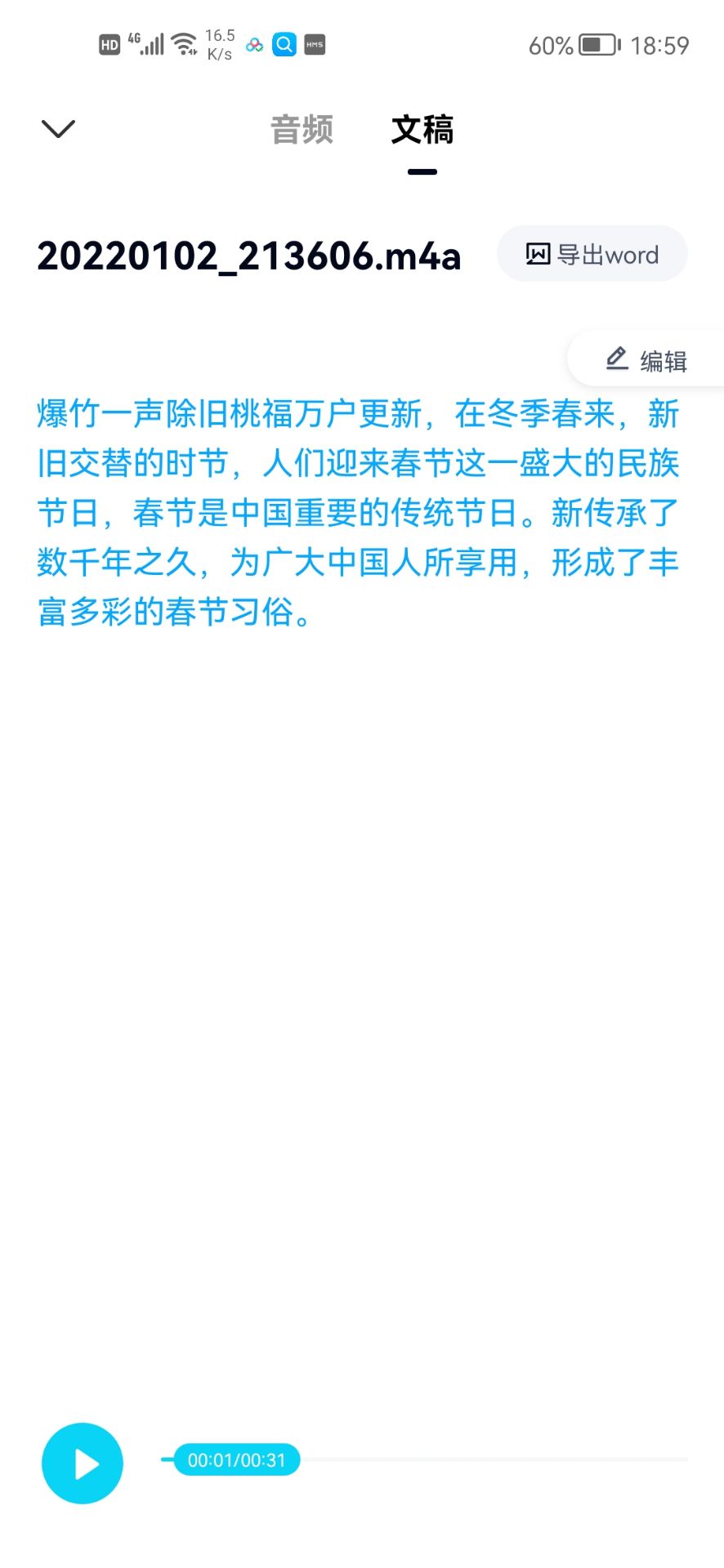
我们首先将音频文件上传到青春版里面,接着在网盘列表中点击该音频文件,接下来就可以进入到该音频文件的预览界面。现在点击界面上方的“文稿”标签,这样在音频文件*放播**的同时,客户端就会自动将音频文件中的文字信息,慢慢的识别显示出来。整个过程无需进行任何的干预,用户可以利用这段时间忙其他的事情。
当整个音频文件*放播**完成以后,再重新进入到“文稿”页面中,就可以看到其转换的文字信息(如图1)。现在点击界面旁边的“编辑”按钮,既可以对识别出的错误文字进行修改,也可以重新进行段落的排版。编辑完成后返回到主界面中,接下来点击右上角的“导出Word”按钮,就可以将刚刚识别出了文字信息保存为一个Word文档。当文档生成后会自动跳转到预览窗口,现在点击工具栏中的“*载下**”按钮就可以将它*载下**到手机里面。
小提示:现在青春版无法直接导入手机中的音频文件,用户需要先导入百度网盘的标准版,然后再从标准版中导入到青春版才可以进行操作。
二、识别图片的文字信息
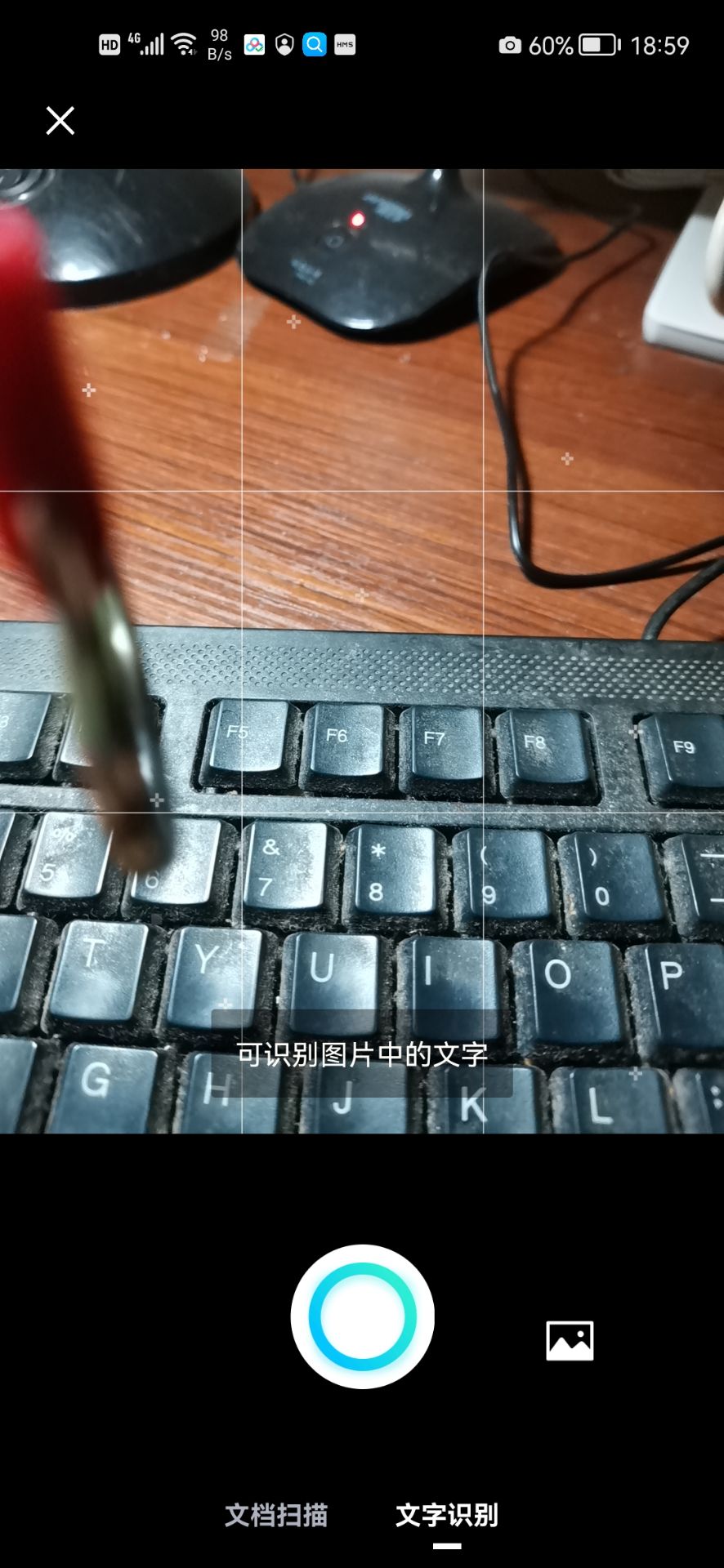
在我们日常的办公中,最常见的就是需要将图片中的文字信息提取出来。而在电脑中可以使用含有OCR功能的软件进行操作,但是在手机中则比较麻烦。现在我们可以点击青春版主界面下方的拍照按钮,接着进入到应用的拍摄页面。现在选择下方的“文字识别”选项(如图2),然后既可以利用手机的拍摄功能对要识别的内容进行拍摄,也可以点击旁边的“图库”按钮在手机图库中选择已经拍摄好的照片进行调用。
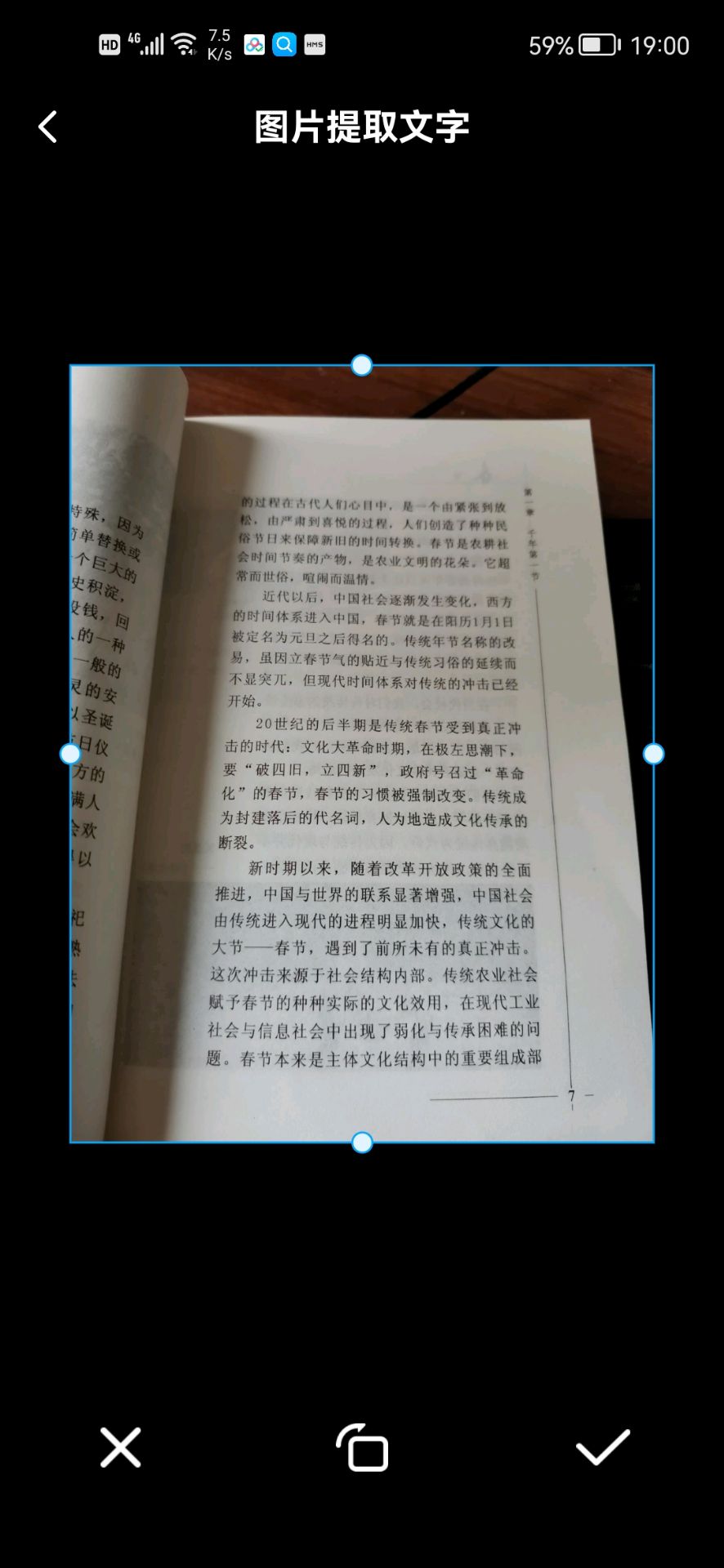
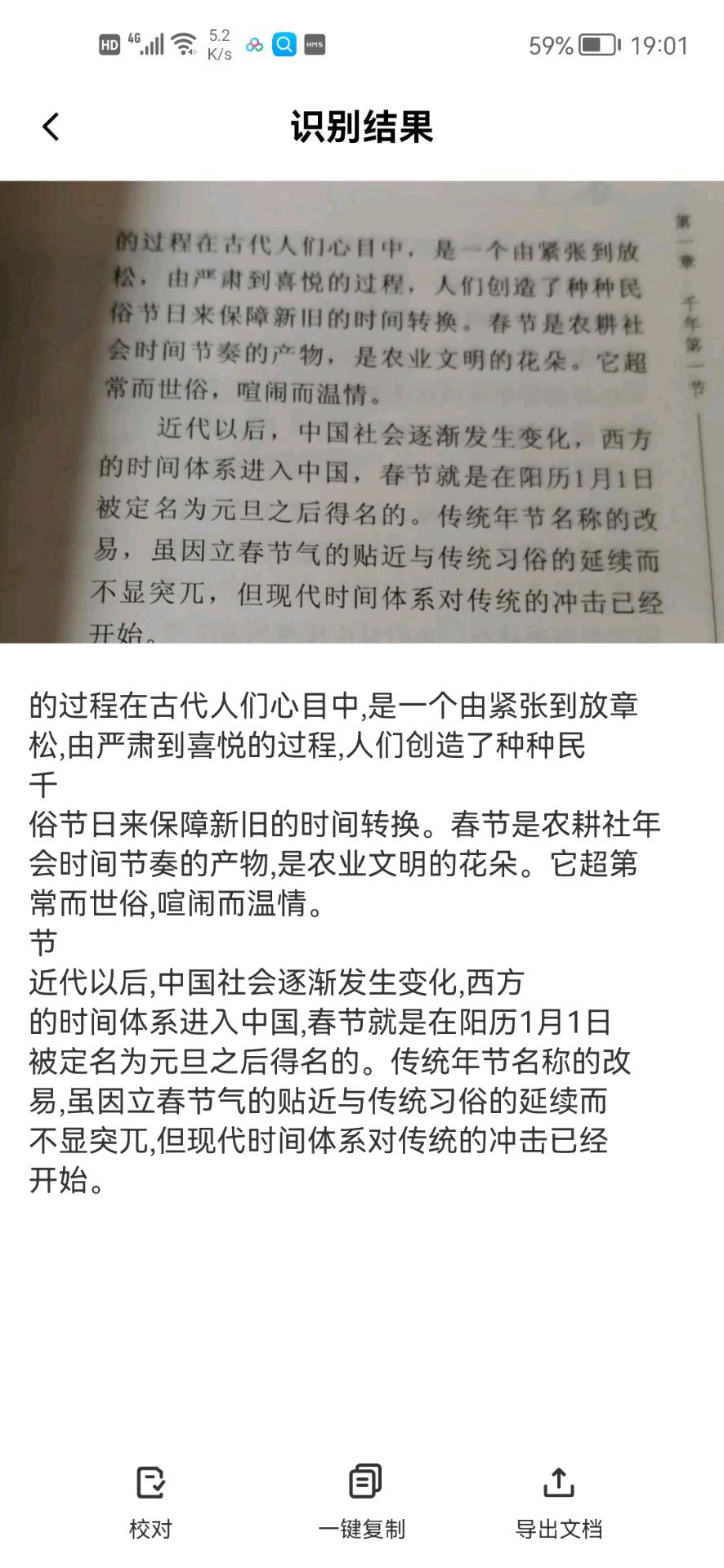
接下来会进入到该照片的预览窗口,现在我们在图片的上方可以看到一个选择框(如图3)。通过拖拽选择框来将要识别的文字部分进行框选,然后点击下方的对钩按钮开始进行识别操作。当识别完成后青春版就会在“识别结果”窗口中,通过上下两部分来进行显示,上方是我们拍摄的照片而下方则是识别出的文字信息。
我们通过上下两部分的对比,就可以对识别的内容进行校准(如图4)。当校准完成后既可以选择“一键复制”按钮,将识别出的文字信息复制到手机的剪切板,并粘贴到其他需要的地方。也可以点击“导出文档”按钮将其保存为一个Word文档,并保存到青春版列表中的“文档加工”文件夹里面。
小提示:通过拍摄界面中的“文档扫描”按钮,可以将拍摄的照片加工成PDF文件进行保存。
关注我的头条号@爱玩软件的蓑草,了解最详细的电脑技巧!