win10局域网文件共享不同权限设置教程

  1. Win10局域网文件共享设置用户访问权限教程,
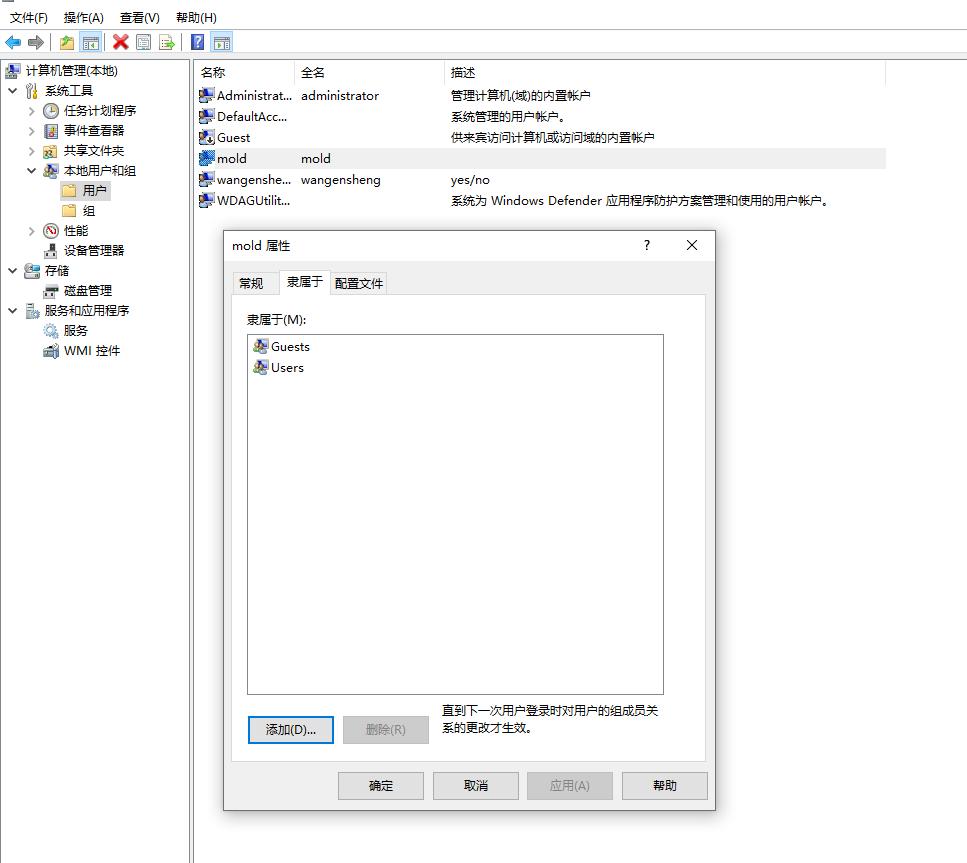
  2. 新建需要访问权限的用户账户
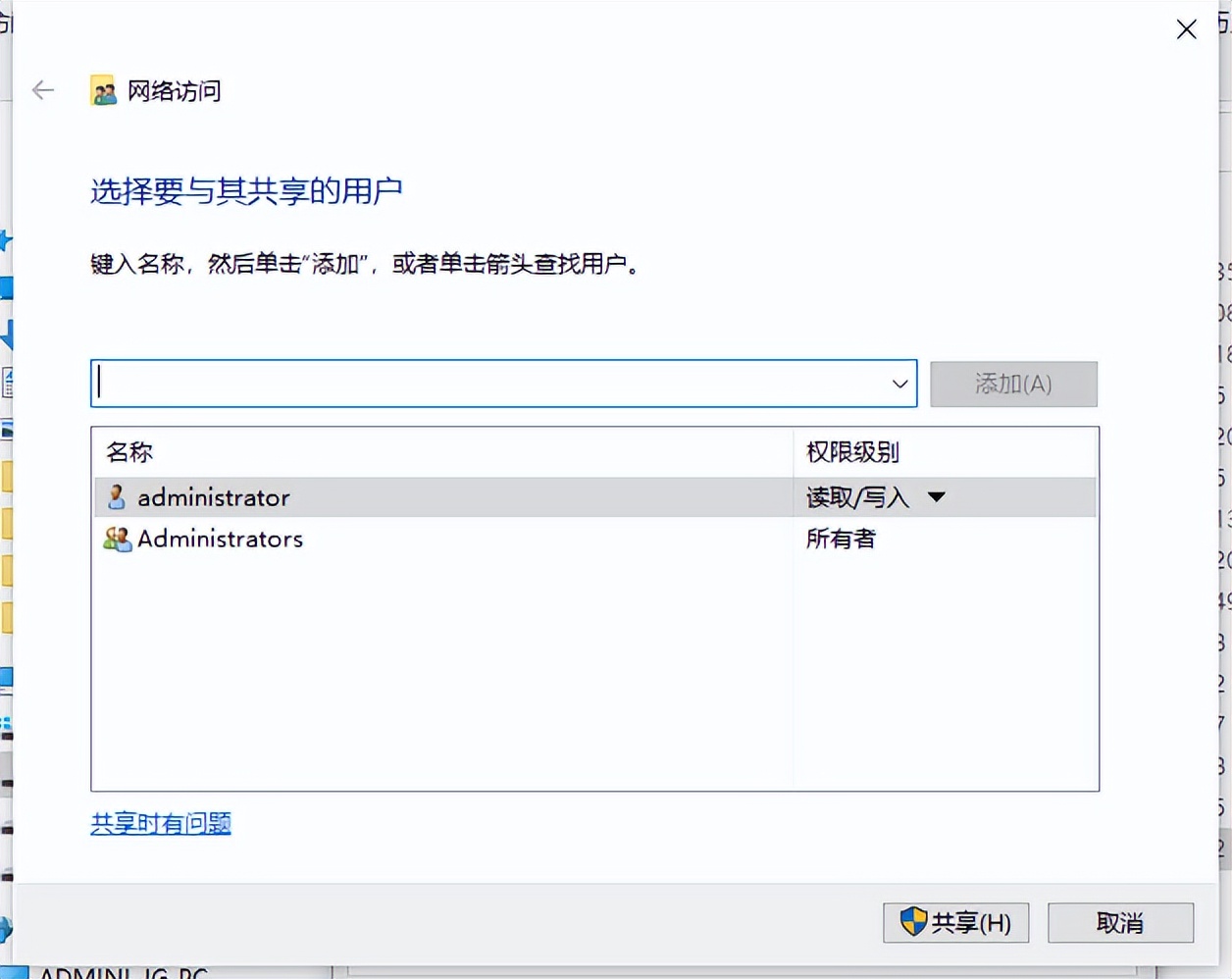
  3. 选择要共享的文件夹,右键属性共享,添加要共享的用户,权限级别设定

win10局域网文件共享不同权限设置教程

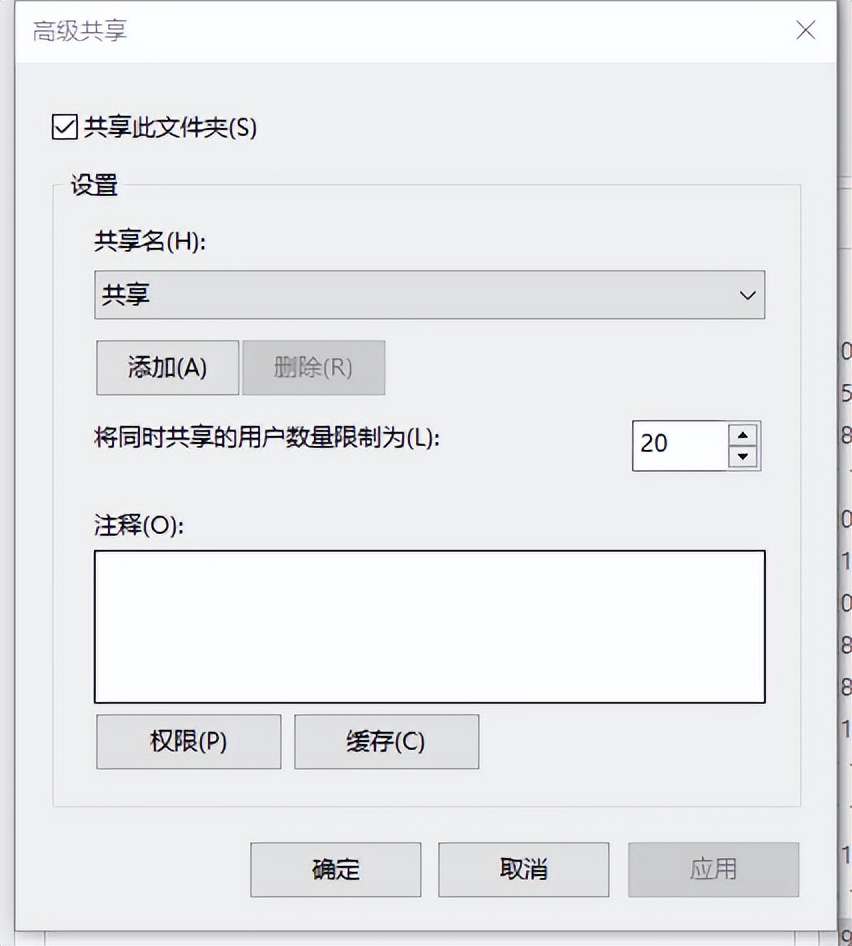
  1. 点击高级共享,设置里面的用户权限

win10局域网文件共享不同权限设置教程

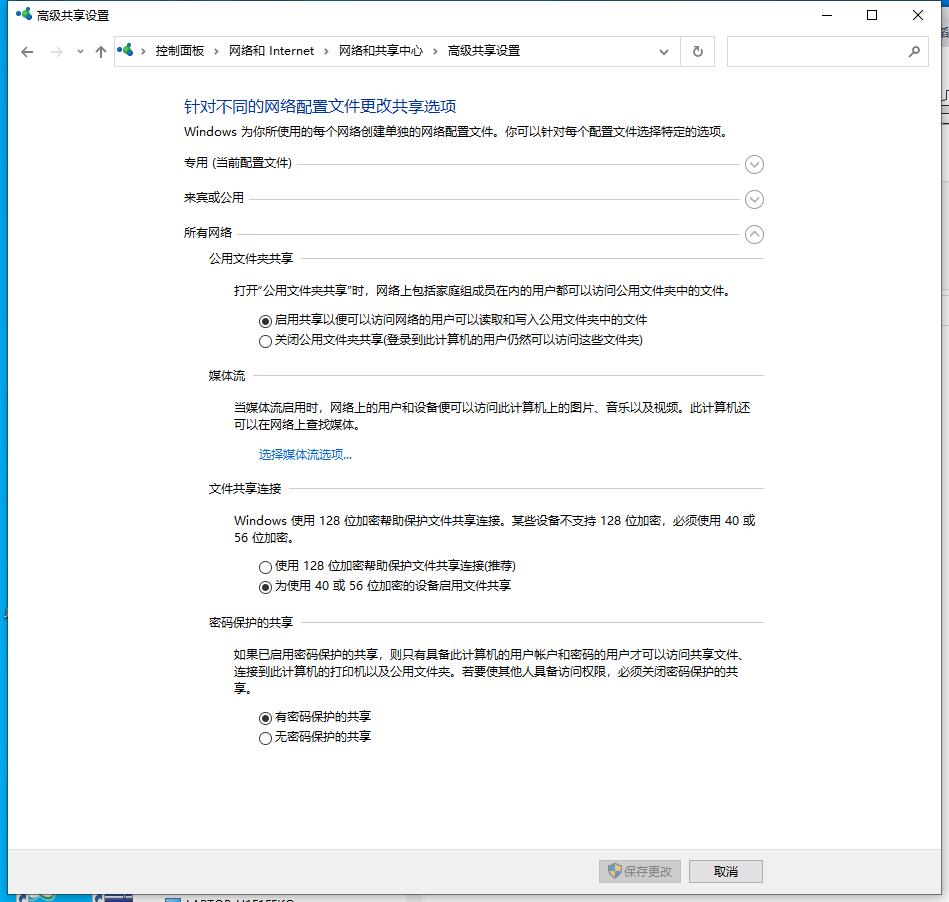
  1. 网络高级共享里面 全部开启

win10局域网文件共享不同权限设置教程

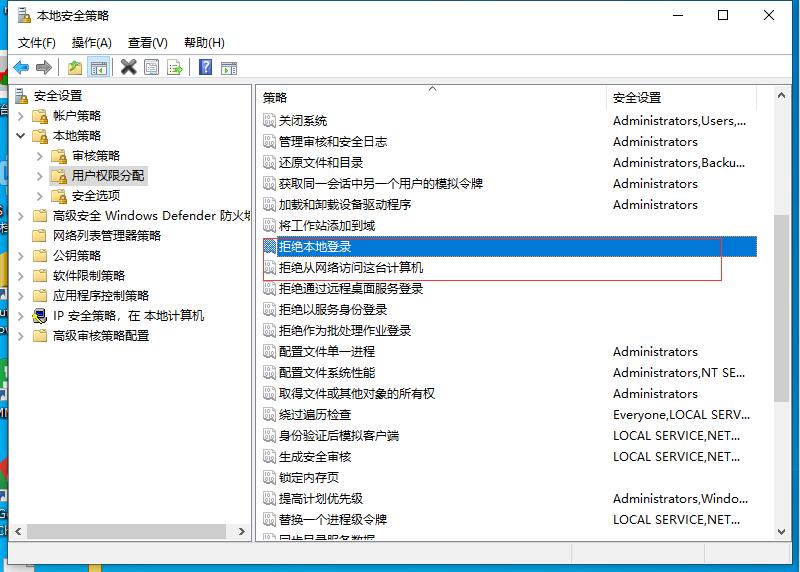
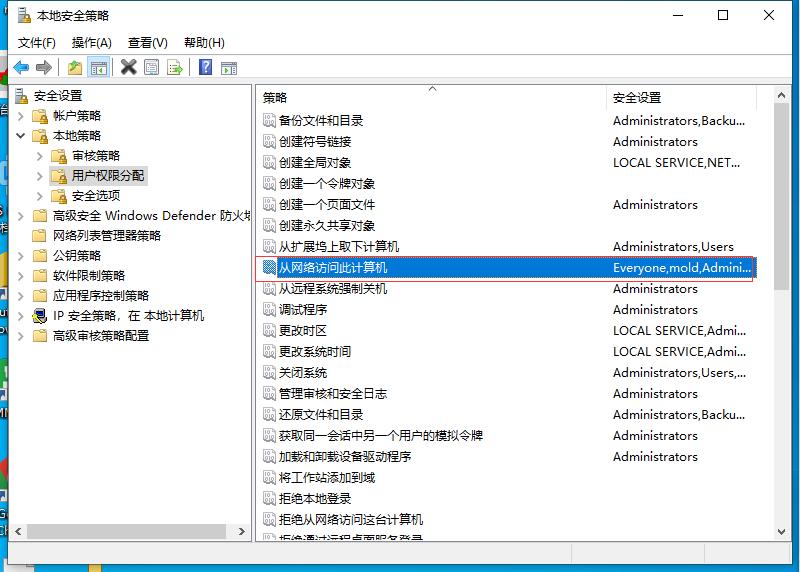
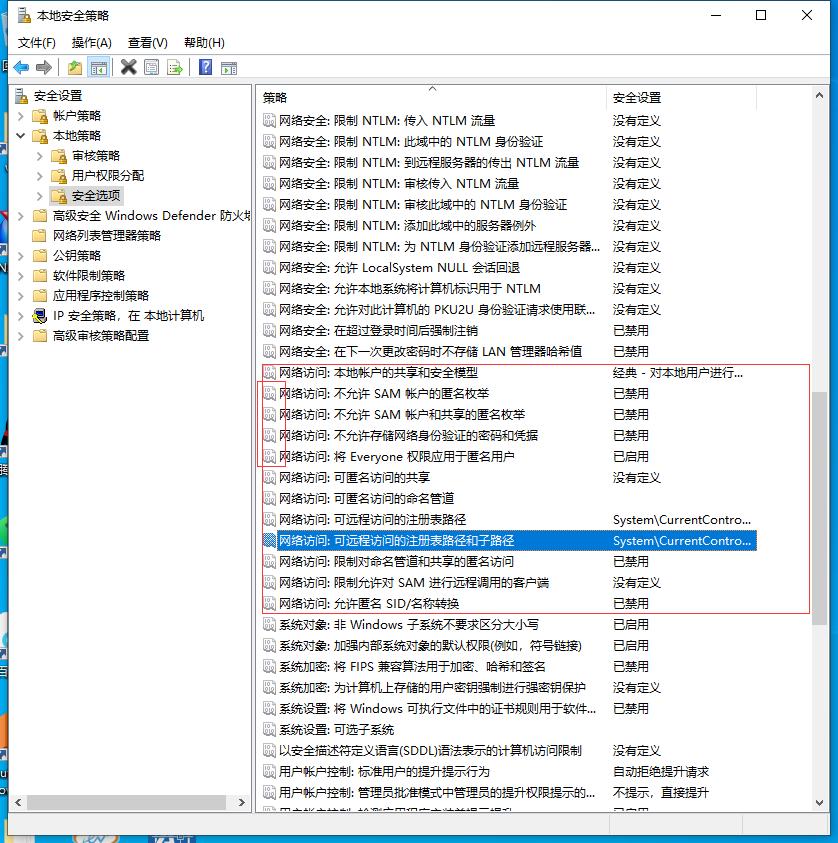
  1. 运行里面输入secpol.msc 本地策略,用户权限分配,拒绝的,允许的设置一下.安全选项也设置一下

win10局域网文件共享不同权限设置教程

win10局域网文件共享不同权限设置教程

win10局域网文件共享不同权限设置教程

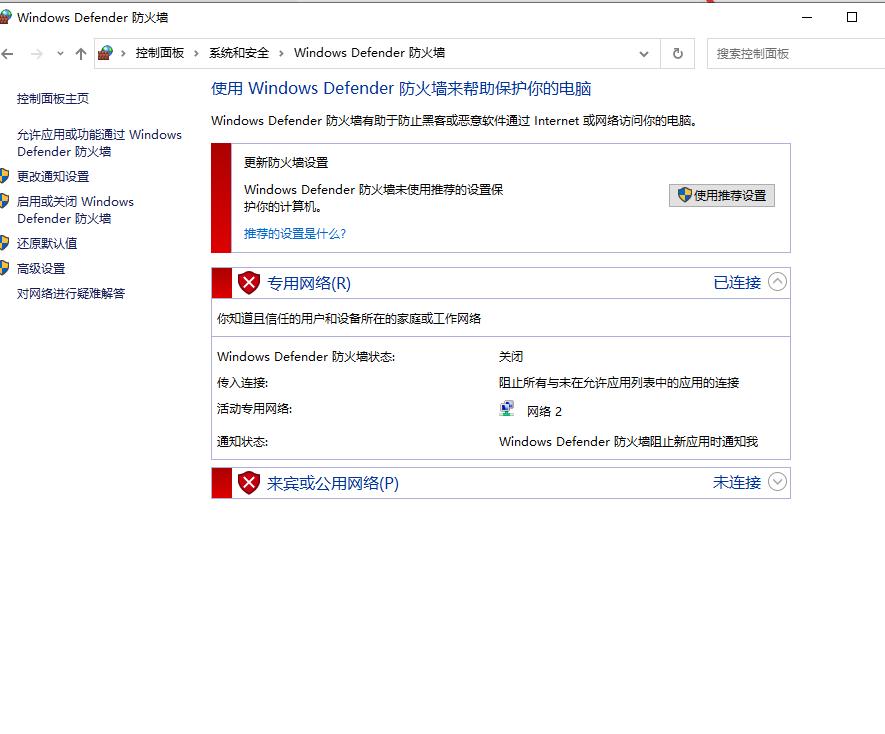
  1. 防火墙设置

win10局域网文件共享不同权限设置教程

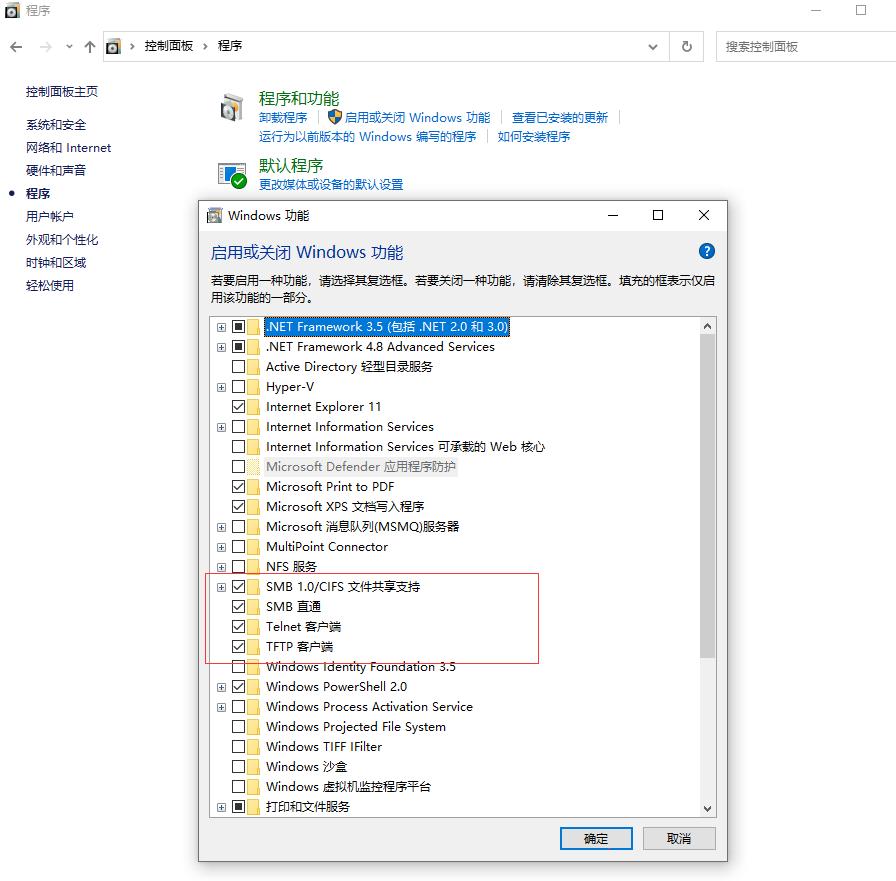
  1. 启用和关闭windows功能

win10局域网文件共享不同权限设置教程

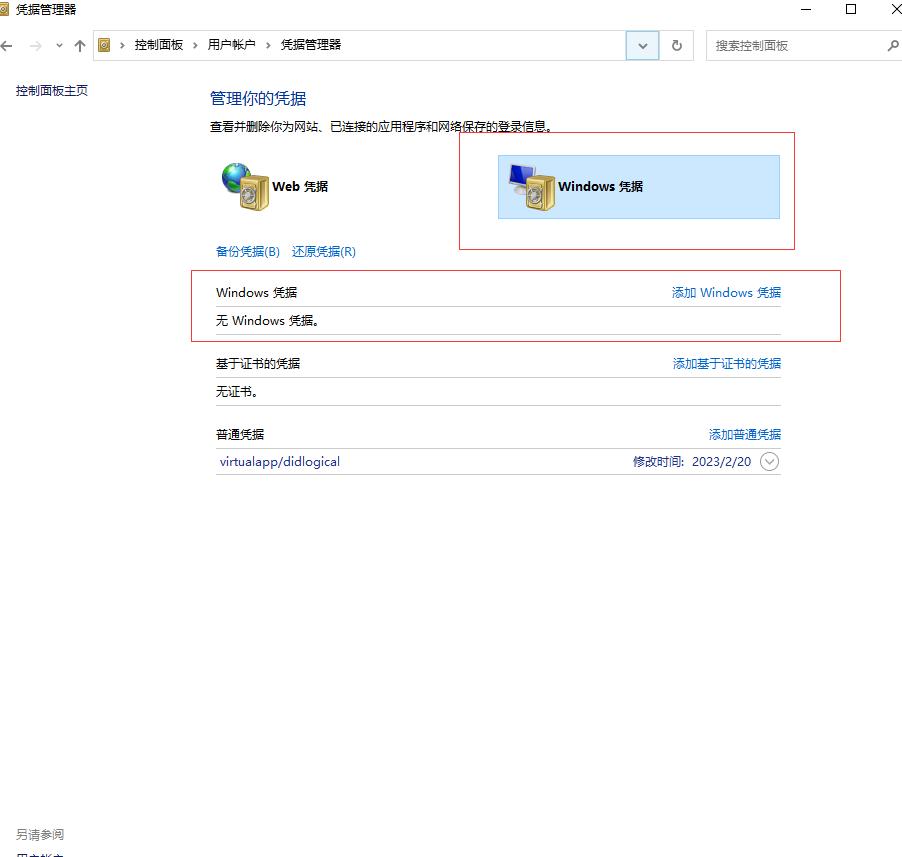
  1. 在客户端,设置windows凭据
  2. 如果还不行,设置一下用户账户

win10局域网文件共享不同权限设置教程

win10局域网文件共享不同权限设置教程