苹果微信图标怎么改教程 (16.1苹果手机微信图标怎么更换)

整理了全网比较火的适用微信的图标,这些微信图标太可爱了,怪不得全网都要设置它。接下来我们一起设置苹果手机IOS15.4.1微信桌面图标吧!方法很简单;
iphone13pro怎么改微信图标,苹果微信图标更改教程

iphone13pro怎么改微信图标,苹果微信图标更改教程

iphone13pro怎么改微信图标,苹果微信图标更改教程

iphone13pro怎么改微信图标,苹果微信图标更改教程

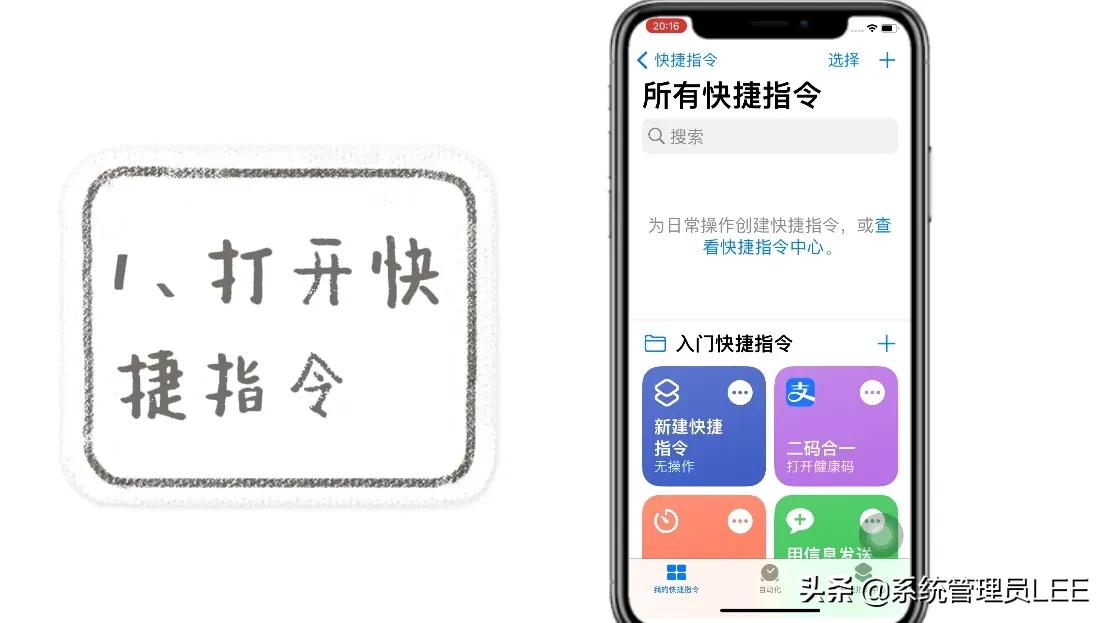
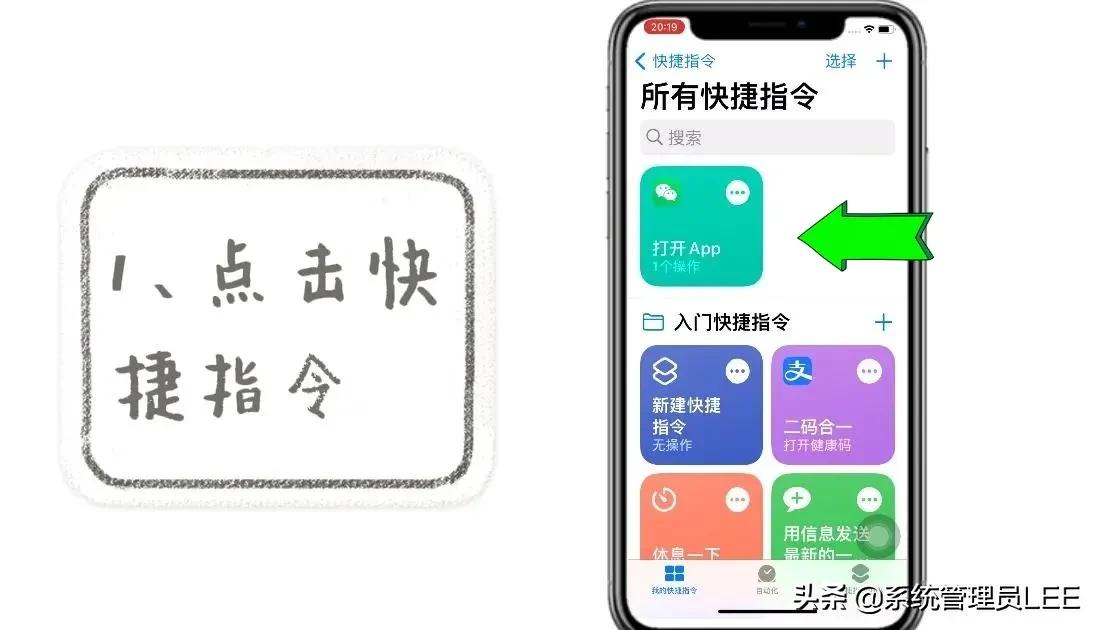
1.打开快捷指令→

iphone13pro怎么改微信图标,苹果微信图标更改教程

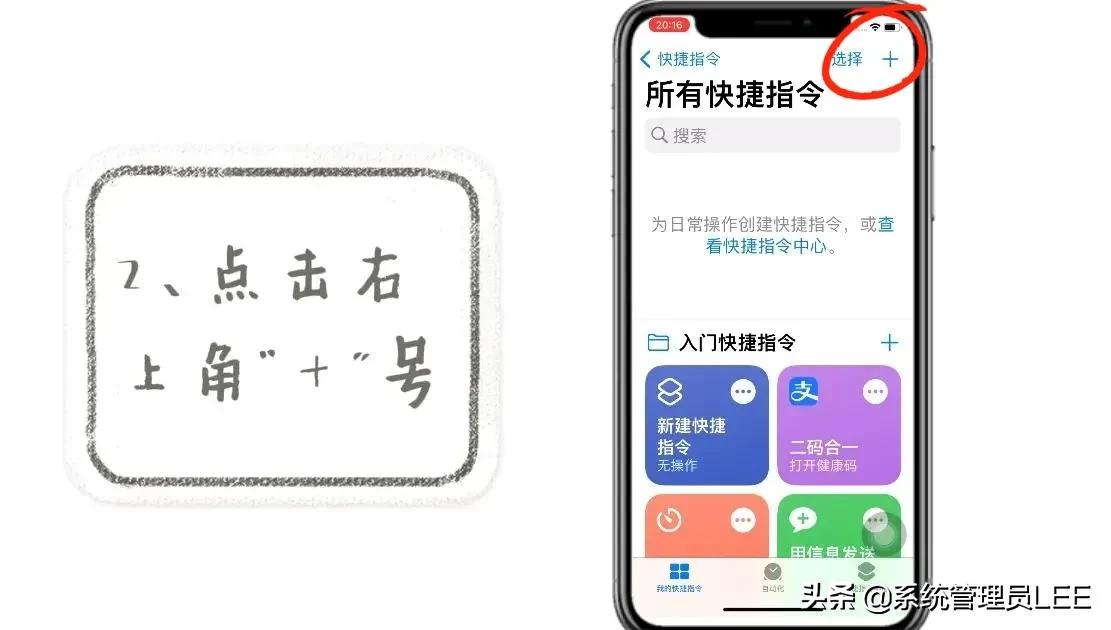
2.打开右上角“+”符号

iphone13pro怎么改微信图标,苹果微信图标更改教程

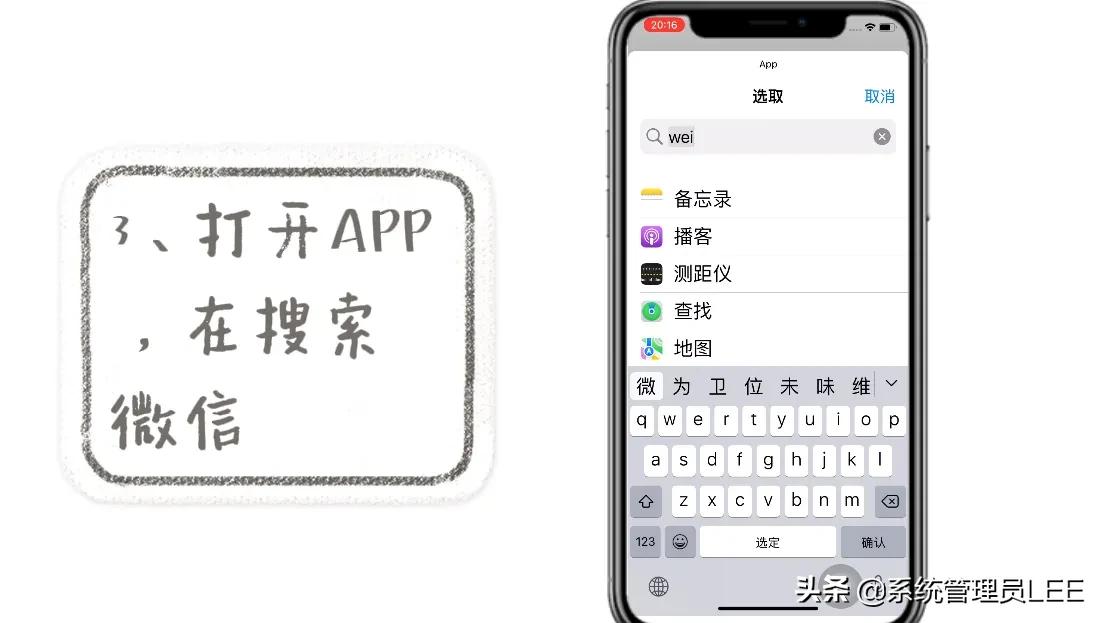
3.点击APP→搜索栏输入微信→搜索微信

iphone13pro怎么改微信图标,苹果微信图标更改教程

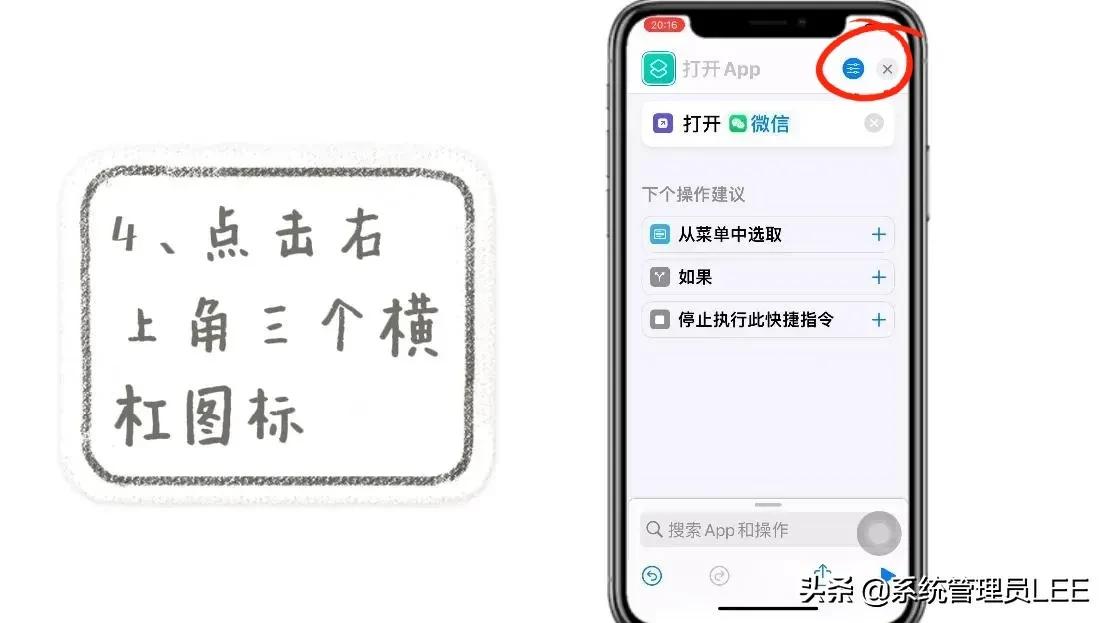
4.点击右上角“三个横杠”

iphone13pro怎么改微信图标,苹果微信图标更改教程

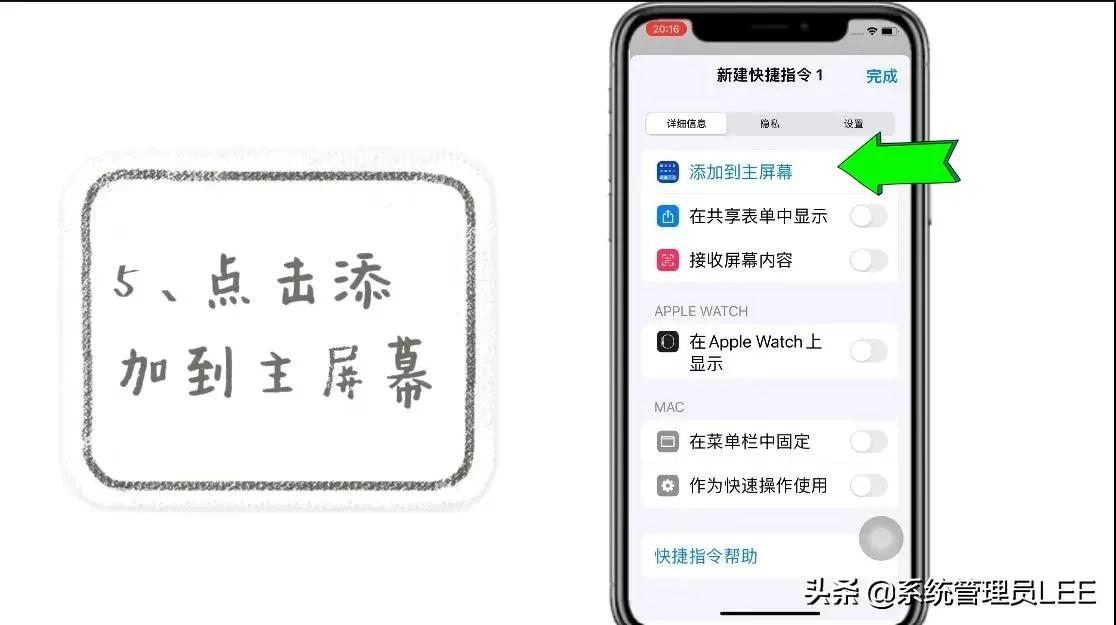
5.点击添加到主屏幕

iphone13pro怎么改微信图标,苹果微信图标更改教程

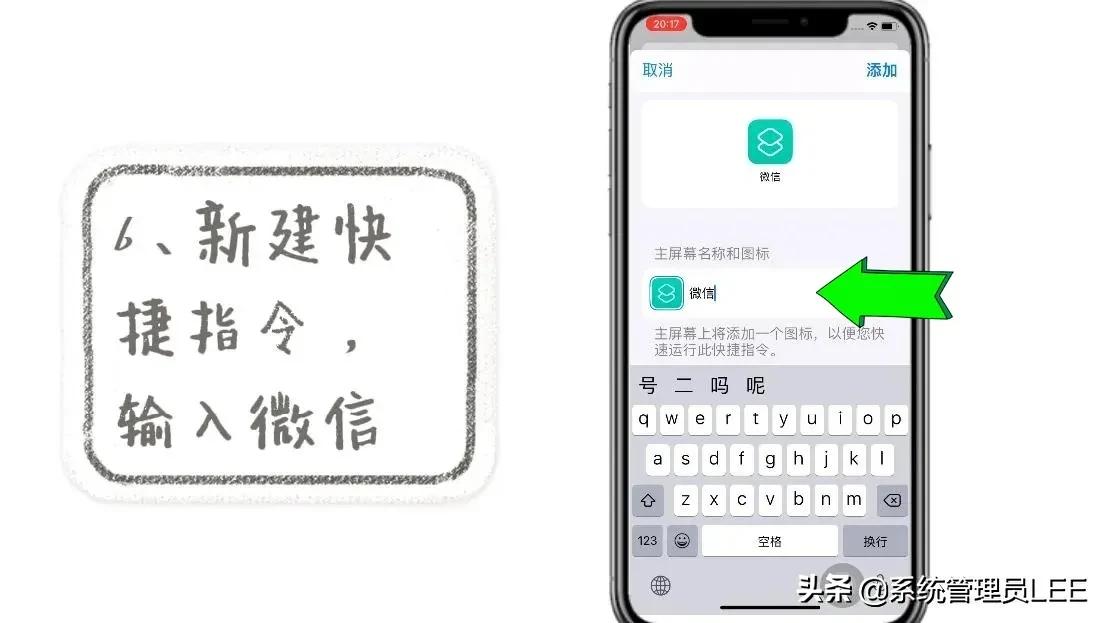
6.点击“新建快捷指令”,并且命名为微信

iphone13pro怎么改微信图标,苹果微信图标更改教程

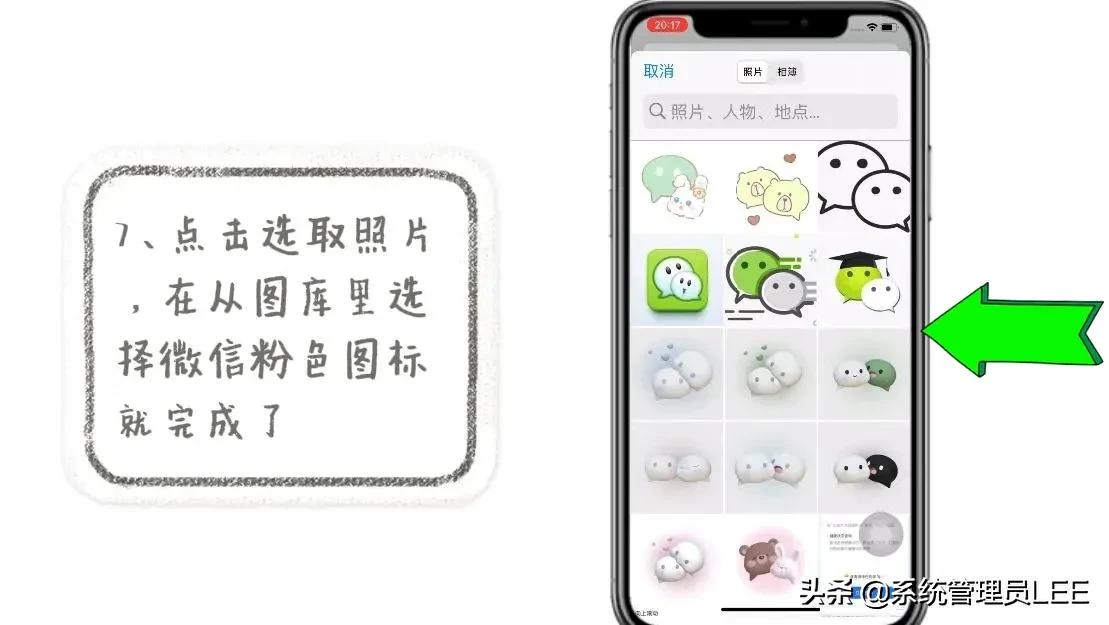
7.点击选取照片,在图库里选取粉*图色**标就完成了。

iphone13pro怎么改微信图标,苹果微信图标更改教程

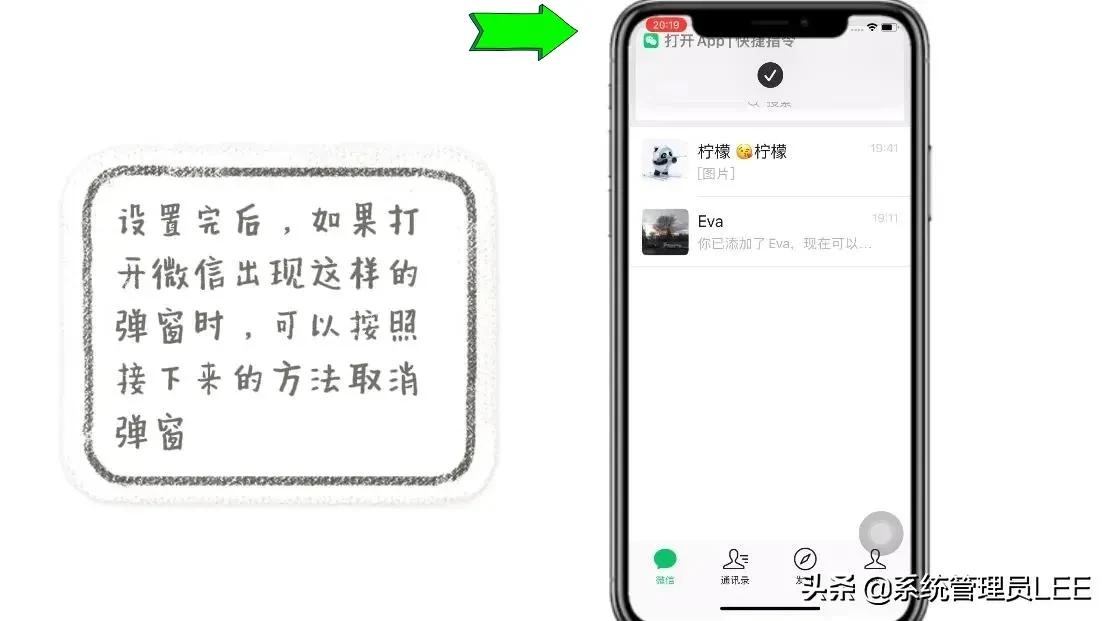
8.设置完后打开微信APP时,屏幕上端出现提示窗。我们可以按照下面的方法取消提示窗。
iphone13pro怎么改微信图标,苹果微信图标更改教程

1.点击“快捷指令”

iphone13pro怎么改微信图标,苹果微信图标更改教程

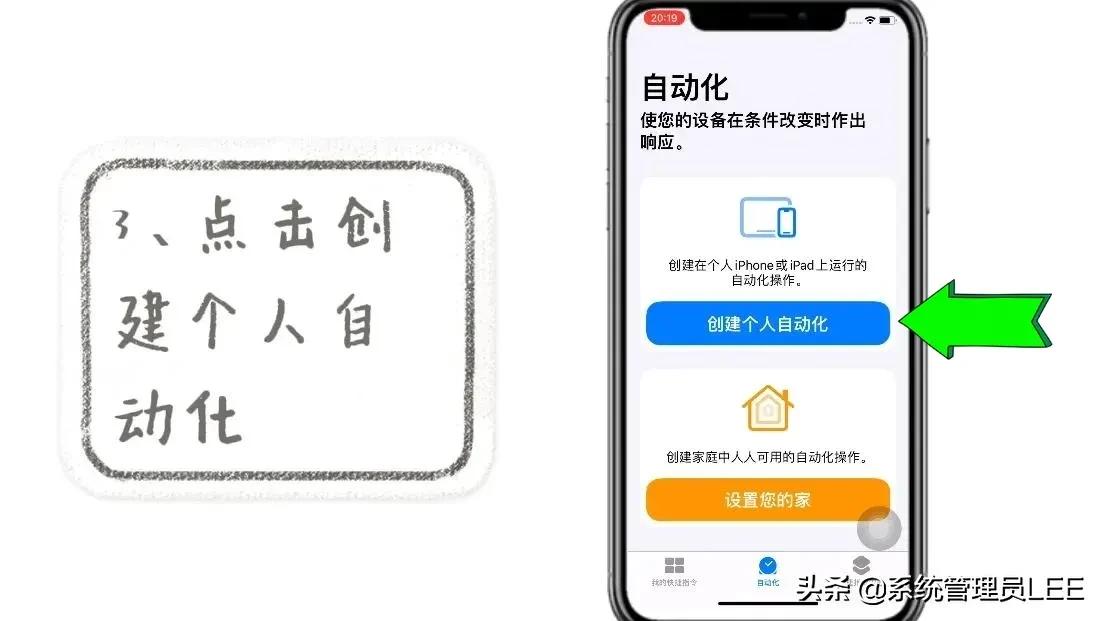
2.点击“创建个人自动化”

iphone13pro怎么改微信图标,苹果微信图标更改教程

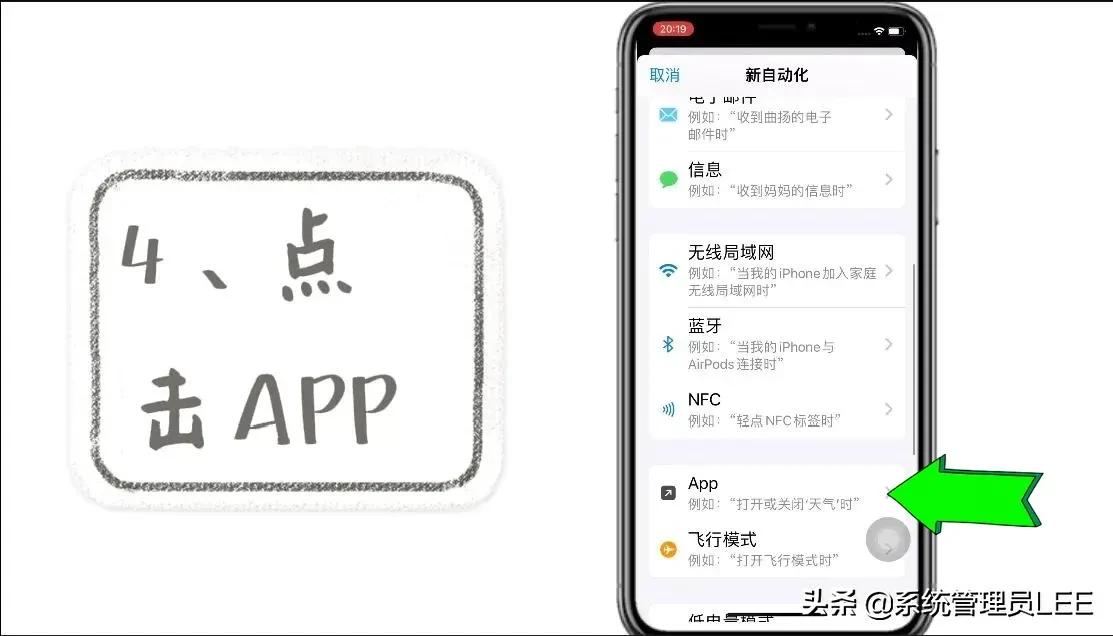
3.点击“APP”

iphone13pro怎么改微信图标,苹果微信图标更改教程

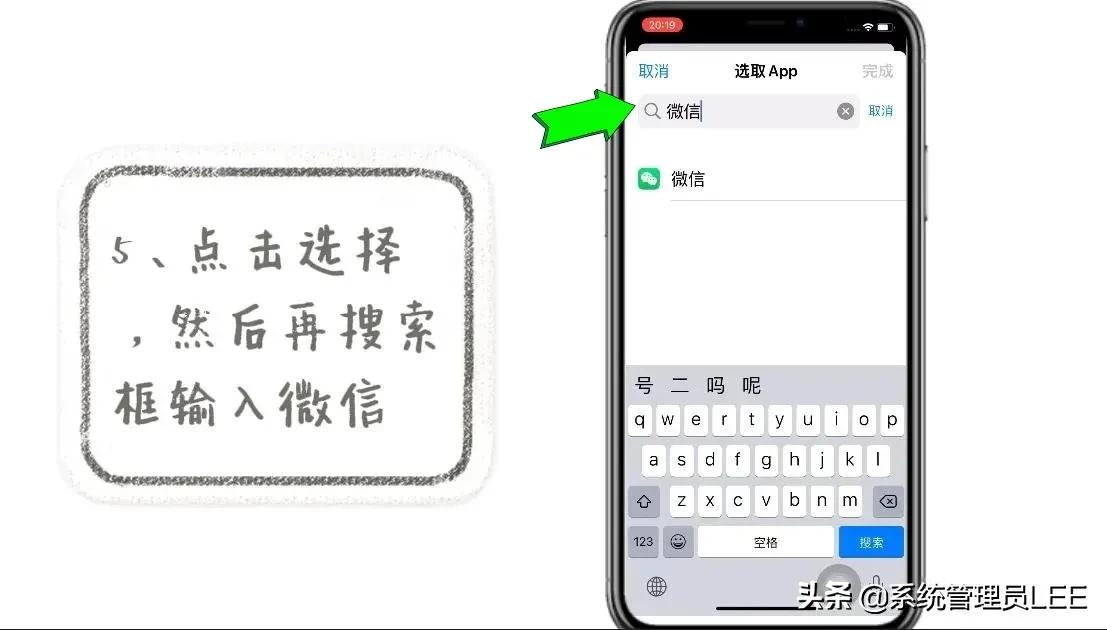
4.点击“选取”

iphone13pro怎么改微信图标,苹果微信图标更改教程

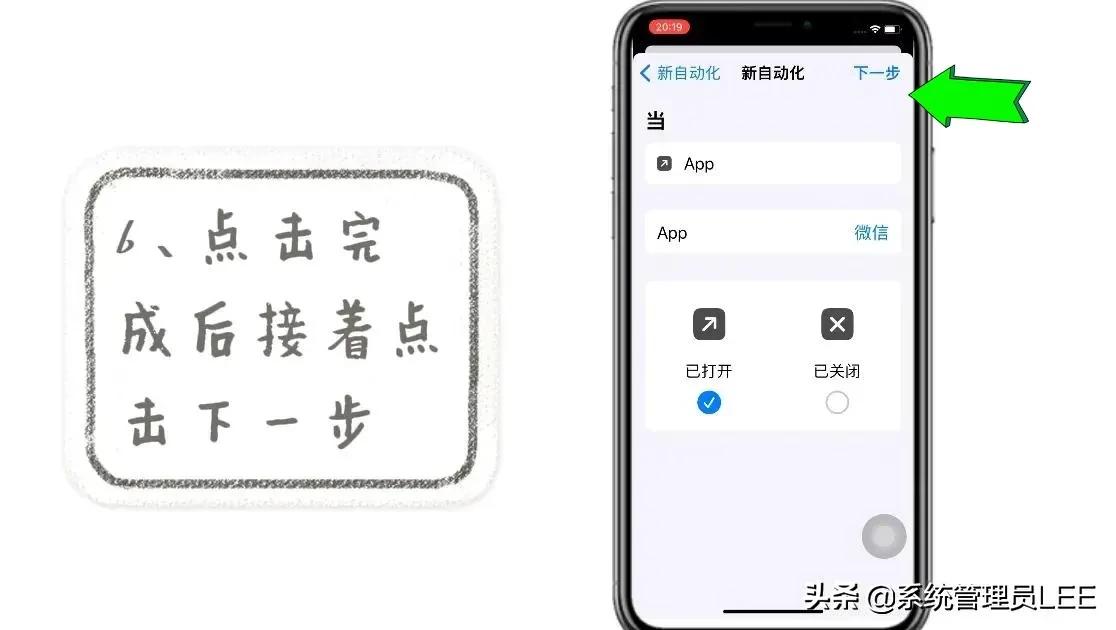
5.点击“下一步”

iphone13pro怎么改微信图标,苹果微信图标更改教程

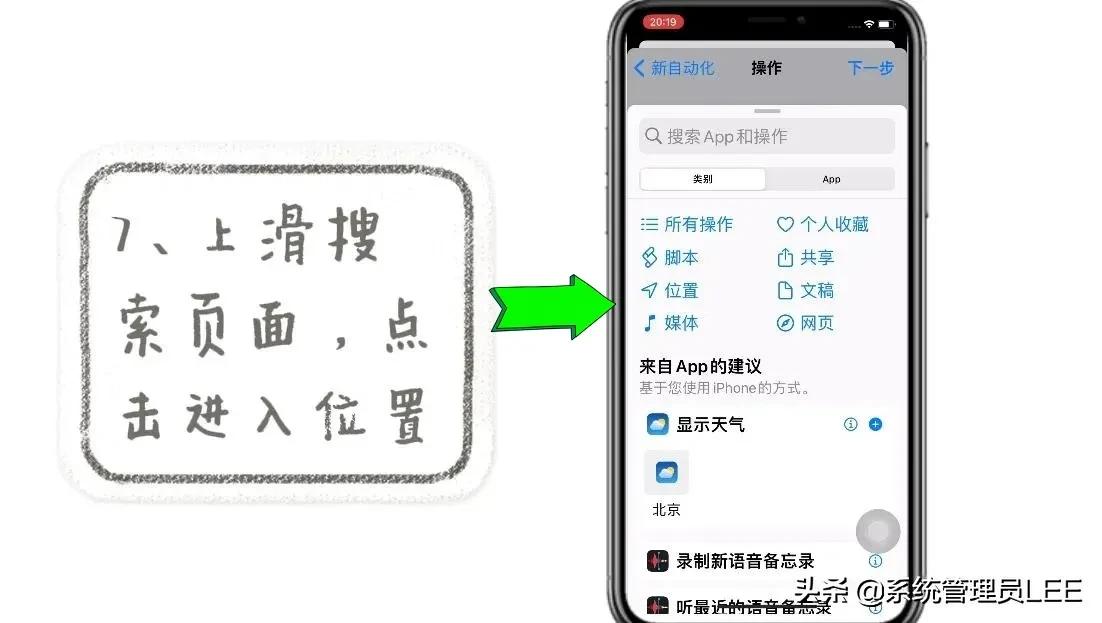
6.上滑动到搜索页面,点击“进入位置”

iphone13pro怎么改微信图标,苹果微信图标更改教程

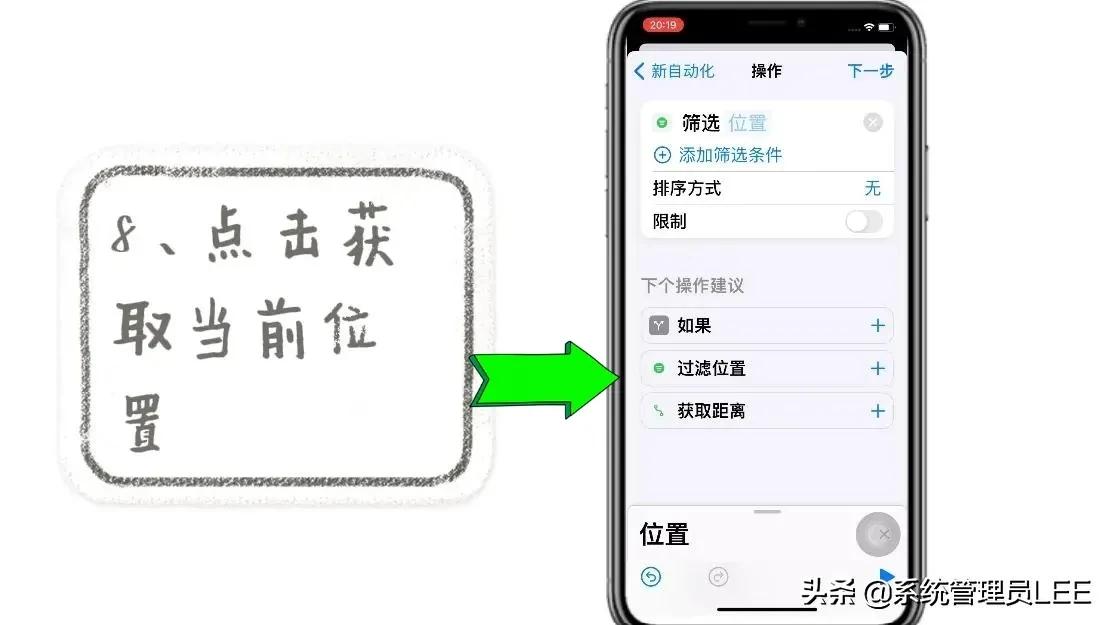
7.点击“获取当前位置”

iphone13pro怎么改微信图标,苹果微信图标更改教程

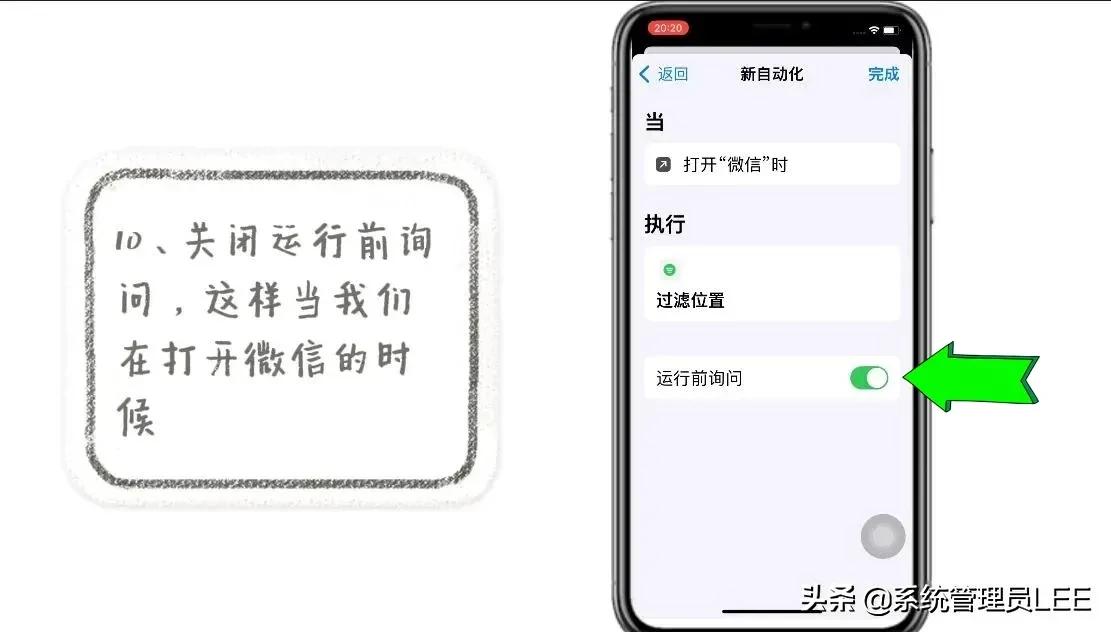
8.关闭“运行前获取当前询问”

iphone13pro怎么改微信图标,苹果微信图标更改教程

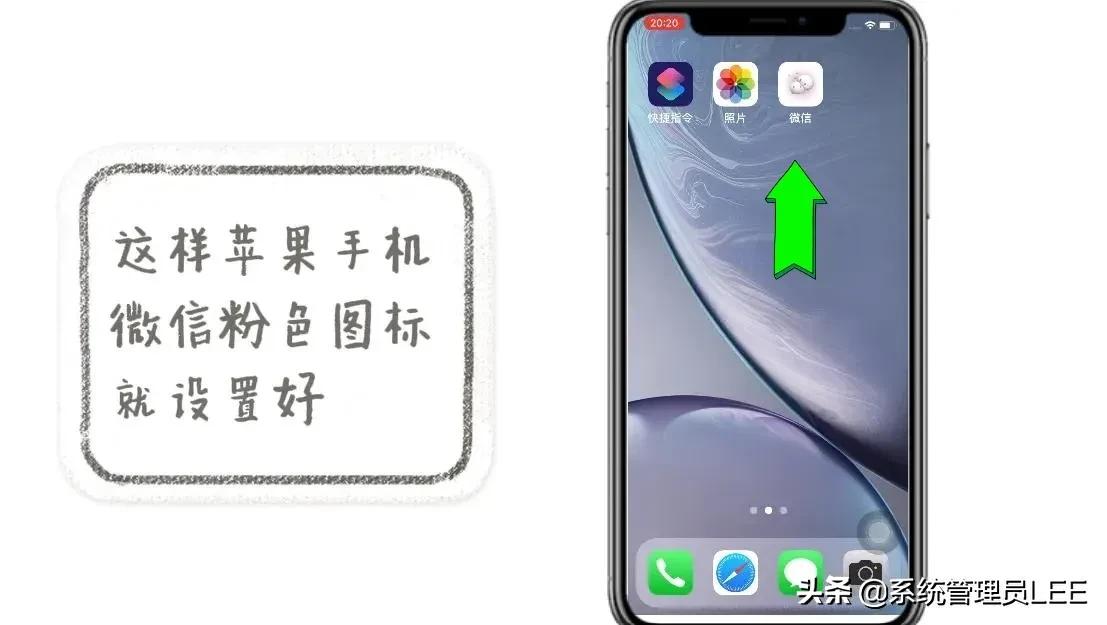
9.这样苹果手机微信粉*图色**标就设置好了。

iphone13pro怎么改微信图标,苹果微信图标更改教程