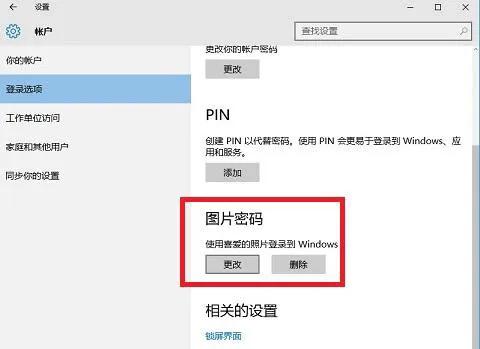
今天讲一个很有趣的Windows 10功能,那就是图片密码,想一想,每天打开电脑重复着键盘输入密码的方式是不是非常的无聊,非常的普通,非常的不Style,但是,如果换成图片密码,比如整一张个人的肖像图,解锁密码换成在图片上先扣左边鼻孔两下,再扣右边鼻孔一下,最后左边眼睛画个圈解锁,如果你觉得这样太简单了,想锻炼眼力手速什么的,也可以设置成从右往左点击第10根头发100下,再点击第800根头发188下,最后点击第1900根头发10086下,这样是不是很有意思,你可以换成任何你喜欢的图片用来解锁,你可以数蚂蚁解锁,找房子解锁等等,就看你的想象力了,图片密码的安全性也是完全ok的,比普通密码更难破解。
设置方法:
1、从开始菜单中打开“设置”应用(也可以通过其他的方式打开“设置”应用;从通知中心打开;从搜索框中搜索“设置”等)。
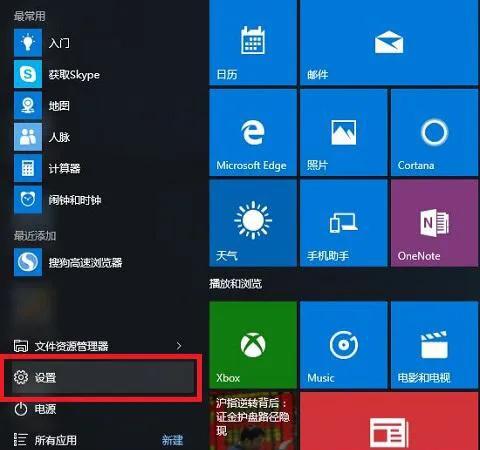
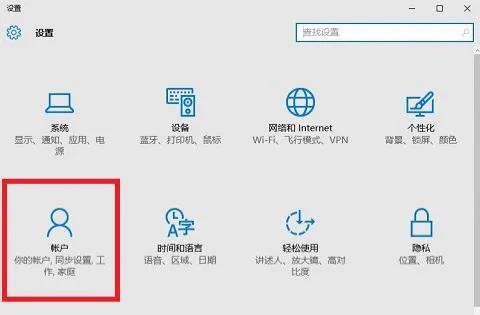
2、在设置选项中,选择“帐户”。
3、在帐户设置中,选择左边的“登录选项”,然后从右边选择“图片密码”——“添加”。

4、添加图片密码需要先验证帐户,输入帐户密码,然后点击“确定”。
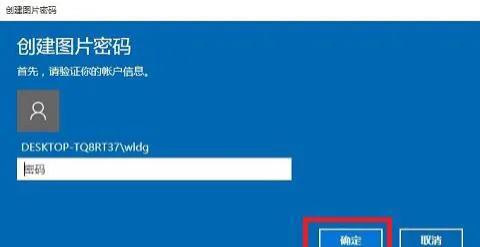
5、进入到图片密码设定的界面,点击“选择图片”。

6、在弹出的图片选择对话框中选择一张自己喜欢的图片。
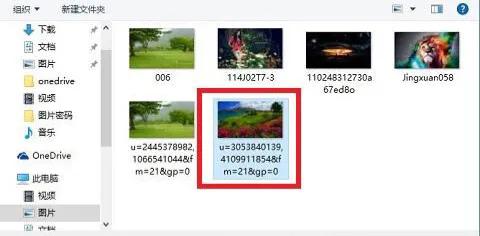
7、选择确认“使用此图片”。
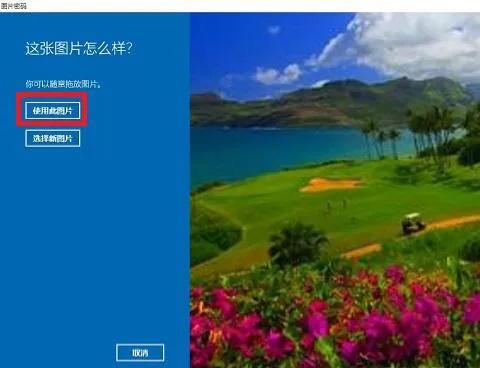
8、根据提示在图片上任意画出三个手势。

9、三个手势设定结束,需要在确认之前设定的三个手势。

10、手势和确认手势无误之后就成功创建了图片密码,下次登陆可以用图片密码登录了。
11、在同样的设置页面,也可以更改或者取消图片密码。