大家好,欢迎关注*今条头日**【小黑设计】,我是小黑,今天为大家带来到内容是:Photoshop黑白老照片简单上色,抠图后调整色彩平衡和色相饱和度。
人物黑白变成彩色,尤其对过去七八十年代的黑白老照片,效果尤佳。这里使用的方法是:“选择并遮住”抠图+“色彩平衡/色相饱和度”图像调整。
1.打开素材,复制背景层且命名为“头发”层;
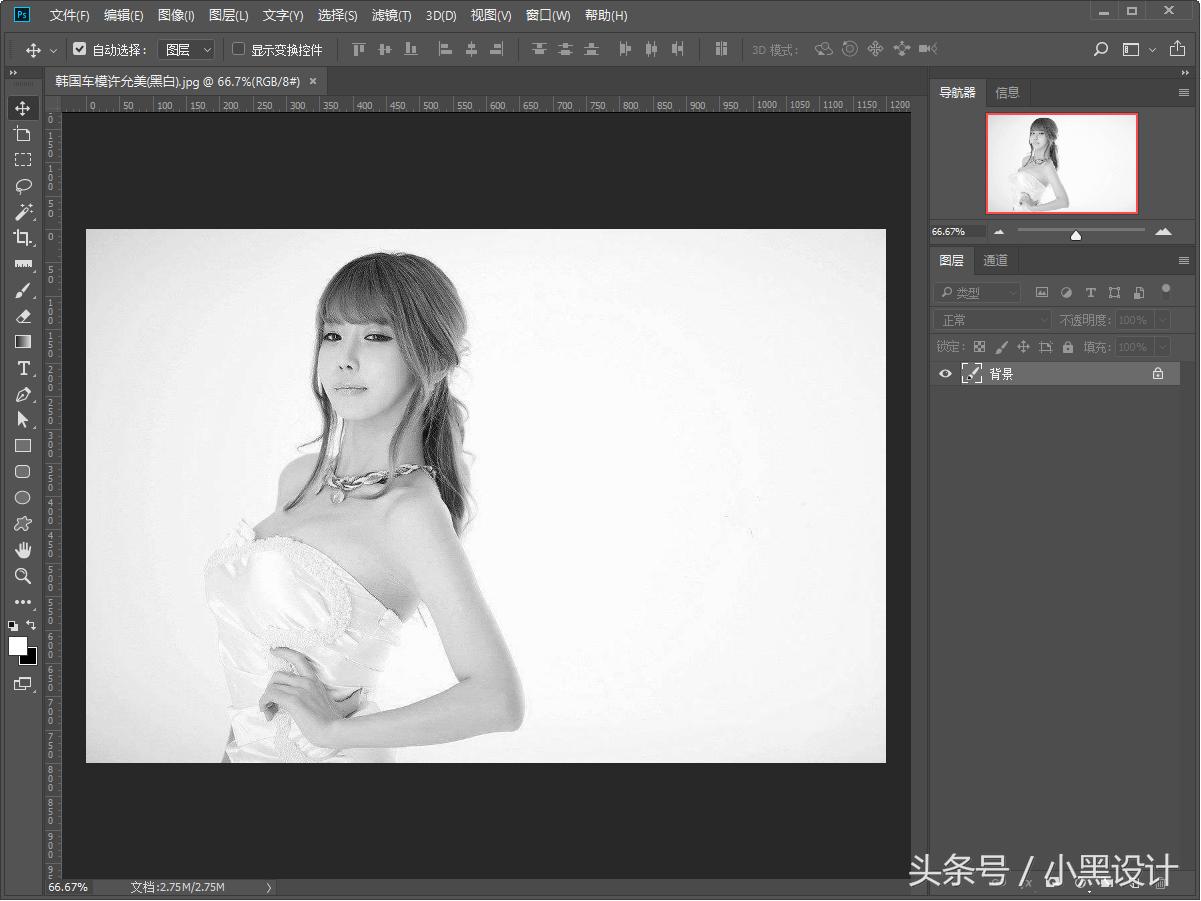
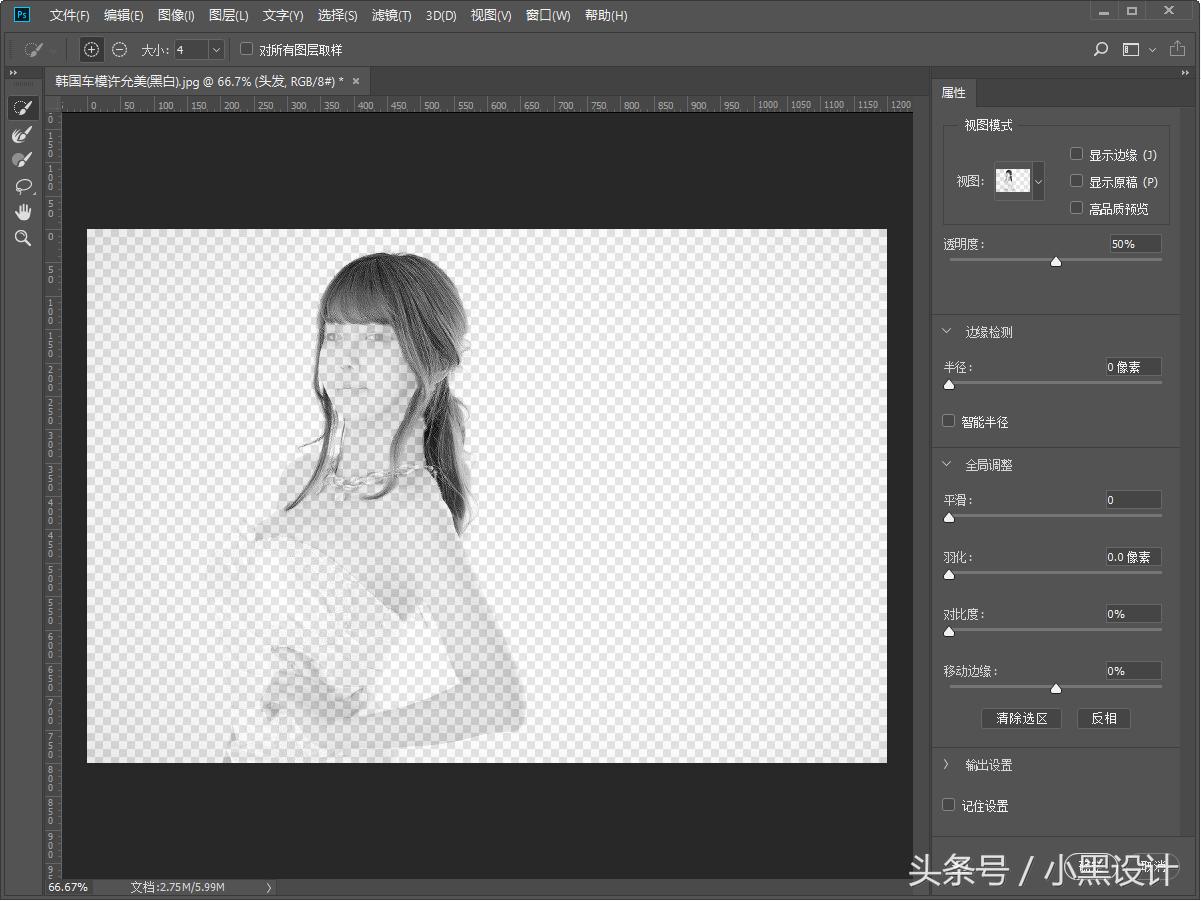
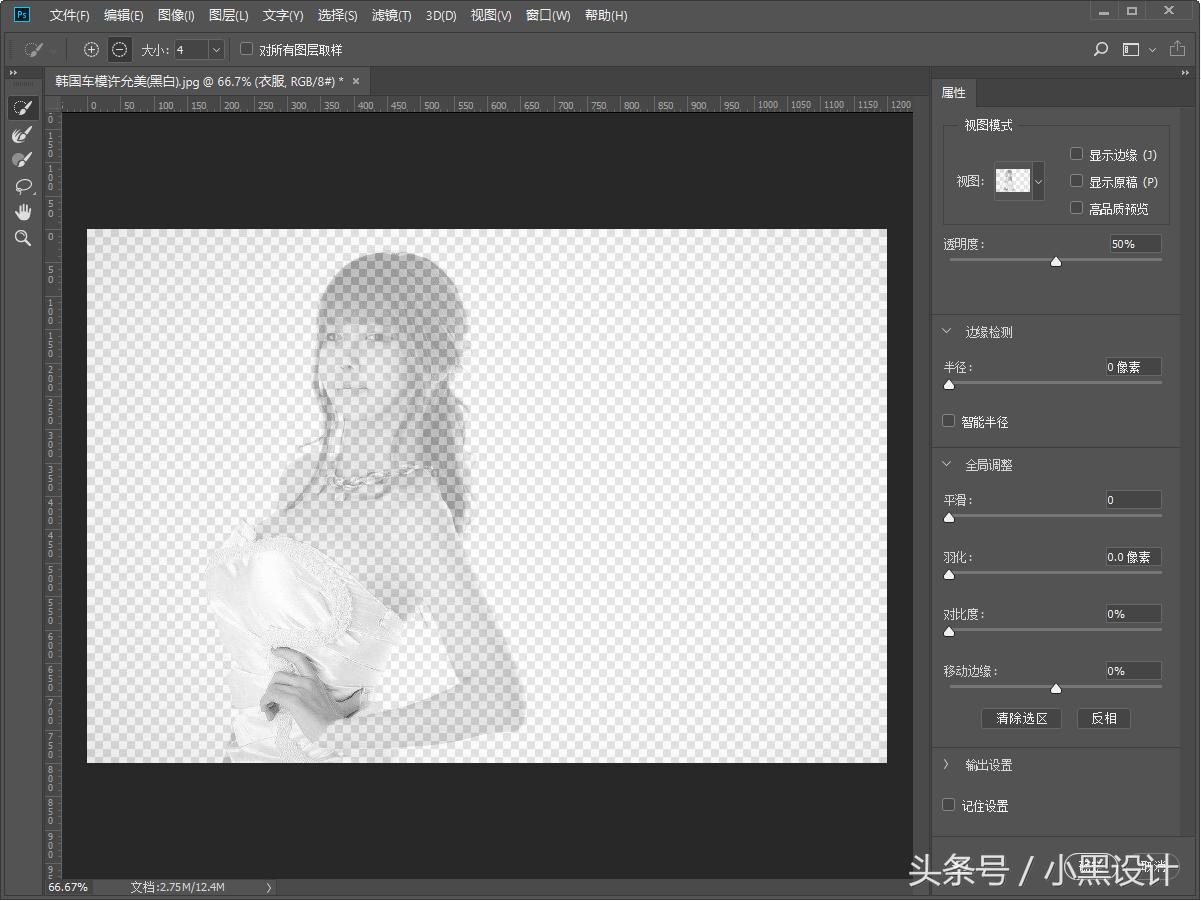
2.按Ctrl+Alt+R打开“选择并遮住”面板进行抠图,抠图完毕后点击“确定”即可;
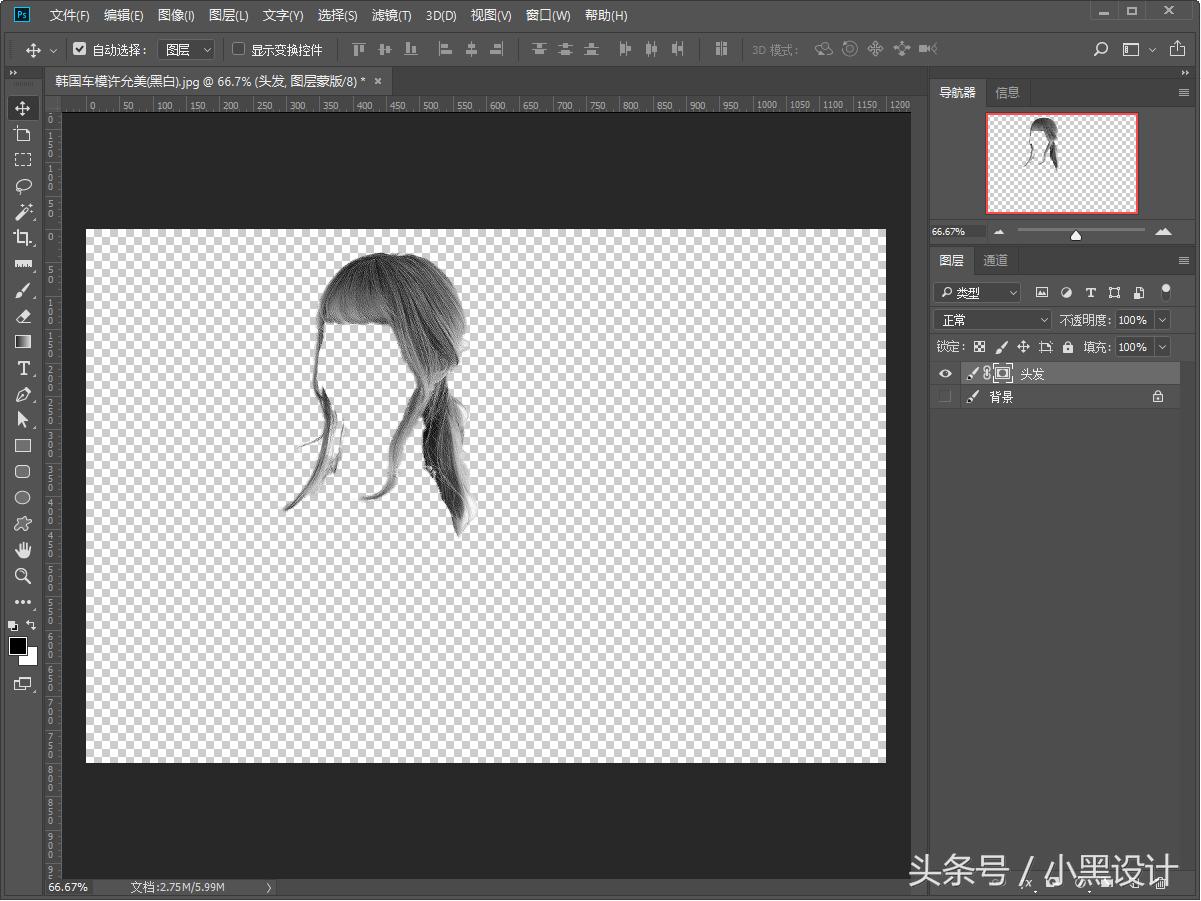
3.再复制一层命名为身体层,身体处如果有头发在可以忽略,只要最终保留头发层在顶部即可覆盖,抠图完毕后点击“确定”即可;
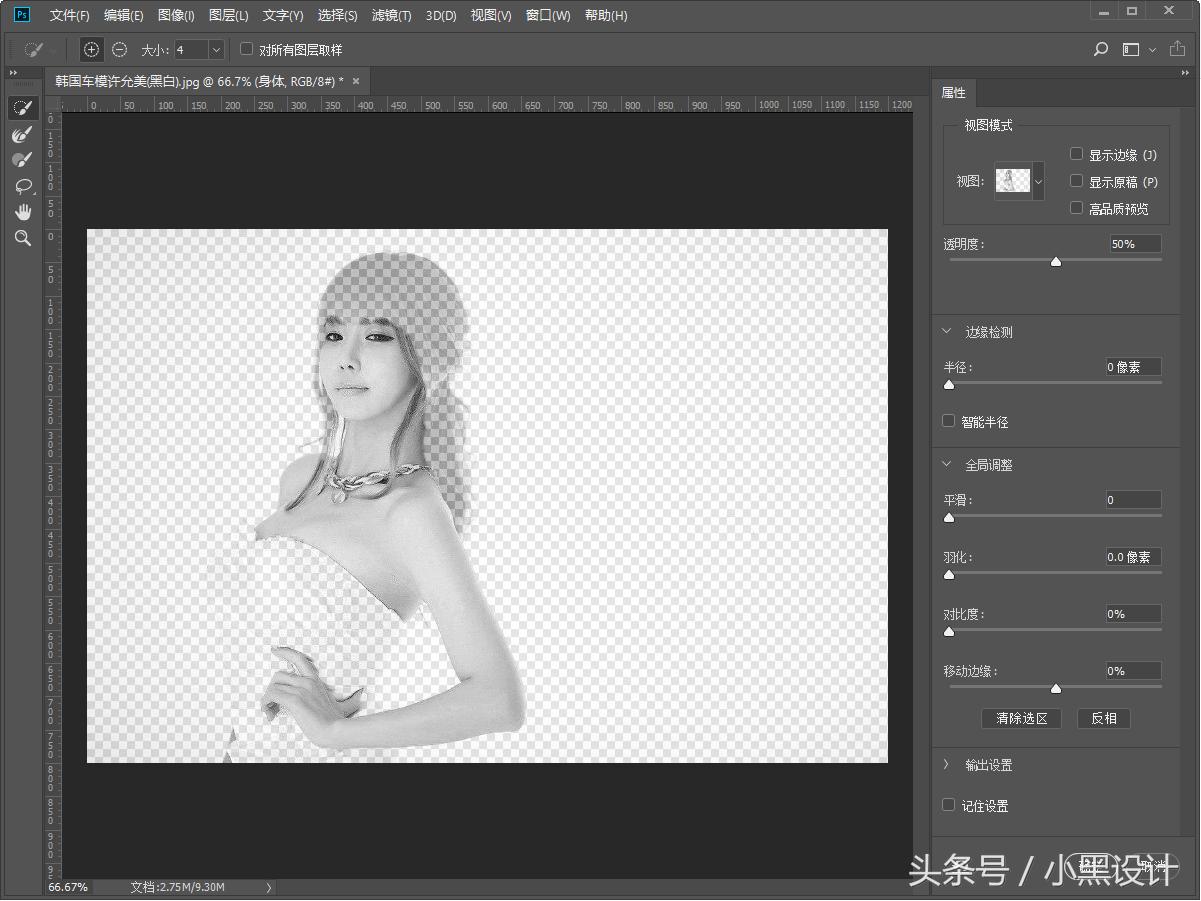

4.再复制一层命名为衣服层,衣服上如果有肢体在可以忽略,只要最终保留身体层在其上方即可覆盖,抠图完毕后点击“确定”即可;
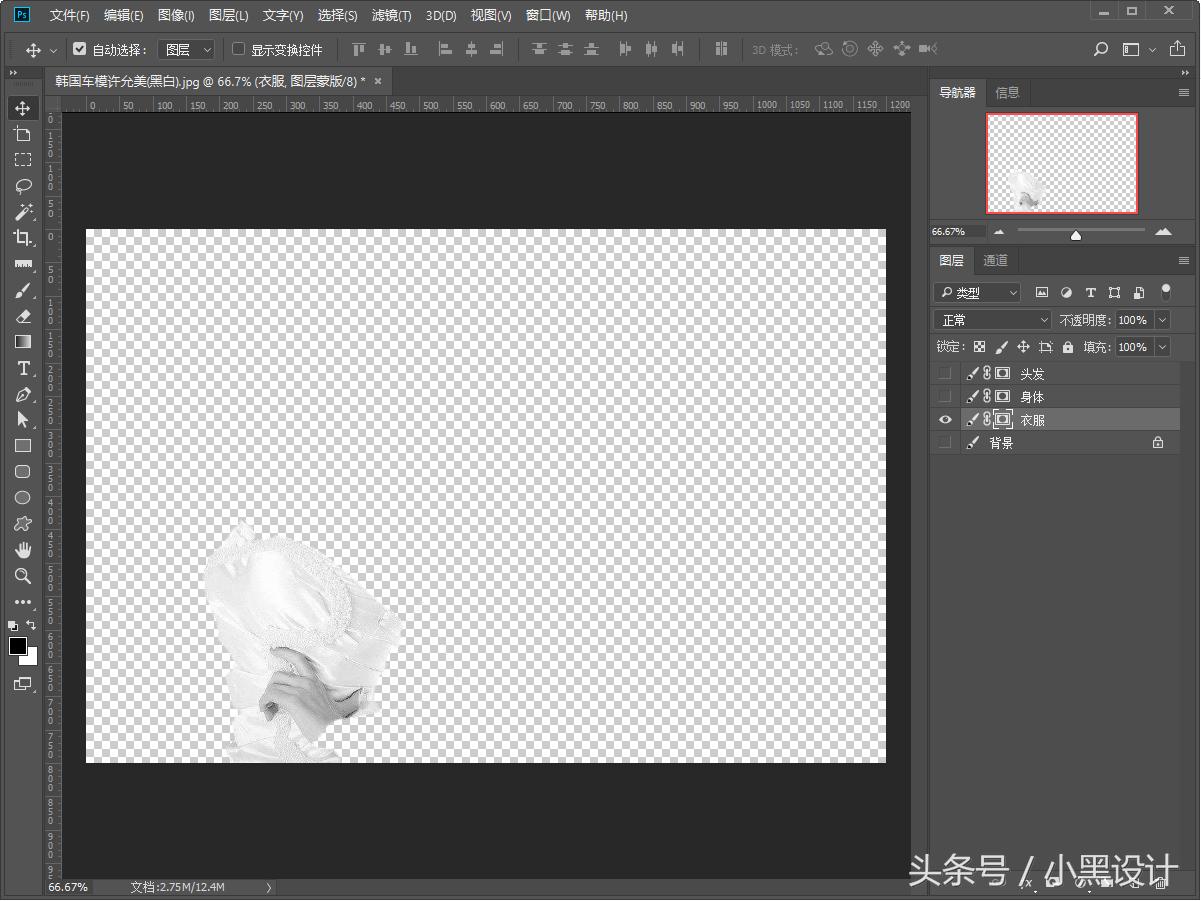
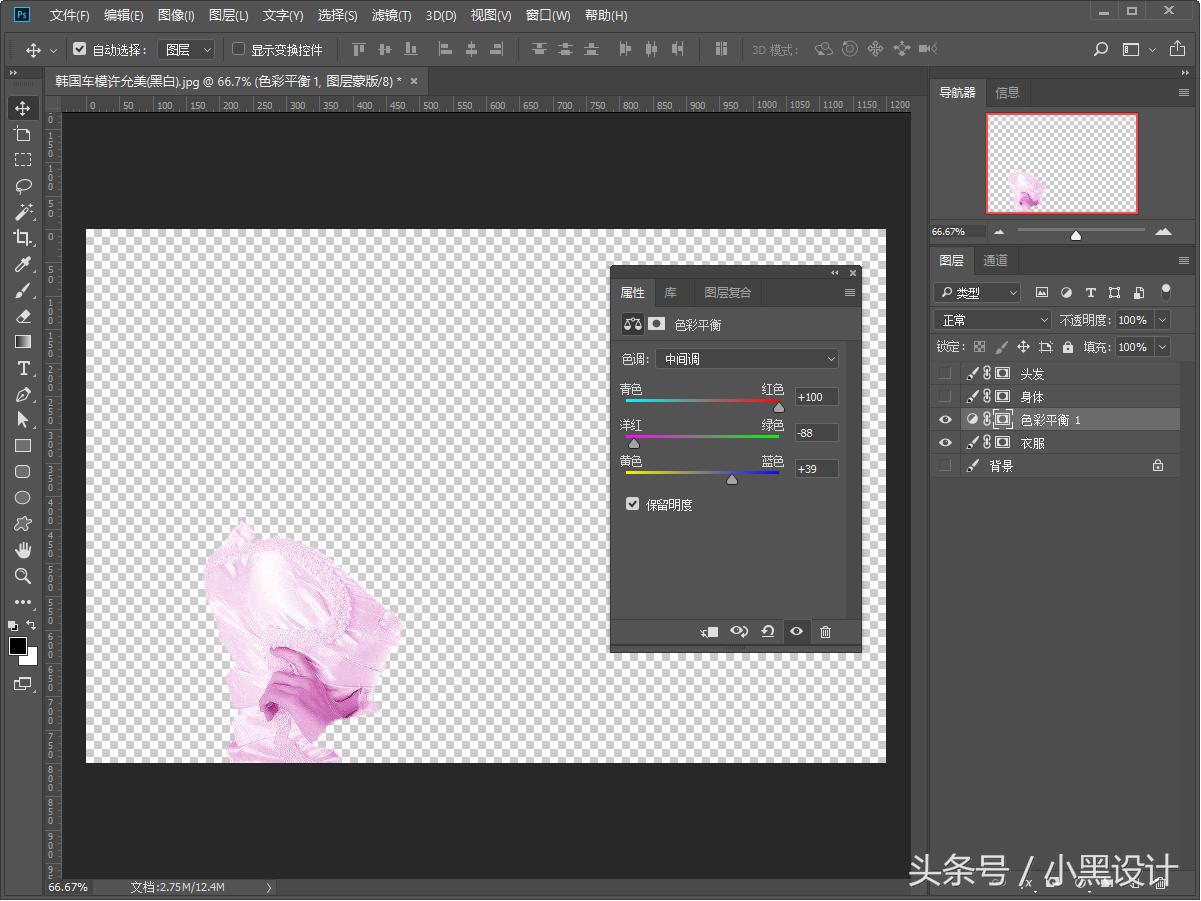
5.全部处理完毕后,依次从下往上进行色彩平衡调整和色相饱和度调整;
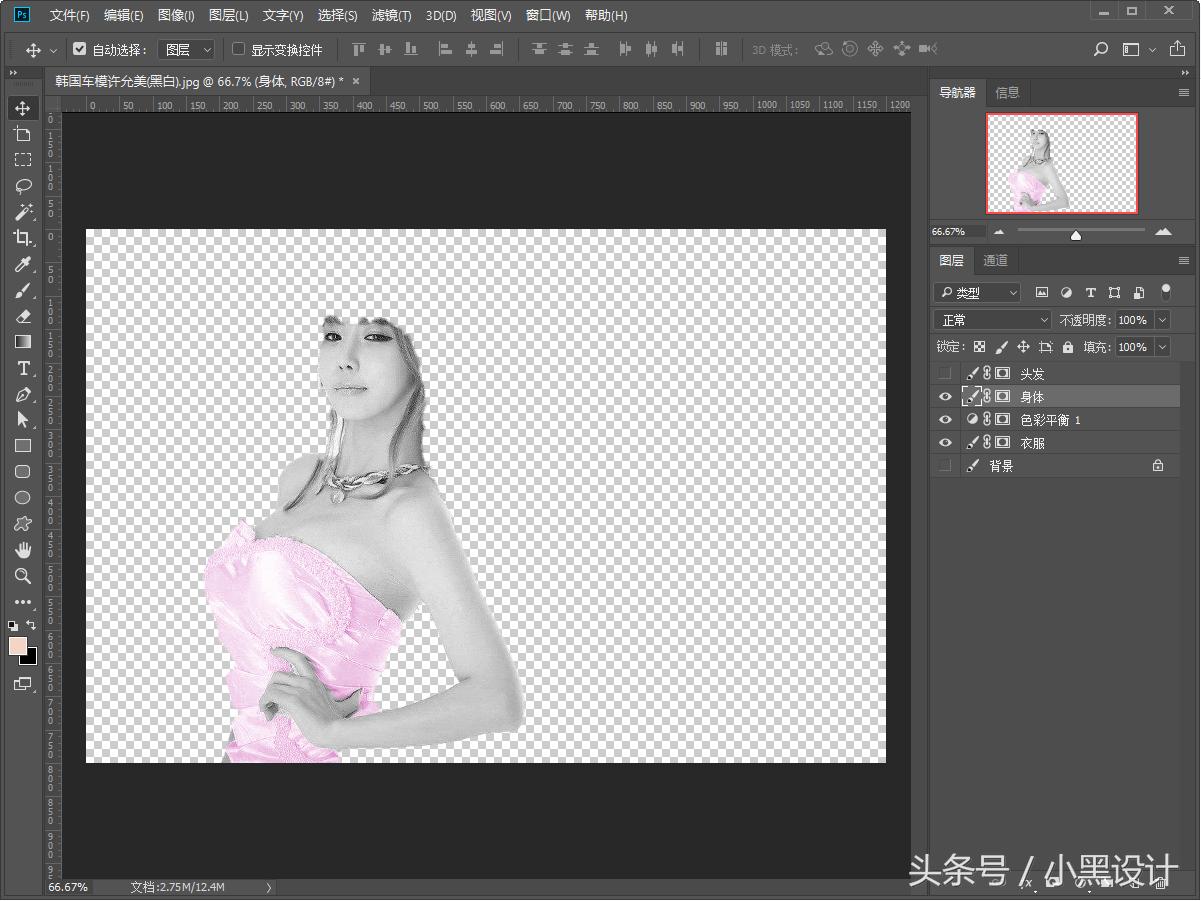
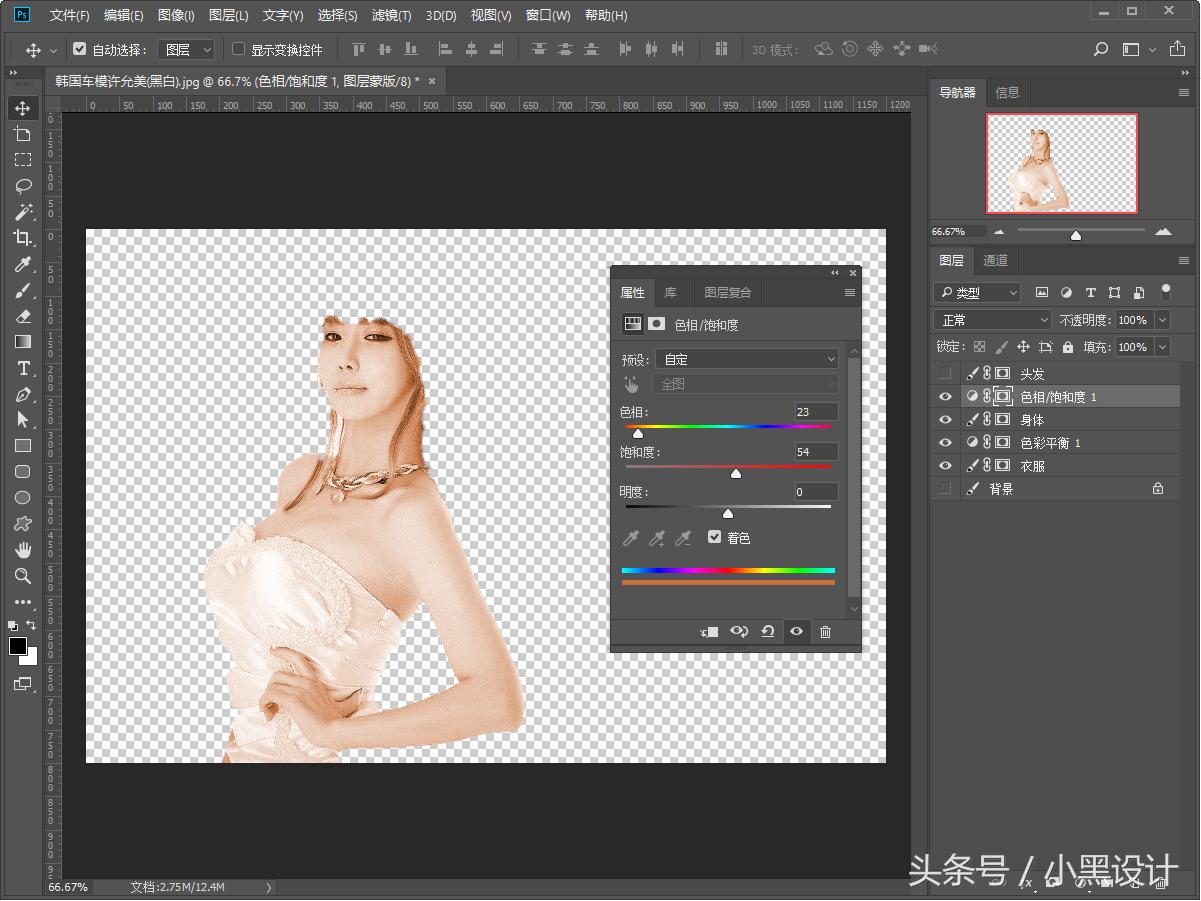
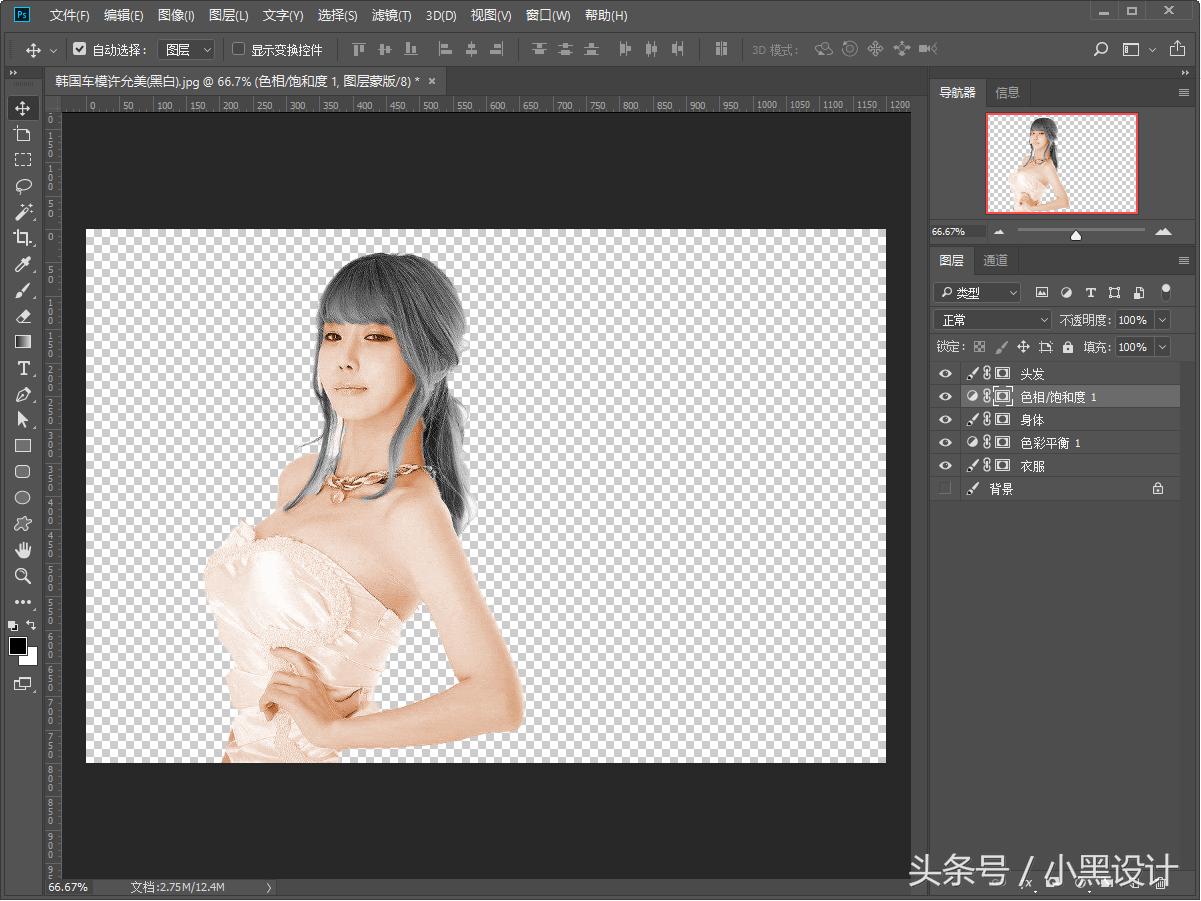
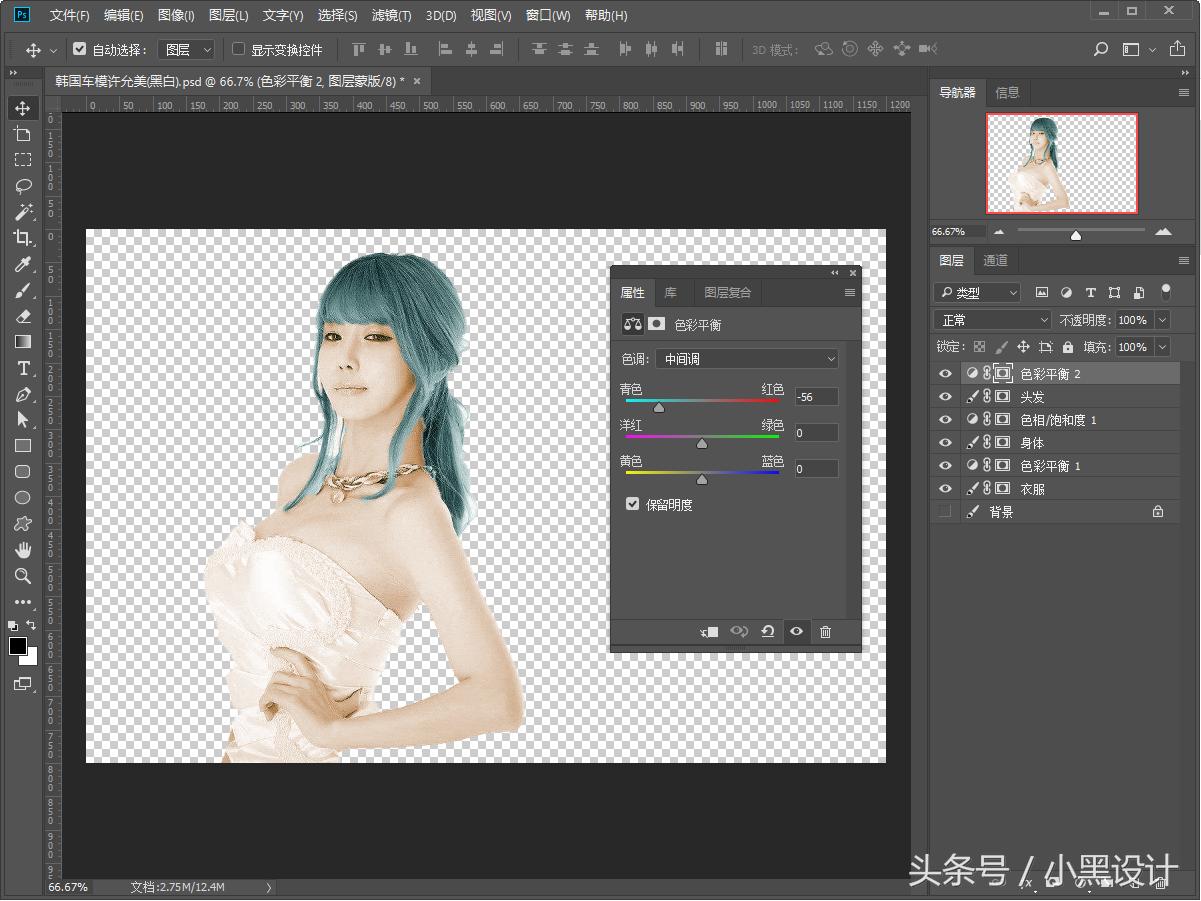

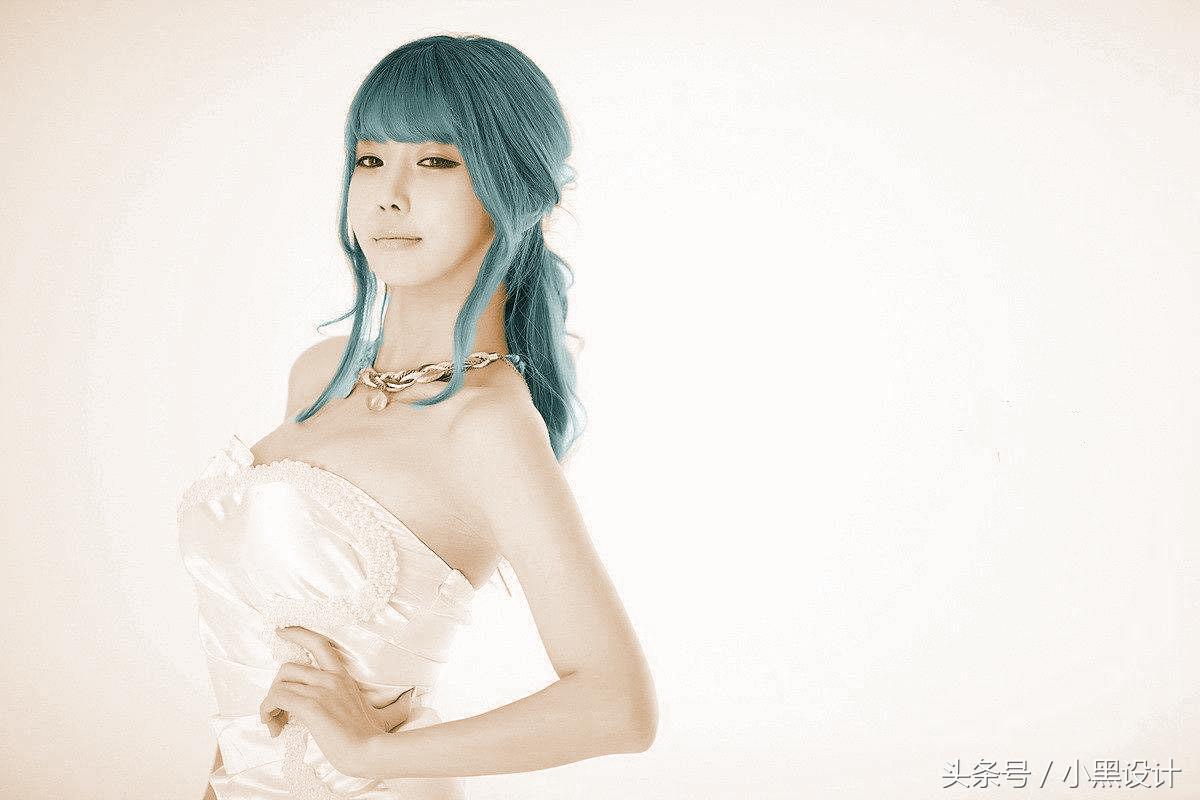
6.调整完毕后,最后导出PNG彩*图色**片即可。
小黑每天分享优质原创内容,以最短时间得到最佳效果,欢迎大家关注交流。