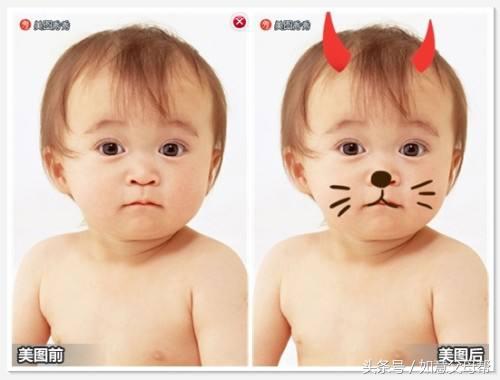
人像美容
1、选择照片
2、一键美颜
3、完成并保存
下面我们讲【人像美容】,也是对单张照片的操作,而且主要是人像照片。请看【图1】。主要是针对人物照片进行美容的操作。
1、选择照片
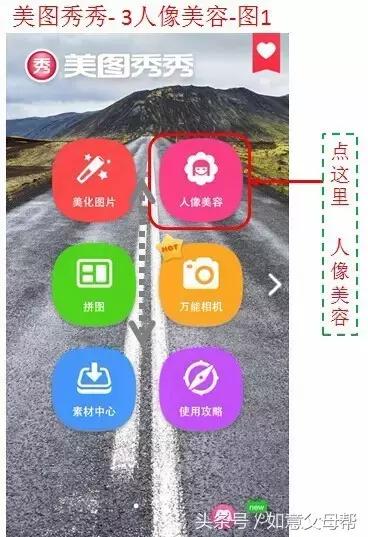
在【图1】中,我们点选【人像美容】,进入【图2】。
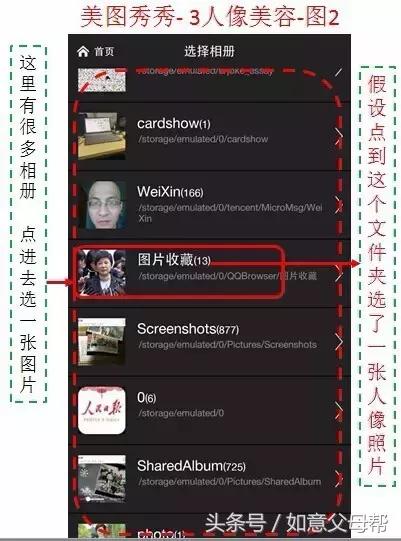
【图2】这个界面大家不陌生了,在所有相册里面去找,自己想做【人像美容】的照片,选择以后进入【图3】页面。
2、一键美颜
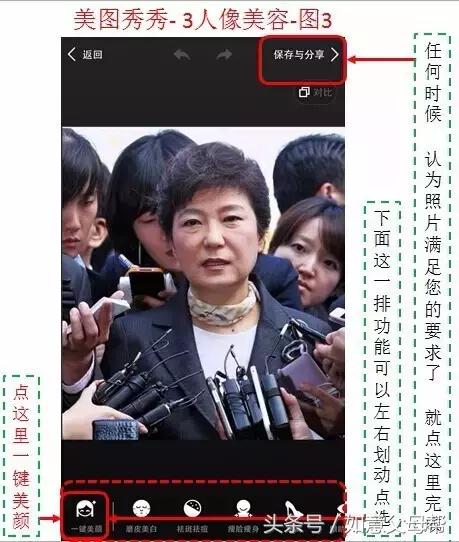
【图3】里面,大家看到下面也是一大排可以操作的功能按钮 ,比如【磨皮美白】、【祛斑祛痘】、【瘦脸瘦身】、【增高】...这些操作比较复杂,平时我们也不太需要,有一个简单办法呢,大家看到左下角有一个【一键美颜】,点一下进入【图4】。
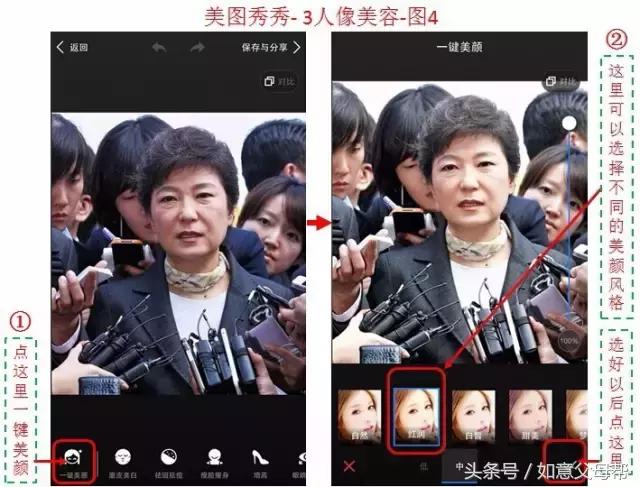
【图4】中,左边是刚才【图3】的页面,点了【一键美颜】之后,变成右边的图,大家可以看到,人群中所有人的脸部都变白变光滑了。右边图中还可以选择不同的美颜风格,比如【自然】、【红润】、【白皙】、【甜美】等,左右划动有很多可以选择,点一下就可以了,这个功能这样用挺简单的吧。
如果您不满足 ,一定要做更多的美颜操作,可以在【图3】中点下面那一排功能按钮,比如点【磨皮美白】,可以看看【图5】效果对比。
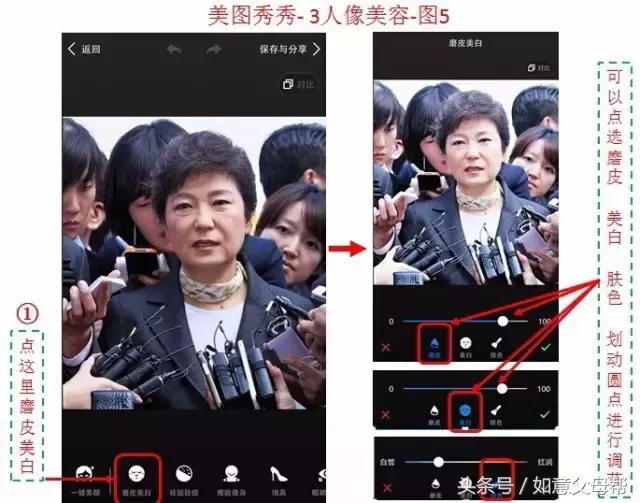
【图5】就是自己一步一步进行【磨皮美白】操作的示意,箭头所指的地方可以点选或者滑动,自己感觉一下效果吧。当然,也可以进行【祛斑祛痘】等其他操作。完成后回到【图3】,点右上角的【保存并分享】进入【图6】页面。
3、完成并保存
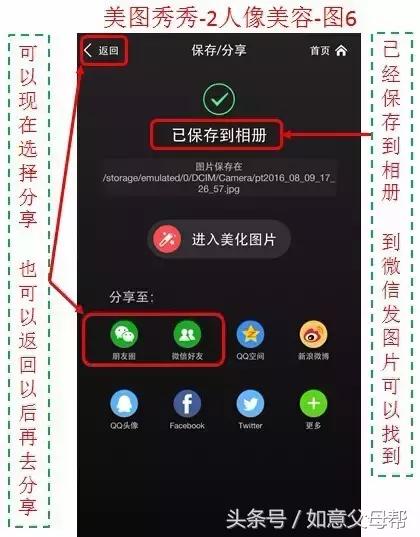
在【图6】页面上,看到提示【已保存到相册】。下方可以选择分享工具比如【微信好友】或者【微信朋友圈】,也可以发到【QQ】等等。
也可以此时不分享,那就离开此页面即可。
以后到微信或QQ再去分享的时候,在【相册】里面也可以找到刚才美化过的图片。
最后,总结一下今天讲的内容:
【拼图】主要是对多张图片进行操作,把多张图片组合成一张图片,可以加相框、选模板或者自由摆放;
【图片美化】主要是对图片进行【裁剪】、加【边框】、【特效】、加【文字】等操作;
【人像美容】是针对人物照片进行美容操作,这里重点介绍了【一键美颜】的简单操作。
我们美化或美容过的图片也可以再去进行【拼图】操作,然后保存分享。
在这些操作过程中,不会对原图片(照片)进行修改,您原来的图片(照片)还在【相册】里面可以找到。
如果你想加入我们中老年人群体
那就加入我们的微信公众号:fmbang365 ← 长按可复制
加入的理由:我们都是参加智能手机学习,让我们快速掌握智能机的使用,快来吧。