私信回复关键词【工具】~
获取Excel高效小工具合集!让你的Excel效率开挂~
大家好~这里是秋叶 Excel 的【问答精华】专栏!
每周一期,每期主题不同,希望能更有针对性地解决大家的共性问题。
今天的主题是——表格打印。
打印这个老大难问题啊,说多不多,但说少呢,在答疑过程中遇见过五花八门的打印问题提问。
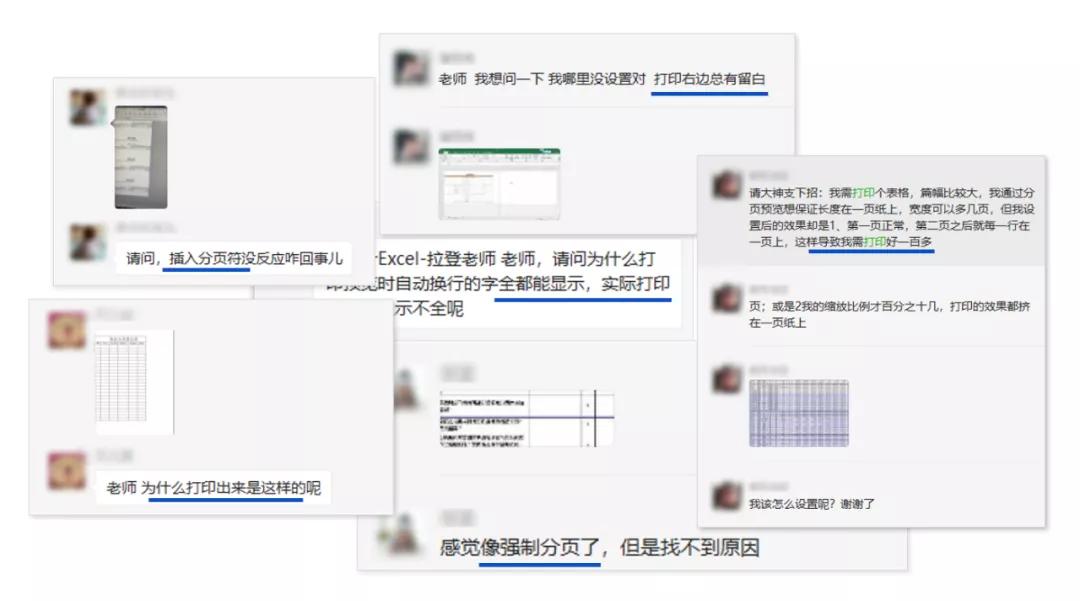
在之前我写了表格打印系列文章中,我们说过表格太宽太长怎么打印、页眉页脚怎么使用等等等等,但是我觉得——
一篇篇写太慢了!
于是我决定,整理一篇打印问题集锦,一起说完算了!
(如有新增,以后再补充~)
01
如何打印出公式?
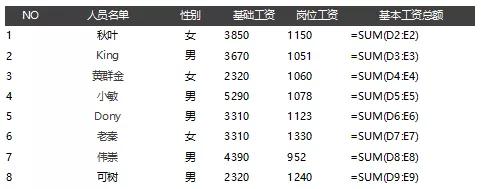
这个需求大概比较少人用的上,不过万一老板担心你拿假数据糊弄他,要求把公式也给打印出来呢?
嗯,还是把公式显示出来吧~
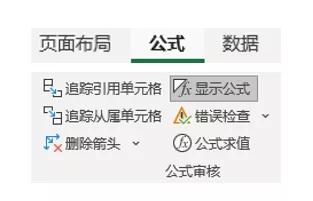
在【公式】选项卡中,单击【显示公式】,即可将公式显示出,并且能够打印~
02
如何打印行号列标
如果打印出了公式,但是没有行号列标,公式中的单元格是哪个也对不上啊……
好!那我们干脆把行号列标也打印出来~
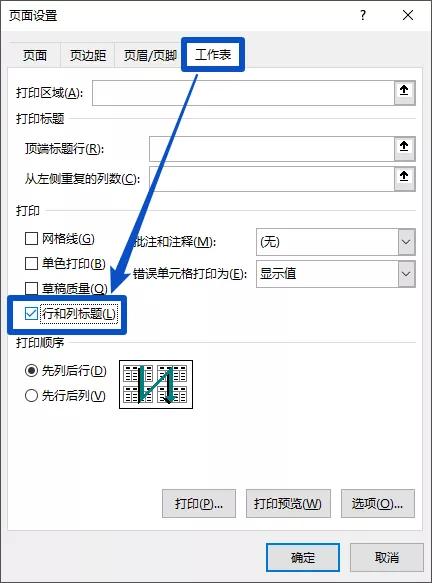
单击【页面布局】中的更多页面设置选项,在【工作表】选项卡中,勾选【行和列标题】。
打印预览效果如下——
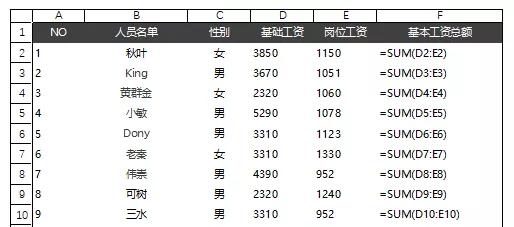
这样看公式中单元格的引用是不是一清二楚啦?
03
如何打印注释?
有时候我们还需要将表格中的注释打印出来,怎么做呢?

定睛一看,你会发现,【页面设置】-【工作表】中不就有【批注和注释】嘛~
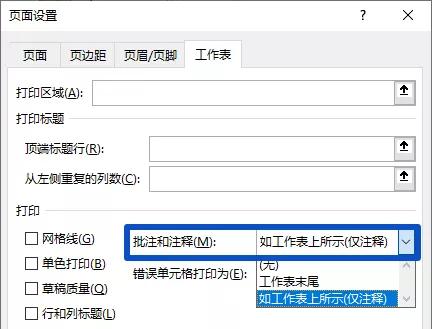
可选择完后预览效果,还是看不见注释,怎么会这样呢?
因为现在工作表中的注释还不是显示的状态,需要将其显示。
鼠标右键单击有注释的单元格,即可单击【显示/隐藏注释】命令;
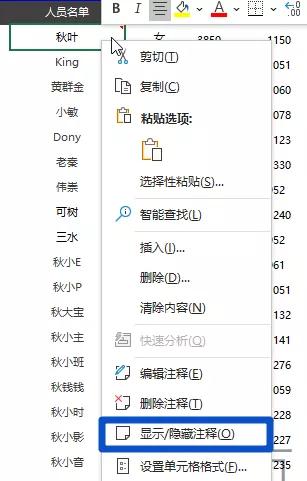
或者在【审阅】-【注释】中单击【显示所有注释】,则可快速显示所有注释,不需要一个个显示,效率杠杠的!
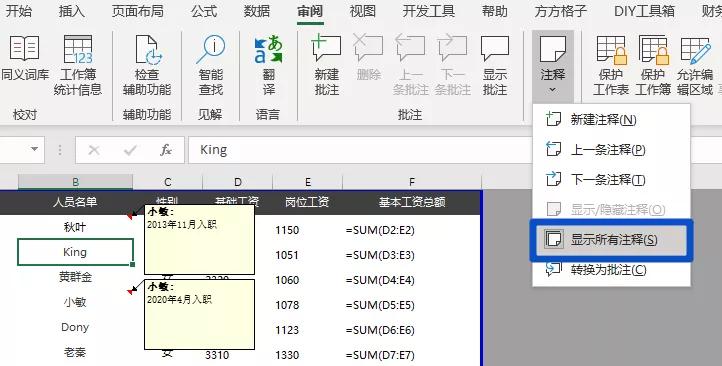
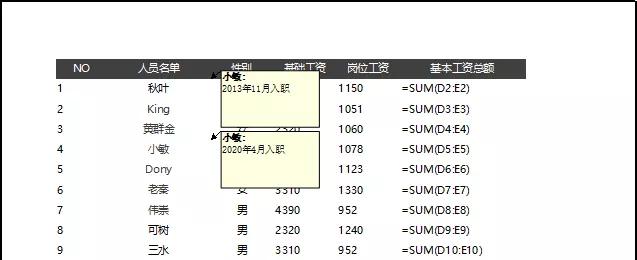
注释显示在工作表中时,就能把注释打印出来了~
04
如何隐藏错误值?
一些公式计算经常会出现错误值,有的错误值是真错了。

但有的错误值是正常的错误,比如 VLOOKUP 查找不到的 #N/A 错误。
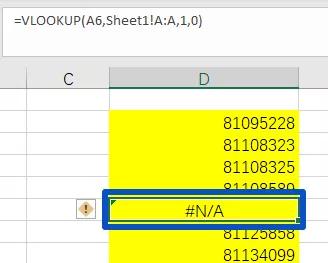
如果你就这样打印出来,不懂 Excel 的队友一定会问你:你这不对啊,出现乱码了!
所以我们需要在打印的时候把错误值藏起来。
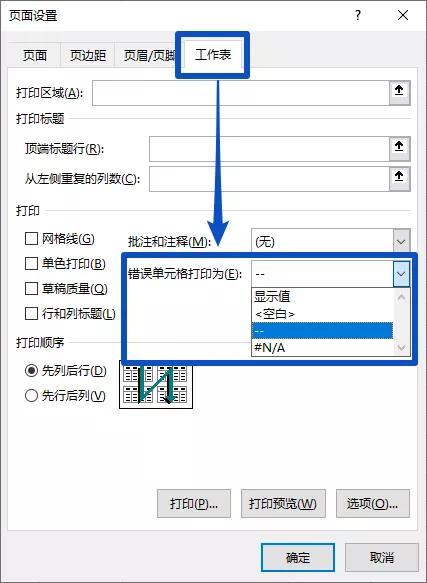
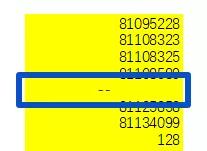
在【页面设置】更多选项的【工作表】选项卡里,将错误单元格打印为「<空白>」或「--」。
打印预览里,你会看到打印效果变了。
其实,我们实际打印场景中的一些问题,微软攻城狮小哥哥们早就考虑到了。
无非就是要找找里面对应的功能。
有些功能的设置自由度很高,那就要看你怎么发挥脑洞,将功能用到极致咯~
私信回复关键词【工具】~
获取Excel高效小工具合集!让你的Excel效率开挂~