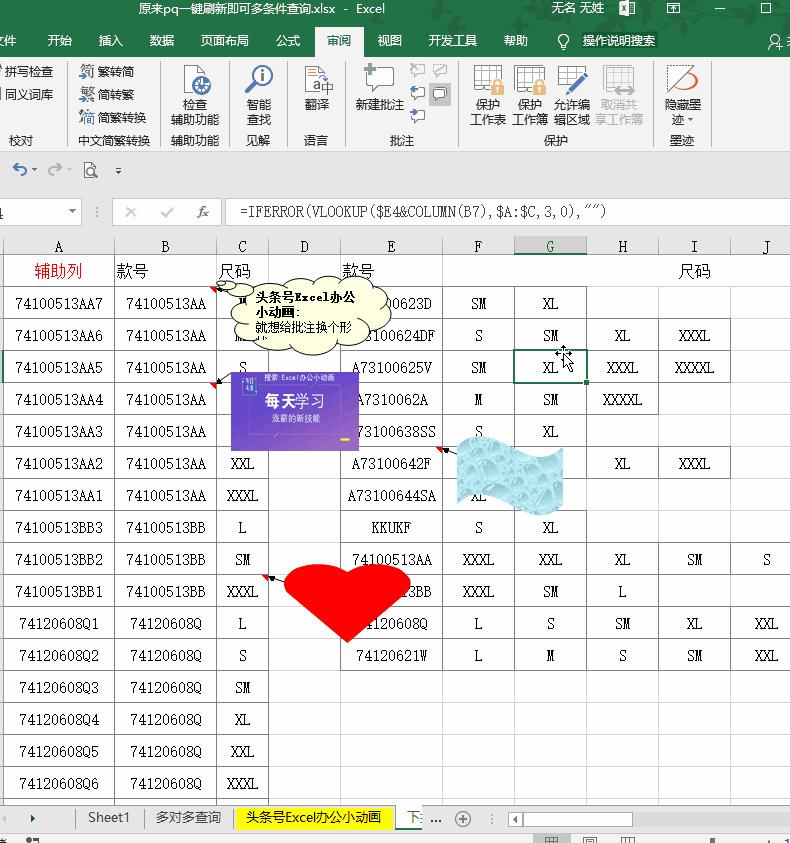
一、每次刷新后表格的行高就变了
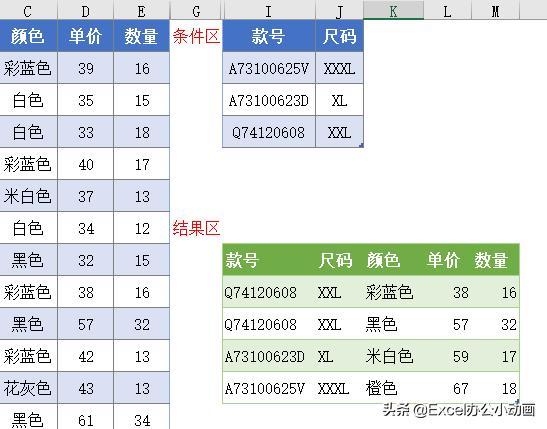
刷新之前
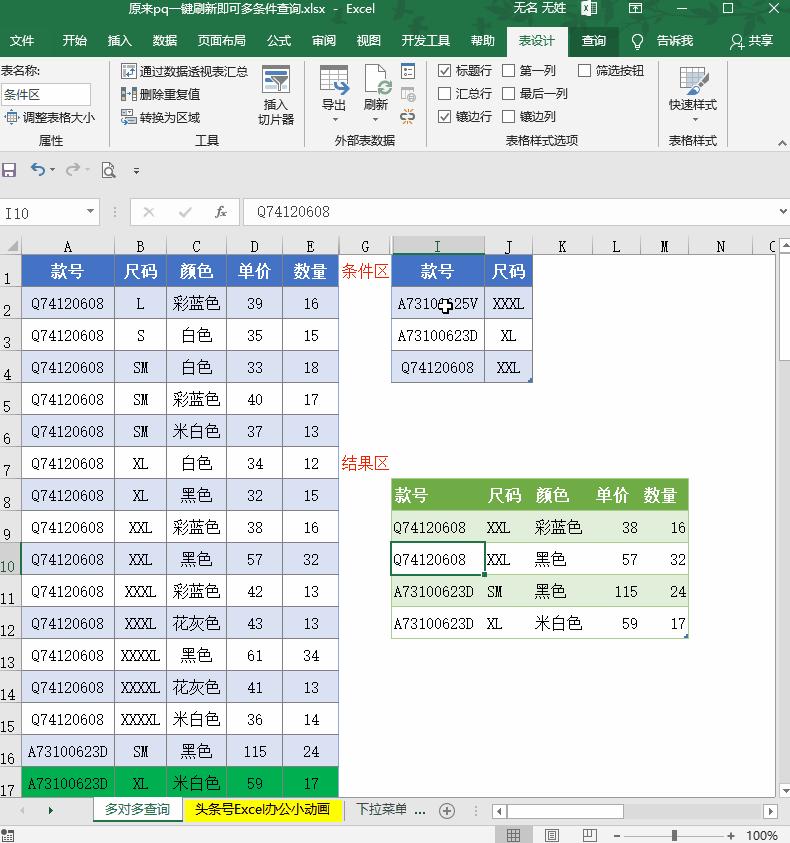
当你的数据更改之后

刷新之后,行高就变了
强迫症的我看了实在是很抓狂!!

然而
正确的操作方法是
点击【表设计】——属性——取消【包含行号】和【调整列宽】的勾选——点击确定即可
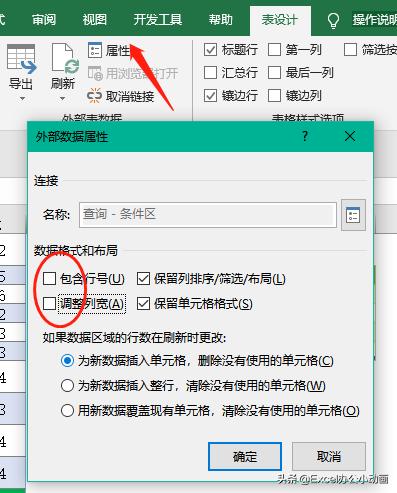
附上教程演示动画
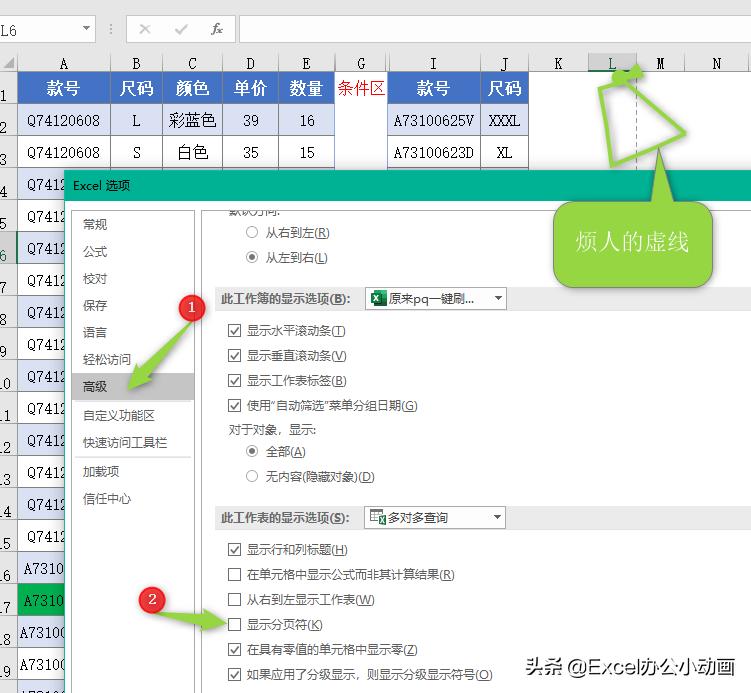
二、点击了打印预览后总是出现一条虚线
总有人喜欢这样做:关闭了工作簿重新打开就不会出现了!

然而,这是治标不治本啊!

正确的操作方式就是点击文件——选项——高级——取消【显示分页符】——点击确定!
三、合并表格内容后单元格变得好拥挤
在word中是可以直接设置行间距的,那么在Excel中是没有这个功能的!强迫症的我就是想要行间距大一些,于是乎
点击单元格——为字体设置拼音字符看起来是调整大了!机智如我啊

四、刚刚创建好的透视表左侧的总是有线条
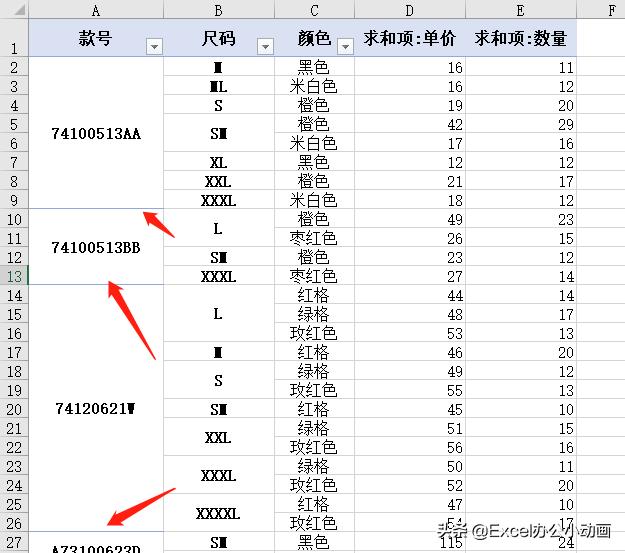
怎么改变透视表设计都无济于事……
原来这个线条是行标题!!

一万个鄙视的眼神飘过!旁边的同事说你自己可以给表格设计边框啊!!
我不信
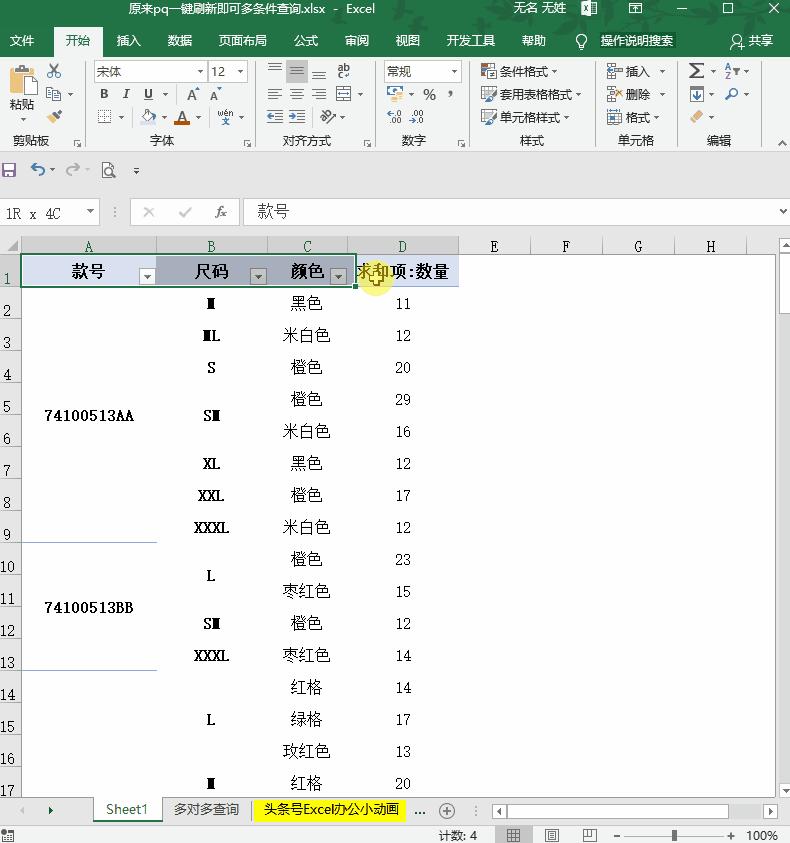
于是将鼠标放在透视表区域——点击设计——我找到了【透视表行标题】,一键取消勾选消除了我的强迫症
五、很不喜欢Excel单元格批注的形状
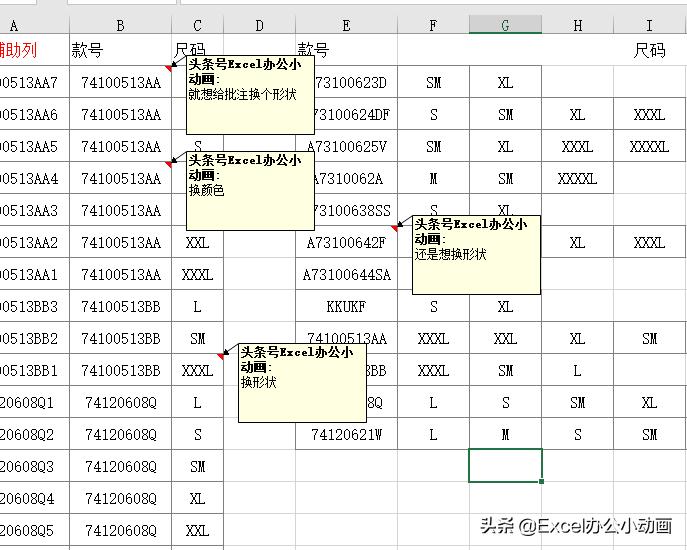
然而强迫症的我看到这个批注的形状就想给换、换、换