pdf加水印怎么加?工作中我们会使用到很多的文件,大家会发现现在的很多文件都是pdf格式的,pdf已经成为正式办公文件的主要格式,因为pdf格式的文件具有更强的稳定性,兼容性也比较的好,可以在任何设备中正常的打开,相信大家都已经知道了。同样,我们在编写好一个pdf文件后,还需要在pdf文件上添加水印,这是一个非常重要的步骤,因为添加水印后pdf文件会更加的安全,水印可以是公司的名称或者公司的logo,这样别人看到这个pdf文件后就知道出自哪里,还能起到保护文件的作用,可见水印对于pdf文件来说是非常重要的,那么你知道怎么给pdf文件添加水印吗?相信很多人存有很大的疑问。
为了帮助大家学会pdf水印添加技术,今天小编就来给大家做一个科普,这个方法是经过小编亲自测试过的,操作过程非常的简便,非常适合电脑小白来使用,水印设置过程可视化,那就一起和我往下学习吧。
使用到的软件工具:优速水印工厂
软件工具*载下** :https://download.yososoft.com/YSWatermark/2.0.2/YSWatermark*ex.e**

详细的操作步骤请往下看:
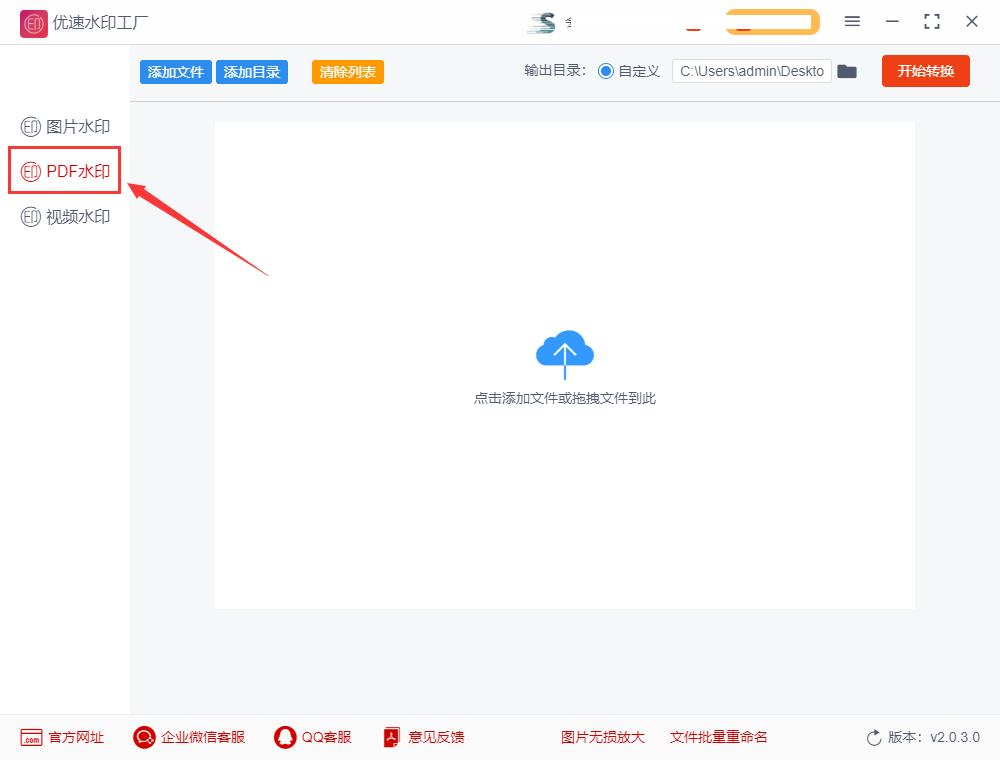
第1,将添加水印用到的“优速水印工厂”安装好,安装好之后打开使用,因为是给pdf添加水印,所以选择左边列表里的【PDF水印】功能选项。
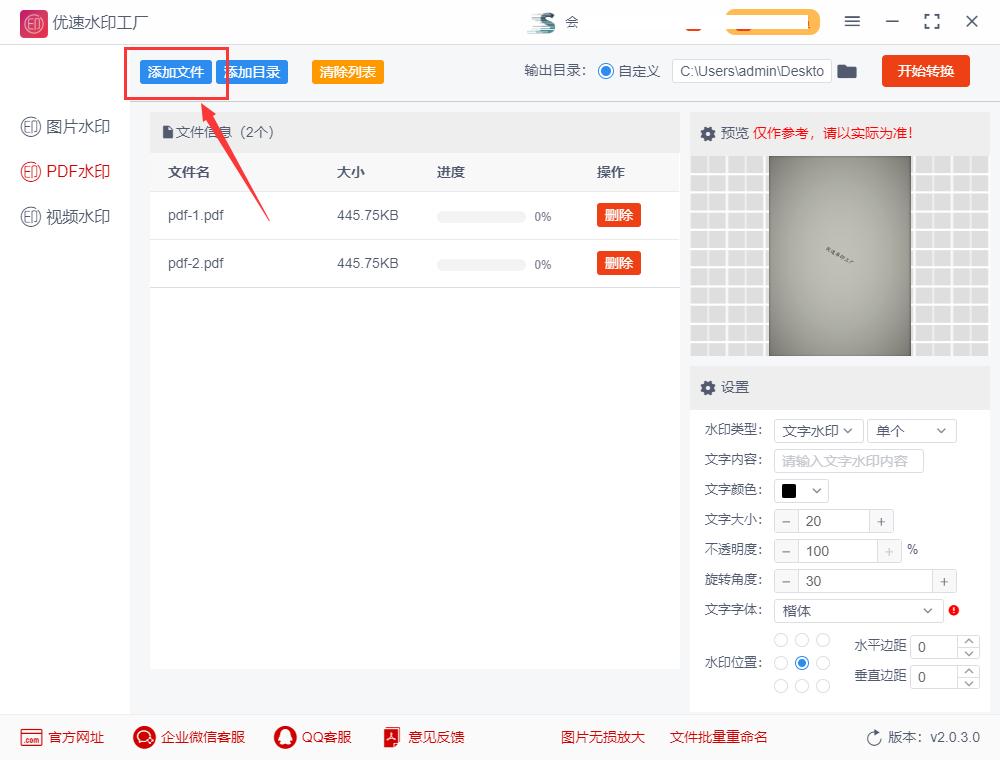
第2,点击【添加文件】按键,将需要加水印的pdf文件导入到软件中,此软件支持批量加水印操作,所以你可以添加多个pdf文件到软件中。
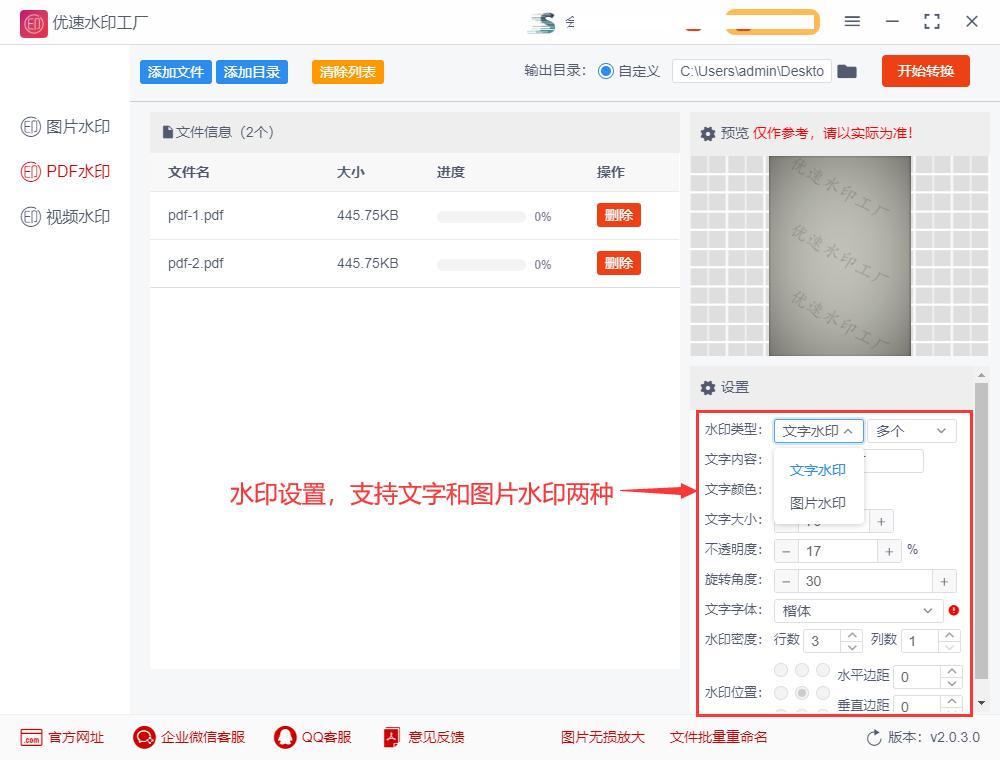
第3,在软件界面的右侧设置水印,先选择水印类型(文字或图片水印,单个或者多个);然后上传水印图片或输出水印文字;最后设置其它参数来调整水印的样式(如颜色、字体、大小、缩放比例、透明度、位置、密度等)。
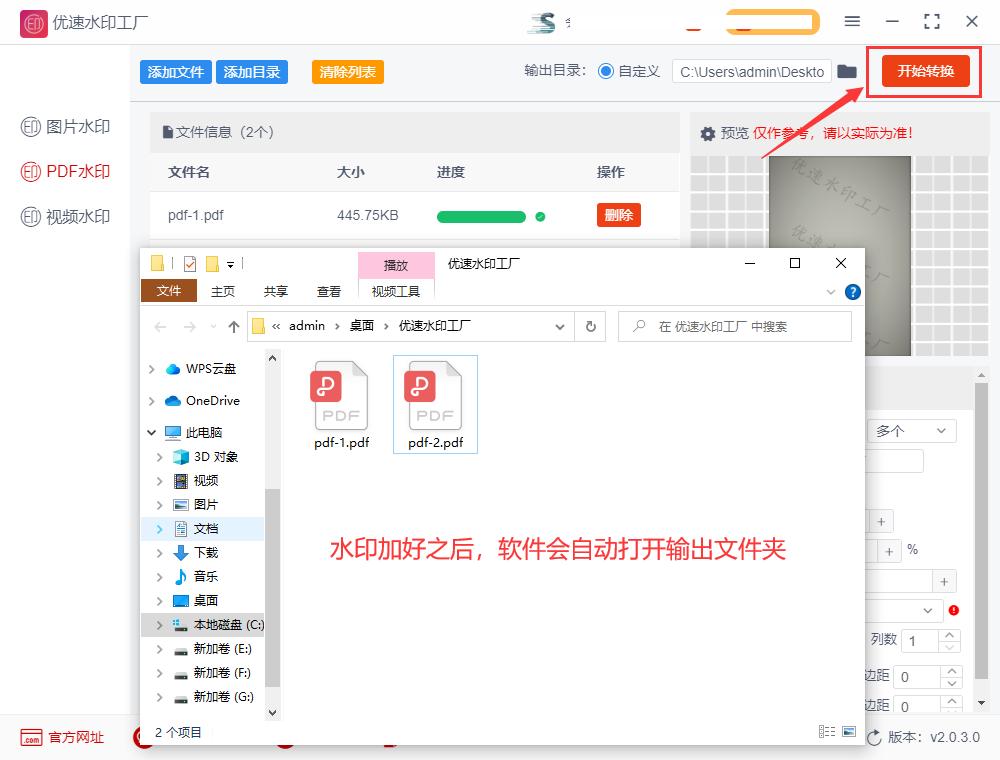
第4,完成水印设置后,点击右上角的【开始转换】红色按钮启动软件,等到所有pdf加好水印后软件会自动打开输出文件夹,这样就能方便我们立即查看到加好水印的pdf了。
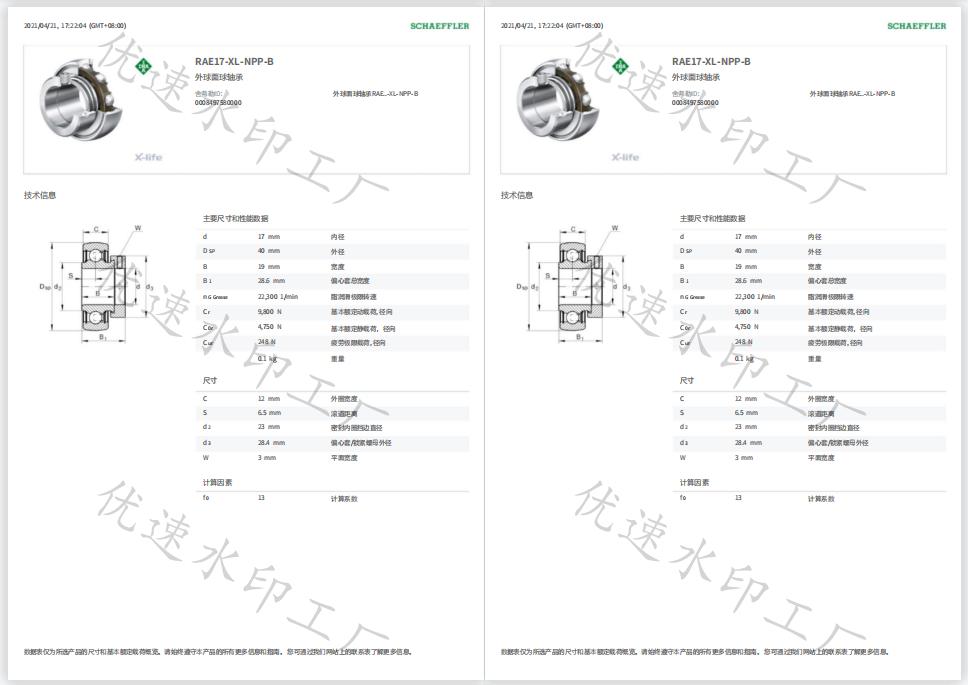
第5,打开输出文件夹中的一个pdf文件进行检查,可以看到pdf文件上面添加了整齐规范的文字水印。
今天这个方法小编利用了一个水印添加工具来完成pdf水印的添加,上面这个方法相信大家应该是第一次见到的吧,操作起来比较的简单。你还可以使用这个软件给图片和视频添加水印,操作的步骤是一样的,如果你有需要那就可以去试一试。好了,今天关于“pdf加水印怎么加?”的方法就介绍到这里了,记得点赞支持一下哦~