尺寸标注时绘图设计过程中相当重要的一个环节。图形的主要作用是表达物体的形状,而物体各部分的真实大小和各部分之间的确切位置只能通过尺寸标注来表达。
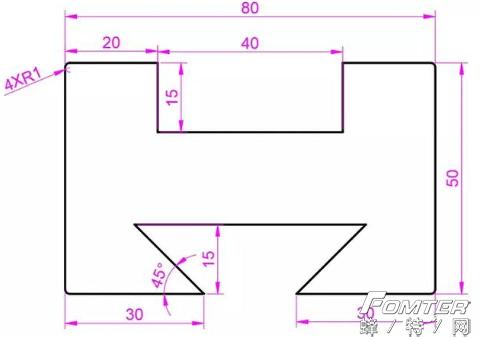
下面我们以对燕尾槽的标注为例,介绍AutoCAD 2019中尺寸标注的有关设置及基本标注操作。
1. 新建文件及图层
①新建一个“无样板公制”文件,新建粗实线、细实线两个图层,按之前课程学习的内容设置即可。
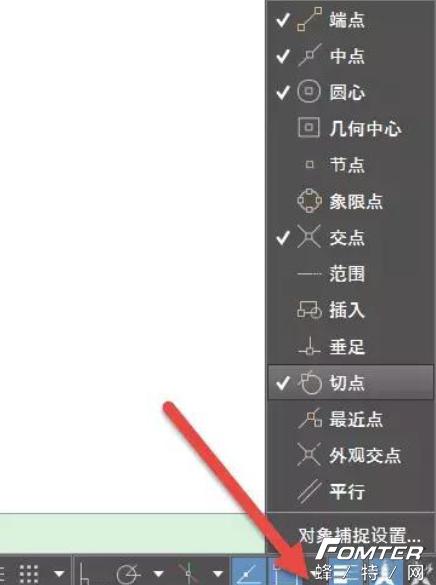
②打开“正交”和“对象捕捉”并设置对象捕捉参数。
2. 绘制燕尾槽
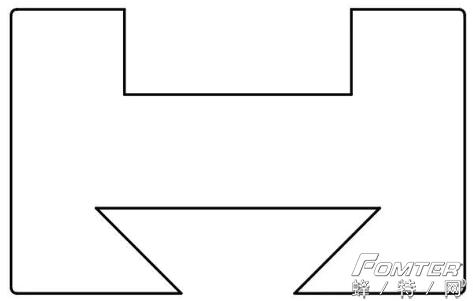
将图层切换到“粗实线”,运用绘图命令绘制燕尾槽。
3. 设置文字样式
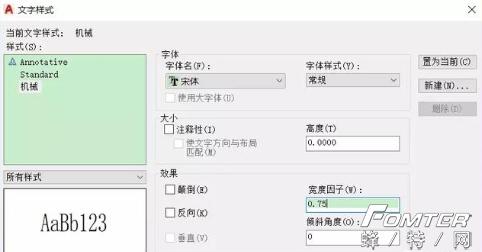
通过“注释”下拉菜单“文字样式”创建文件名为“机械”的文字样式,按图示内容设置。
4. 设置标注样式
①单击“注释”下拉菜单“标注样式”子菜单,单击“管理标注样式”,进入“标注样式管理器”。
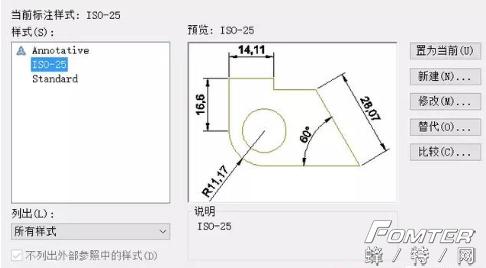
②单击“新建”按钮,在弹出的“创建新标注样式”对话框中输入新样式名“尺寸标注”,其余采用默认设置。
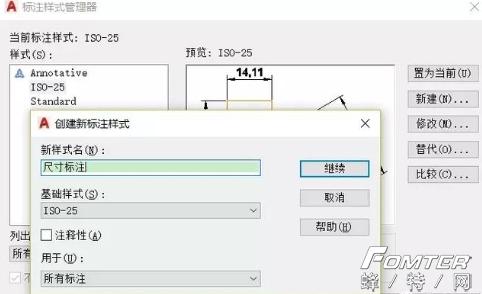
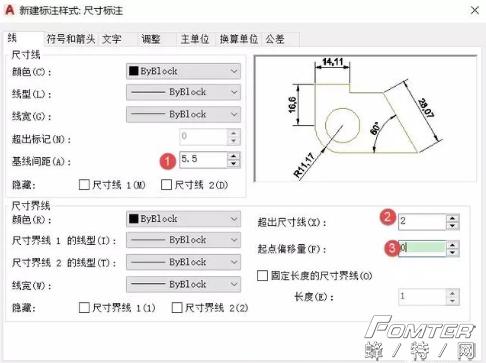
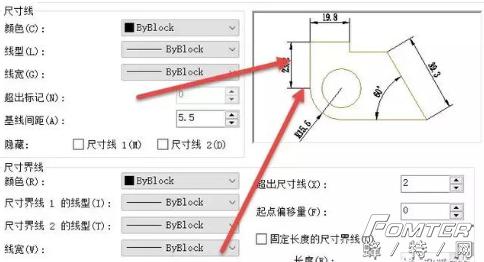
③单击“创建新标注样式”对话框的“继续”按钮,在弹出的“新建标注样式”对话框设置尺寸线和尺寸界限参数。
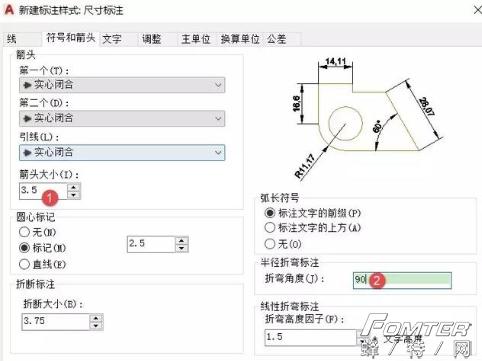
④单击上方的“符号和箭头”标签,切换到“符号和箭头”选项卡,设置尺寸符号和箭头的相关特性。
⑤单击上方“文字”标签,切换到“文字”选项卡,设置尺寸文字的相关特性。
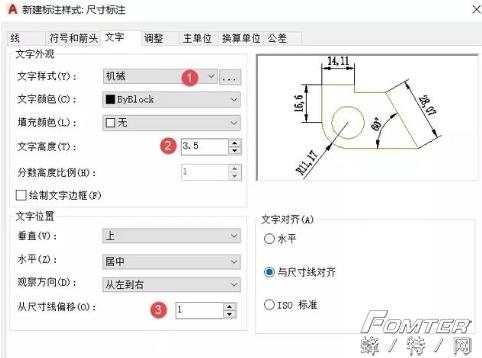
⑥单击上方“主单位”标签,切换到“主单位”选项卡,设置“主单位”属性。
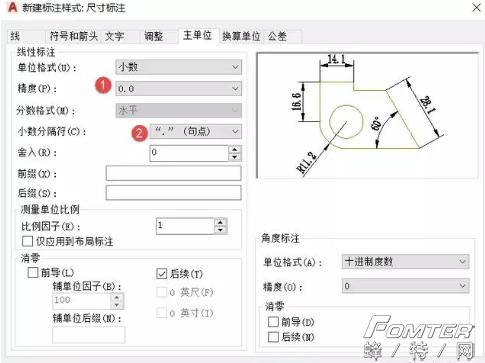
⑦其余选项卡均采用默认设置,单击“确定”完成设置,返回到“标注样式管理器”对话框,将“尺寸标注”样式置为当前后退出。
5 对燕尾槽进行尺寸标注
①单击“图层控制”列表,在其下拉列表里将“细实线”图层设为当前图层。
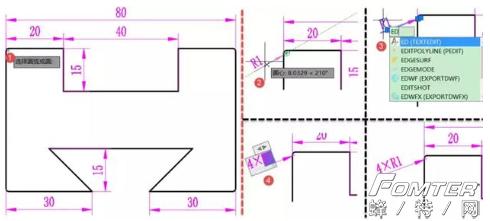
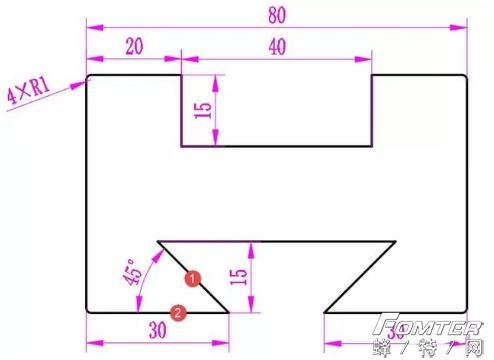
②单击“注释”工具区的标注下拉列表,激活线性标注命令;捕捉1点为起点,捕捉2点为终点,向上移动光标,在适当位置拾取一点,为尺寸定位。
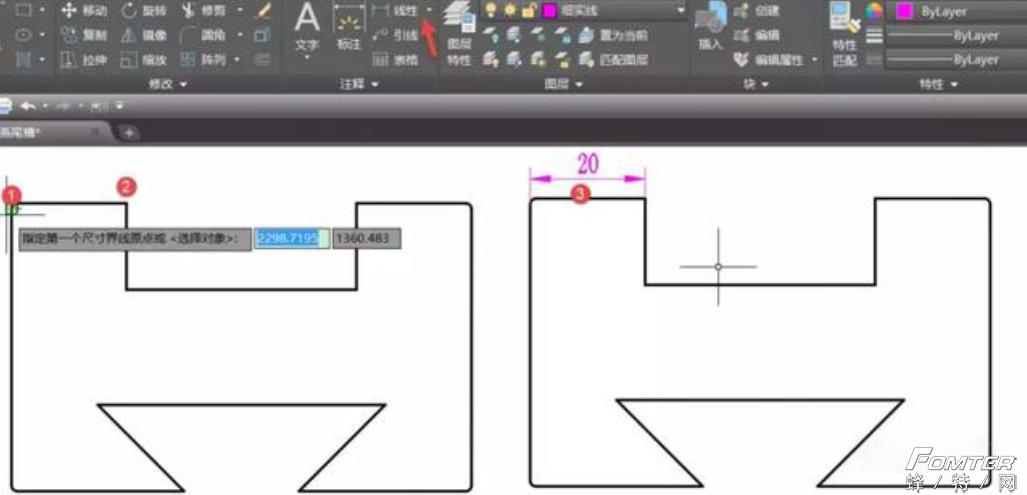
③重复“线性”命令,分别捕捉直线段的两端点,完成线性标注。
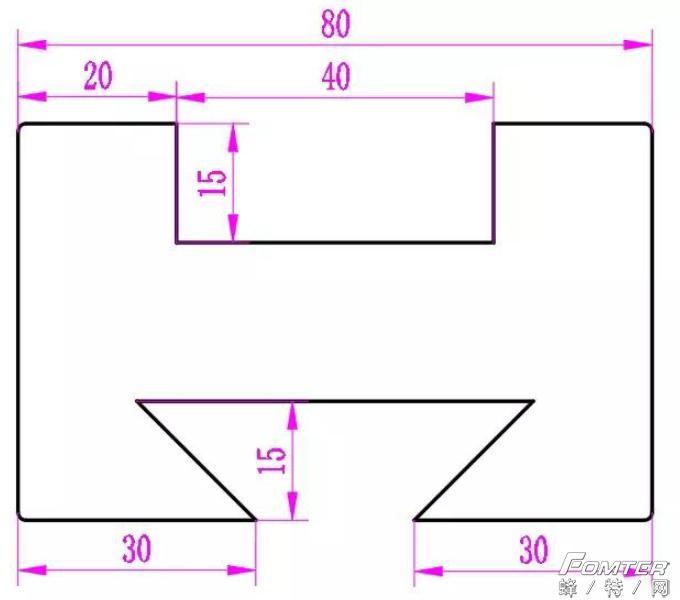
④单击“线性”下拉菜单,激活半径命令,选择需标注尺寸的圆弧,标注半径尺寸“R1”;选中标注尺寸后输入快捷指令“ed”,打开尺寸编辑,将“R1”更改为“4×R1”。
⑤单击“线性”下拉菜单,激活“角度”命令,分别选择1线、2线为角度的两条边,拖动鼠标光标到适当位置拾取一点,为尺寸定位。
6. 相关知识点
①标注样式管理器的快捷命令为“d”;若要对已创建的标注样式进行修改,选中标注样式后,单击“标注样式管理器”的修改按钮即可
②尺寸线选项组中,“超出标记”可用来设置尺寸线超出尺寸界限的距离;“基线间距”可用来设置以基线方式标注尺寸时,相邻两尺寸线之间的距离。
③尺寸界限选项组中,“超出尺寸线”用于确定尺寸界线超出尺寸线的距离;“起点偏移量”用于确定尺寸界线的实际起始点相对于指定尺寸界线起始点的偏移量。
④国家标准规定,公差文本的高度是一般尺寸文本高度的0.5倍。