养成良好的数据备份习惯有多么重要,工作中接触到很多客户硬盘坏了,要求找回数据,也就是大家说的“电脑有价,数据无价”。今天就从客户的角度,看看如何养成良好的数据备份习惯。
1 、 什么是 需要备份 的数据
通常 情况下, 常见的 需要备份 数据 主要 为:操作系统、应用软件、游戏、 社交 软件 、 *载下**的数据文件 和 个人的 工作文档等 , 下面分别介绍一下,仅供参考 。
2、 常见操作系统备份方法
一、 P E+ Ghost
一种是 利用 电脑厂商自带 备份恢复软件或者 网上的“一键ghost” 软件 ,可以搜索*载下**, 通常 用于整个系统软件安装完成后,直接执行一键备份,可以将C( 系统 )盘打包备份到 指定 盘 中 ,如果后期系统出现问题可以一键还原,属于傻瓜式操作。
另外一种就是利用P E 启动,用 PE 自带G HOST 进行备份,需要时再从备份中恢复数据 , 这种方式操作相对麻烦 而且实时性较差,做增量备份比较麻烦 , 以W IN10 为例:
1 . 启动PE
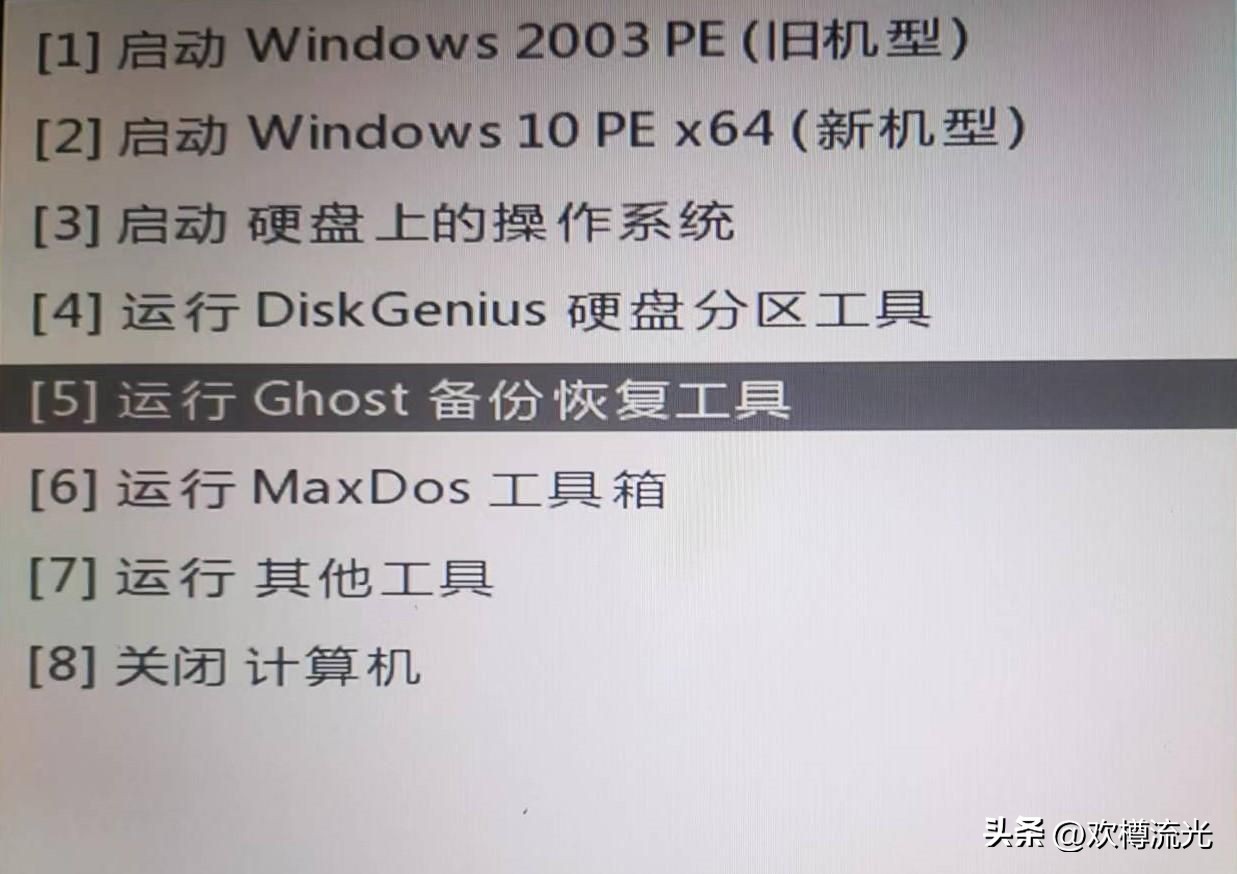
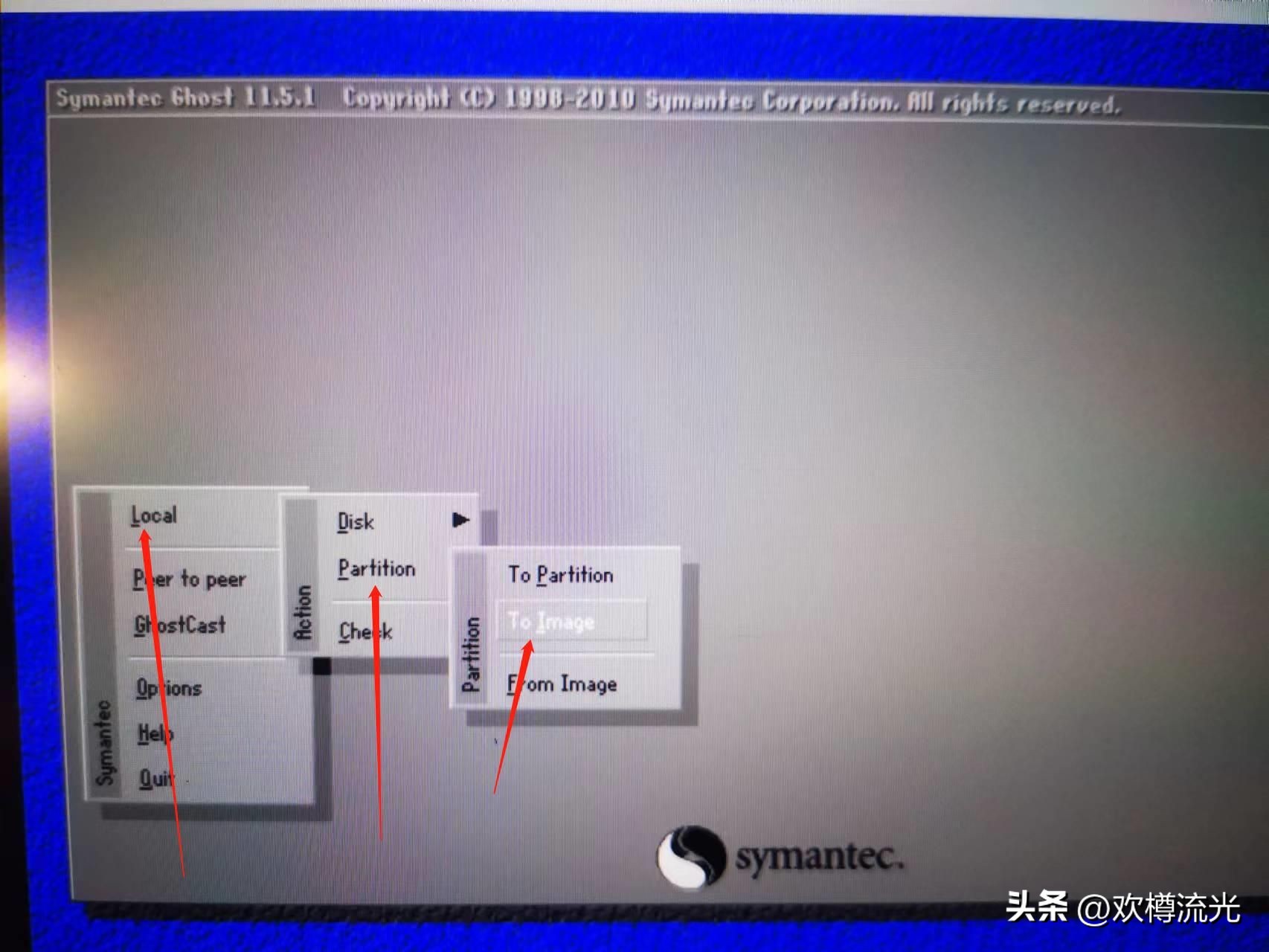
2 . 运行GHOST软件
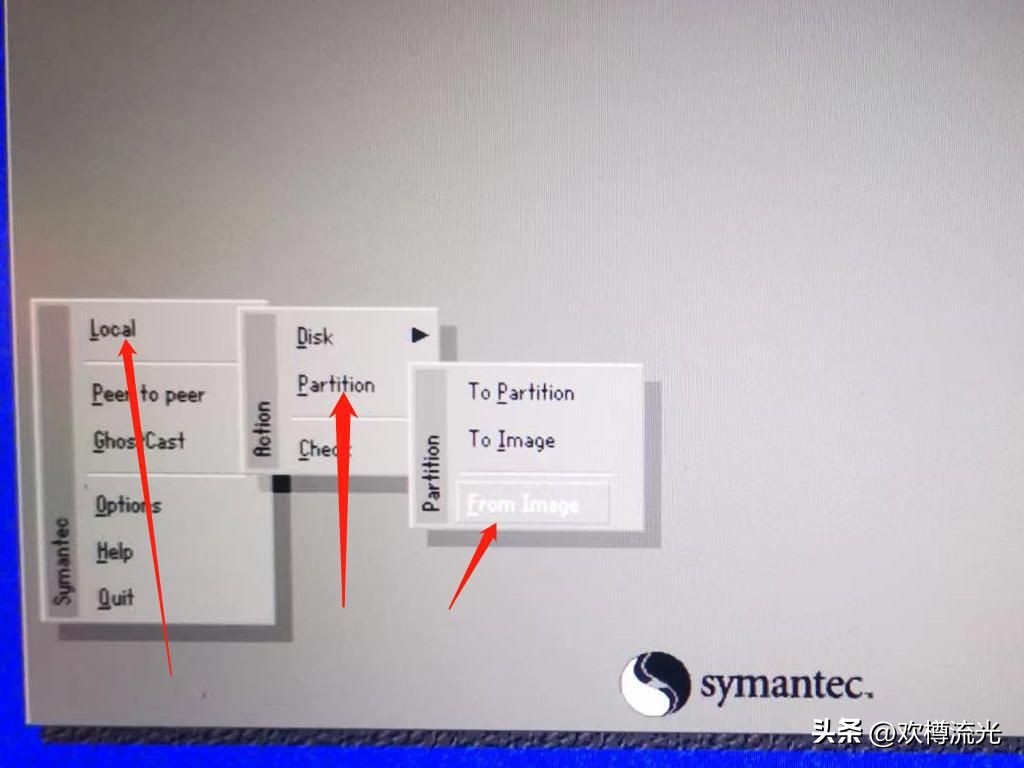
菜单首页 local ,选择 二级菜单: partition分区 , 选择 to image:将硬盘做成GHO的镜像文件 。
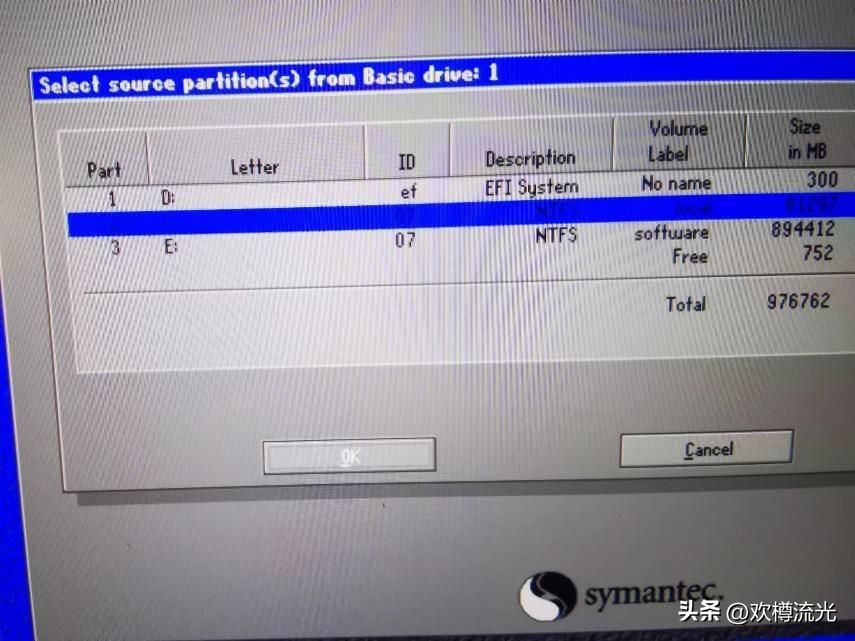
3 . 选择镜像存放目录,并取好镜像名称 即可开始生产磁盘镜像文件。
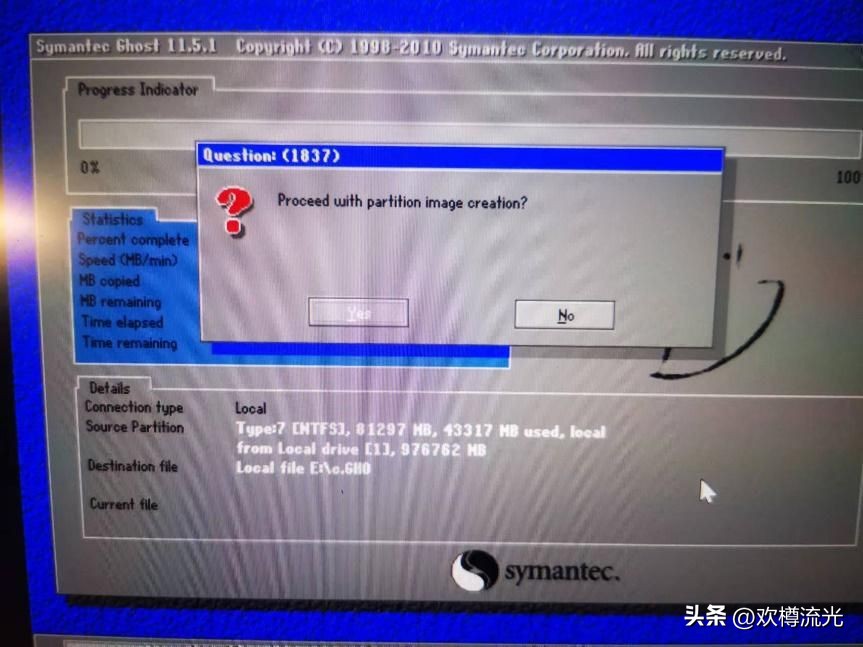
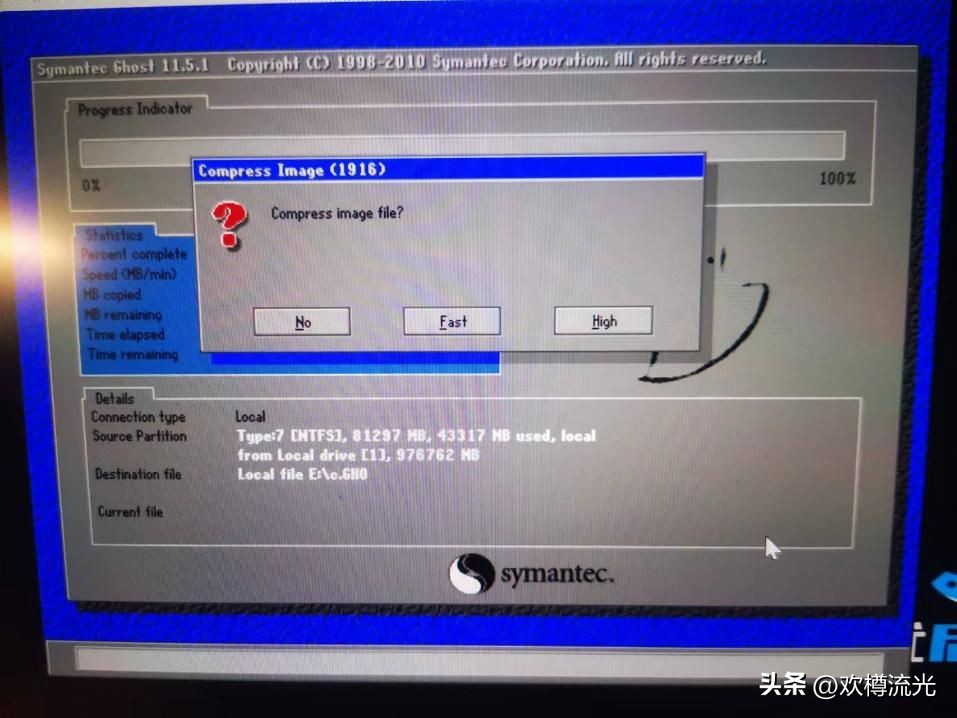
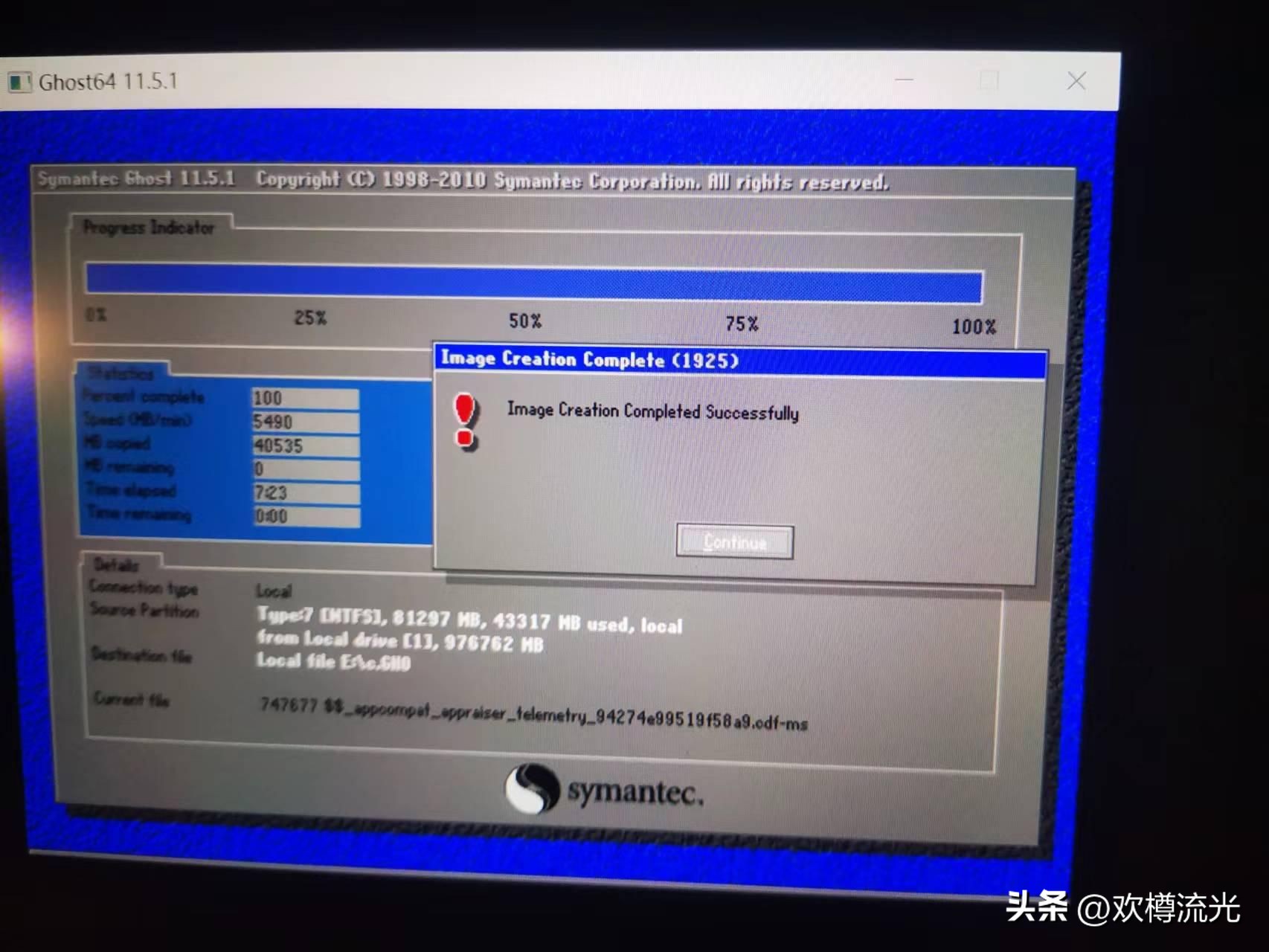
4 . 备份 成功后,在需要时用G HOST 软件进行恢复备份的磁盘镜像文件。
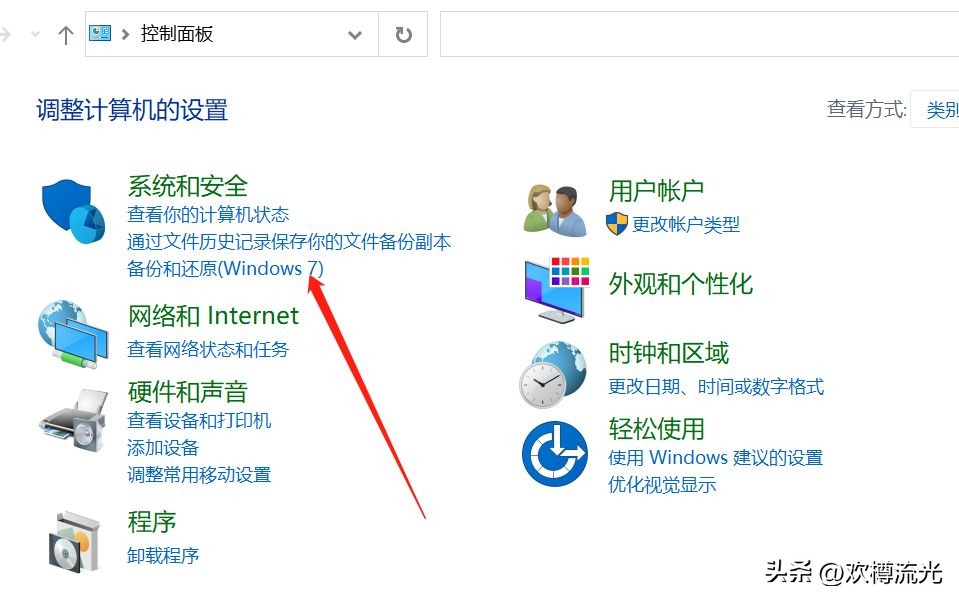
二、 W IN10 系统自带备份功能
1.点击“开始” 。
2 . 找到“W indows 系统” 。
3 . 找到“控制面板” 。
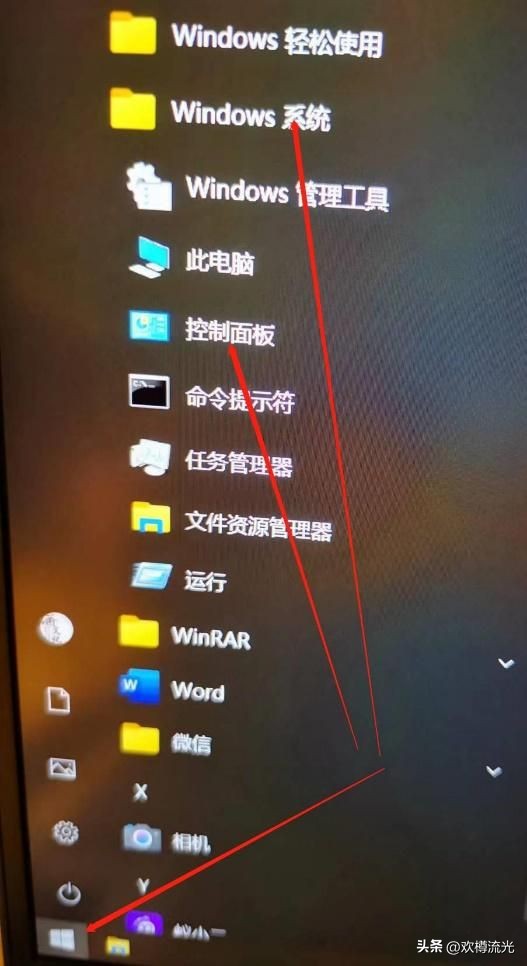
4 . 点击“备份和还原( windows7)。
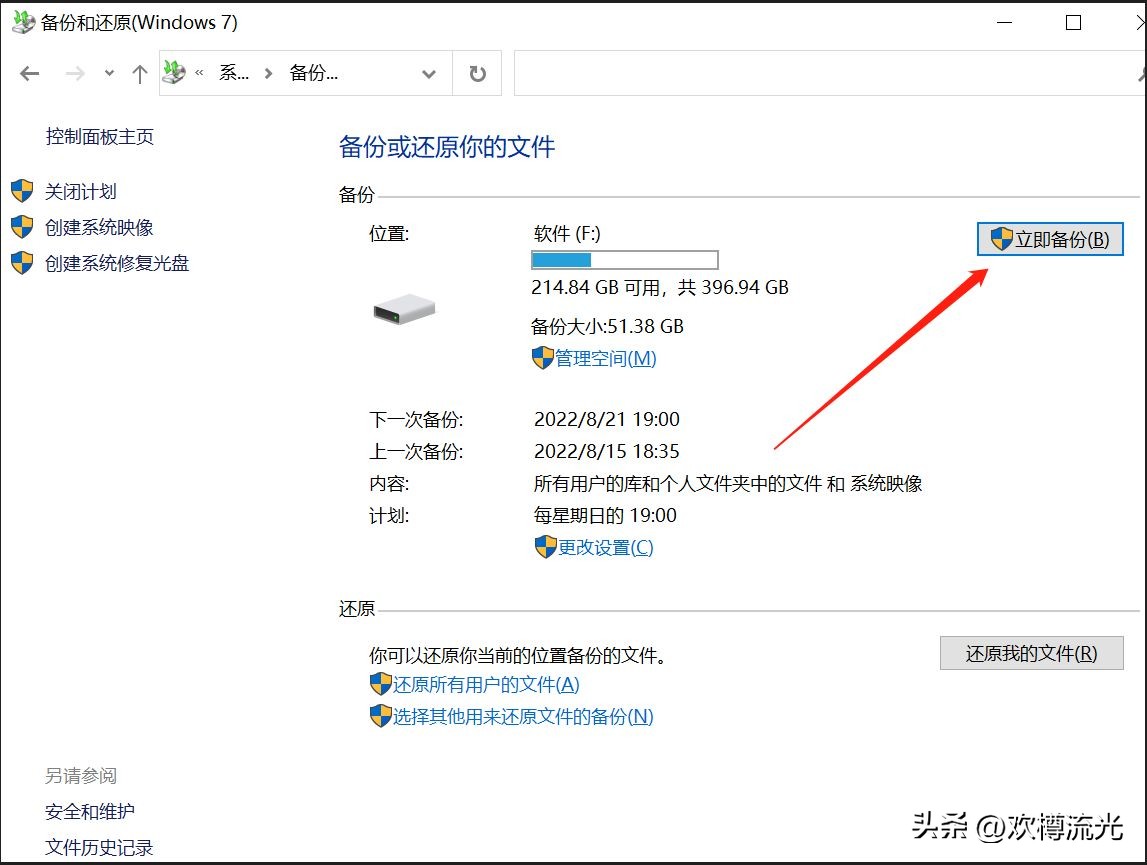
5、插入事先准备的移动硬盘 (注意移动硬盘有足够空间) ,点击“立即备份” ,开始备份。
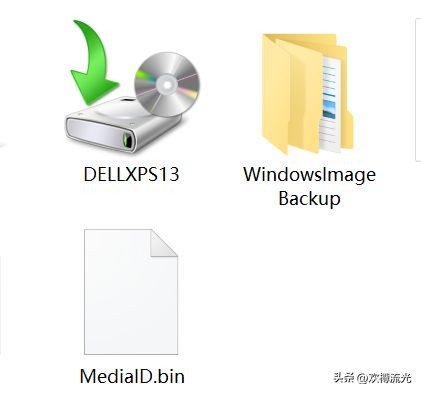
6 . 备份完成后,系统会自动生成 系统 镜像文件。
3、其它类型数据备份
除 操作系统 外,其它需要备份的数据 包括 常用应用软件 (例如E RP 软件、音视频制作、 数据库 等) 、游戏软件 、社交软件 (微信、QQ、钉钉等) 等数据,可以 使用 这些软件自带备份功能 进行数据备份,这里不再 赘述 ,可以网上自行搜索解决。
而*载下**的 音视频 文件、个人创作的文件(个人写的技术文档、拍摄的 视频照片 等),可以使用 系统自带 的数据备份来进行备份。
事先准备好备份用移动硬盘或U盘,确保容量空间满足备份要求。
1. 点击“开始”。
2 . 点击“设置”。
3 . 点击“备份”。
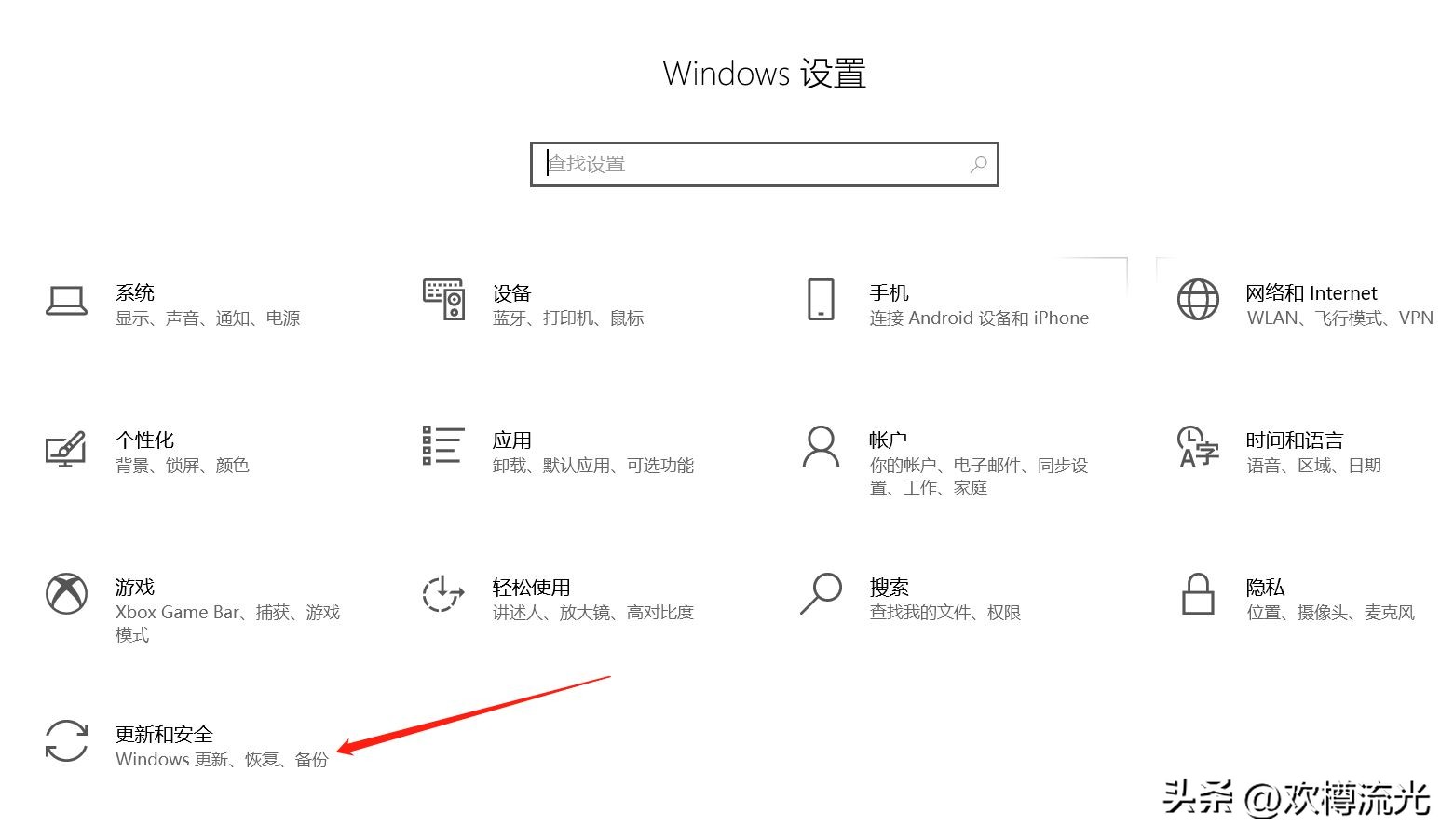
4 . 打开 “ 备份我的文件 ” 开关,然后点击 “更多选项”

5 . 根据需要添加需要备份的文件 夹
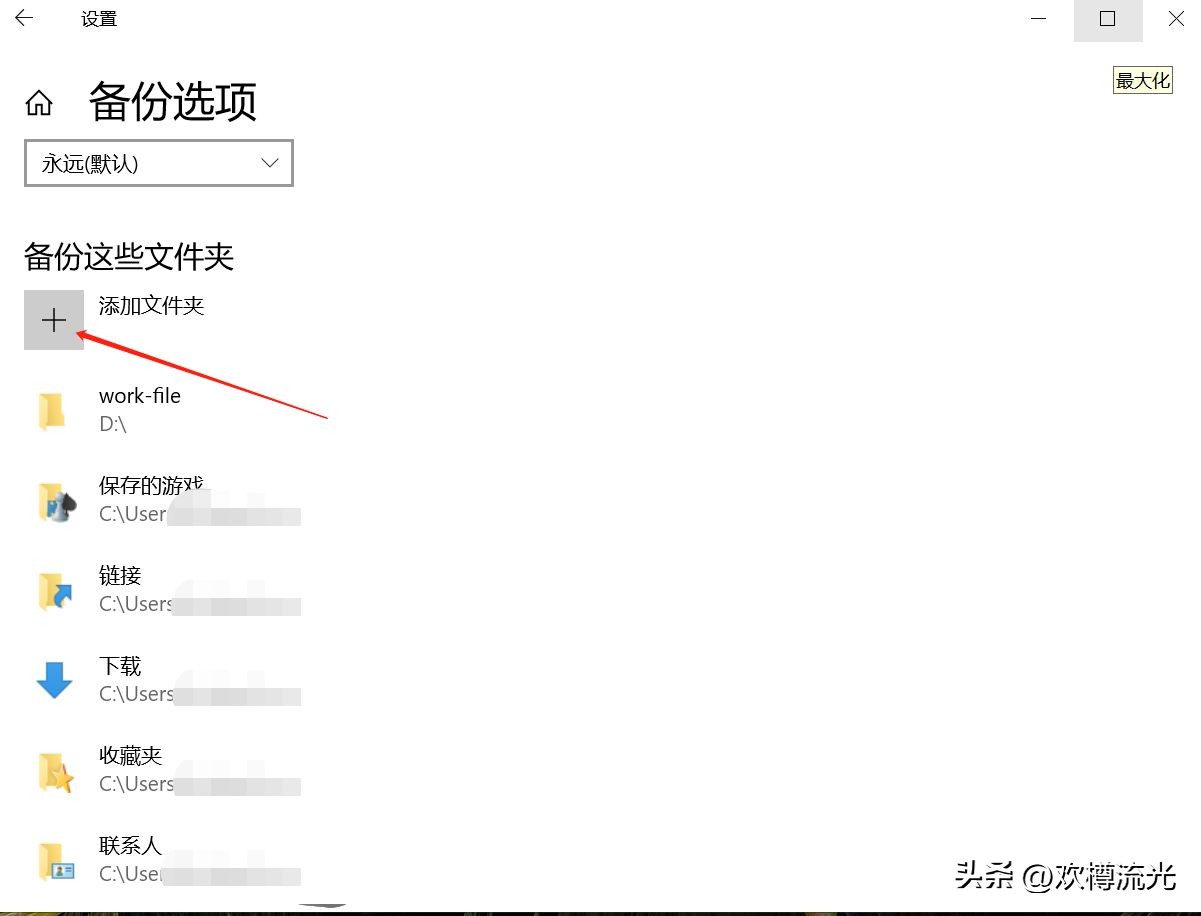
6 . 选择好 文件夹 后 , 确定备份频率和时效,然后点击开始备份。
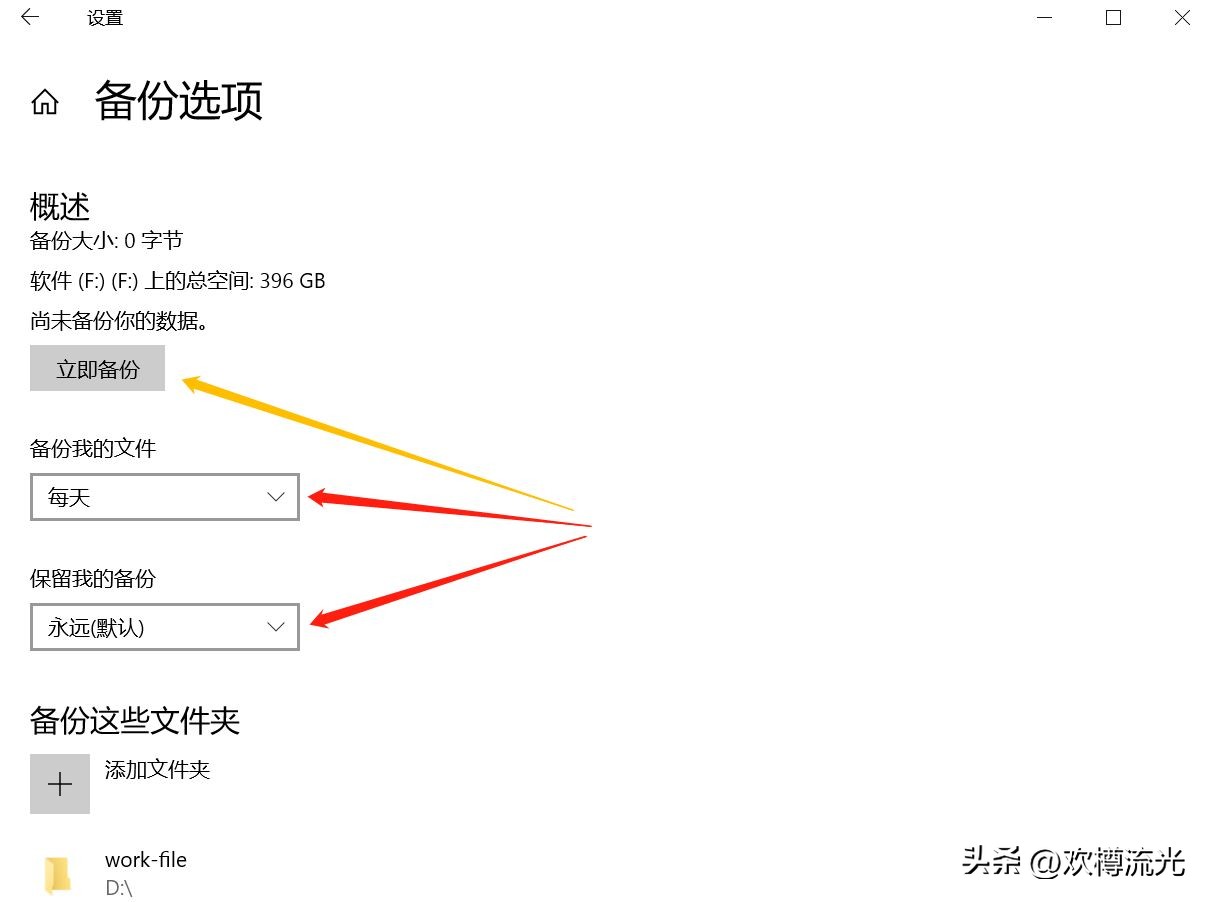
这样就可以按照需要备份我们需要的数据。
4、备份介质的选择
1 . 上云
就是把数据通过云存储的方式备份在网络上面。云备份 主要优点 不受空间和设备限制,也不需要备份到存储 介质 上 , 丢失的风险 小 。 缺点是有容量 大小限制 和占用 带宽资源 。
2 . 机械硬盘
机械硬盘是 通过 磁盘高速旋转,磁头来回移动读写数据。优点是价格便宜 , 读写次数理论上没有上限 , 而且机械盘中每个数据都有对应的寻址地址,所以硬盘损坏后数据一般可以恢复。缺点是读取速度相对较慢, 由于磁盘做高速旋转,所以噪音较大 , 抗震能力弱。
3、固态硬盘
固态硬盘是半导体存储,数据存储在闪存颗粒中,主控芯片来执行数据的存储。优点是读取速度快, 运行时不会产生噪音;抗震能力强。缺点是价格相对较贵;数据写入闪存颗粒的次数有上限,一 旦 主控芯片 损坏 后数据基本无法恢复。
最后, 根据个人使用习惯和数据重要性 来确定备份介质的选择,最好是组合使用,这样可以确保数据的完整性 。