
如何在单元格中设置渐变色背景
选中单元格-CTRL+1进入填充效果选择-选择自己想要的颜色-变形中选择渐进-点击确定,这时候我们的单元格渐变色背景就设置结束啦!
这对于想要进一步优化单元格美观的人,无疑是很棒的操作选择!
单元格中设置渐变色背景
如何在某各单元格处强制重新开始分页打印
4个人的简历挤在同一页-选择目标单元格-分隔符-插入分页符-视图-分页预览-点击确定-每个人的简历各占一页-这时候我们进行打印就可以将一张EXCEL进行分割了。
这对于想要进行简历打印制作的公司职员来说,是一项必备技能。
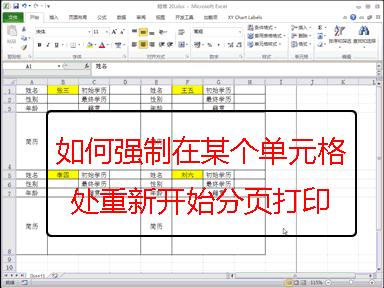
在某各单元格处强制重新开始分页打印
如何进行数据的分类汇总
开始-样式-套用条件格式-选择需要的样式-选择来源区域-选中汇总行-添加汇总行后可分别对各列进行汇总。这时候就大功告成啦!
这和我们普通选中进行函数求和还是有一定区别的,是不是感到瞬间求和也比以前高大上了呢?
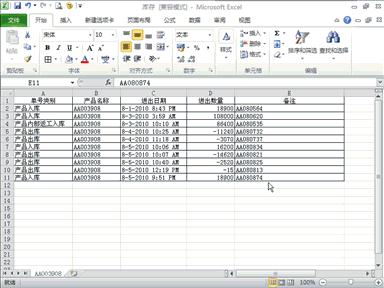
进行数据的分类汇总
如何改变单元格录入字体方向
录入人员姓名-调整字体大小及格式-CTRL+1迅速调出设置单元格格式对话框- 设置目标文字方向为-90°-设置另一目标单元格文字方向为90°-完成操作
改变单元格录入字体方向
如何进行数据透视表的设置
鼠标定位数据源任以单元格-插入-在新工作表中插入透视表拖拽字段,快速设置透视表-选择分类项点击后选择取消分类汇总子项。数据透视表工具中点击设计-空格-可以添加或删除每个项目的空行-成功添加或取消空白行
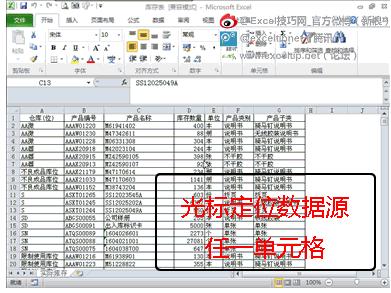
数据透视表的快速设置
【华哥站住】对你说
对于Excel的新手,我们建议先从扫盲做起。首先需要买一本Excel的入门教程,或者参加一下正规的电脑学校的初级班。在这个过程里面,学习者需要大致了解到Excel的基本操作方法和常用功能,诸如输入数据,查找替换,设置单元格格式,排序、汇总、筛选和保存工作簿。如果学习者有其他的应用软件使用经验,特别是其他Office组件的使用经验,这个过程会很快。
同时对照华哥站住每天的推送进行训练,日积月累,你一定会成为EXCEL大神!
想要获取更多干货,欢迎关注【华哥站住】!