一、制作MacOS启动U盘
1、制作启动U盘需要满足的两个条件:
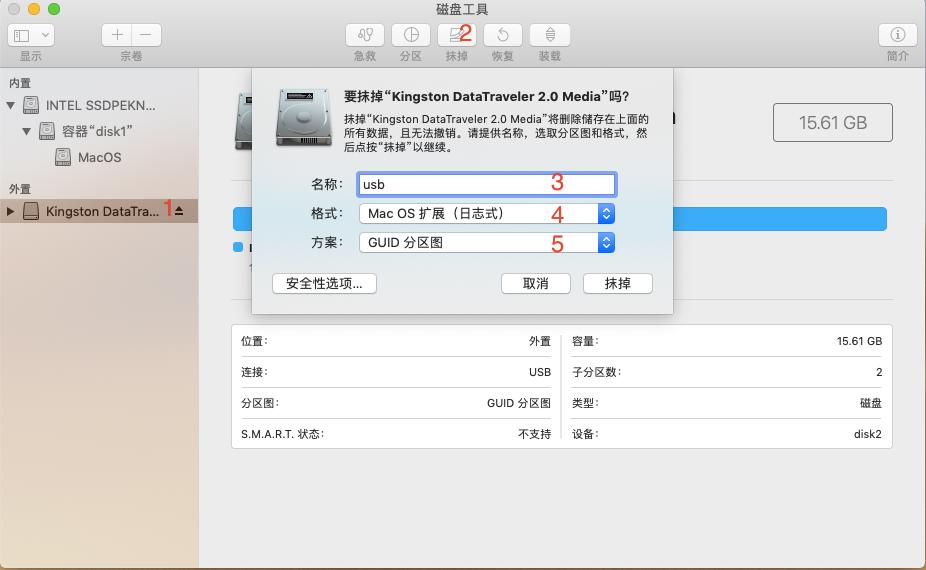
A. 准备16GB或以上的U盘,并格式化为【MacOS扩展格式】
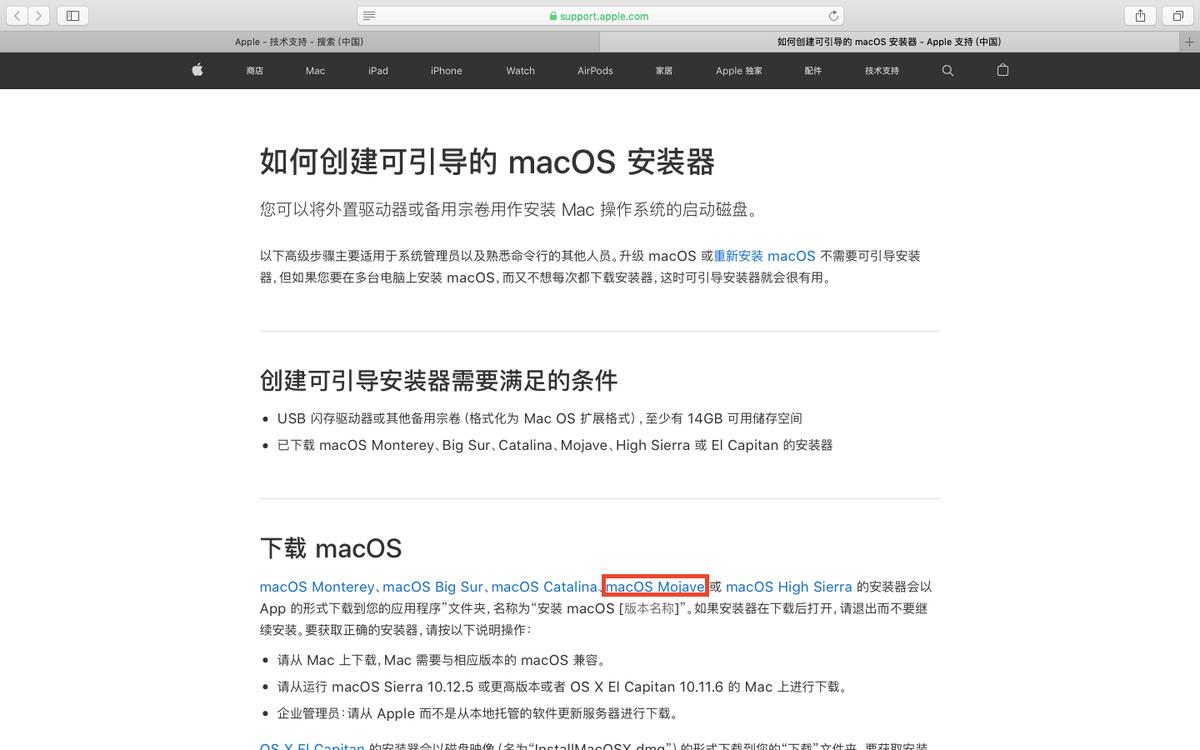
B. 已*载下**MacOS Mojave的安装器
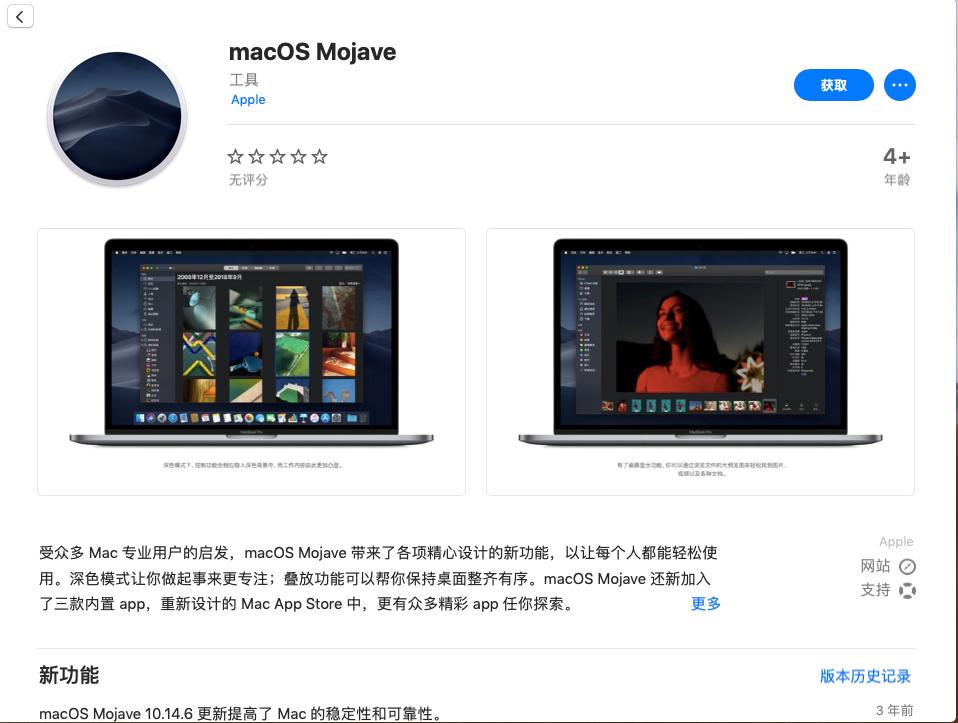
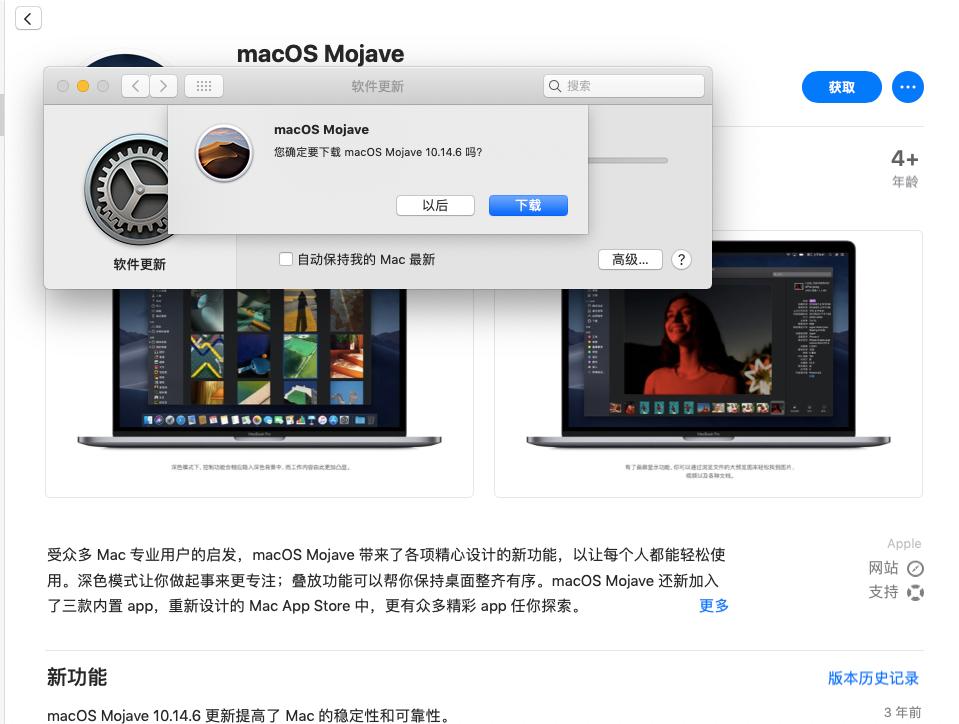
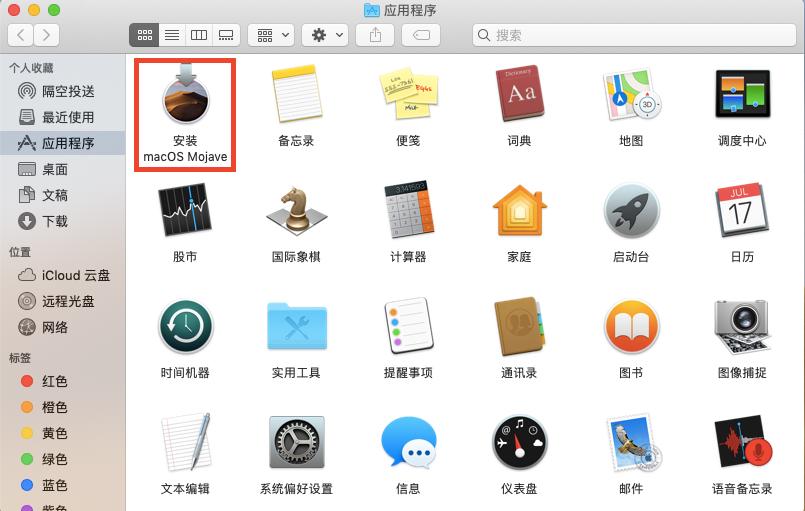
2、在【启动台】→【其他】→【终端】中输入以下命令
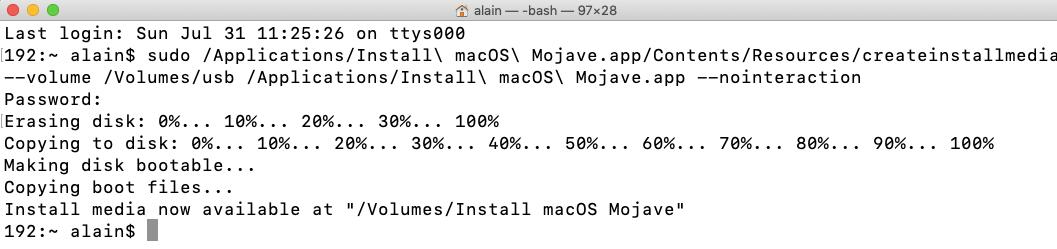
sudo /Applications/Install\ macOS\ Mojave.app/Contents/Resources/createinstallmedia --volume /Volumes/usb /Applications/Install\ macOS\ Mojave.app –nointeraction
敲回车后,然后输入开机密码。漫长的等待,直到出现【Install media now available at”/Volumes/Install macOS Mojave”】,说明MacOS启动U盘制作成功。然后就可以退出【终端】并弹出U盘。
注:“usb”是当前所使用的U盘的名称。如果不是这个名称,请将这些命令中的”usb”替换为你U盘名称。
参考: 如何创建可引导的 macOS 安装器 - Apple 支持 (中国)
二、使用启动U盘安装MacOS Mojave
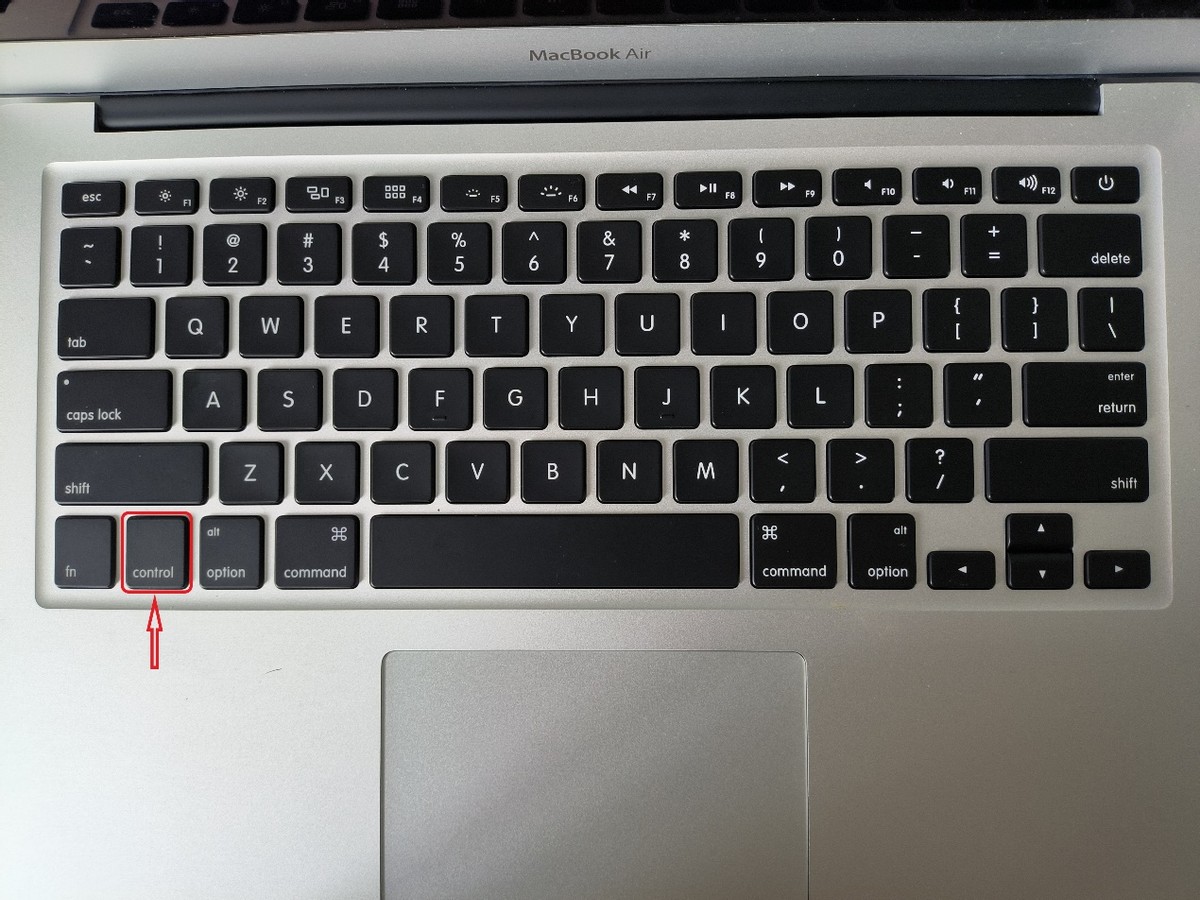
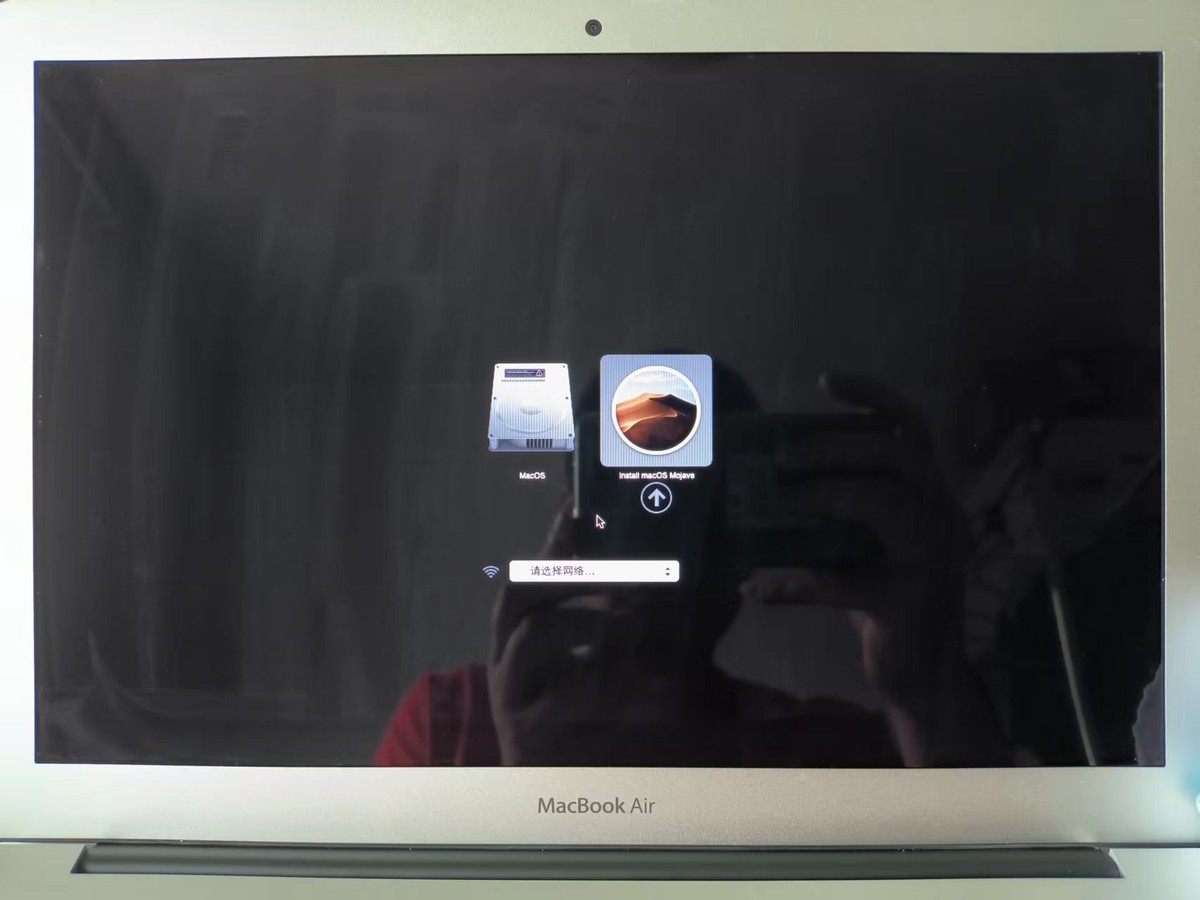
1、将Mac电脑开机或者重启后,立即按住【 Option(alt) 】键不放,直到显示启动U盘【Install macOS Mojave】,松开 【Option 】键。然后通过键盘方向键选择启动U盘后,敲回车键。
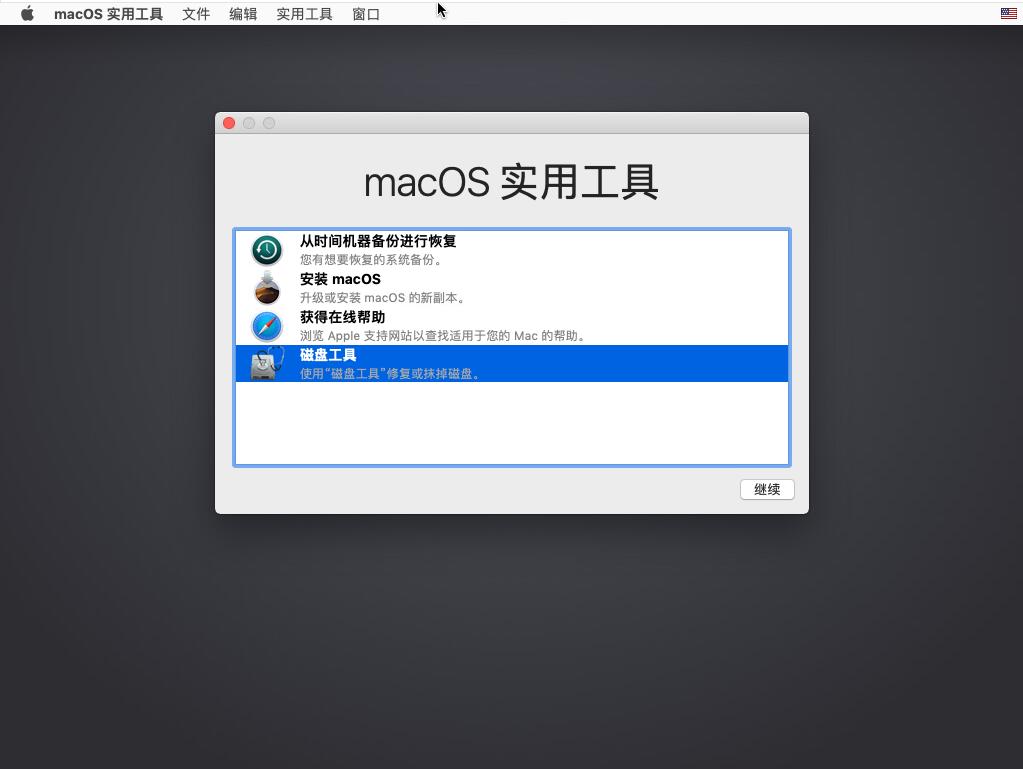
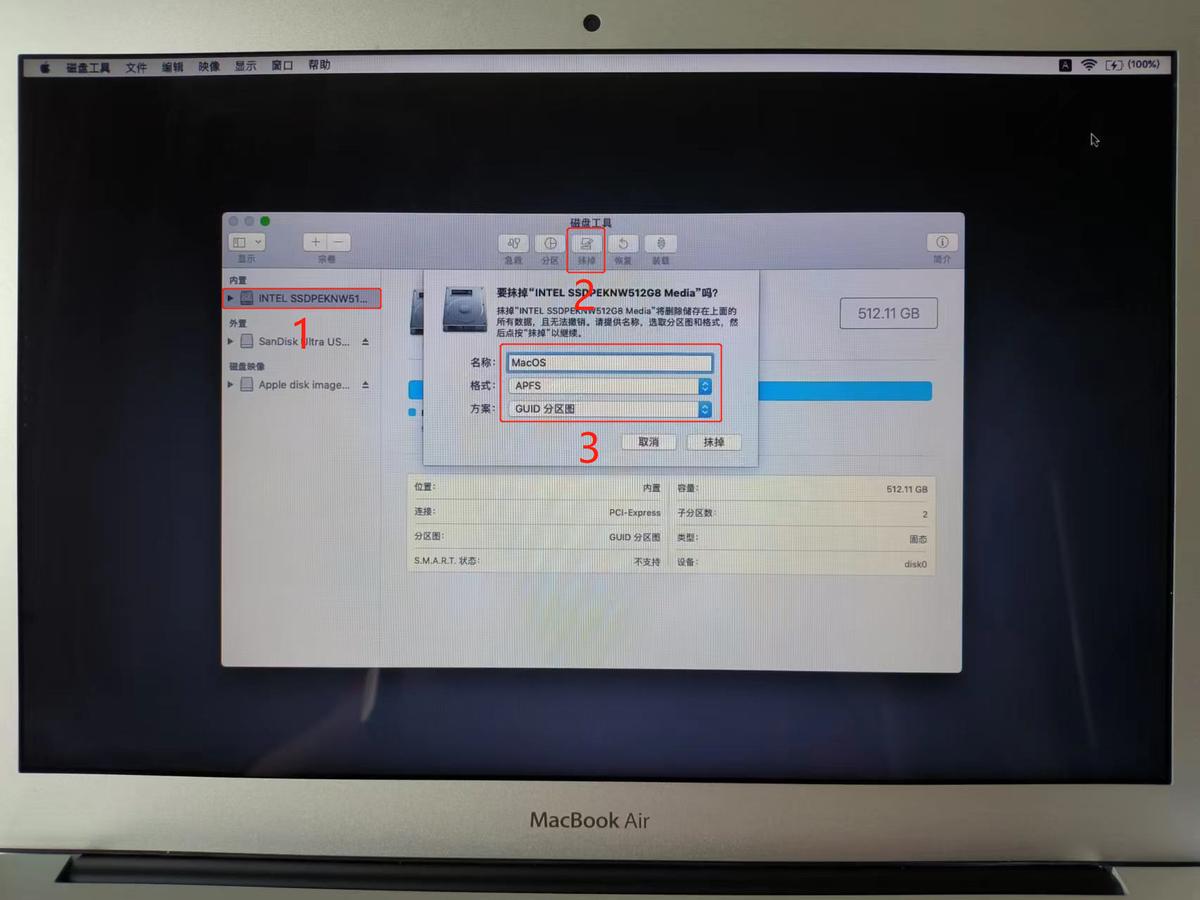
2、从【macOS实用工具】中选择【磁盘工具】,然后抹掉磁盘。
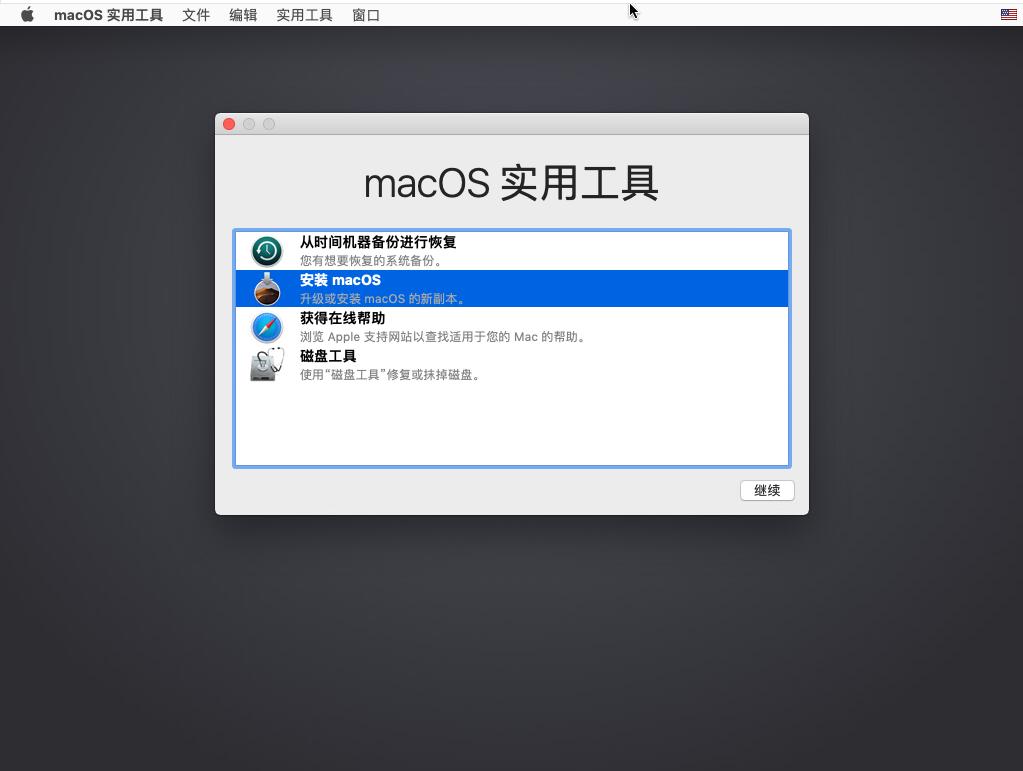
3、从【实用工具】窗口中选择【安装macOS】,然后点【继续】。
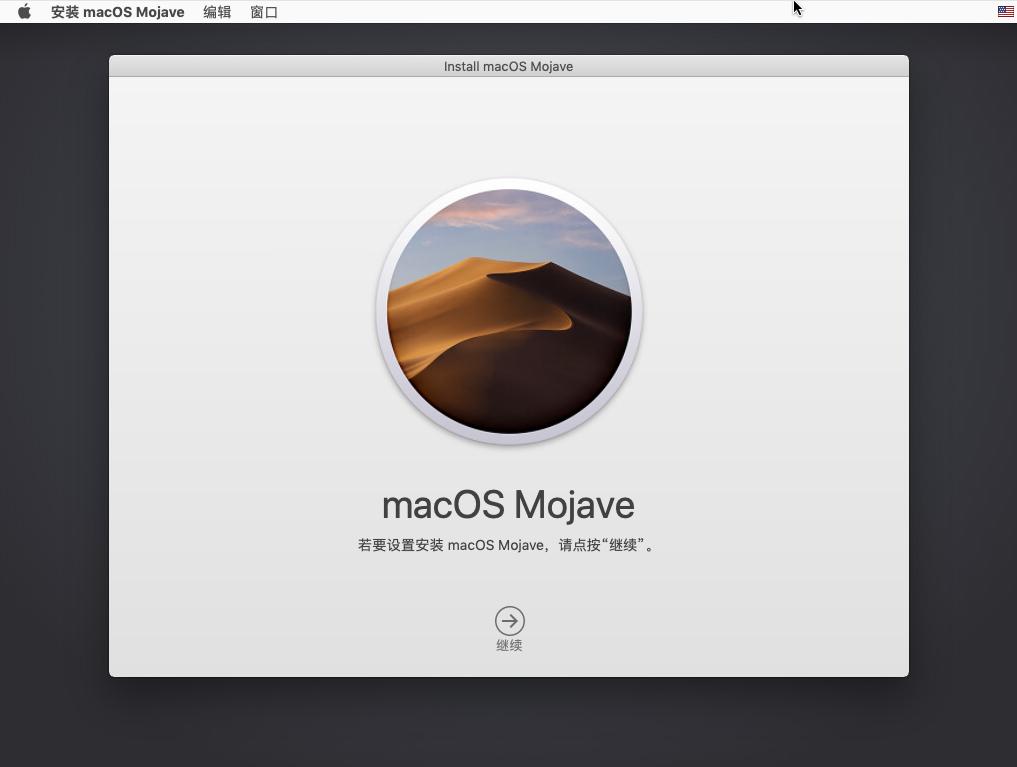
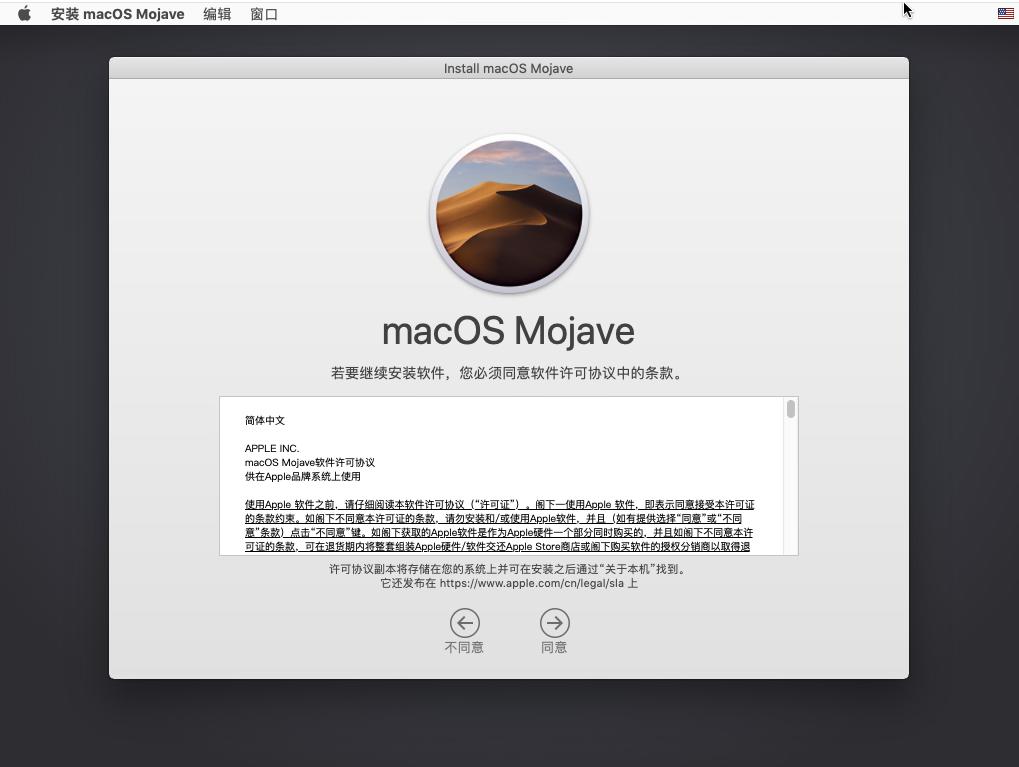
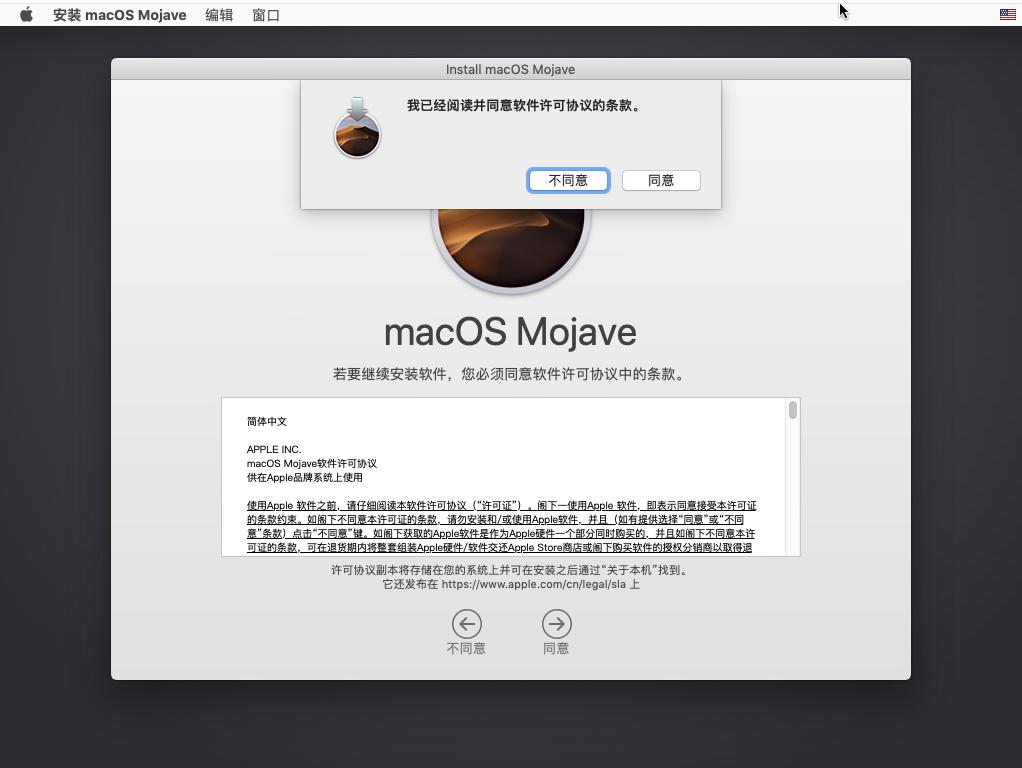
4、在设置安装界面中选择【继续】,然后点【同意】。
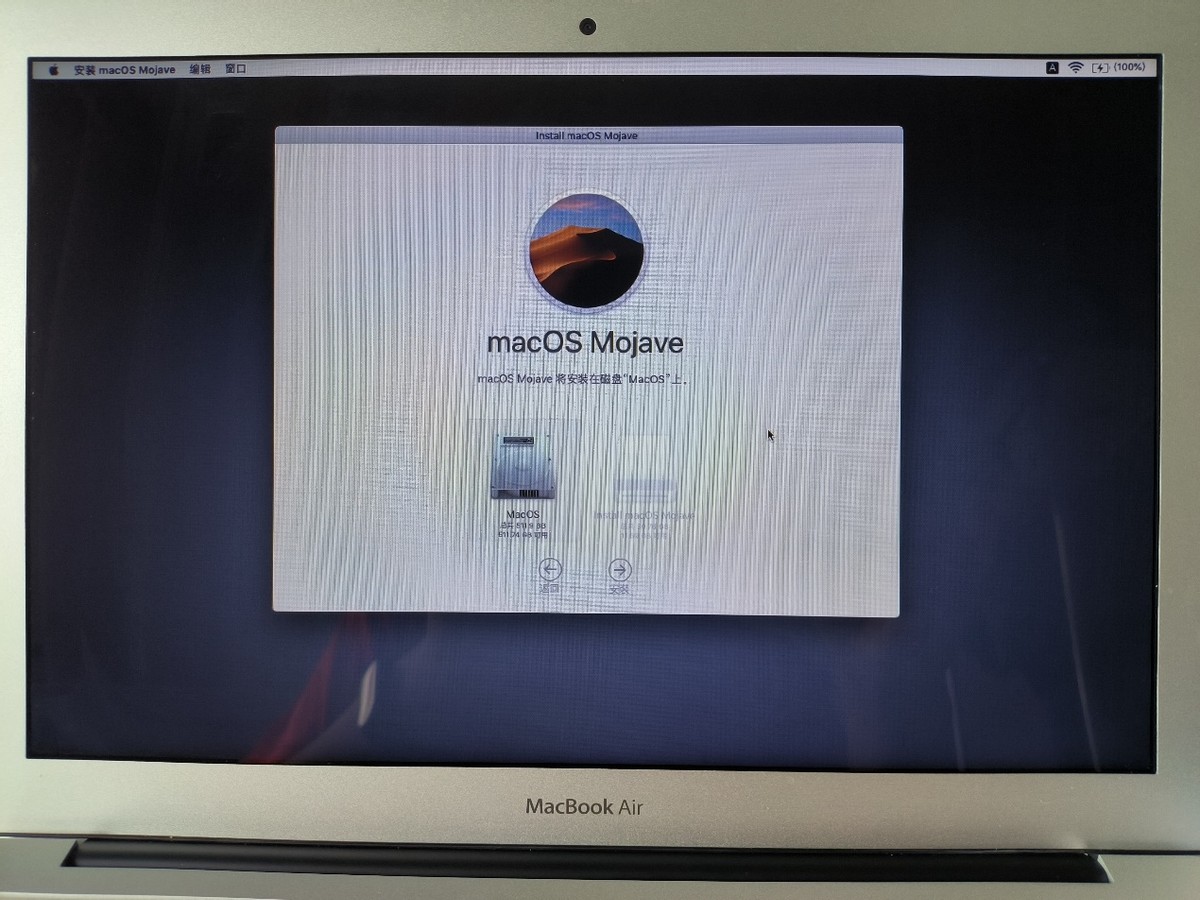
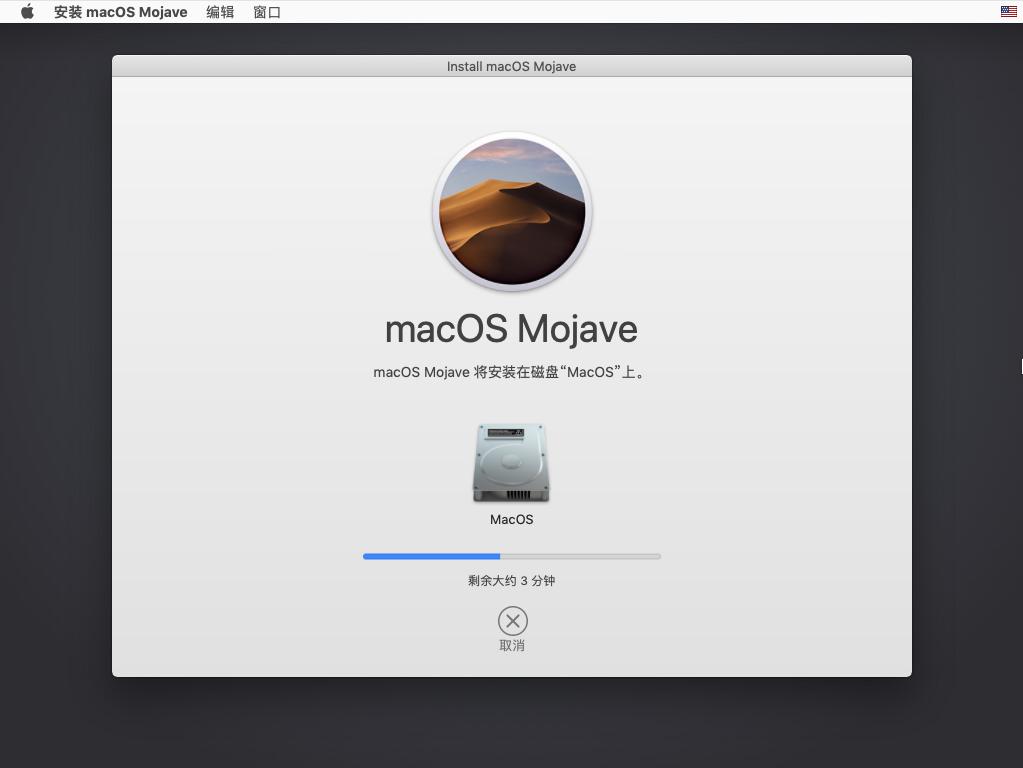
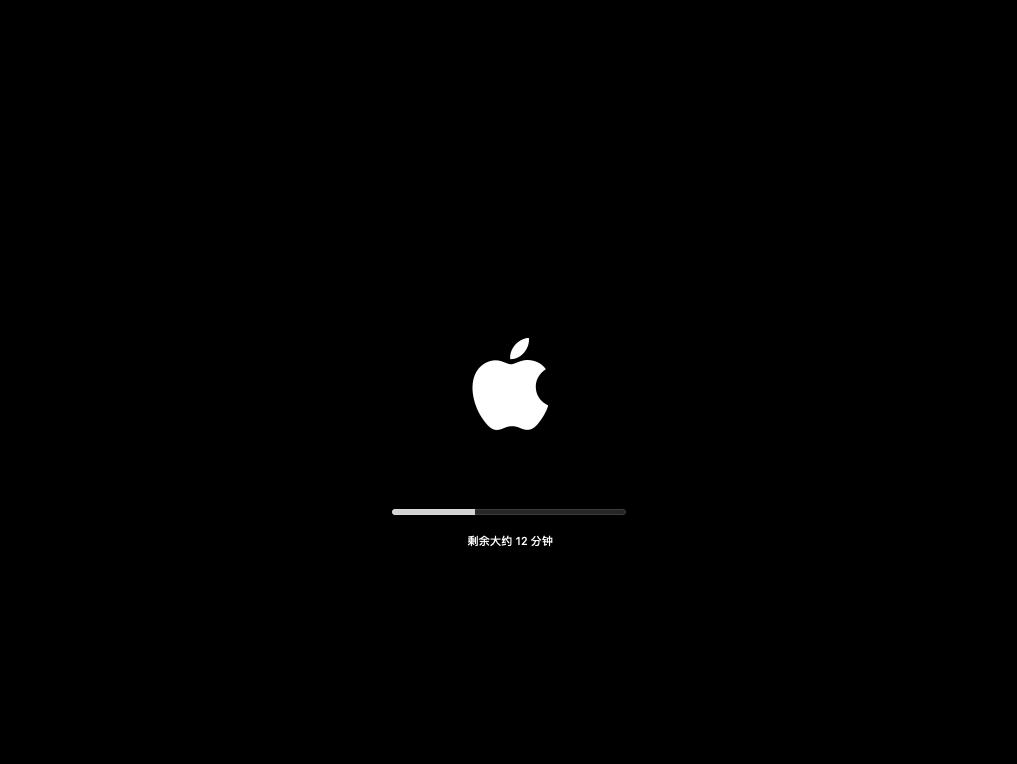
5、选择MacOS Majove安装到刚才抹掉的磁盘上,然后点【安装】。
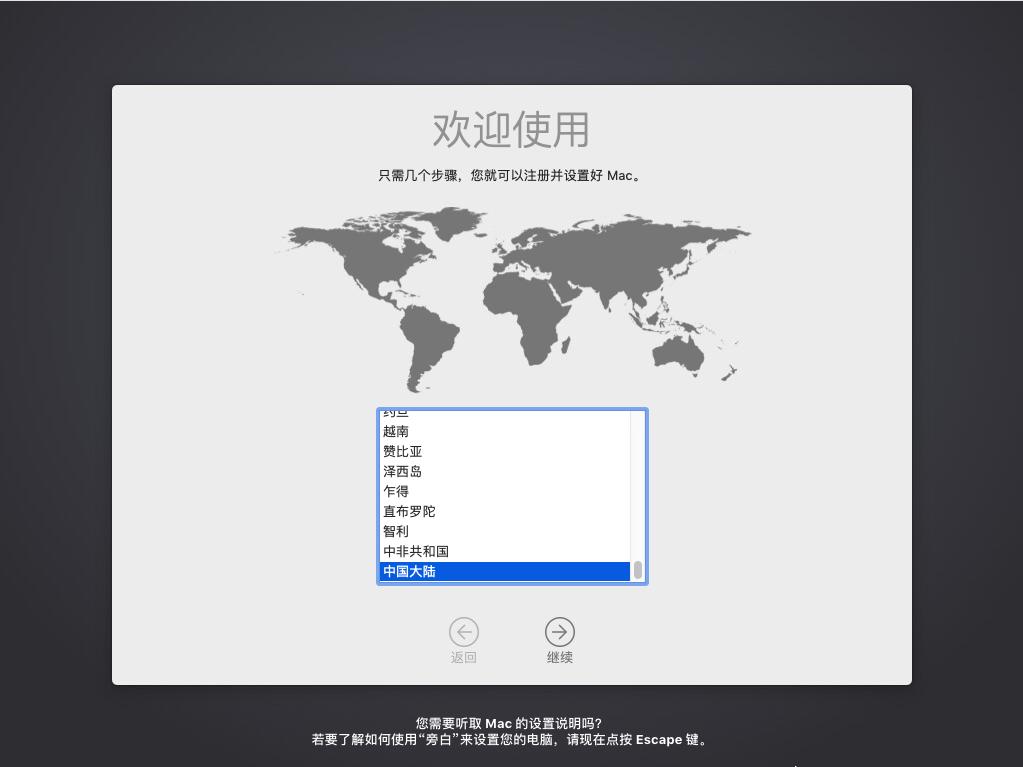
6、选择【中国大陆】,然后点【继续】。
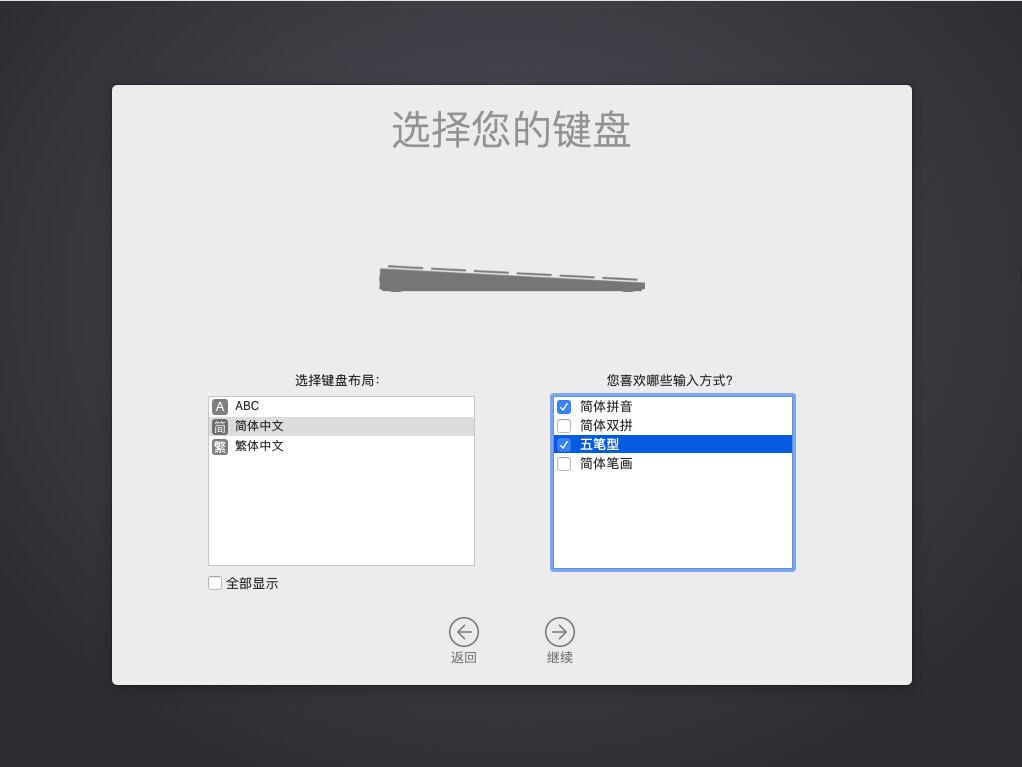
7、根据自己的需求选择适合的输入法,然后点【继续】。
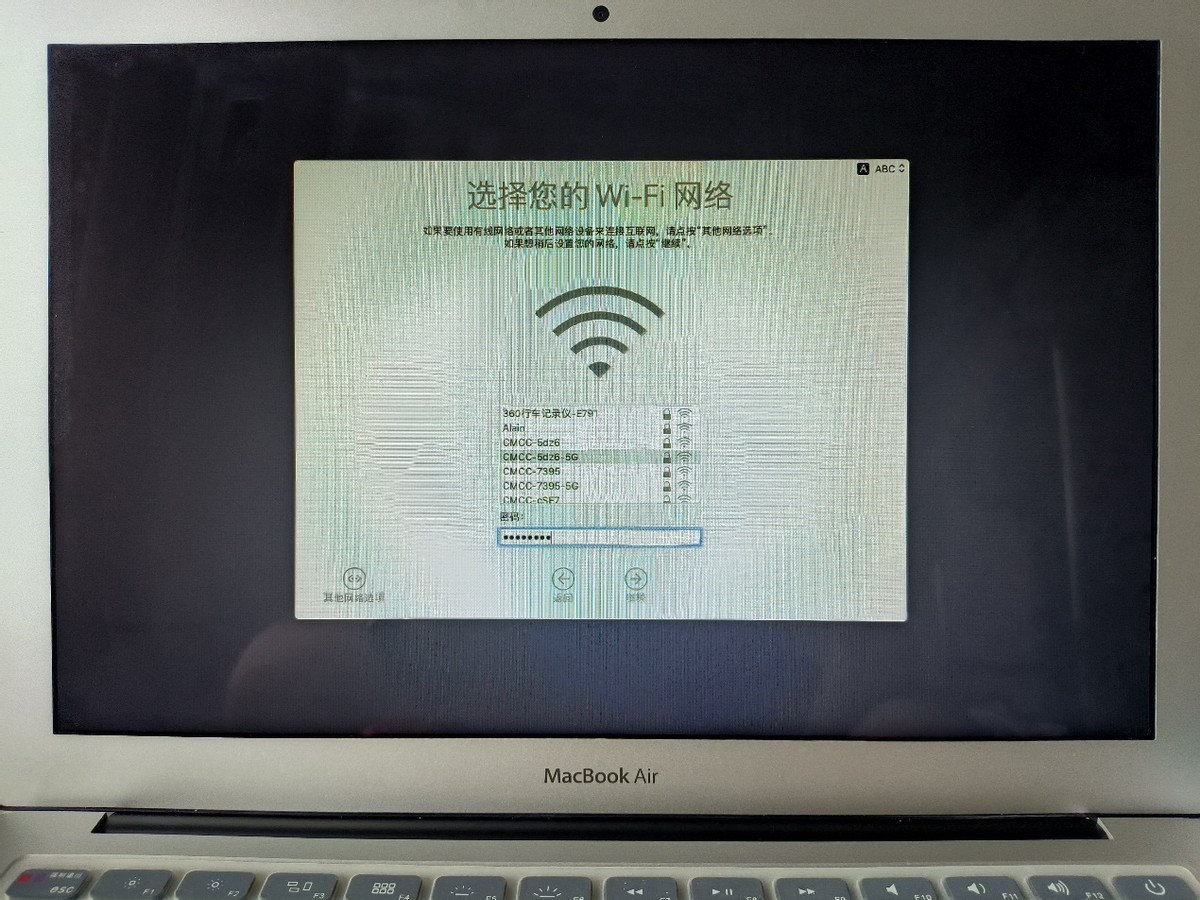
8、选择要连接的WIFI网络,输入密码后点【继续】。
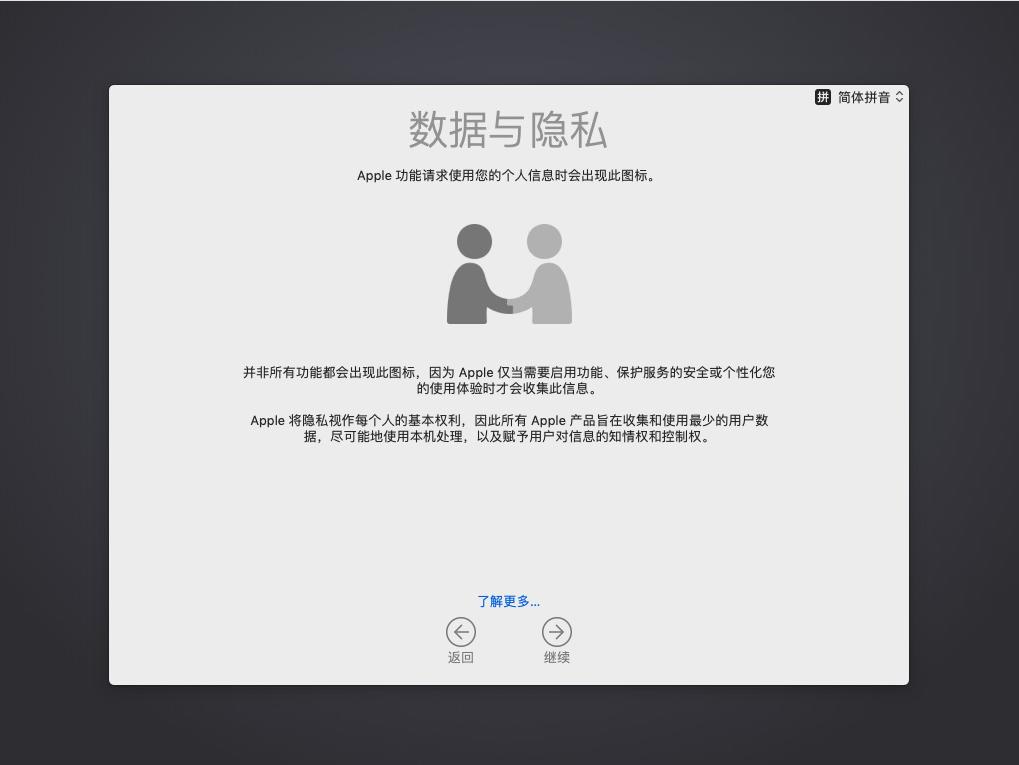
9、数据与隐私,点【继续】。
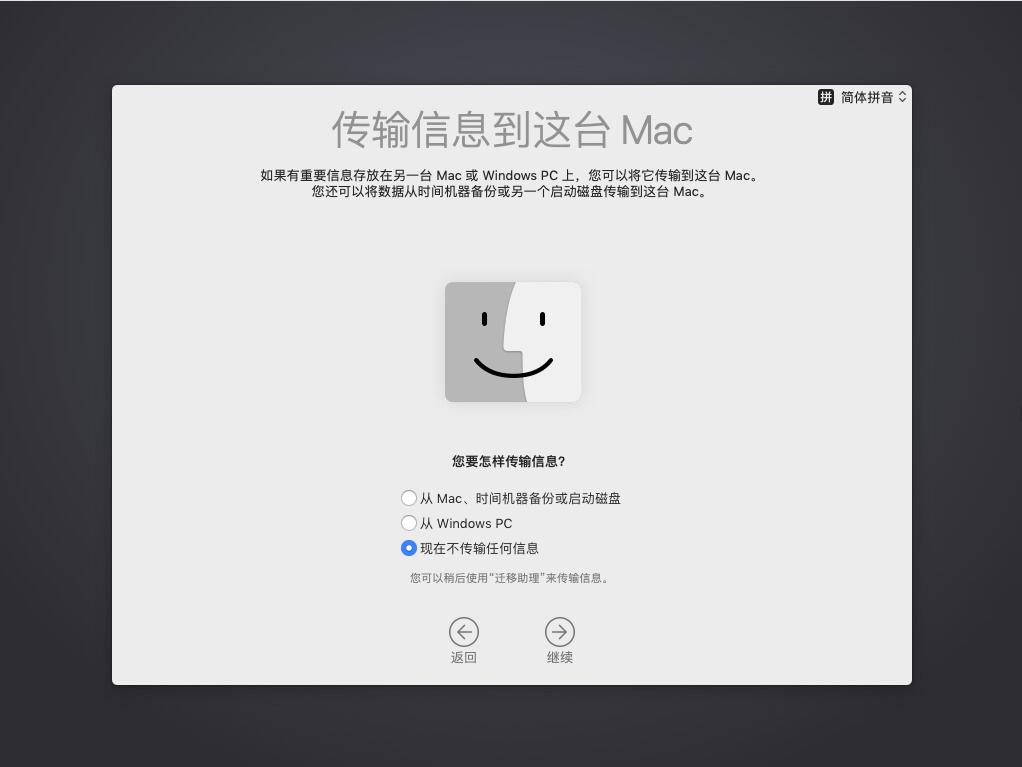
10、选择【现在不传输任何信息】,然后点【继续】。
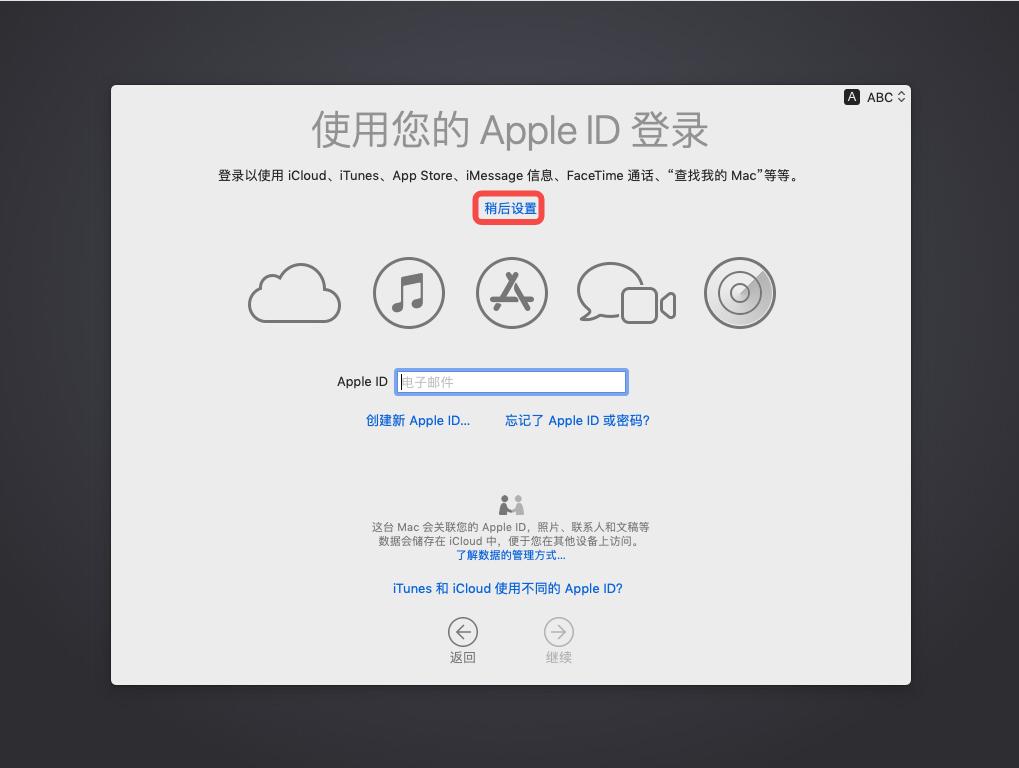
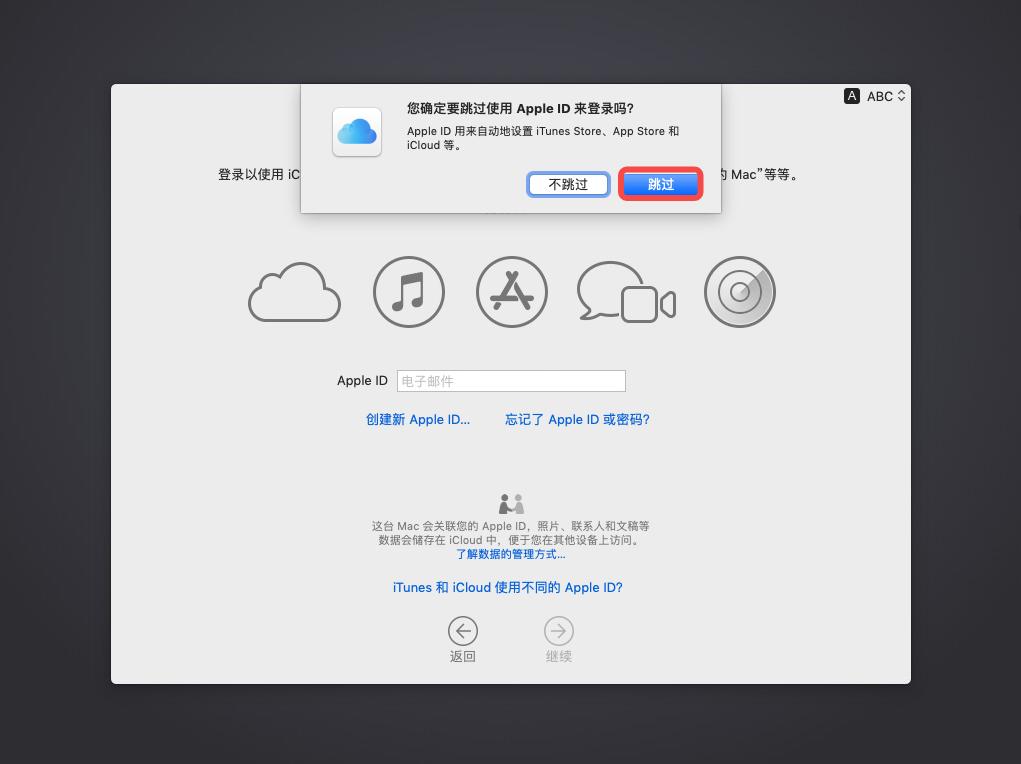
11、Apple ID登录设置选择【稍后设置】,然后选择【跳过】Apple ID账号登录,最后点【继续】。
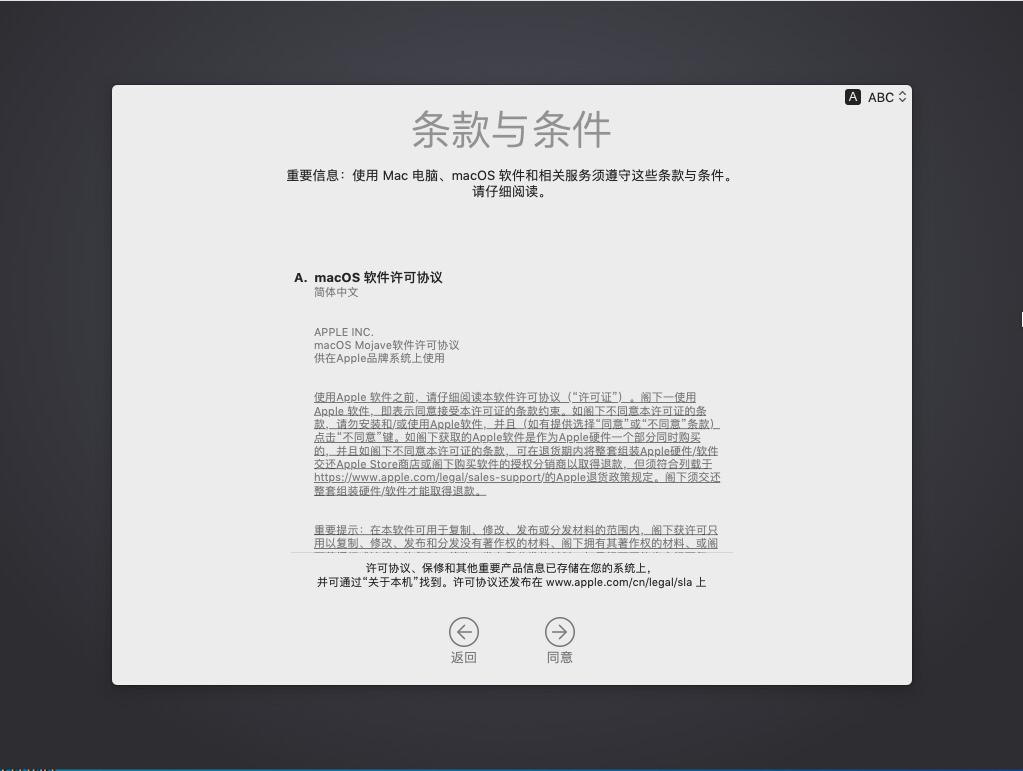
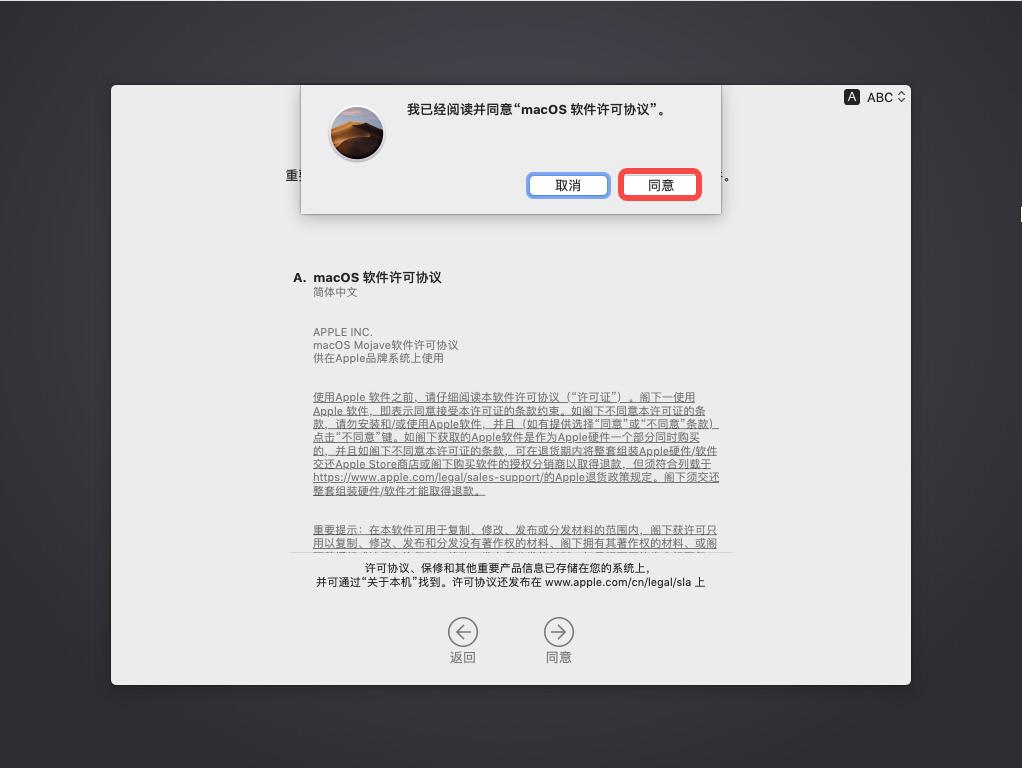
12、条款与条件,选择【同意】。
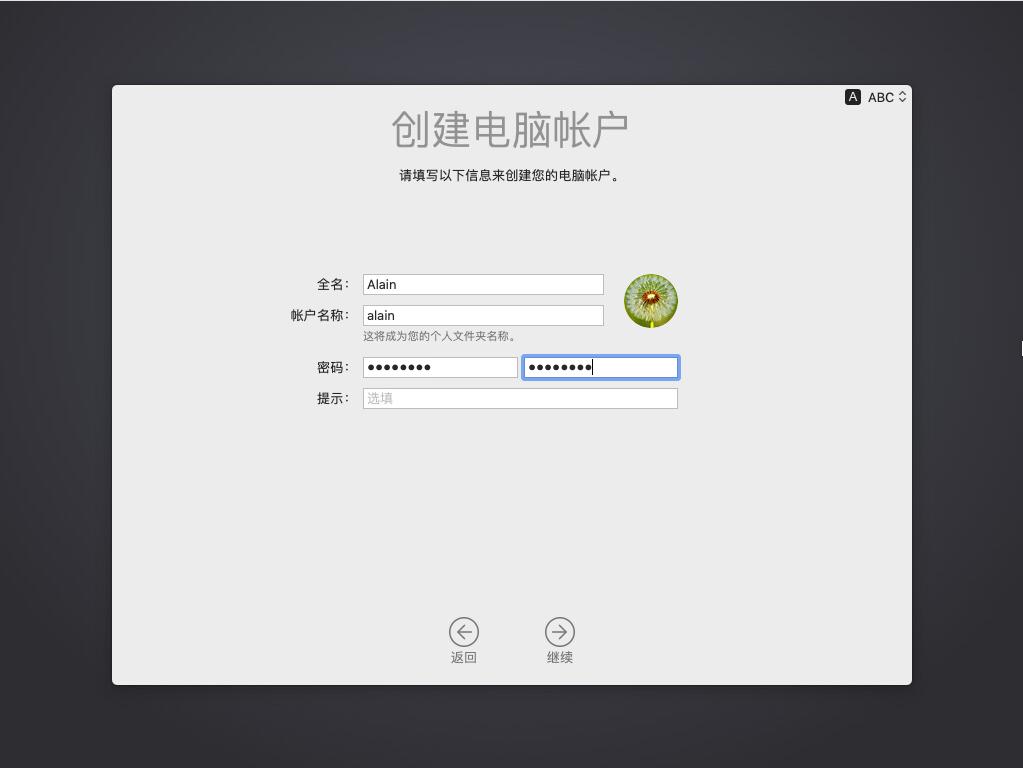
13、创建电脑帐户,输入用户名和密码,然后点【继续】。
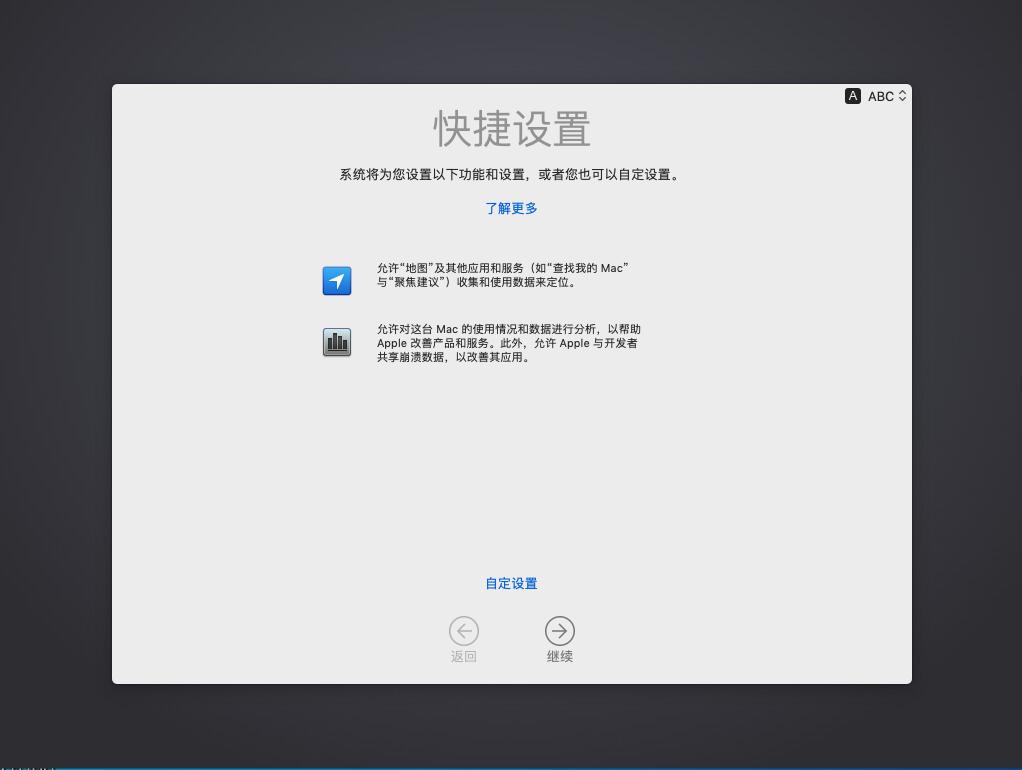
14、快捷设置,选择【继续】。
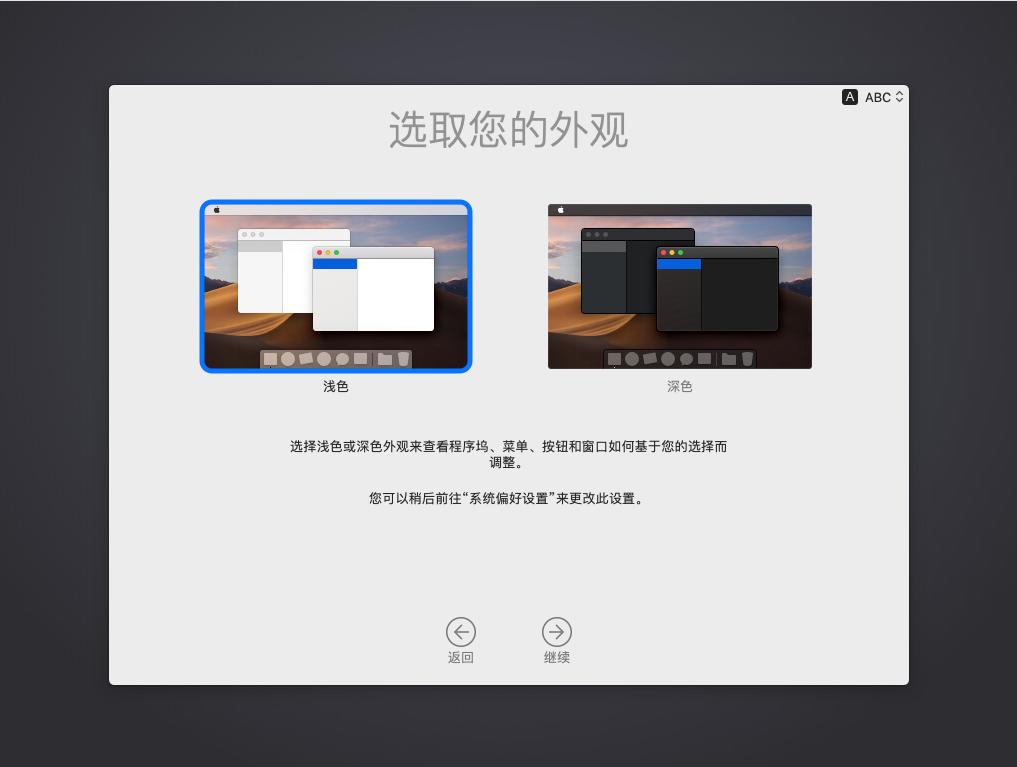
15、根据喜好,选择相应的主题外观,然后点【继续】。
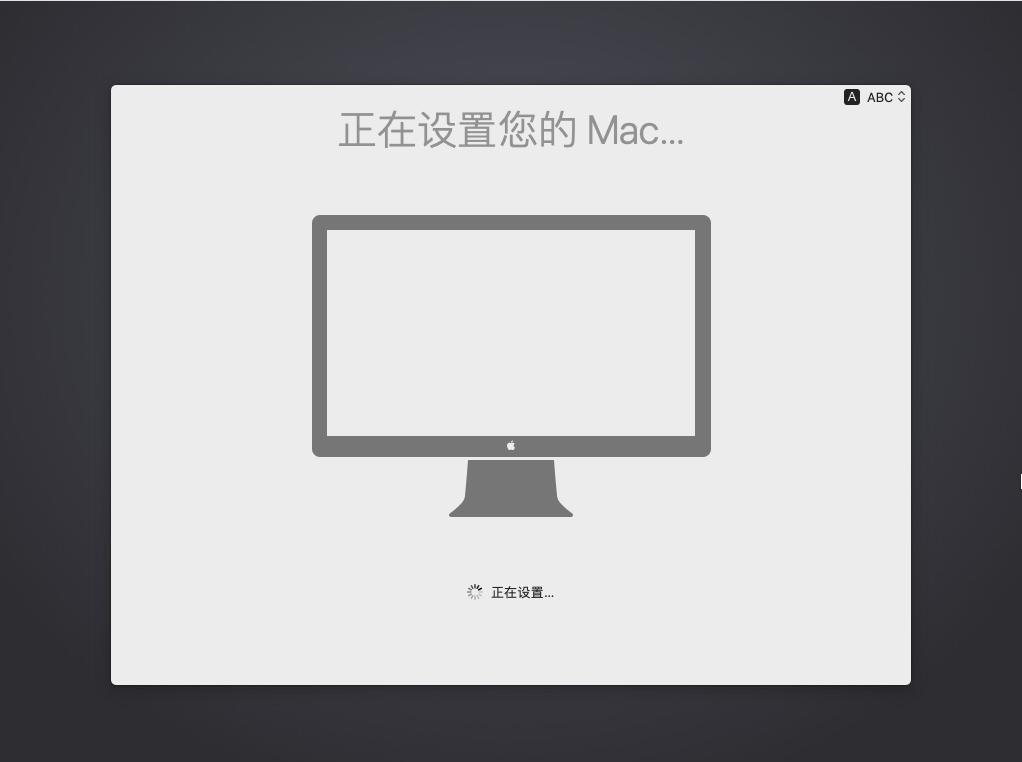
16、MacOS Mojave系统安装成功。

三、在MacOS系统中安装Windows 10
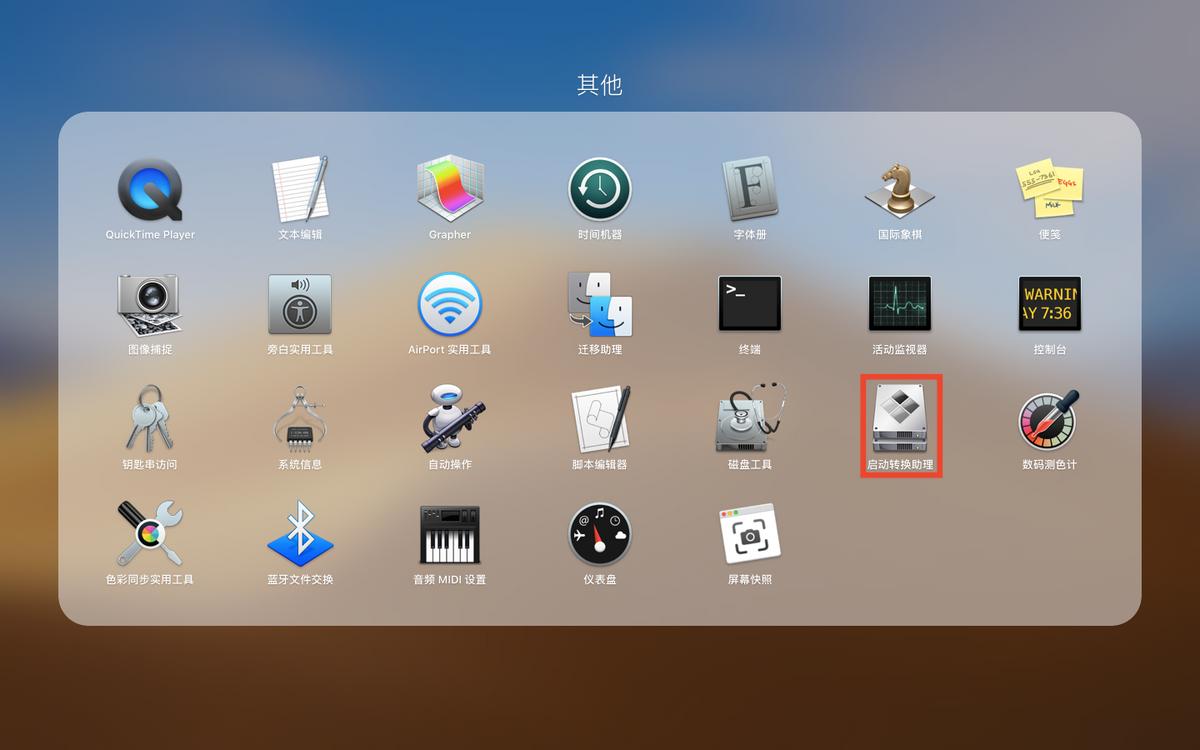
1、依次打开【启动台】→【其他】→【启动转换助理】
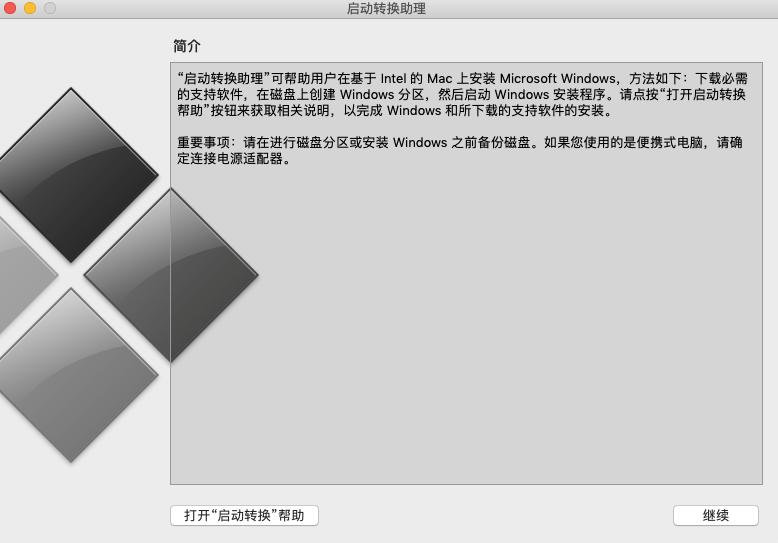
2、打开【启动转换助理】后点左下角的【打开“启动转换”帮助】
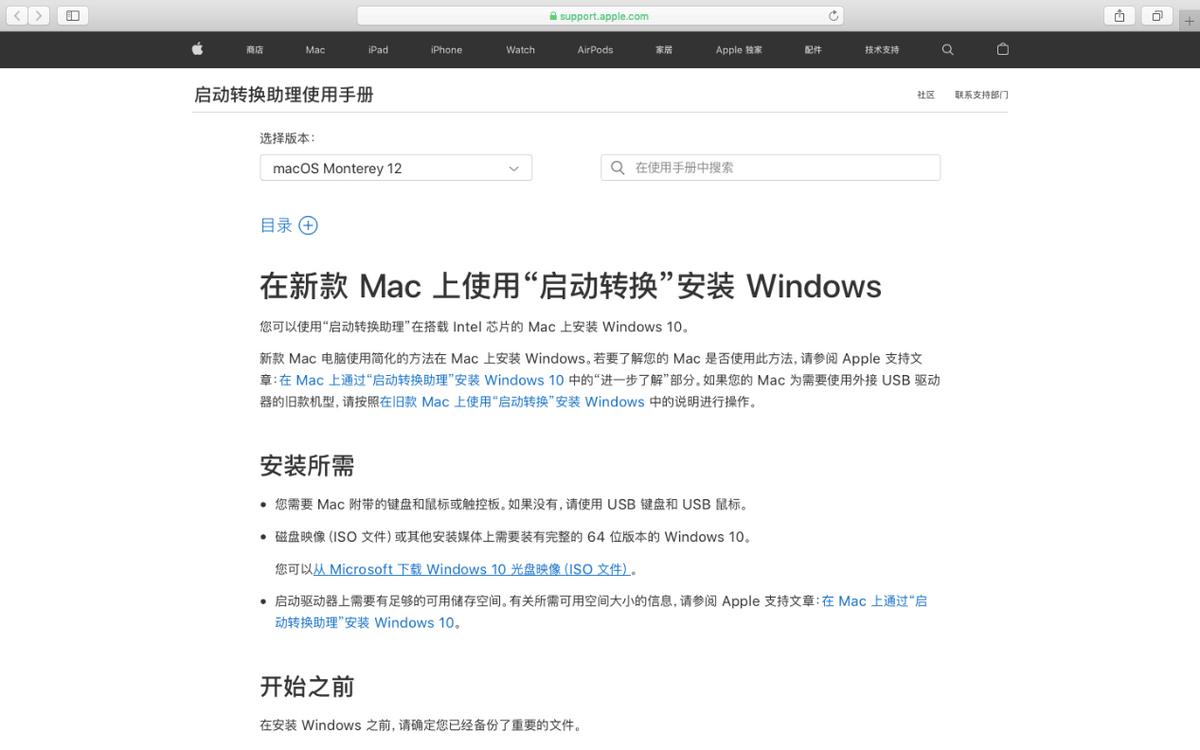
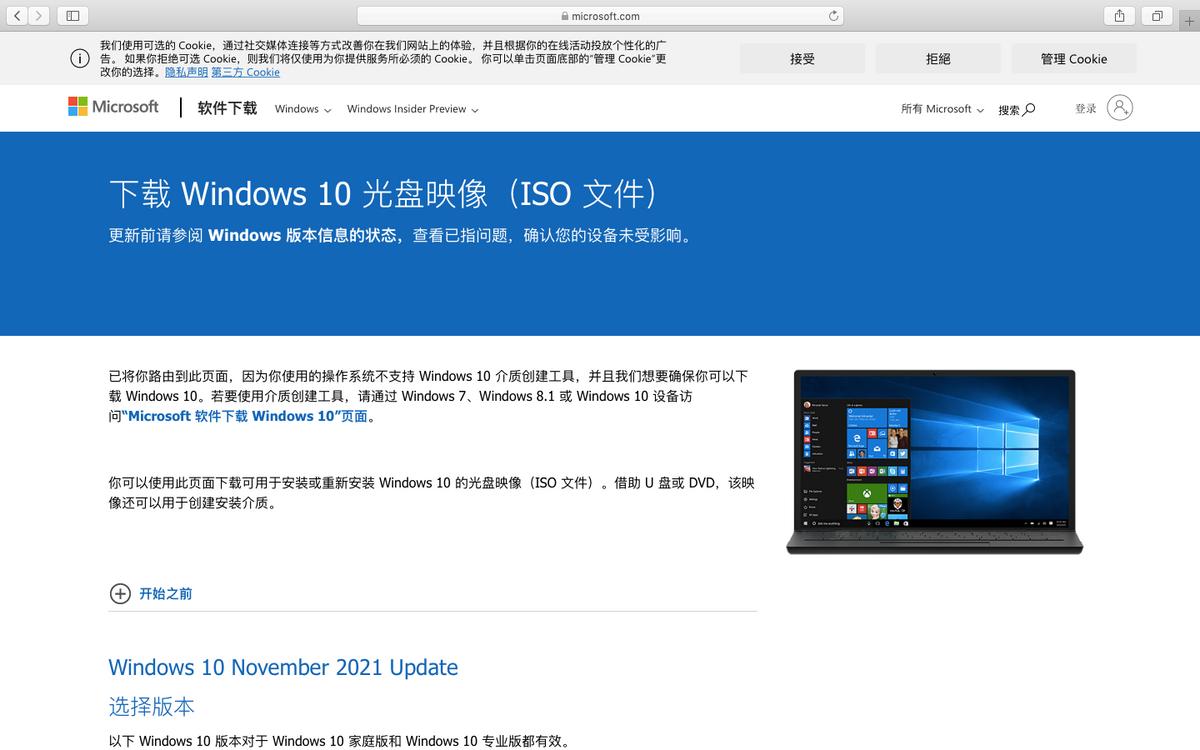
3、在弹出来的网页中,选择【从Microsoft*载下**Windows 10光盘映像(ISO文件)】,然后选择并*载下**适合自己的Windows操作系统。
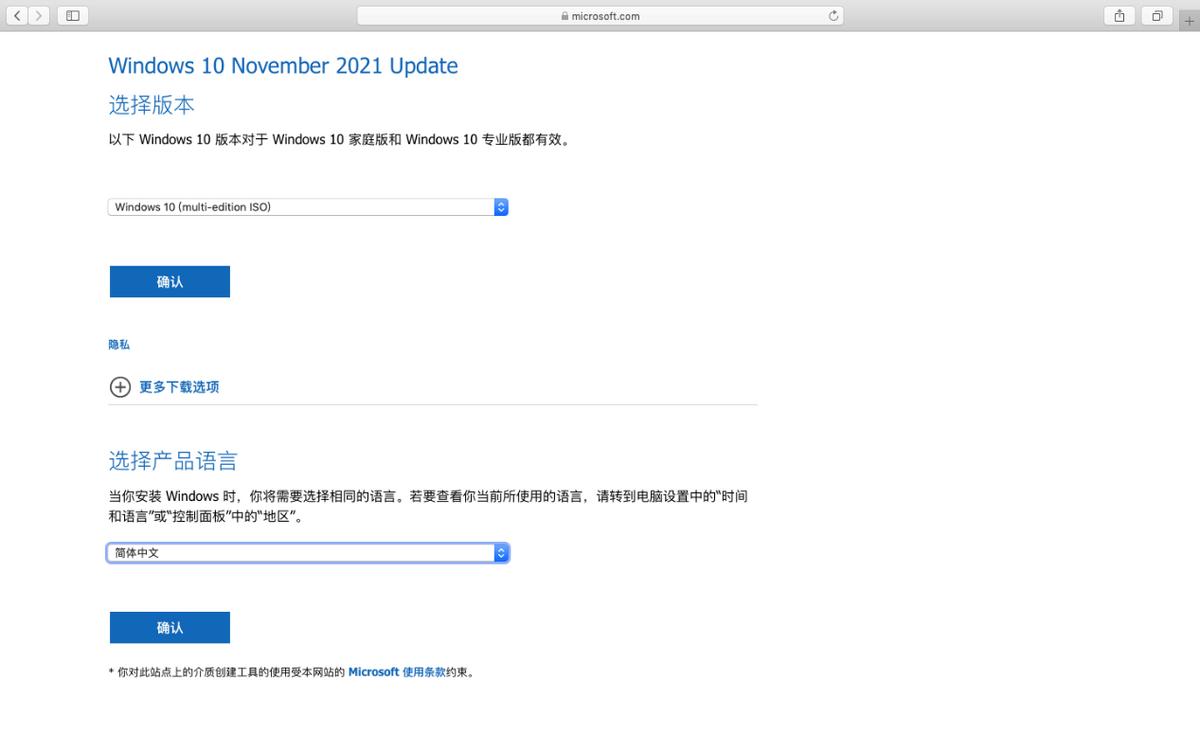
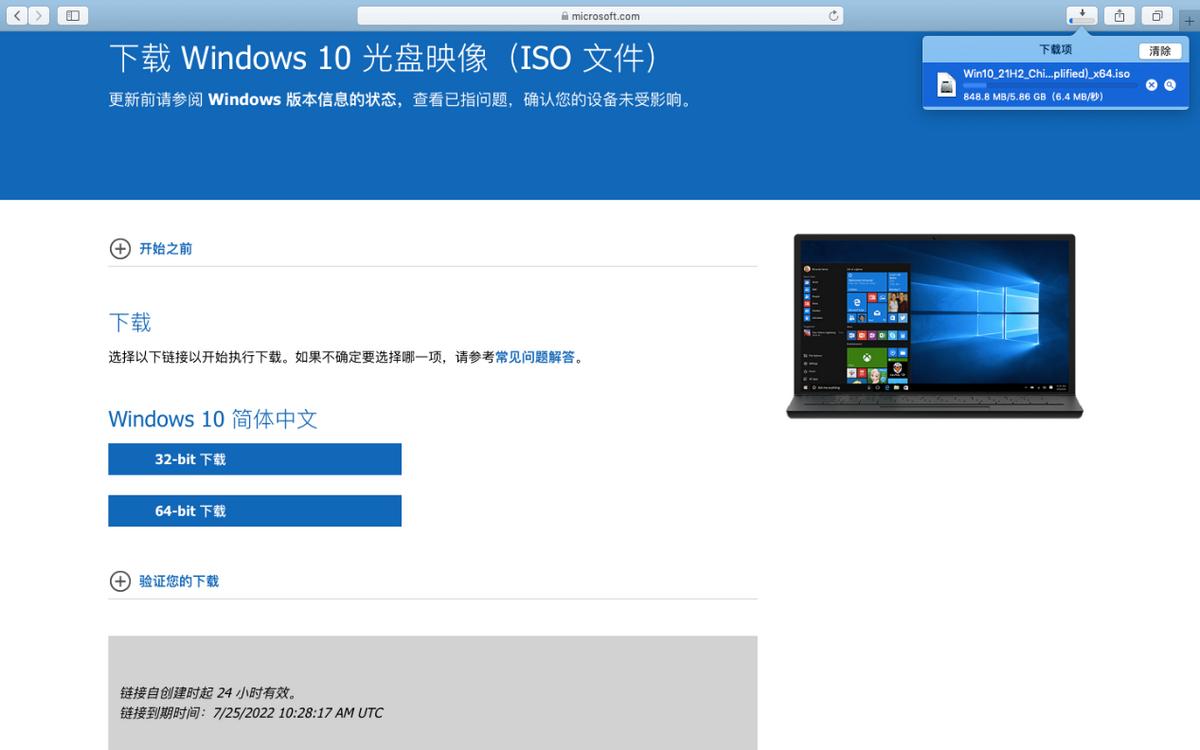
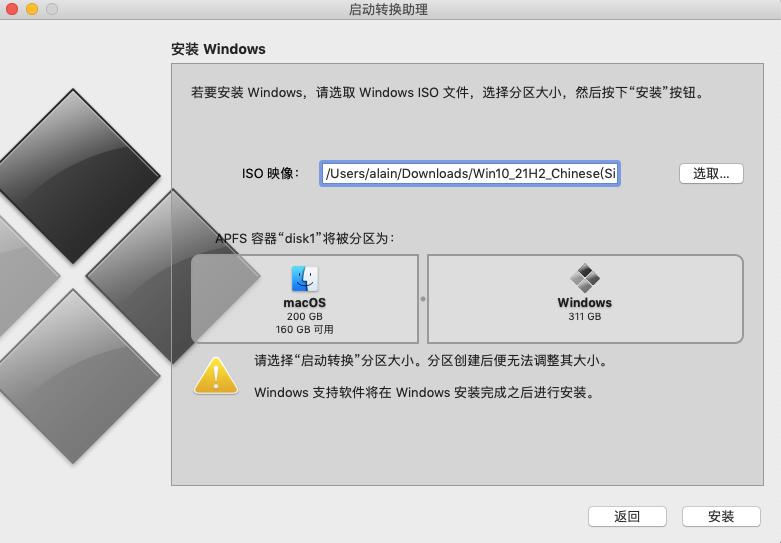
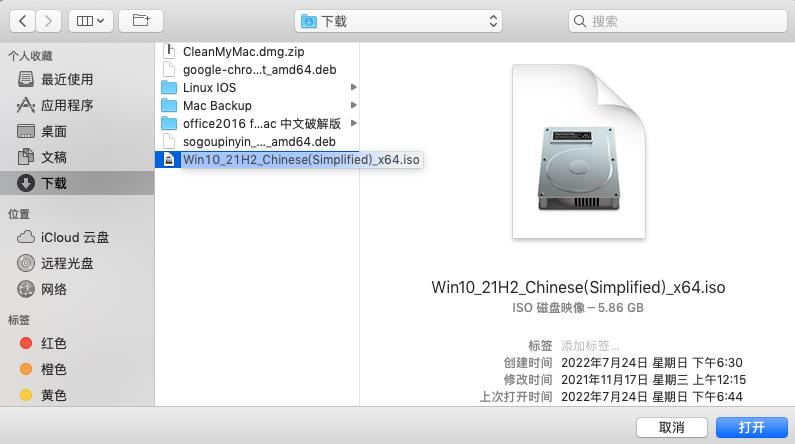
4、在【启动转换助理】界面中选择【选取】浏览*载下**的Windows映像文件,并调整MacOS和Windows系统磁盘分区的大小,然后点【安装】。
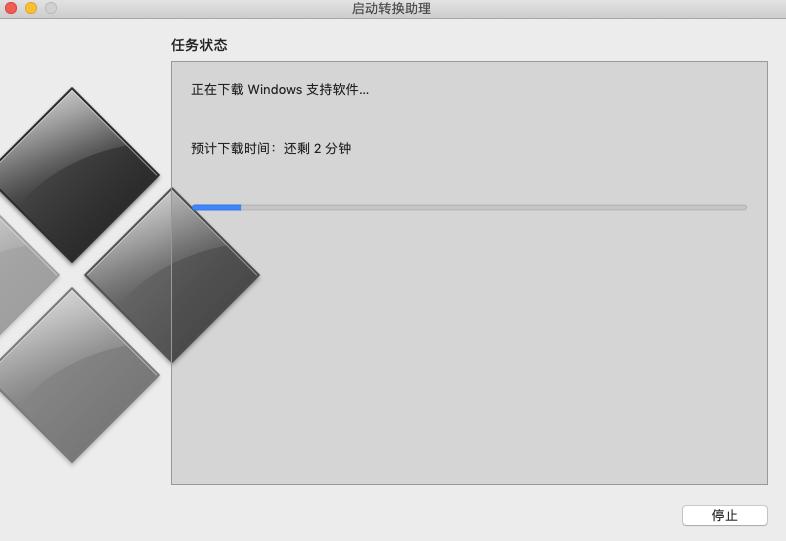
5、启动转换助理将自动*载下**Windows系统所需要的支持软件。
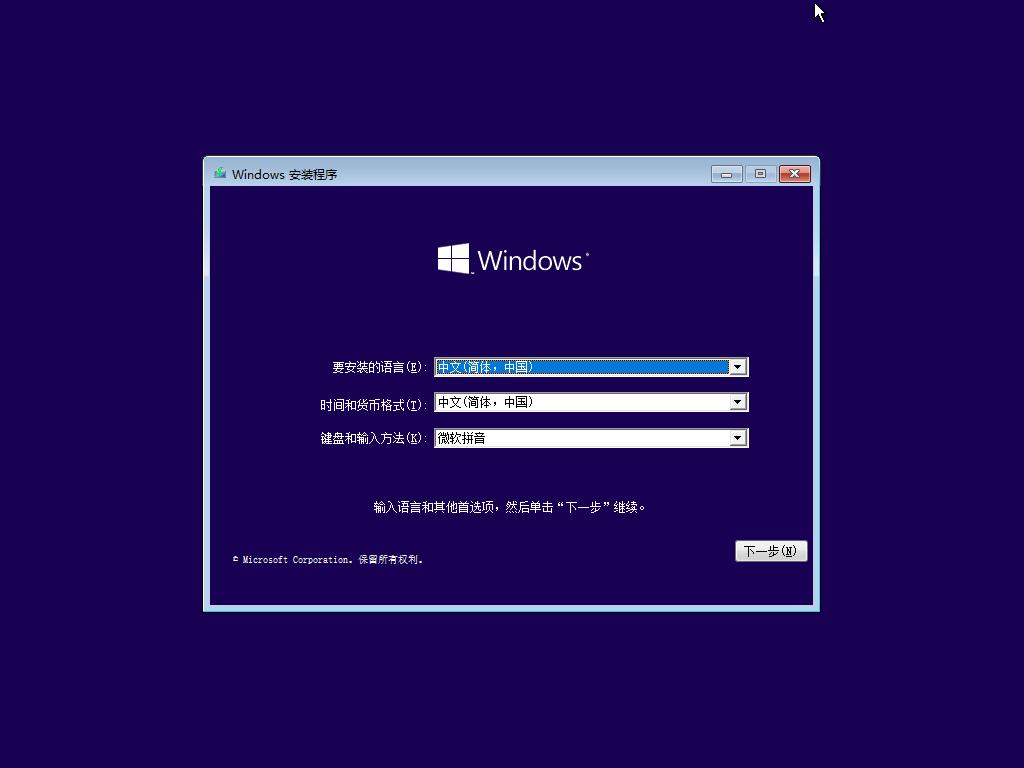
6、系统重启后,会自动进入Windows安装程序界面,选择安装的语言、时间和键盘方式,然后点【下一步】。
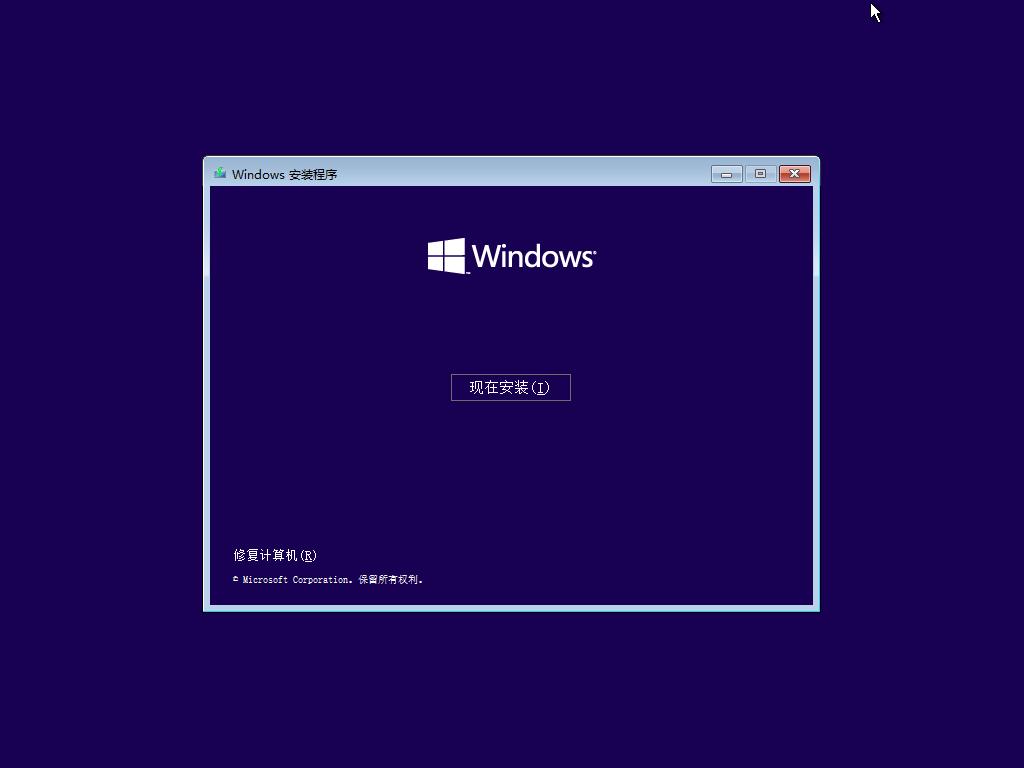
7、点【现在安装】
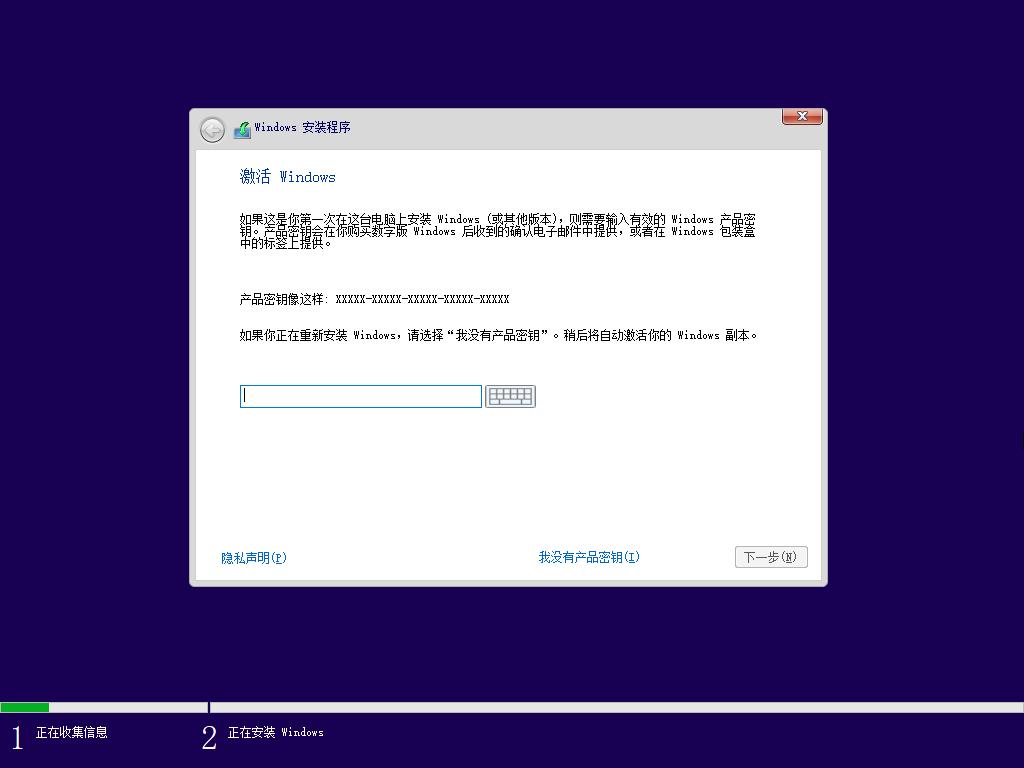
8、点【我没有产品密钥】,跳过这一步。
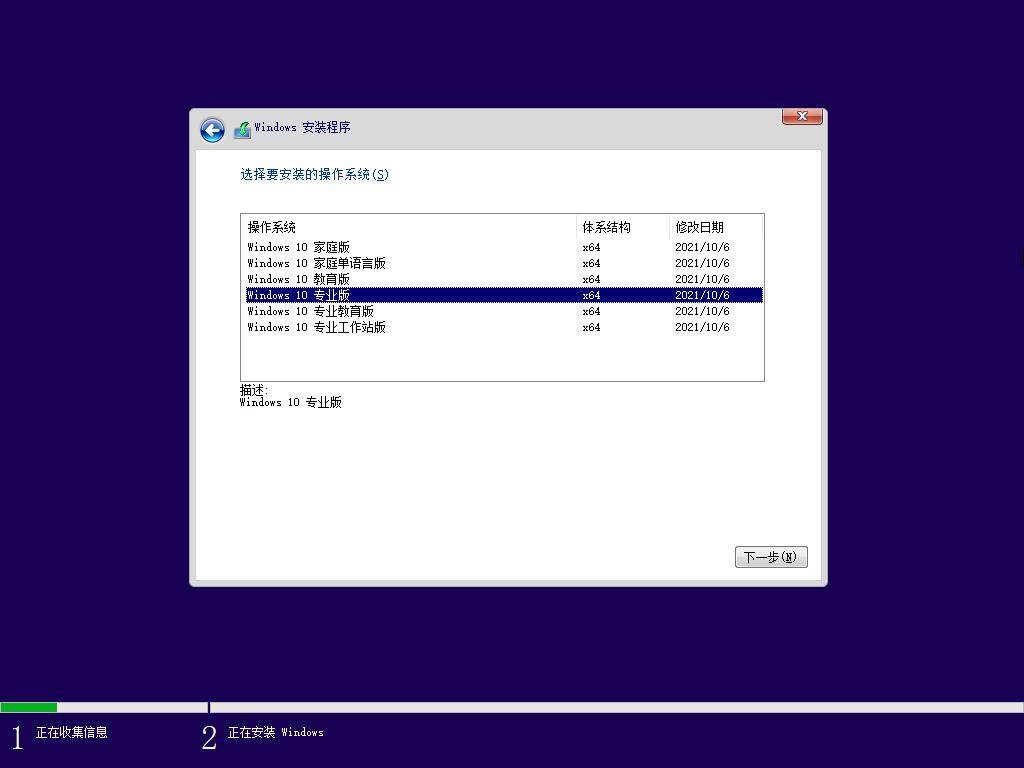
9、选择要安装的操作系统【Windows 10专业版】,然后点下一步。
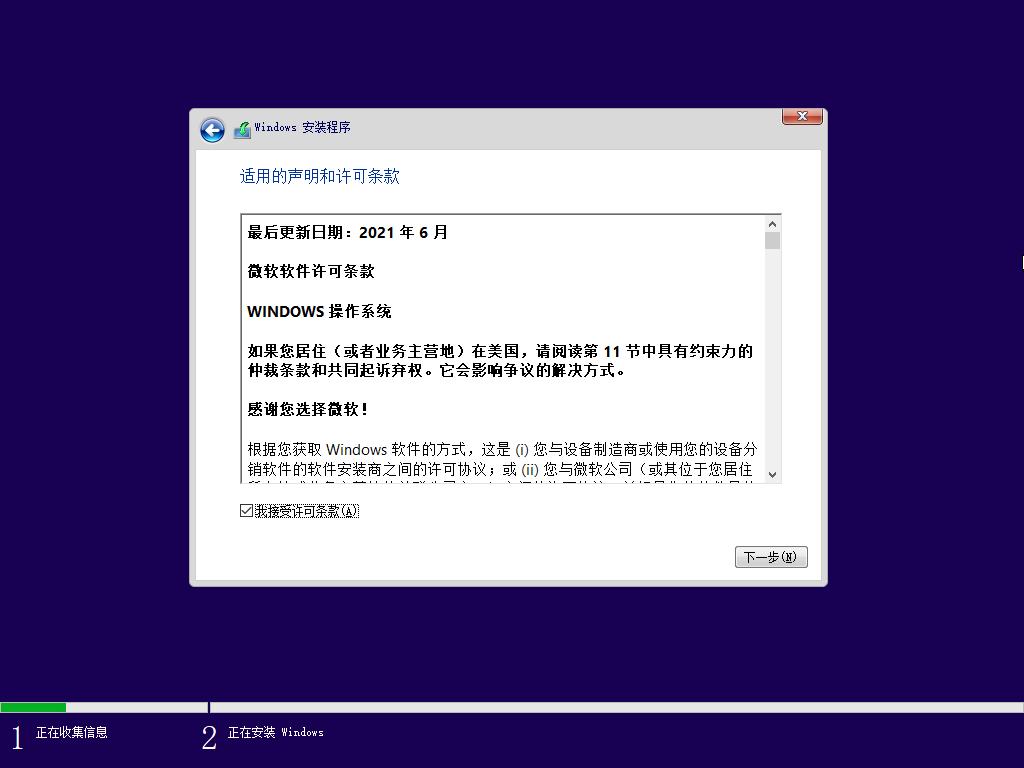
10、勾选【我接受许可条款】,然后点【下一步】。
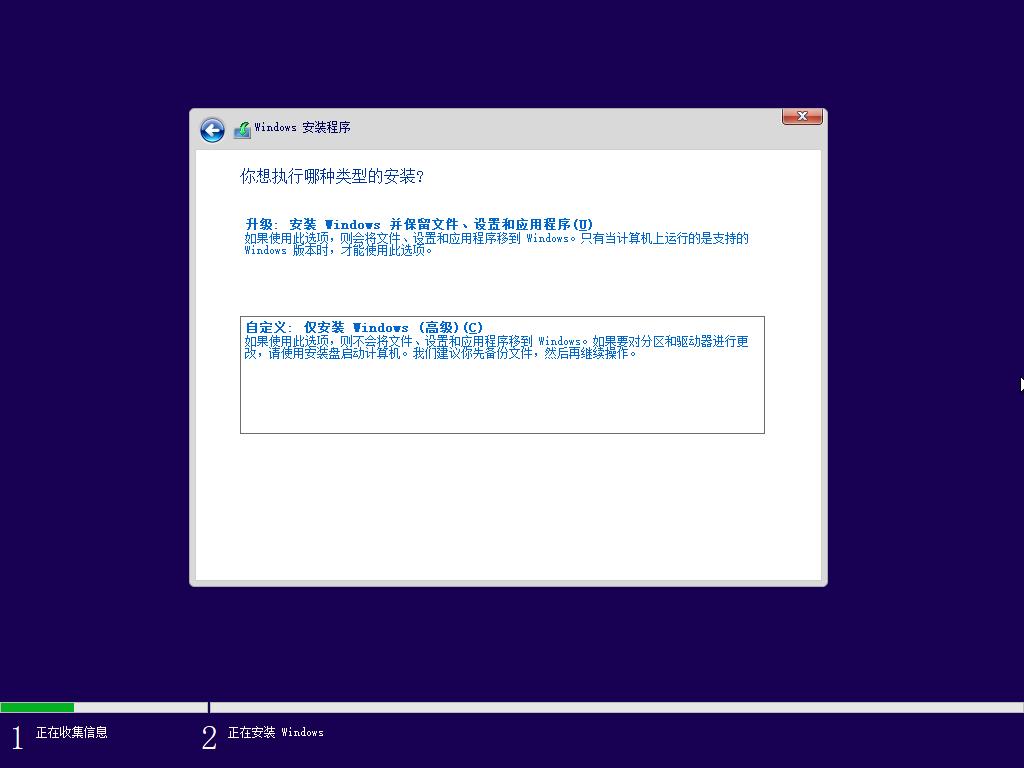
11、选择安装安装的类型为【自定义:仅安装Windows(高级)(C)】。
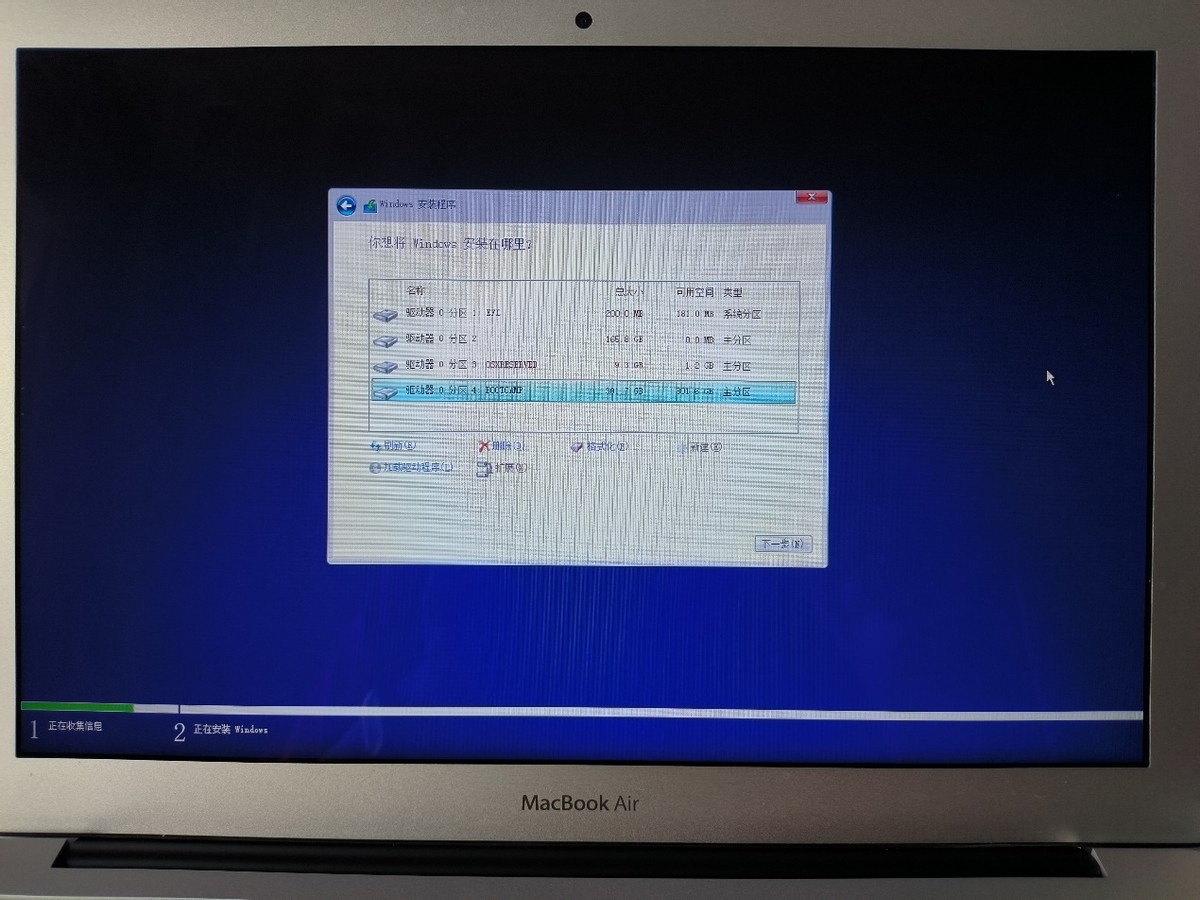
12、选择【BOOTCAMP】分区,然后【格式化】,点【下一步】。
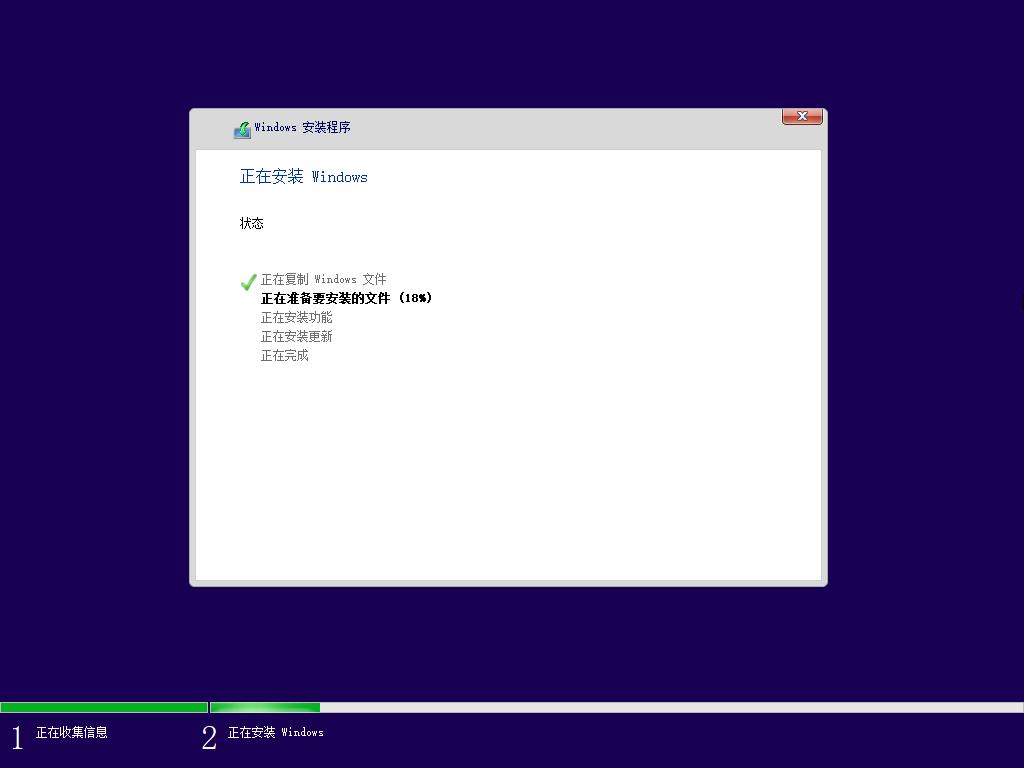
13、Windows安装程序运行结束后会自动启动系统。
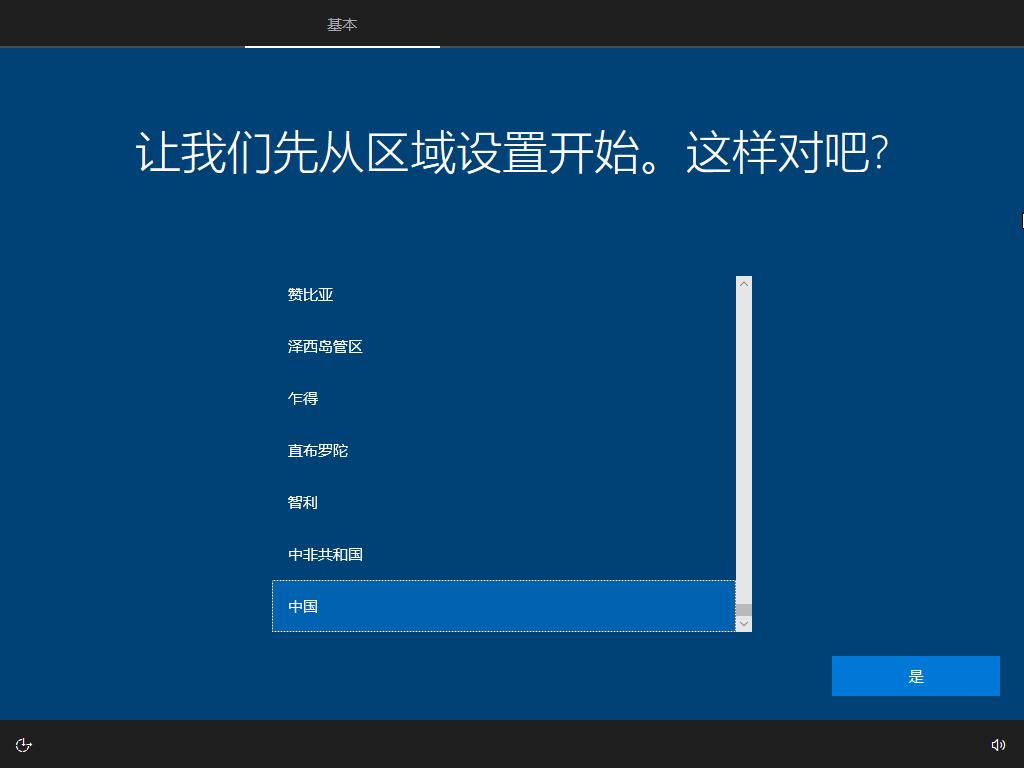
14、设置区域为【中国】,然后点【是】。
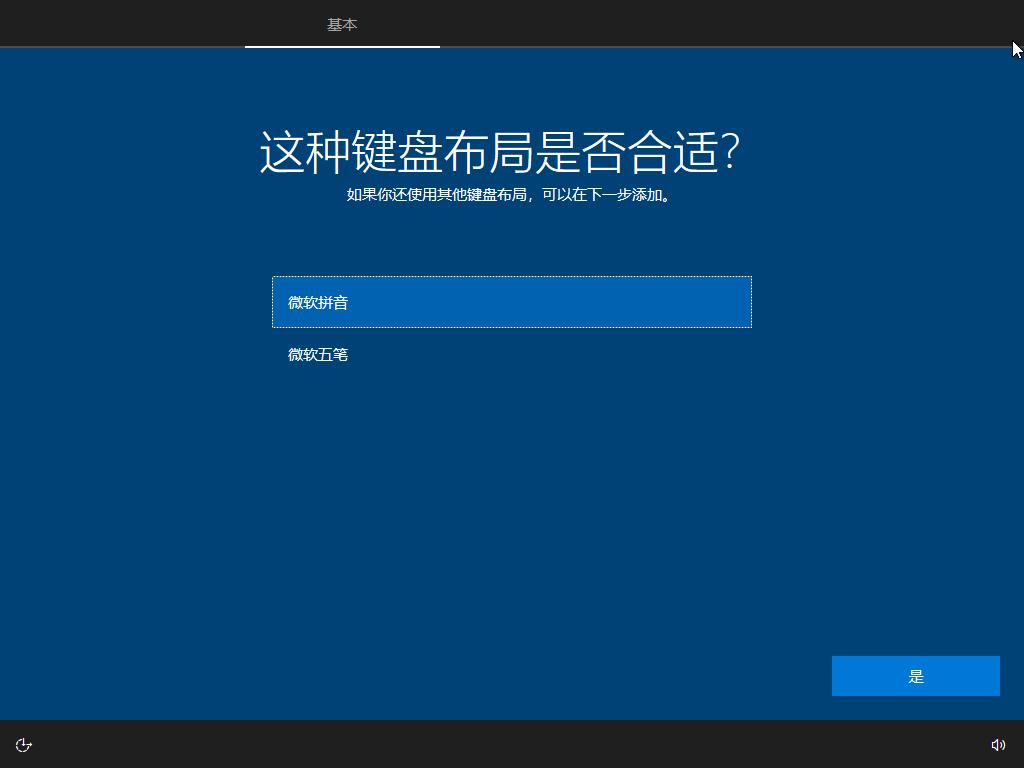
15、选择适合自己的输入法,然后点【是】。
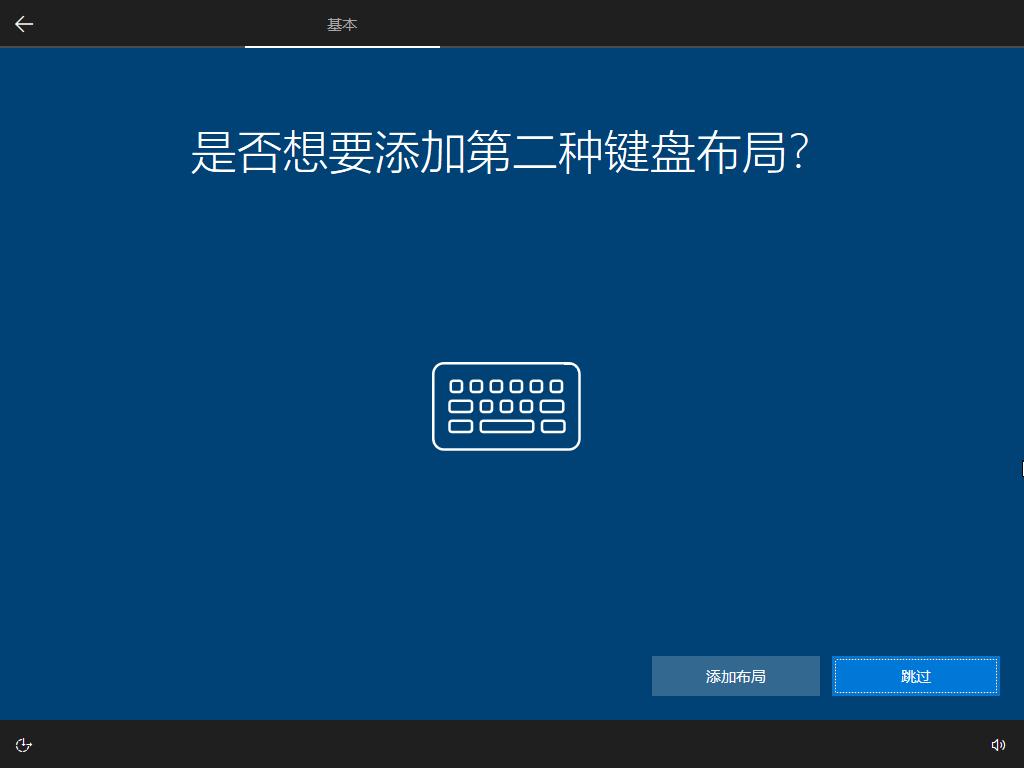
16、跳过添加第二种键盘布局,然后点【跳过】。
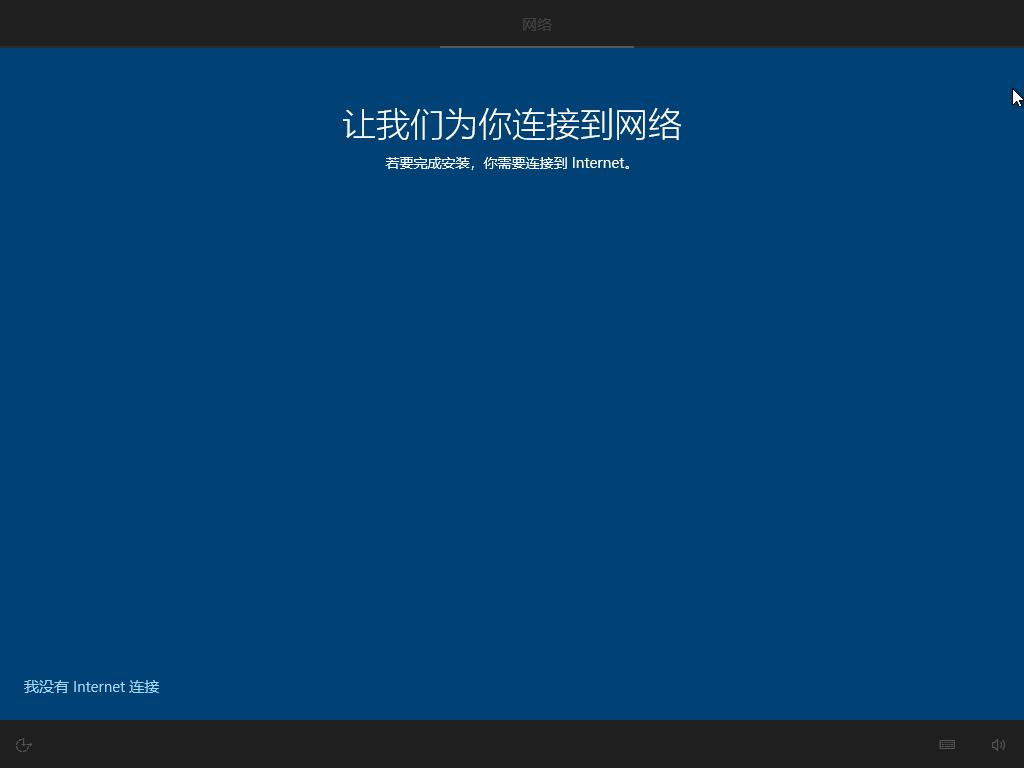
17、选择【我没有Internet连接】。
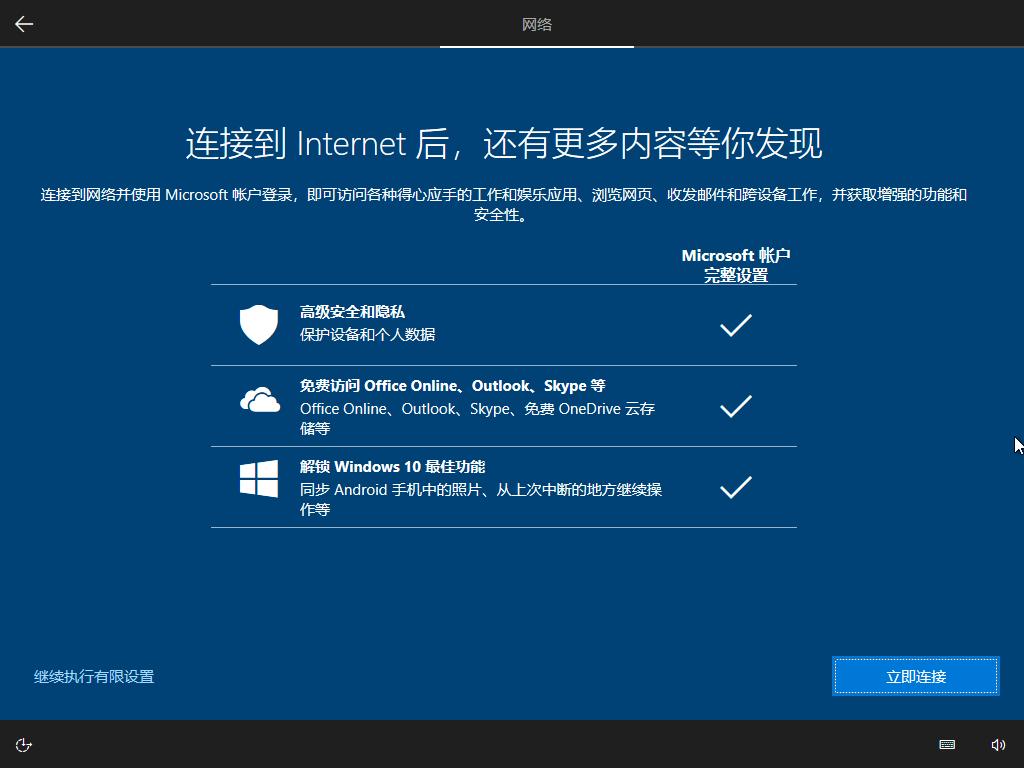
18、选择【继续执行有限设置】。
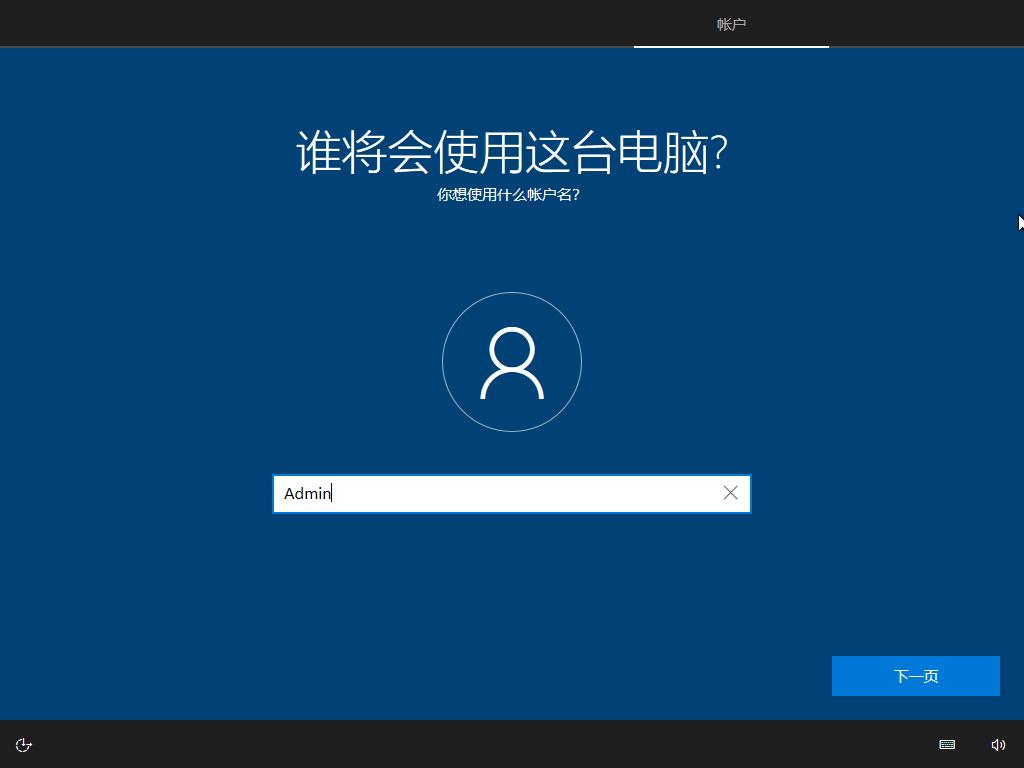
19、输入要创建的帐户名,然后点【下一步】。
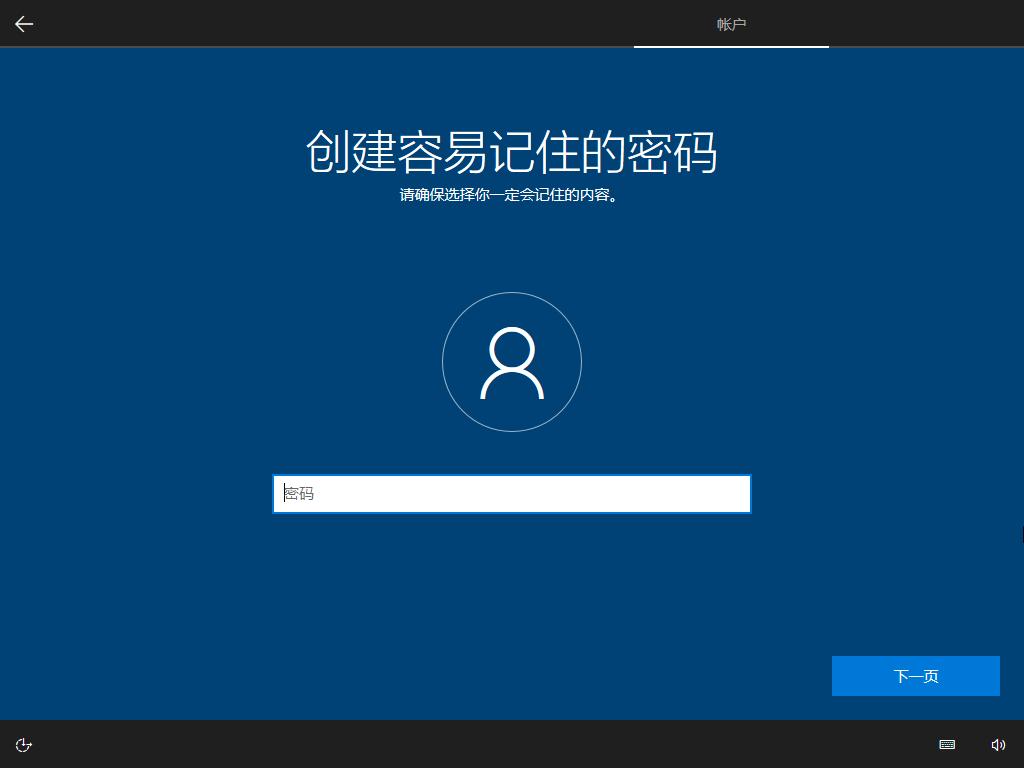
20、暂不设置密码,直接点【下一步】。
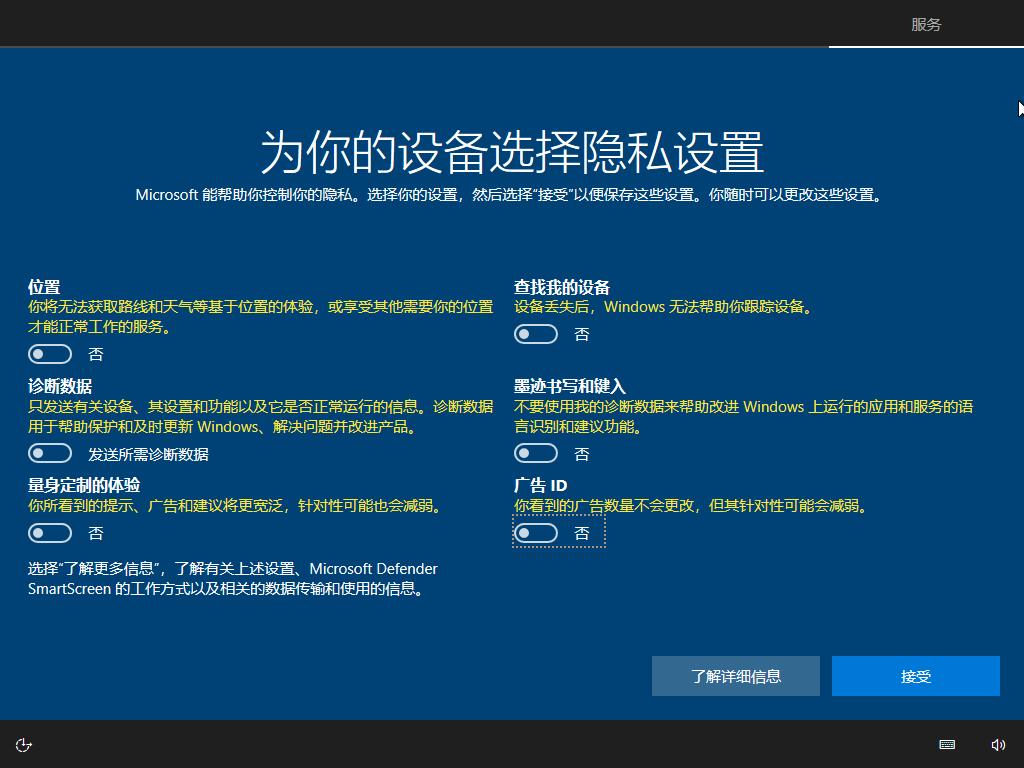
21、关闭所有隐私设置,然后点【接受】。
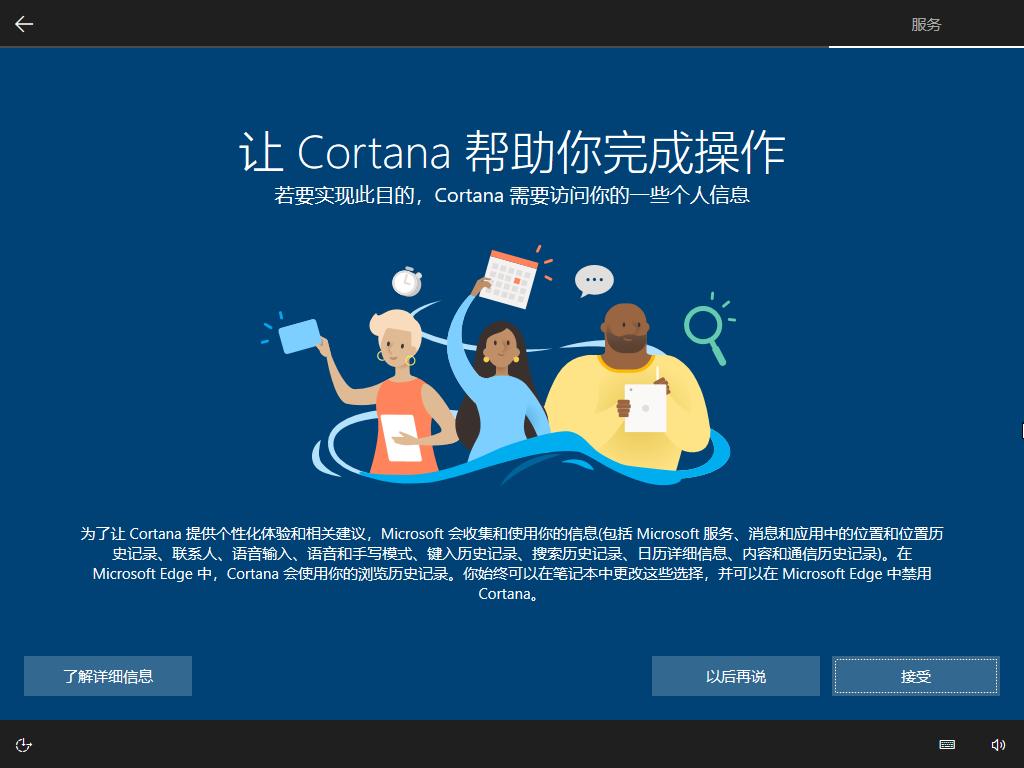
22、选择【以后再说】
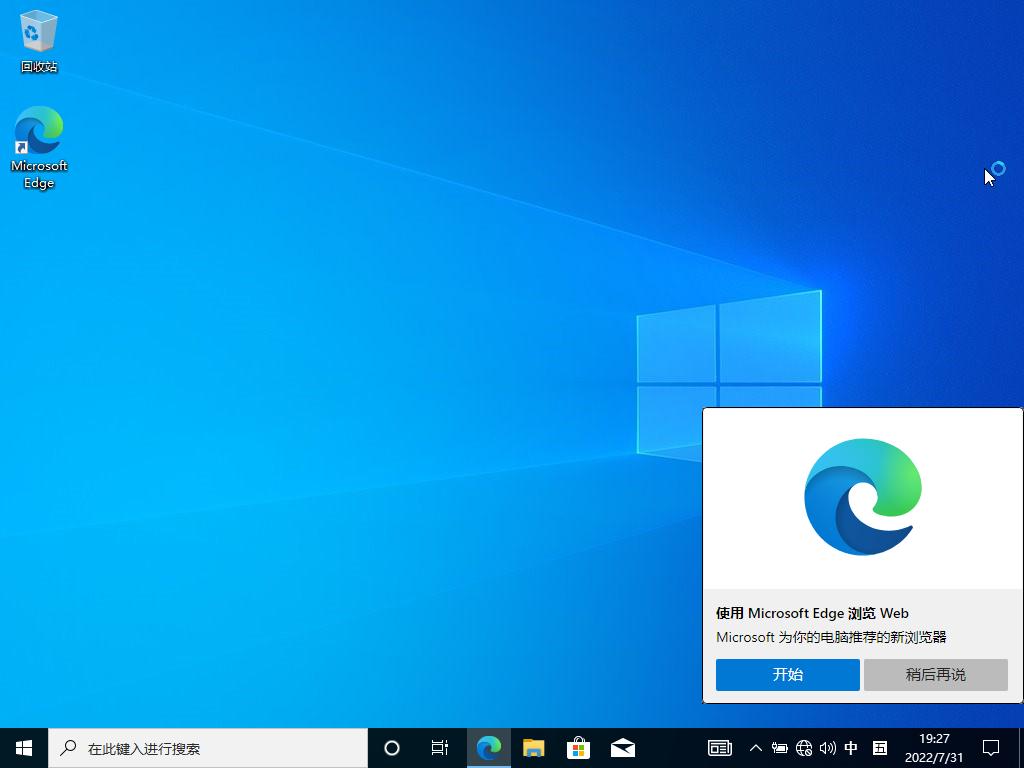
23、Windows系统安装完成。
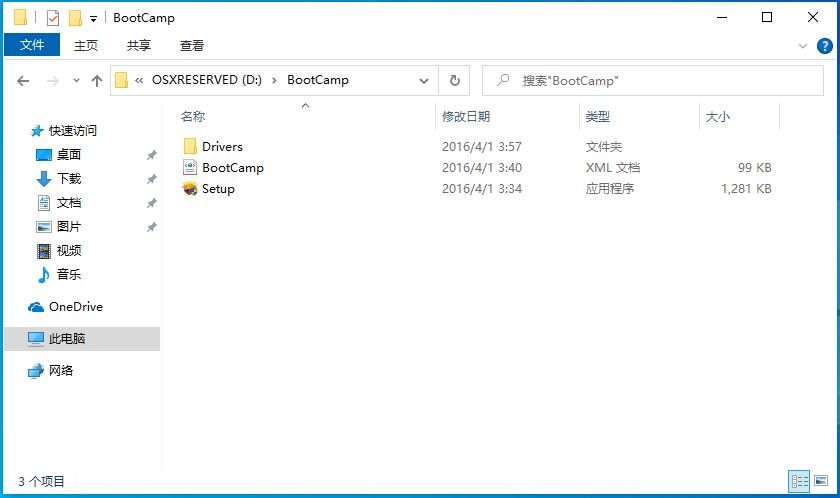
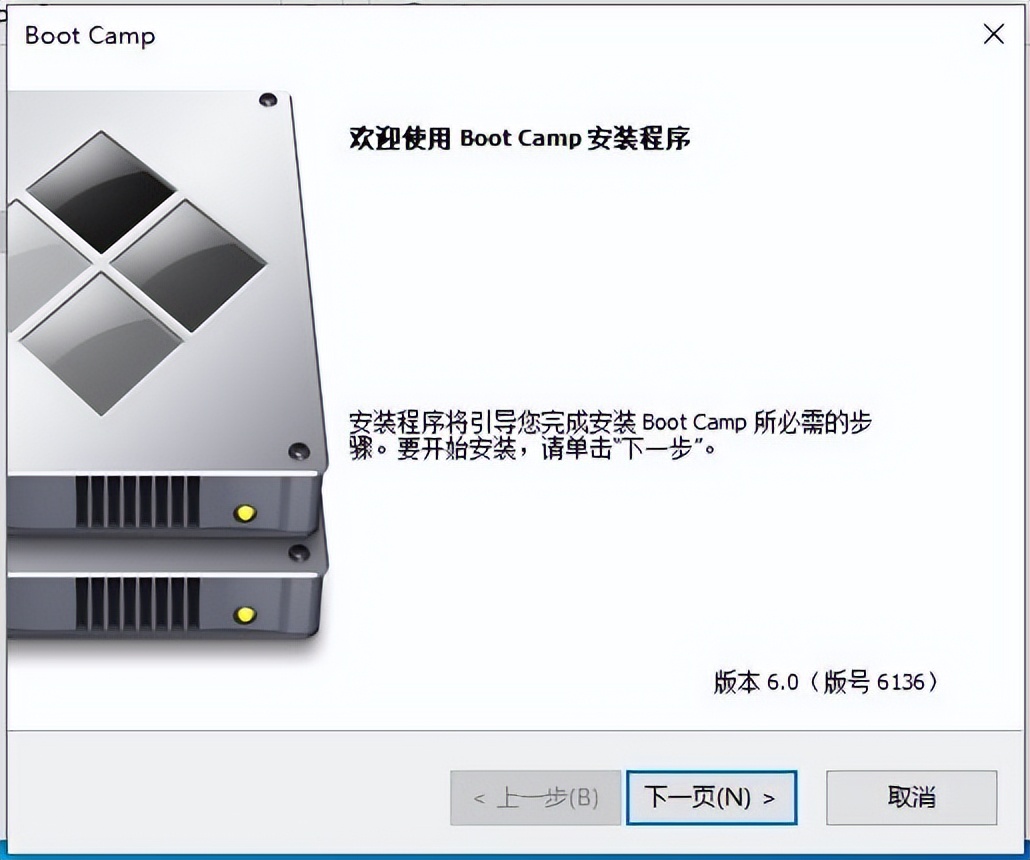
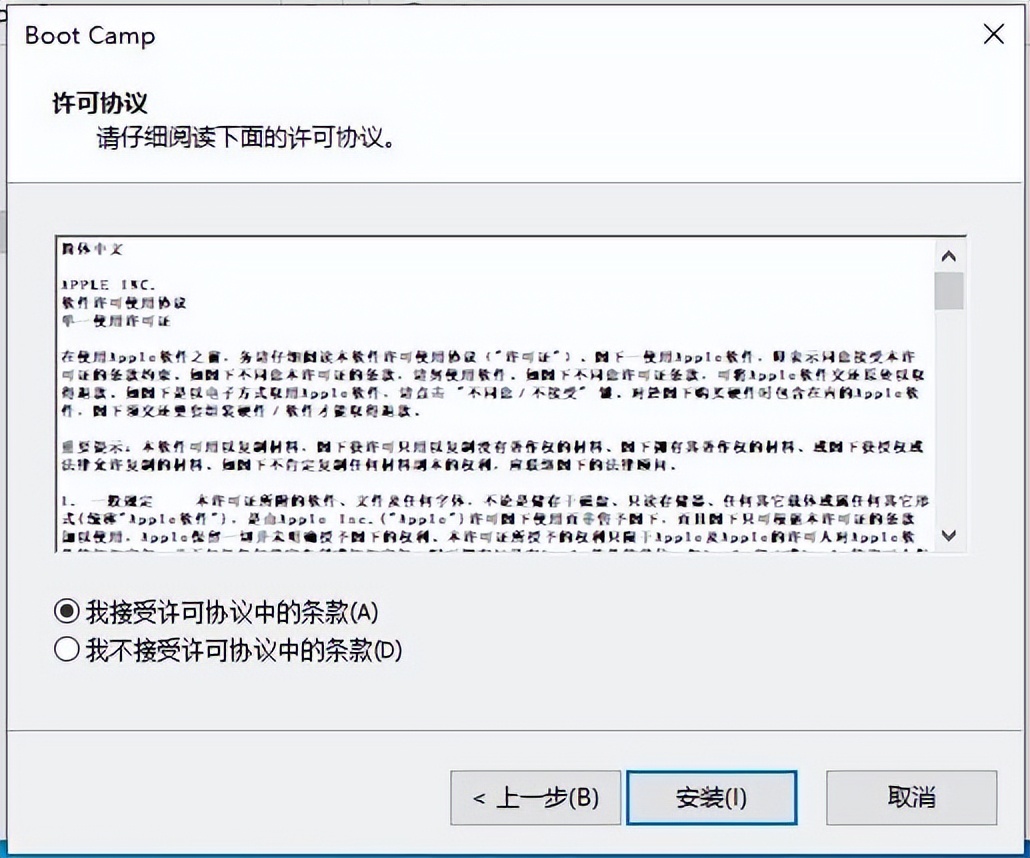
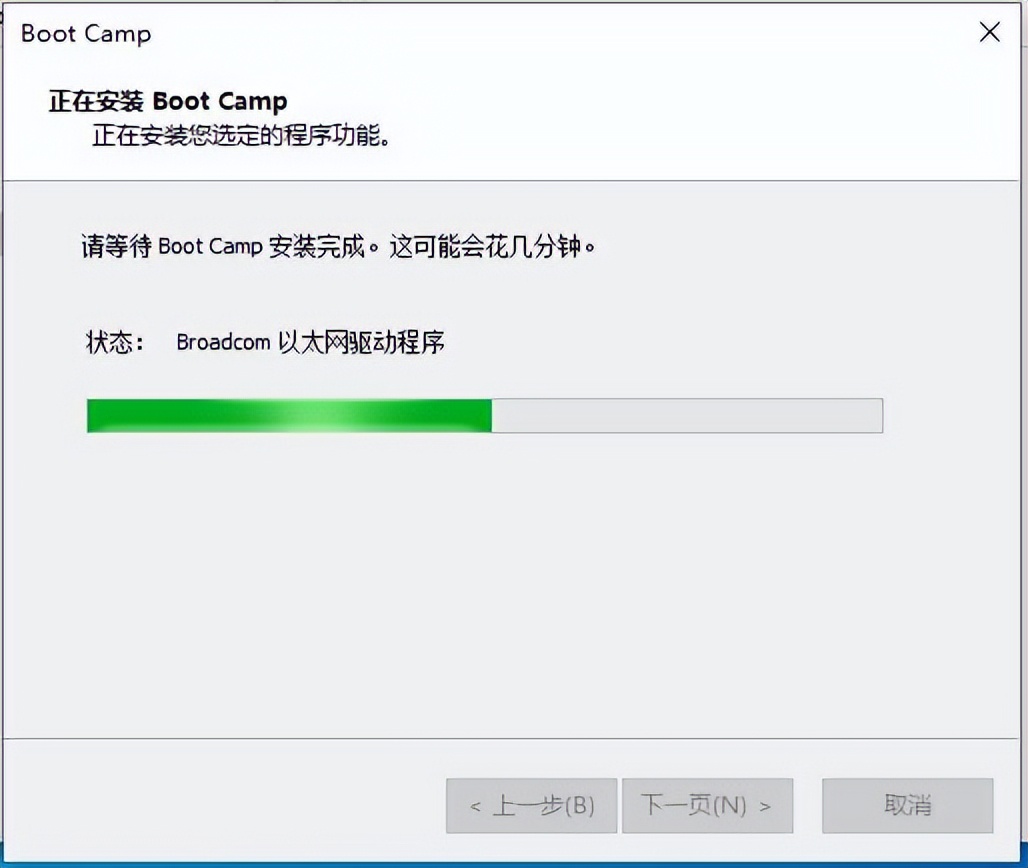
24、打开文件夹:OSXRESERVED\BootCamp,双击【Setup】安装Boot Camp。
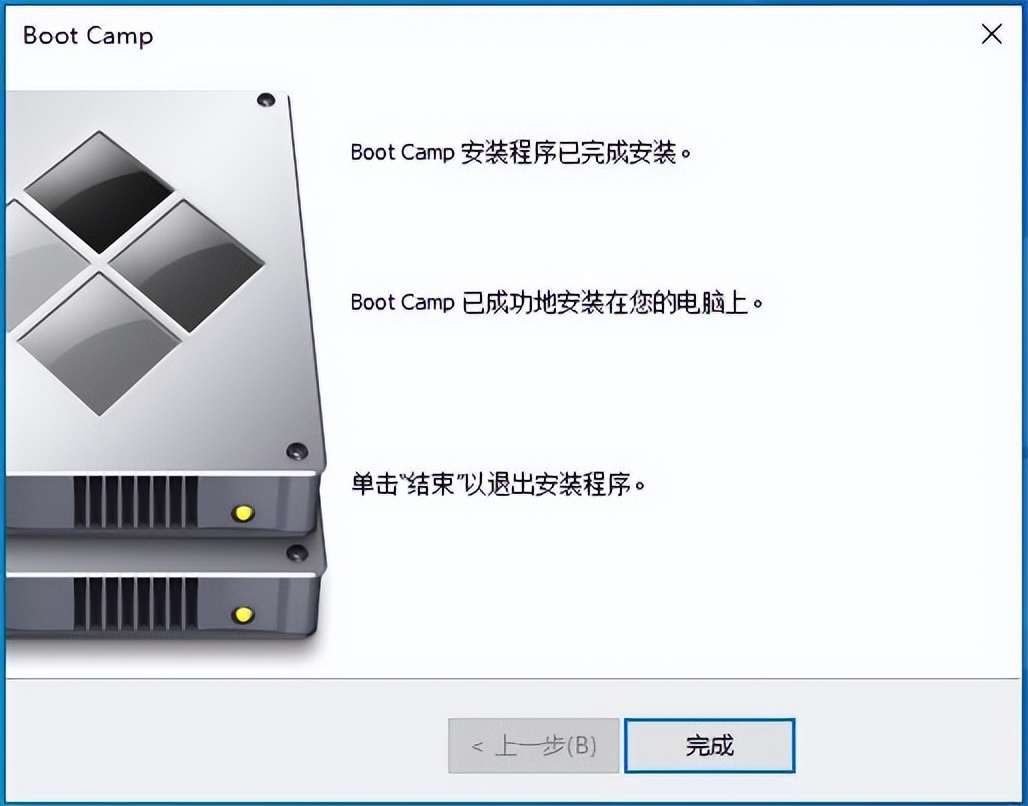
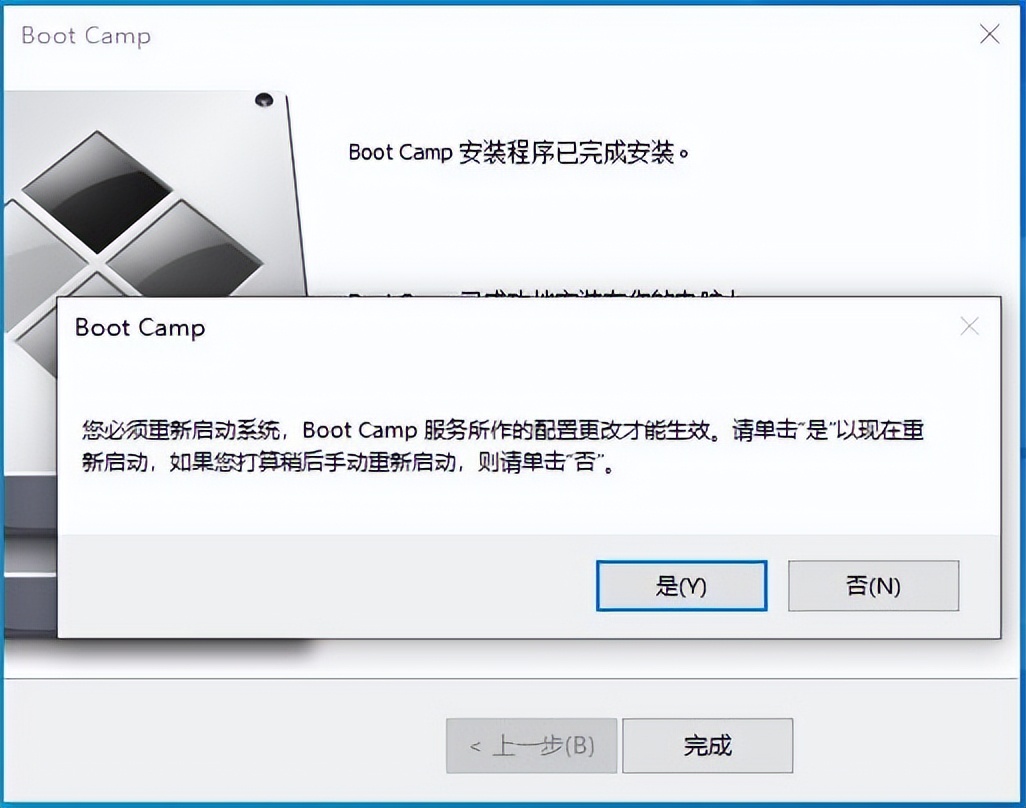
25、点击【完成】后,系统会弹出对话框提示重启系统,选择【是】。
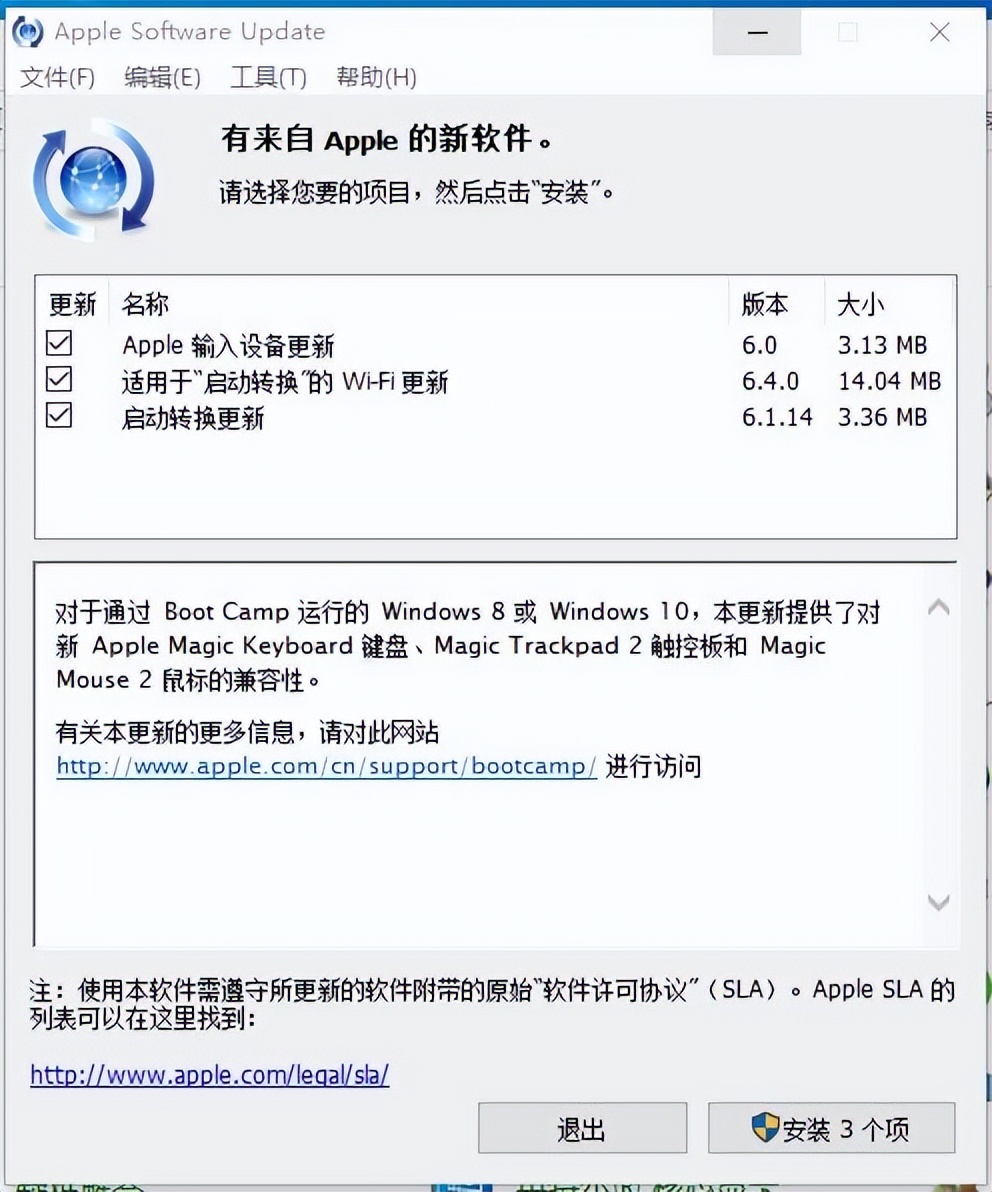
26、打开【开始】菜单,点击【Apple Software Update】。
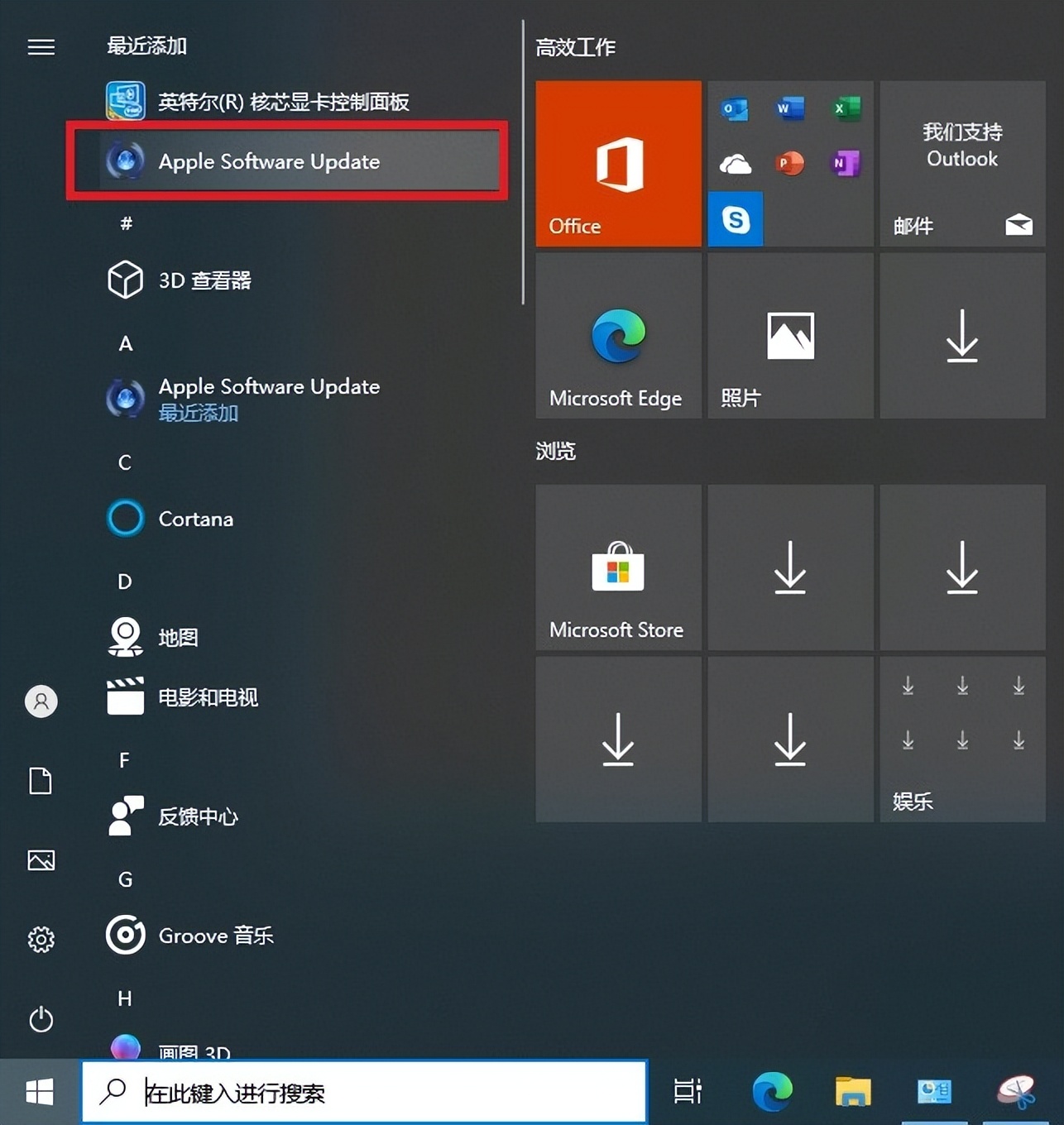
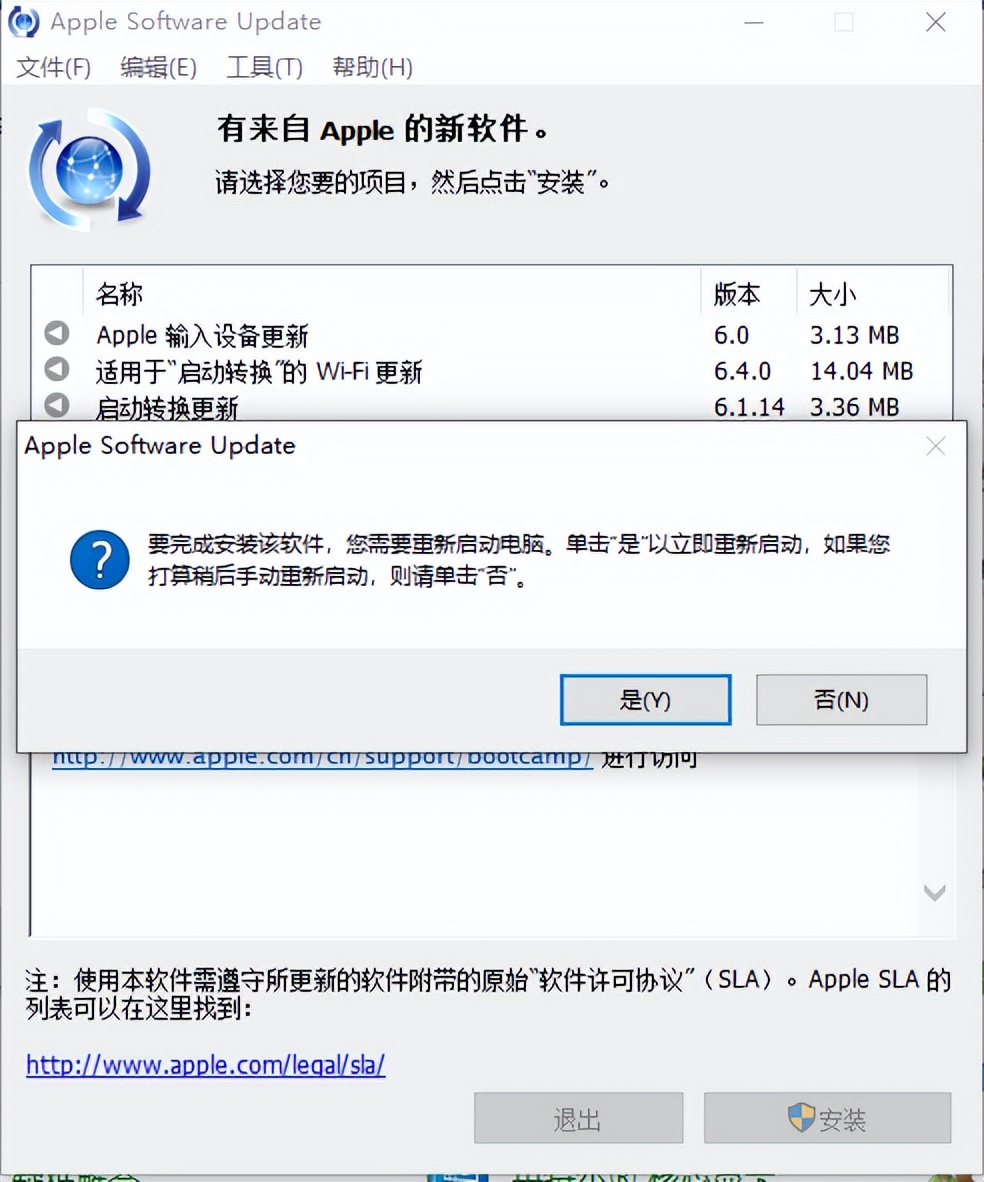
27、打开【Apple Software Update】后,选择【安装3个项】,然后在弹出的对话框中选择【是】。重启系统后MacOS + Windows 双系统就安装好了。