修老照片背景。
八宝。
哈喽大家好我是八宝。这个视频来讲一下如何修复老照片的背景。
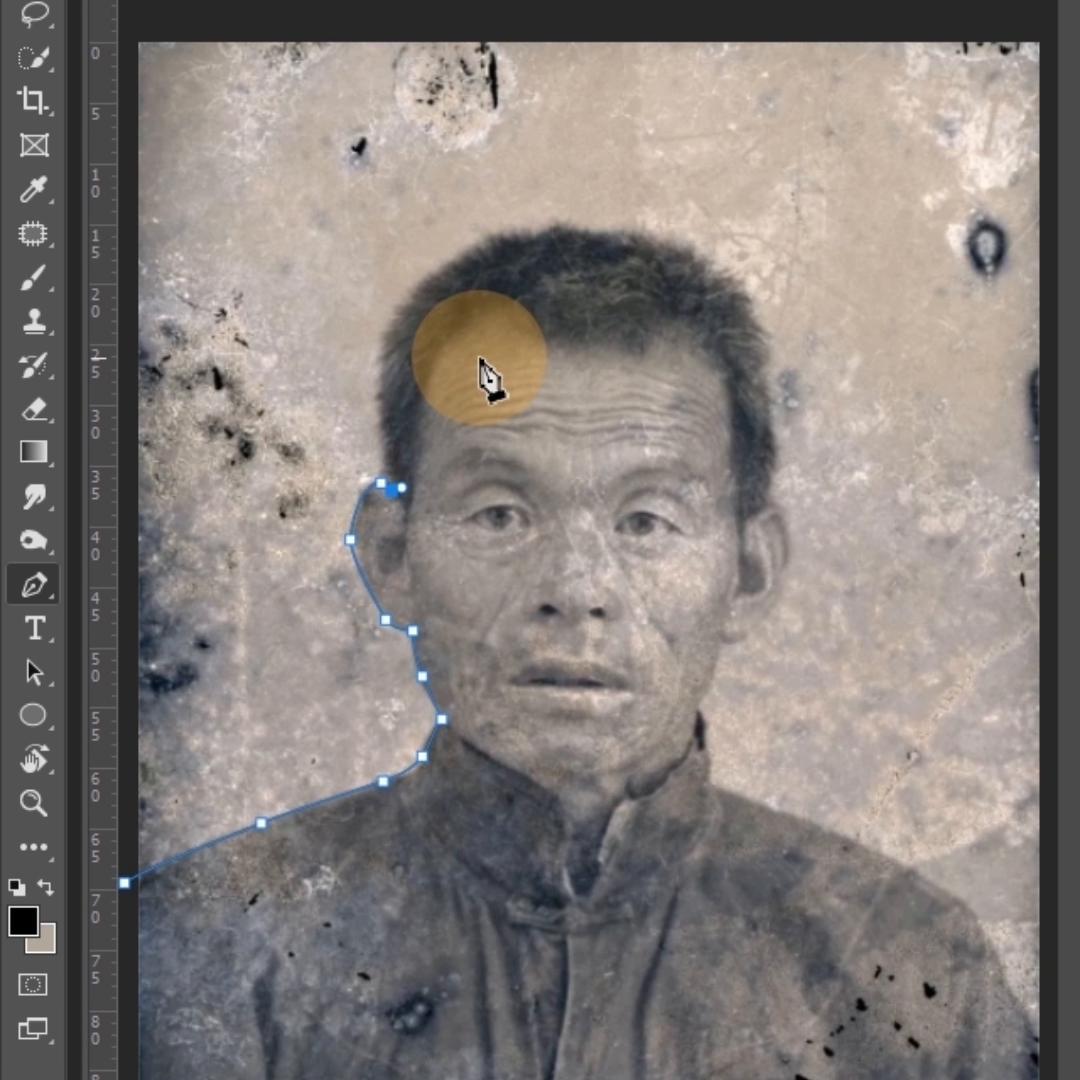
·先将背景图层ctrl 加勾复制一层,目的是不破坏原图。选择钢笔工具,将人物的轮廓大致框选出来。头发用钢笔工具是抠不好的,所以先将它大致的选出来,后面再单独的去抠头发。
·ctrl加回车键将选中的区域变成选区,想让抠出来的人物它的边缘更自然一些,可以给它来一点羽化,快捷键是shift加F6,羽化半径给个一像素就可以了,点击确定。ctrl 加勾将选确地方复制一层出来。
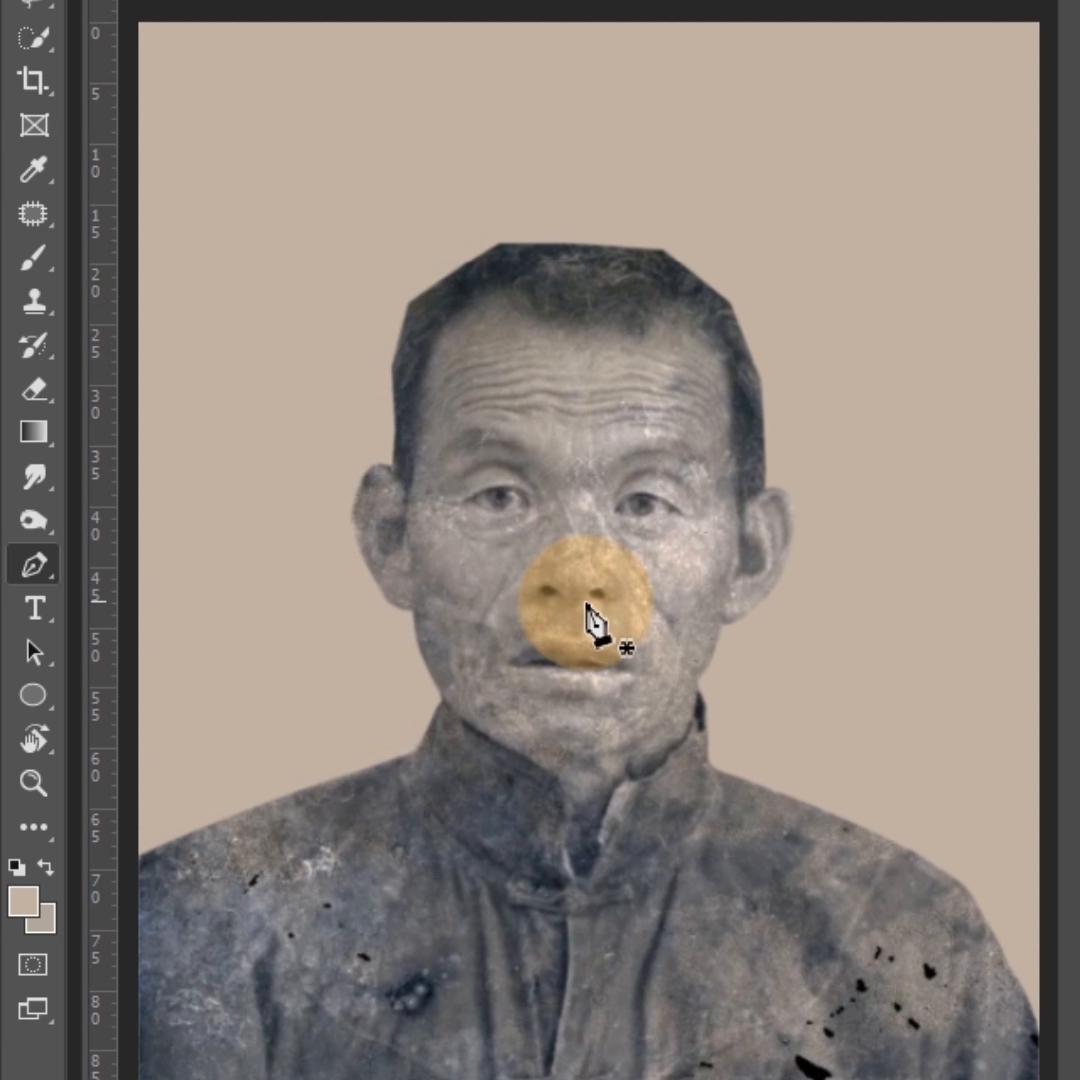
·到底扣的怎么样?可以在下面添加一个背景色。选择图层一新建一个图层,选择前景色,吸取背景中大面积的颜色,确定alt加delete 键填充一下前景色。现在看一下图片,人物大致是抠取出来了,可是头发还没有抠好。
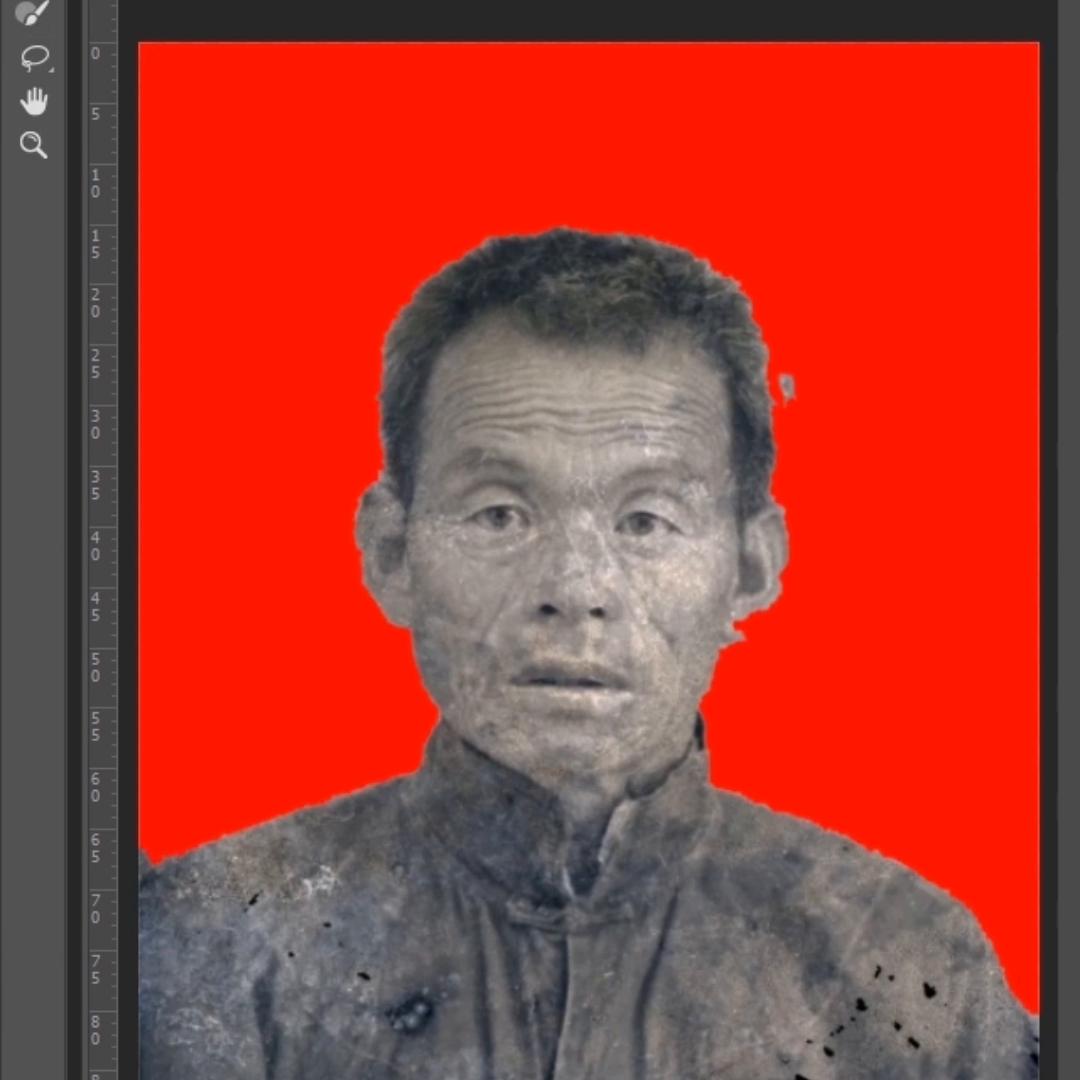
·现在去抠一下头发,先将人物和新建的背景图层小眼睛隐藏一下。回到图层一,点击快速选择工具,选择主体,选择并遮住,选择左边的第二个画笔在头发丝的边缘进行涂抹,只用涂抹头发就可以了,其他地方不用去管它。
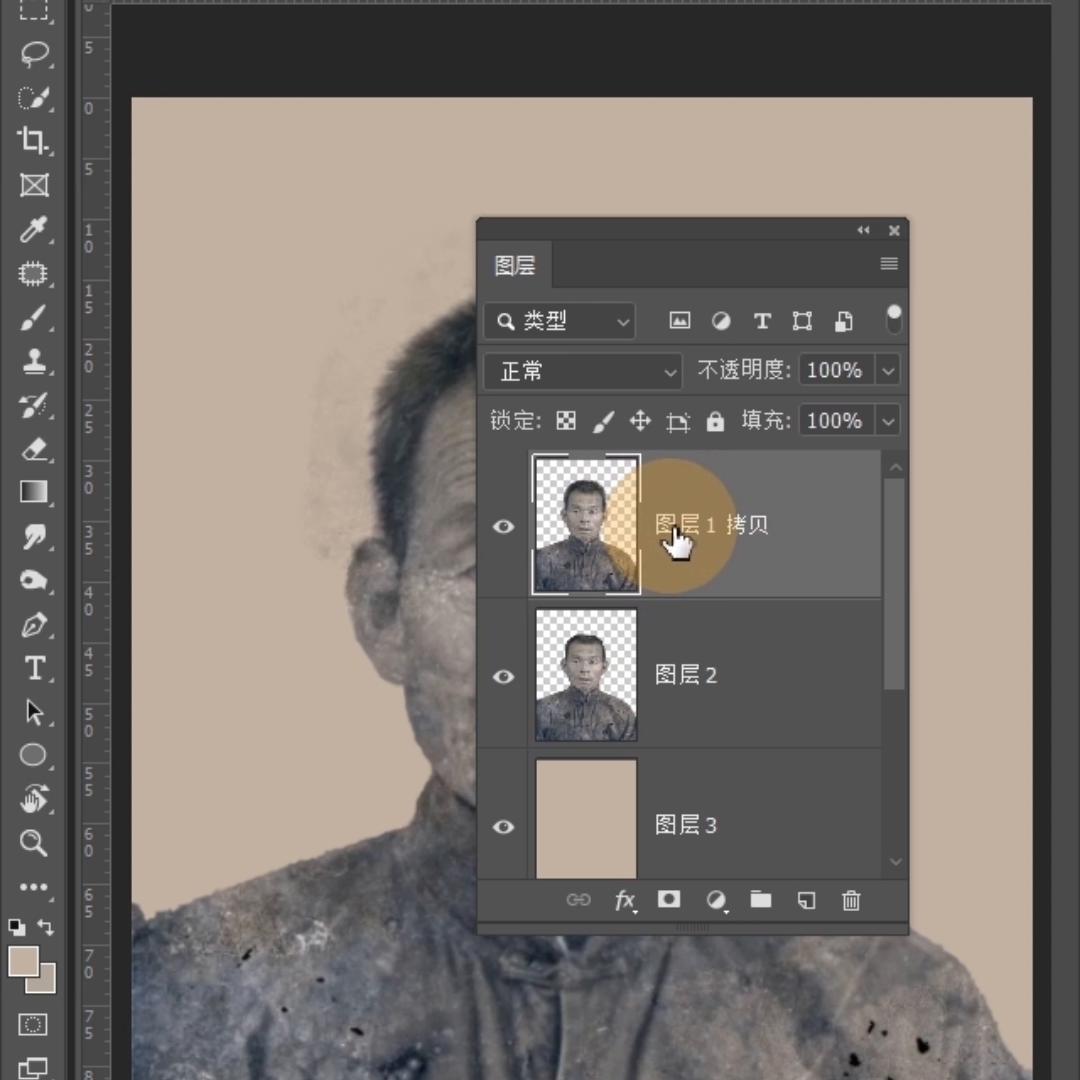
·调一下右边,在这个地方选择净化颜色。输出到这里,选择新建图层,点击确定。图层一拷贝,这个图层就是刚刚抠取的头发丝。现在将它挪动到最上面去,下面这两个图层小眼睛显示出来。
·选择图层一拷贝,这个图层也就是抠取的头发丝。这个图层选择橡皮擦工具,将头发以外的地方全部擦掉。
·现在人物抠好了,背景也换好了,如果你没有特殊需要到这一步就可以了。如果说你还想让它更真实一些,可以选择图层三,也就是背景图层,将它的不透明度适当降低一些,原有的背景就会透出一部分,会更自然一些。
·可是原来背景上的大污点还是太明显了,可以给他去除一点。选择图层一,也就是原来图片的图层,选择修补工具,将这些大的污点全部框选中,拖拽到干净的地方。现在看一下前后对比,像这样修背景就会更真实一些。