今天分享一个教程给衣服换颜色,我们先看下效果图。
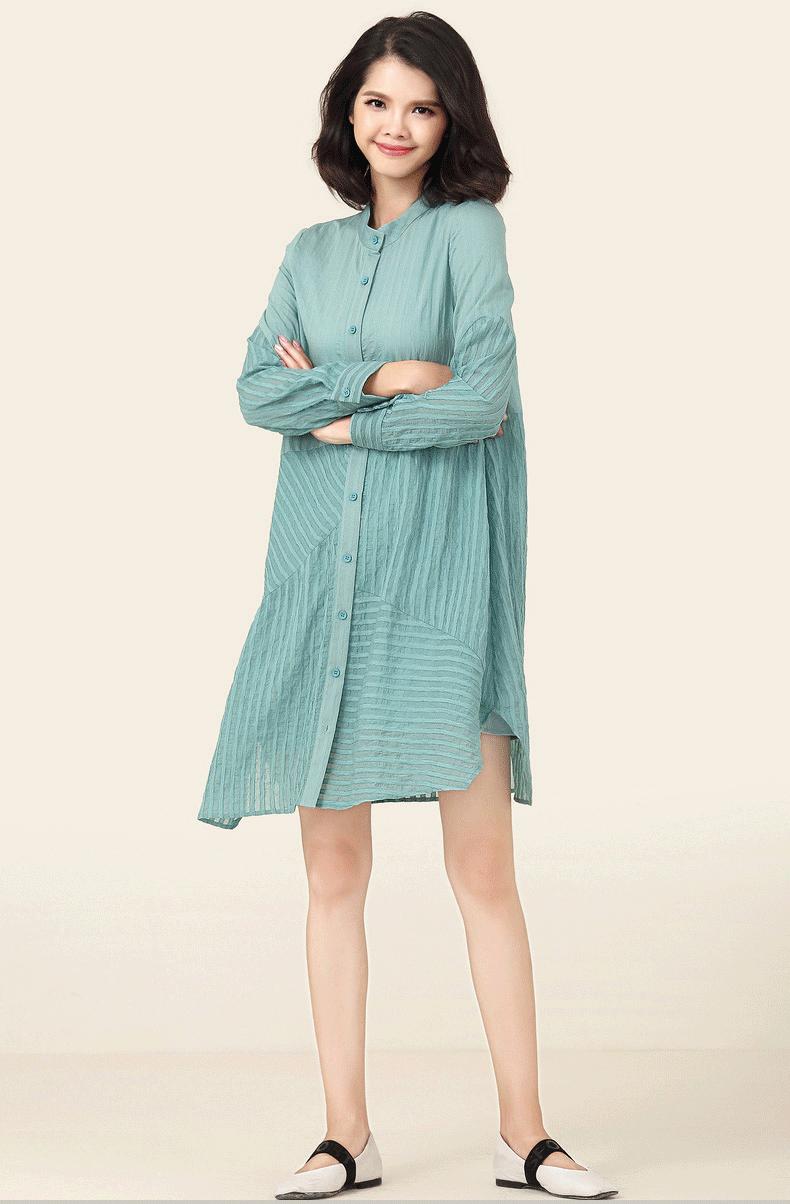
是不是觉得很神奇呢,那话不多说,我马上教大家这个神奇的方法。
调色的方法有很多种,今天分享3种方法,适合于绝大多数的图片,首先最简单的方法是色相/饱和度,点击这个工具

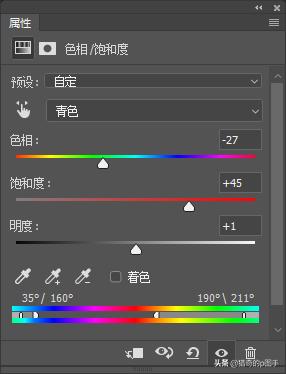
选择色相/饱和度会弹出一个窗口,此时根据你原本的颜色,在第二栏可以选择颜色,有红、黄、绿、青、蓝、洋红6色可选,我的是青色,然后移动色相、饱和度、明度等的方向,就可以改变颜色啦,是不是很简单。
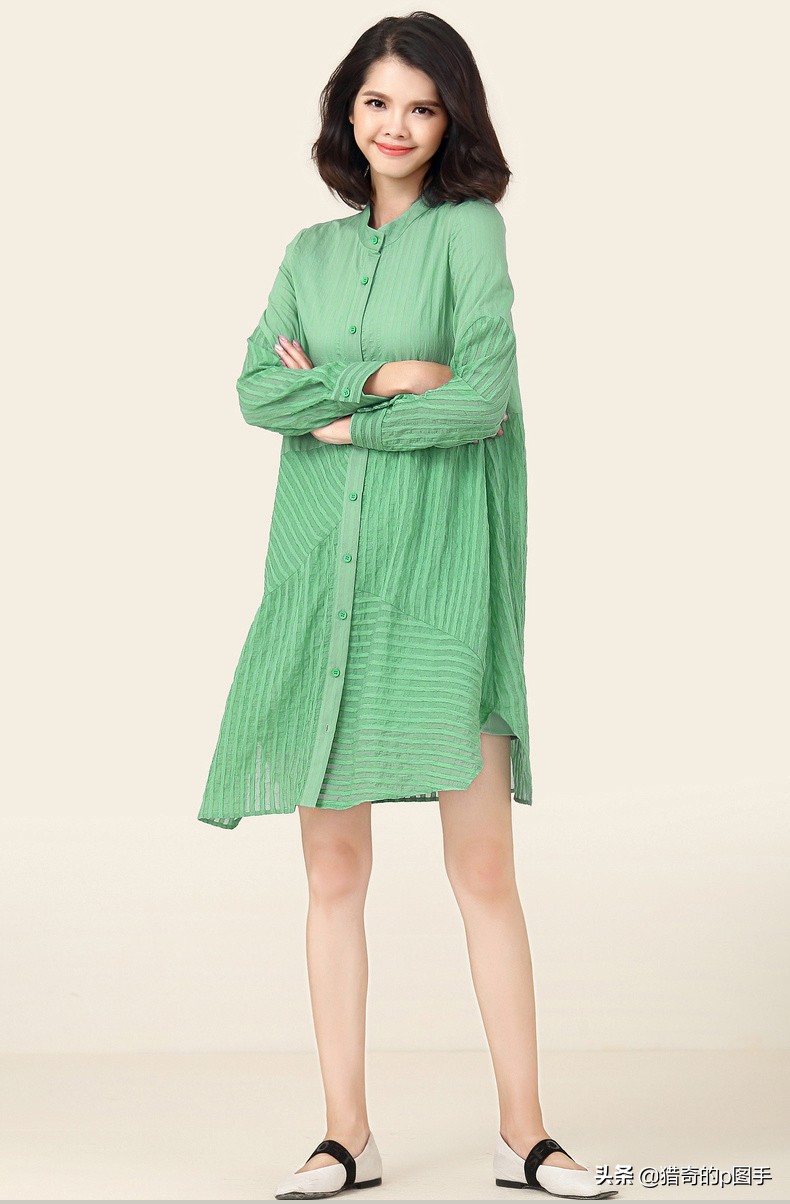
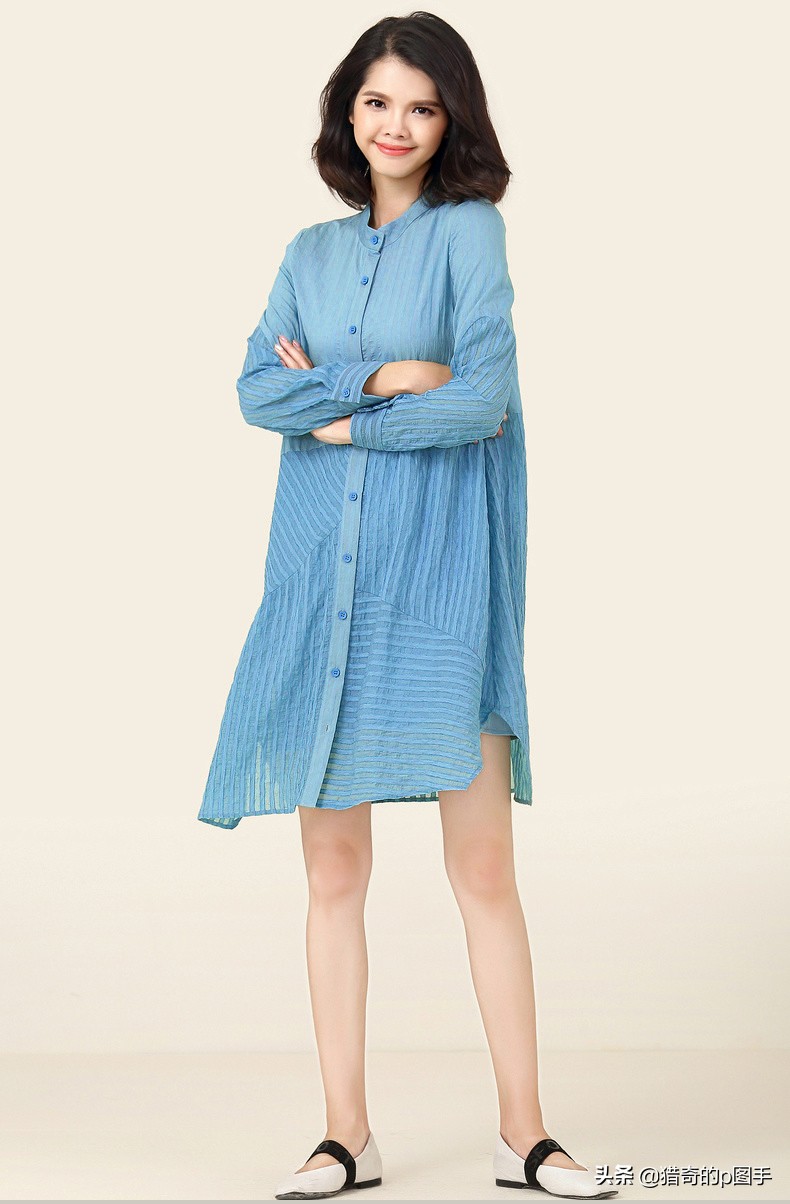
也可以变成红色,蓝色。

接下来我们用第二种方法,抠出你要改变颜色的区域,做成选区,
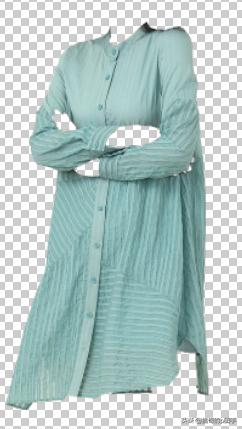
在复制一层做去色处理,快捷键是Ctrl+shift+U,就会变成灰色,之后勾出调整图层选择纯色,选择一个你想要的颜色,在混合模式下选择正片叠底,就会出来下面的颜色了,
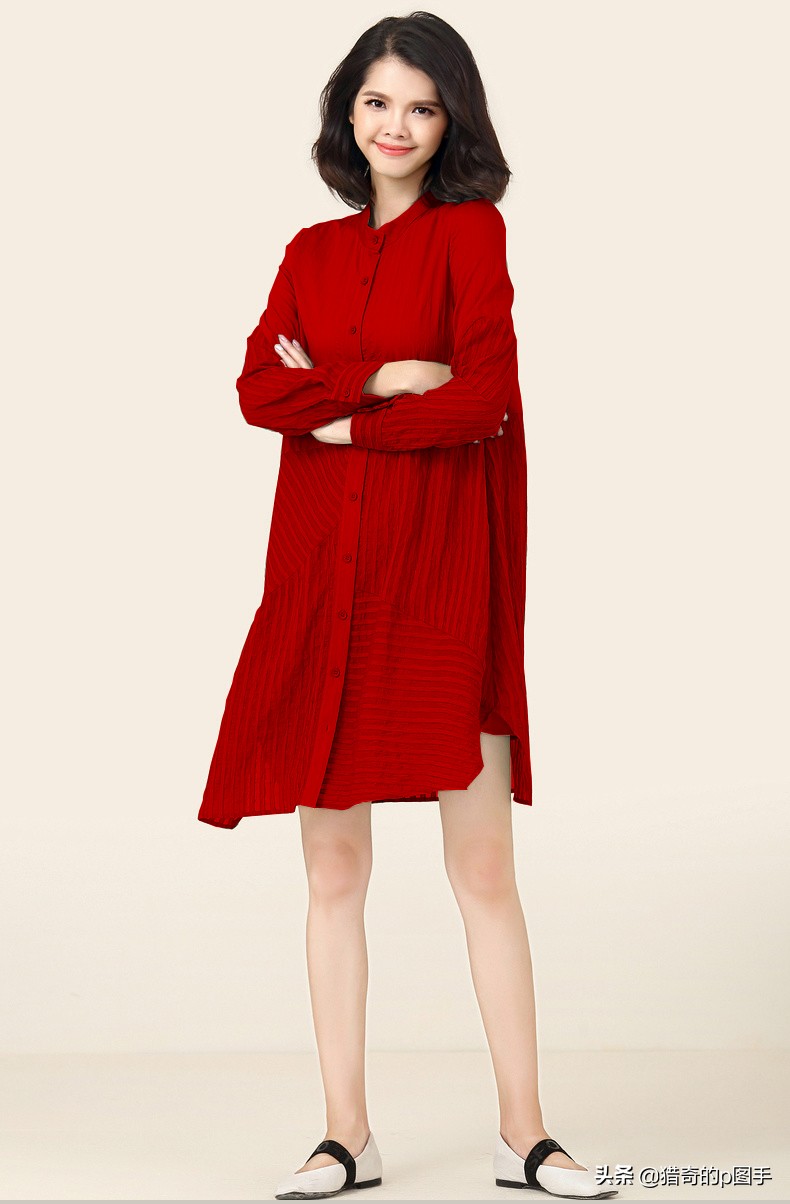
当然你也可以使用其他模式,例如柔光,滤色等等,不同的模式之间所呈现的效果也是不同的,这里就不一一展示了,具体的操作还请大家在实践上自己多多尝试。
接下来教大家最后一种方法,这个方法甚至可以调出白色哦,下面是效果图,
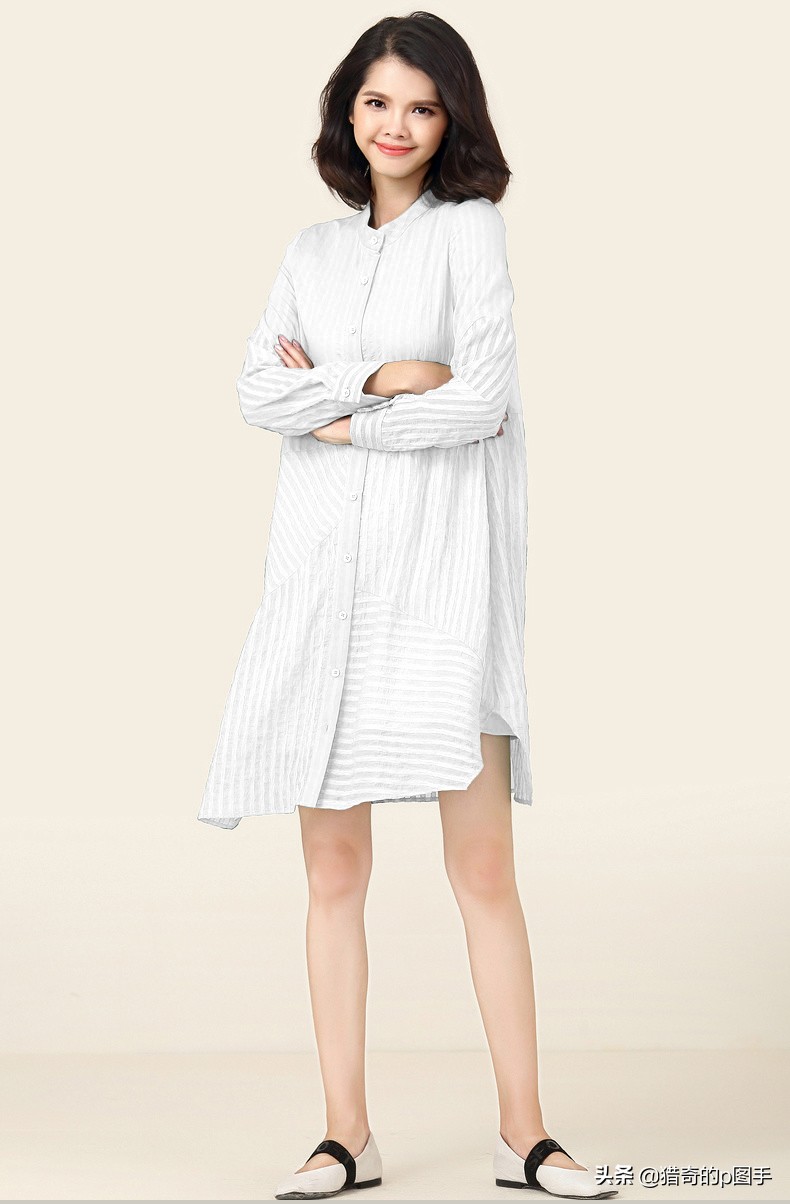
是不是很惊奇呢,要知道在调色中,白色是最难调的,那么如何做出来呢,首先仍然是抠出选区,然后再选择黑白命令,根据这件衣服原本的颜色选择对应的颜色向右移动数值,我的是青色,向右移动是变白,向做移动是变黑,之后剪切图层,快捷键是按住alt将鼠标移动到两个图层中间点一下,就会出来下面的效果,
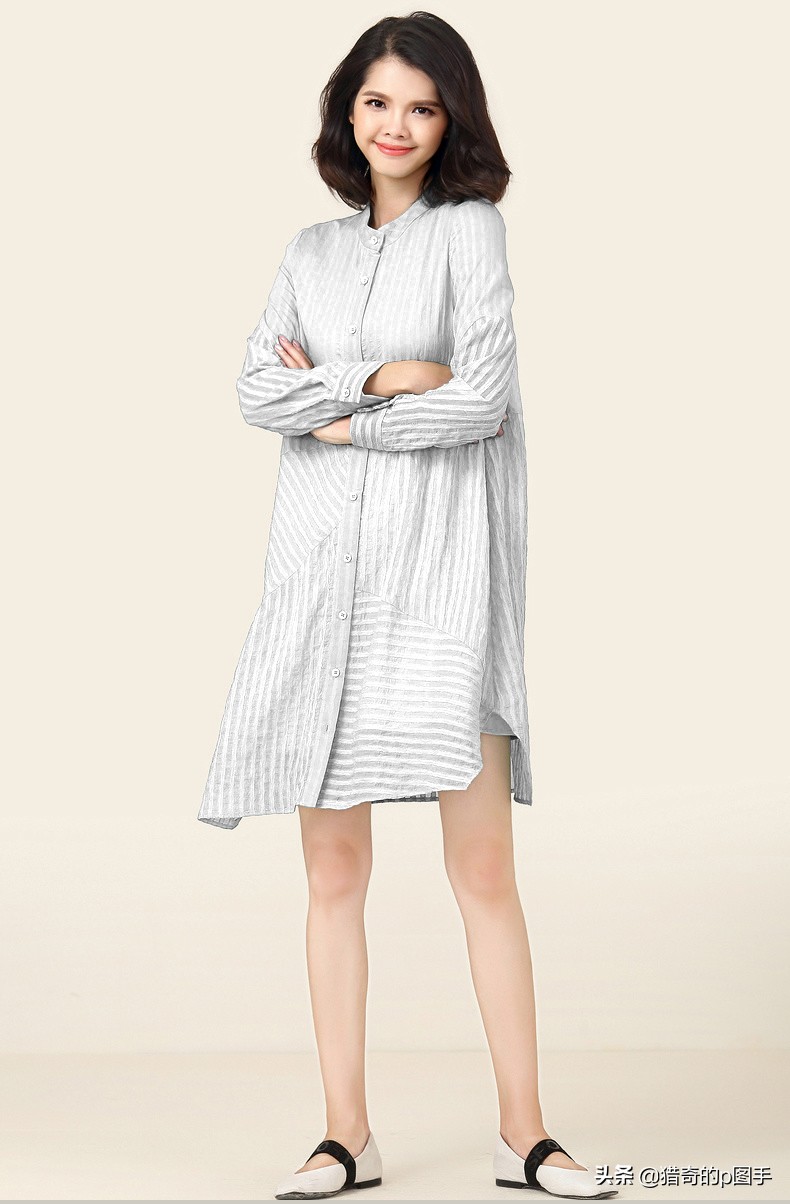
是不是觉得不够真实,我们还少了一步,继续选择曝光度命令,选择灰度系数较正,向左拉,一直拉到满意的效果为止,同样也需要剪切图层,这样效果就出来了,
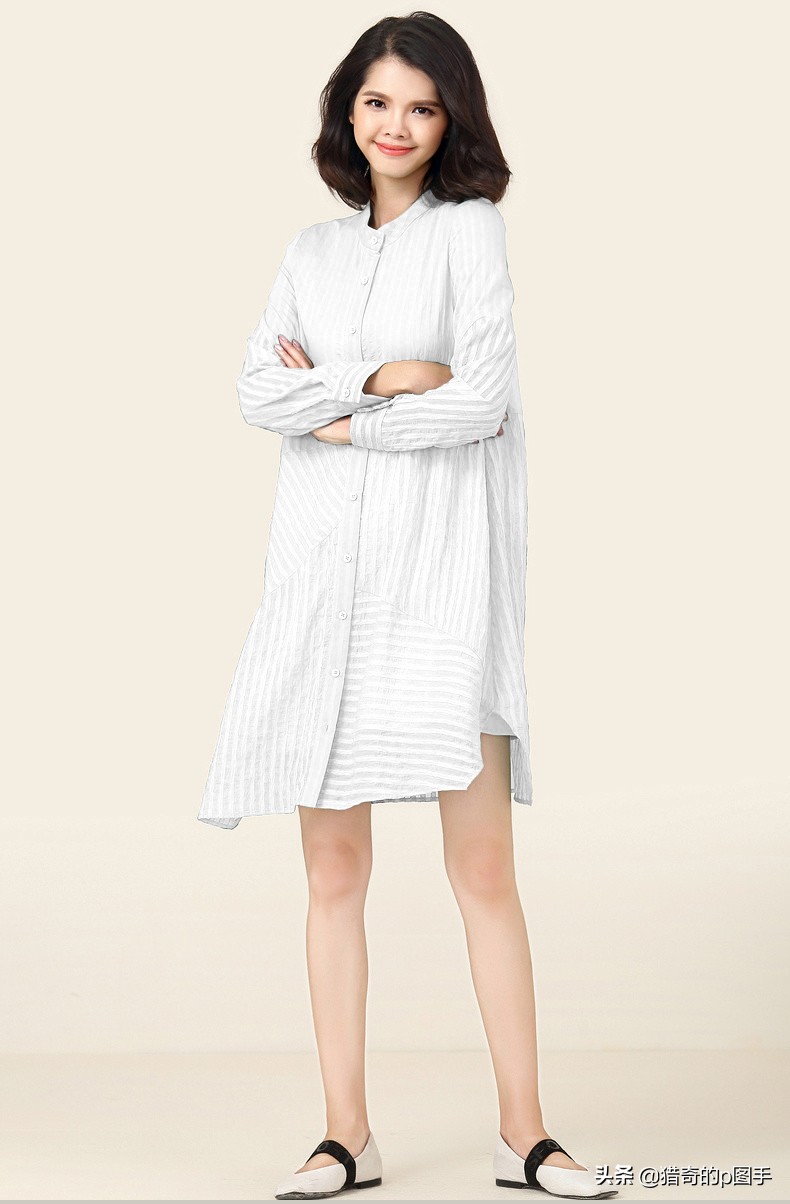
当然,也可以做出黑色的效果,
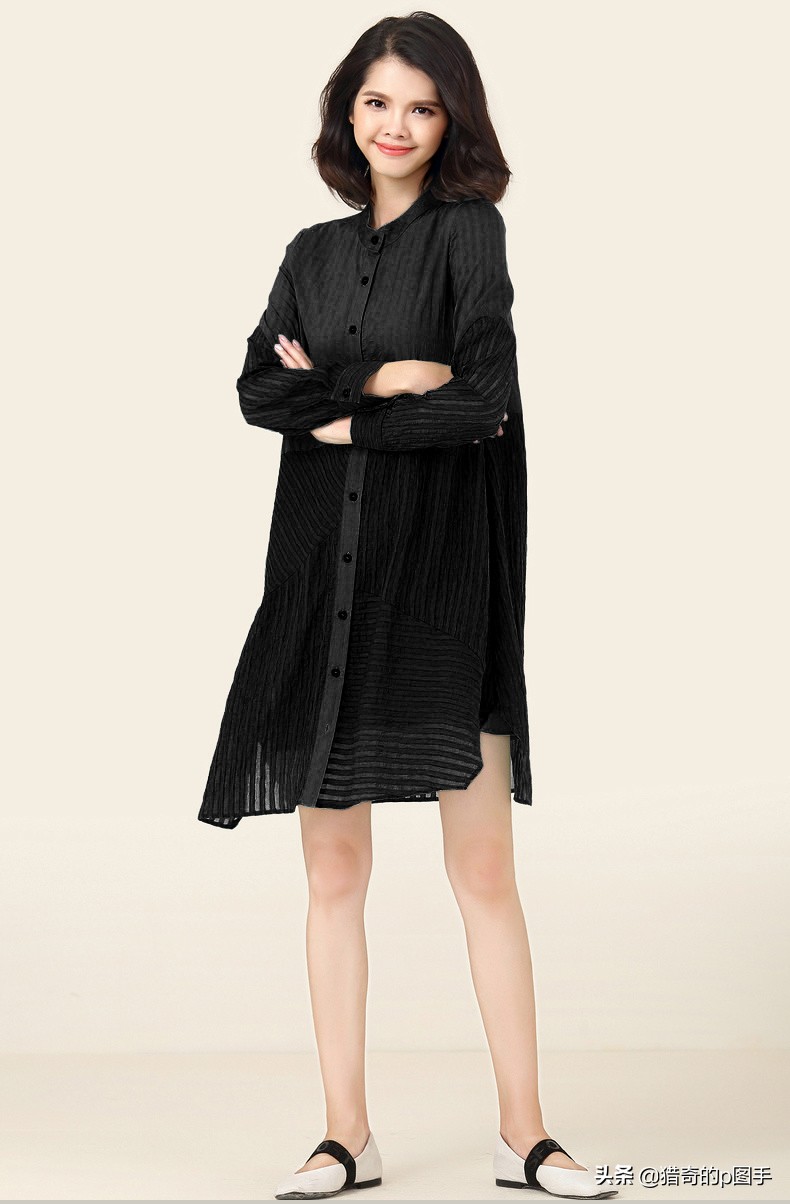
怎么样,今天的这3中方法你都掌握了吗?是不是很简单,如果你喜欢我的教程的话,麻烦关注转发一波,接下来会有更多简单有趣又实用的ps教程放送哦,谢谢大家。