
Excel表格中的客户信息表:

客户信息表
现在需要根据这个表格批量生成客户邀请函。
操作步骤:
1、在Excel表格中添加公式,区别男女生成称谓。
=IF(C2="男","先生","女士")

第一步
2、在Word中插入一个邀请函模板

第二步
3、在Word中执行邮件 - 选择联系人 - 使用现有列表 (以下均为word软件中操作)

第三步
4、通过浏览找到客户信息表.xlsx并打开。

第四步
5、在弹出的窗口双击客户信息表所在的工作表sheet1

第五步
6、添加称谓。插入合并域,分别插入姓名和称谓

第六步
7、批量生成邀请表。邮件- 完成并合并 - 编辑单个文档 。
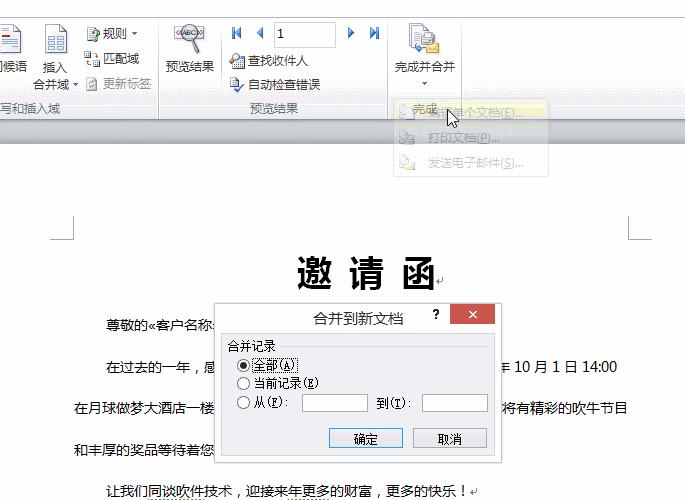
第七步
然后就可以直接打印了。如果你想发送电子邮箱,可以点击完成并合并 - 发送电子邮件,然后把在收件人中选择邮件地址,最后点确定就可以发送了。(发送的前题你要在outlook软件中完成初始设置并添加你发送邮件的邮箱地址。)

本文原创兰色,转载注明出处!
word+excel在实际工作中可以批量制作各种常用证书、卡片,非常的好用。
