CAD是建筑和设计行业常用的一款制图软件,有很多的版本,经常在查看分享时出现无法打开的情况,其实多数是由于CAD版本过高导致,只需要转换下版本就好了,那如何将高版本的CAD文件转换为低版本的呢?下面分享两个简单实用的软件工具,一起看看吧~
迅捷CAD看图
一款体积小巧的看图软件,支持一键打开DWG、DXF等多种CAD格式图纸,还提供了CAD全图阅览、三维看图、3D渲染、CAD缩放等看图功能,能轻松完成CAD面积测量、尺寸标注等CAD制图操作。
- 简洁小巧,可脱离AutoCAD环境对DWG、DXF文件进行浏览、编辑
- 能完整显示图纸布局,精准识别每个图块,支持平移、测量、标注等众多功能
- 运行速度快,支持2D、3D空间切换,提供专业有效的CAD看图服务
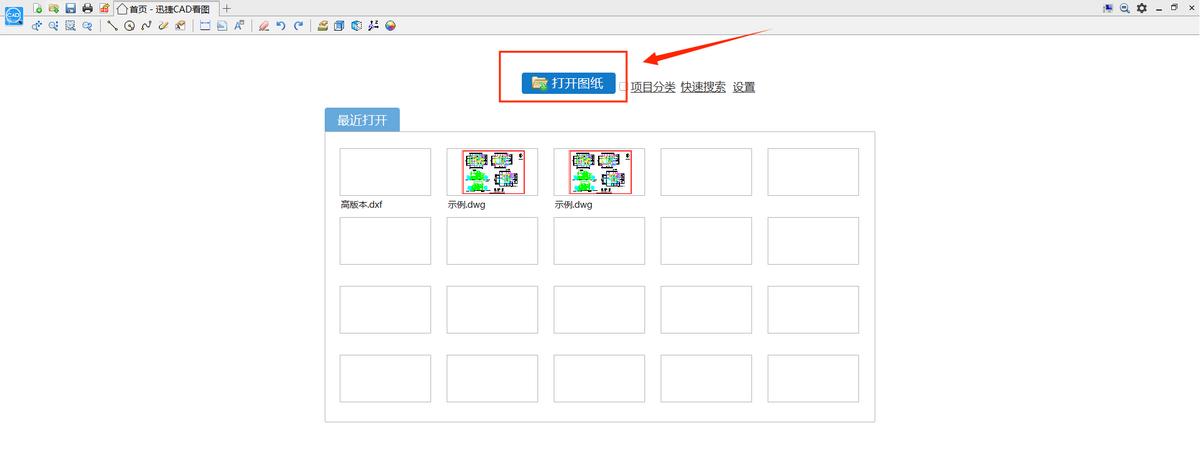
想要将高版本的CAD文件转为低版本,可通过保存来实现。先打开软件,点击软件上方的【打开图纸】按钮,在自动跳转的界面进行文件选择并将其打开。
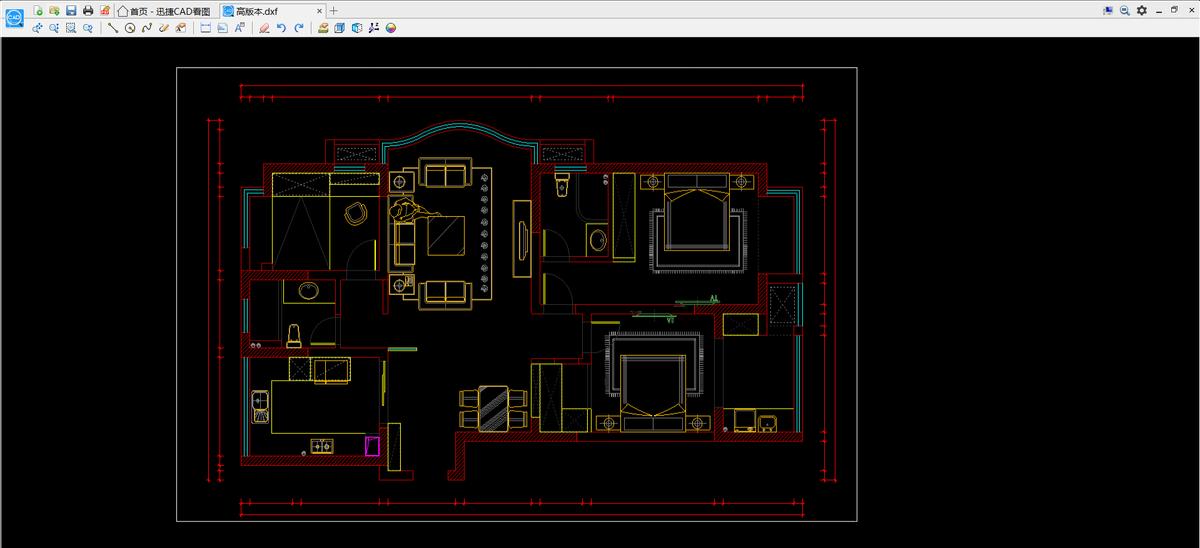
接着点击上方菜单栏的“保存”按钮,在弹出的页面进行保存类型选择,内置几十种版本类型,按需选择相应版本就可以了。

迅捷CAD转换器
一款操作简便的CAD图纸转换器,既兼容CAD各版本的相互转换,还可将CAD转换成PDF、图片等多种文件格式,支持批量转换,能自定义设置文件输出效果。
- 支持CAD2000至CAD2018等多个版本互相转换,满足对文件版本的多样需求
- 支持CAD多文件类型快速转换,提高文件兼容性
- 可选择多种输出格式和文件类型,方便后续查看与分享
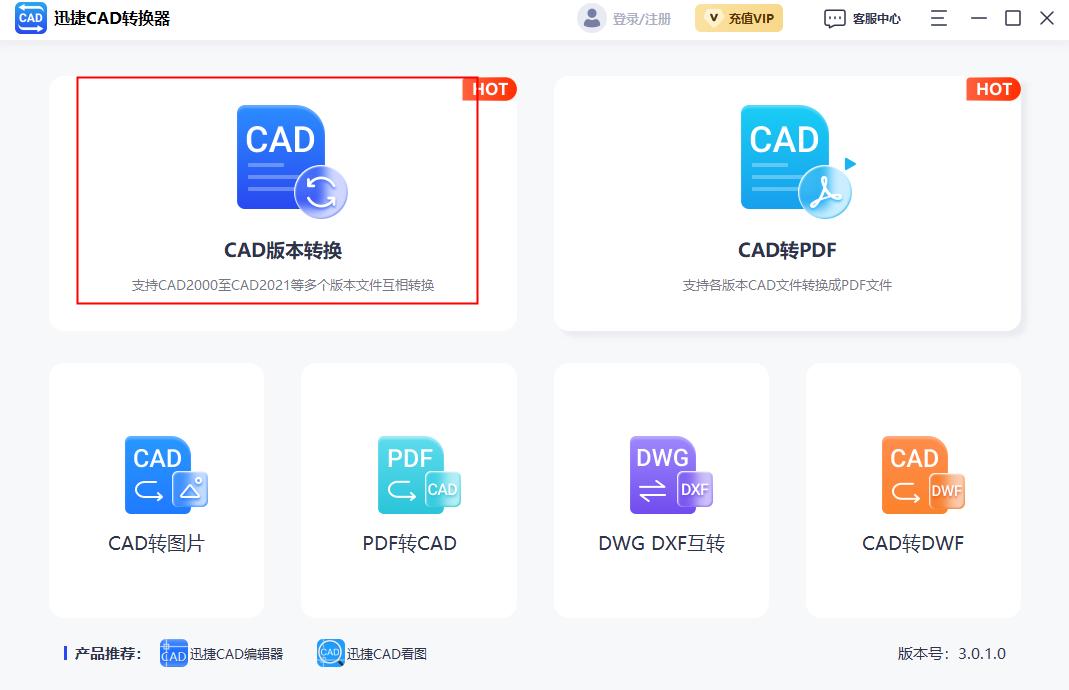
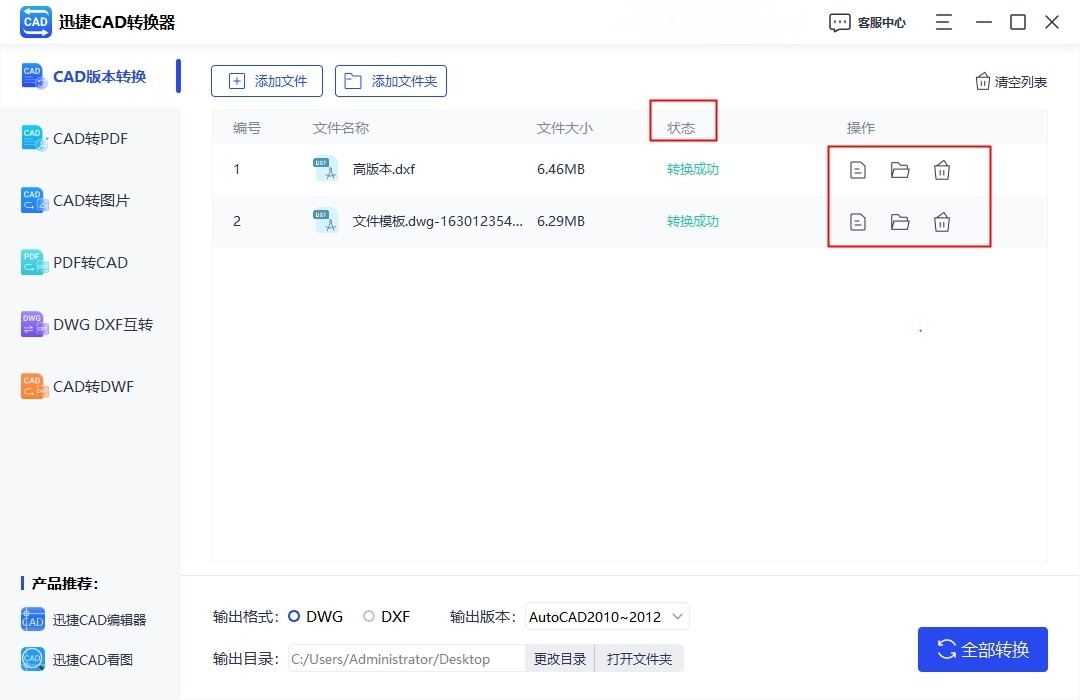
首先打开软件,找到首页的【CAD版本转换】这一功能,点击进入具体操作页面。
接着进行CAD文件添加,可一次添加多个文件,完成后可对输出格式和输出版本进行设置,格式分为DWG和DXF,输出版本共有九种,可按需选择。
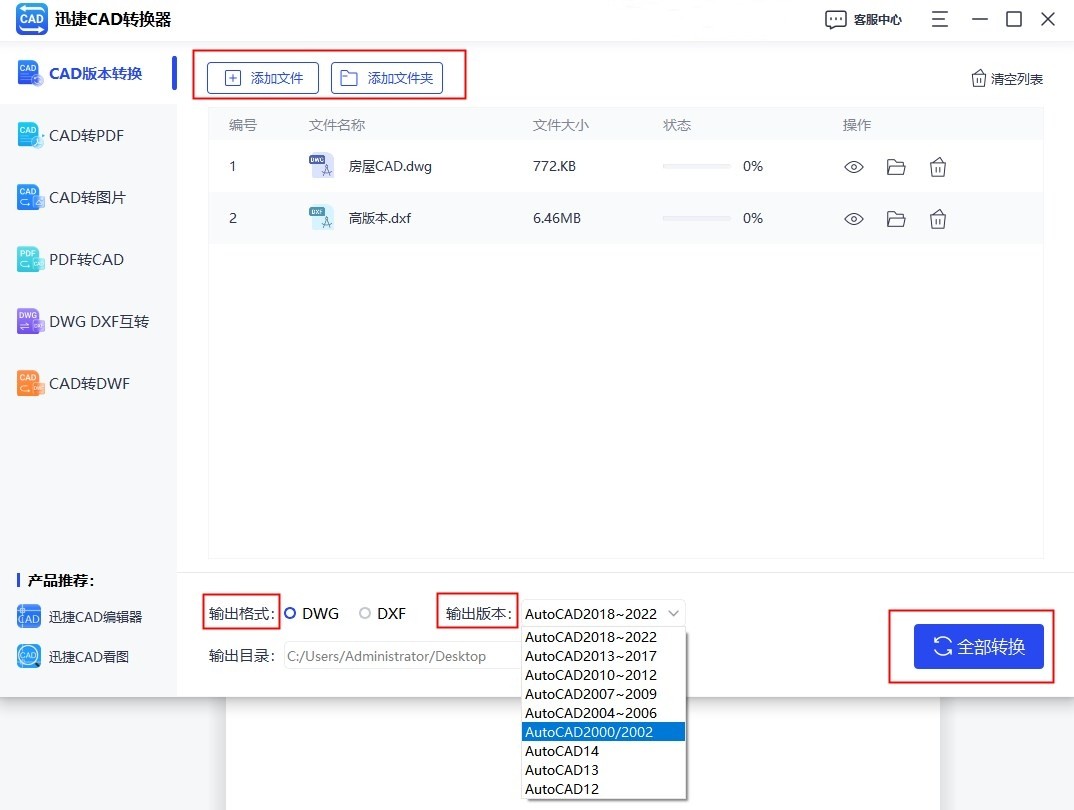
设置好后点击“全部转换”,待状态栏显示“转换成功”即为完成,速度快的同时转换质量高,可直接进行预览,也可打开文件夹查看,还支持删除操作。
以上就是今天关于CAD高低版本转换的全部内容分享了,希望能有所帮助! 喜欢的朋友记得点赞收藏+关注呦~