 虽说现在很多人都不玩电脑改完手机了,但是电脑毕竟是生产力工具,很多学习、工作的事情必须用电脑完成,而且电脑上放了很多资料,因此,电脑坏了比手机坏了更严重,比如某希哥的大量影像资料就是在修电脑的时候流出的。
 因此自己会装系统就显得尤为重要了,今天小胖告诉大家如何用U盘装系统,很简单。
首先看一下主体流程便于理解:
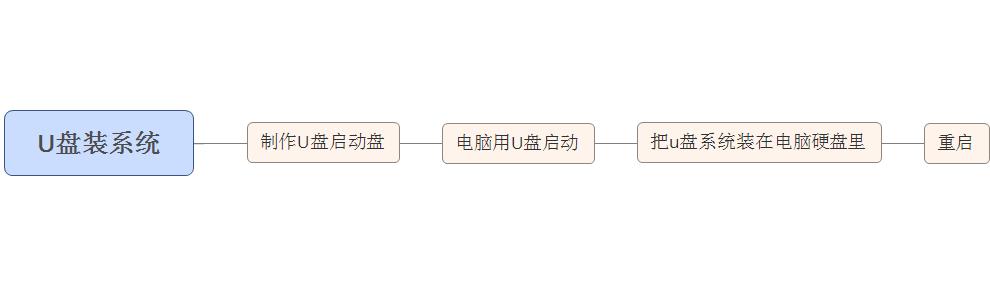
制作U盘启动盘
首先*载下**U盘启动盘制作工具,比如大白菜(记得给我账户打广告费):

然后将U盘插入电脑,用管理员权限启动*载下**好的制作工具:
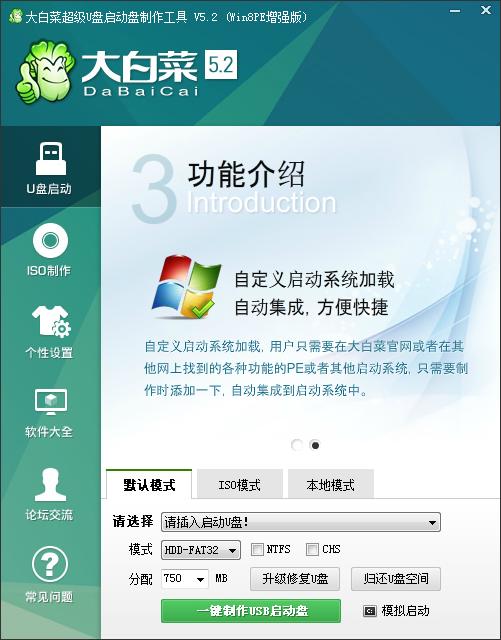
注意此时最好关掉所有的安全软件,否则就会制作失败,点击“一键制作USB启动盘”等待就可以了,制作完成后点击模拟启动看看效果。
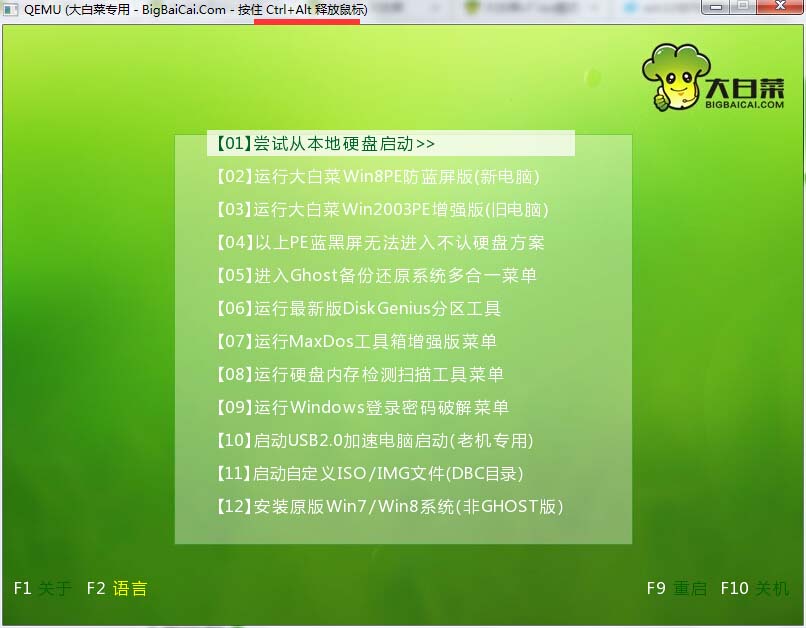
搞定之后找到你想要安装的镜像文件一并放到U盘置顶目录。
设置电脑U盘启动
想用U盘装系统,首先得让电脑通过U盘启动,怎么办呢?
首先就是进入BIOS(可以理解为写在主板上的最底层的系统),方法根据电脑品牌去网上找。
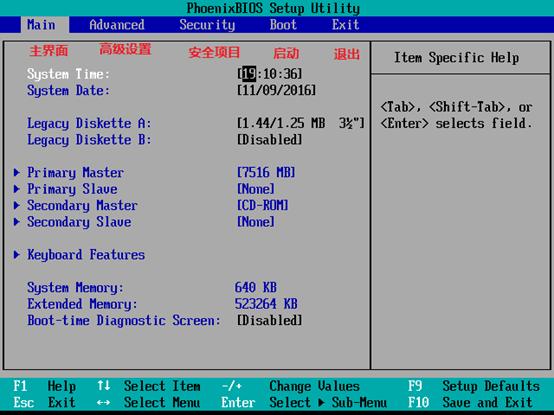
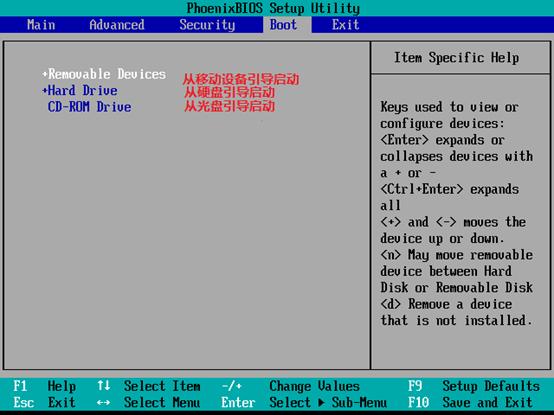
进入之后选择“BOOT”项,设置U盘为第一启动项或者设置U盘启动,保存并退出后,重启电脑,就会进入了U盘的操作系统。
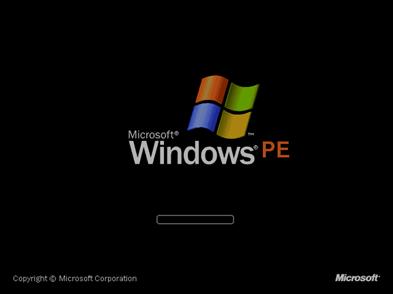
U盘装机
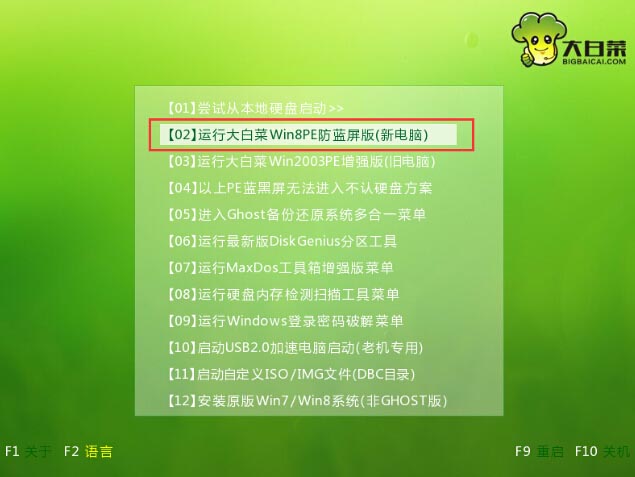
进入最核心的一步,首先选择进入PE:
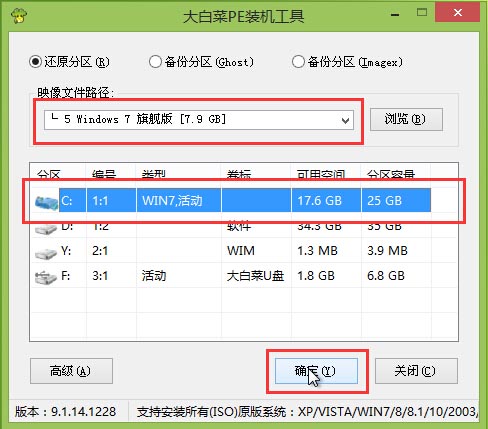
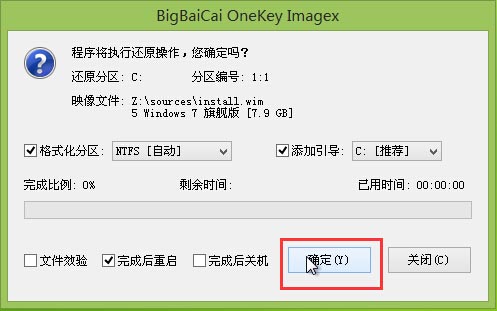
找到还原工具,找到之前放在U盘里的那个镜像文件,选择C盘,确定。
大功告成
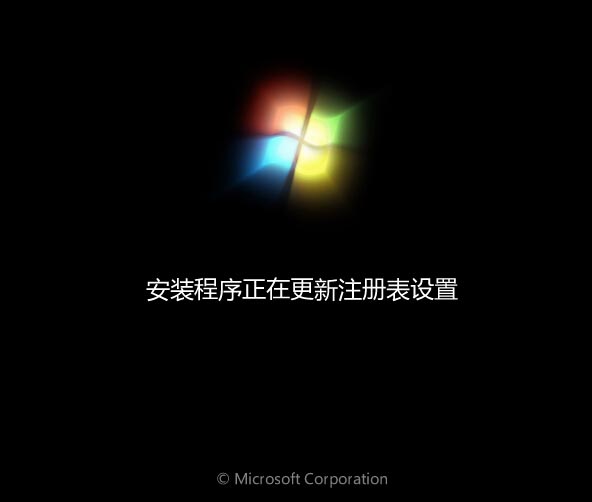
等待系统安装完成后,一个全新的系统在电脑中诞生了!这就完成了所有的操作,另外如果你在BIOS中更改了启动顺序,别忘了把他改回来。
就是这么简单,赶紧收藏吧!以备不时之需!