现在的工作和生活都离不开电脑,熟悉一些电脑快捷键的使用是提高我们电脑使用效率的一*法大**宝。

那么我们就来看看有哪些方便又实用的快捷键吧:
- 快捷键四大天王: Ctrl A 全选,Ctrl C 复制,Ctrl X 剪切,Ctrl V 粘贴。这四个快捷键基本上是尽人皆知,所以我们把它们放到第一,具体细节也就不用再多做讲解。
- Ctrl Z 撤销, Ctrl shift Z 重做(有的场景是Ctrl Y,使用的时候都试一下就行 )。通俗点说就是上一步和下一步,回到你上一次操作或者下一次操作的状态。
- Ctrl S 保存
- Ctrl F 查找
- Ctrl H 替换
- Ctrl B 加粗
- Ctrl I 斜体
- Ctrl shift . 在office中是增大字号
- Ctrl shift ,在office中是减小字号
- Ctrl R 右对齐
- Ctrl L 左对齐
- Ctrl E 居中
这就完了吗?

别慌,下面还有一些更加干货的快捷键,让你可以“秀一秀”:
1.快捷截图 :Win shift S
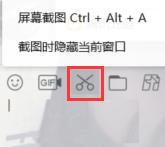
你还在用QQ截图吗?
三个键同时按下就可以调出Win10自带的截图软件,和QQ的用法一样,截完图直接Ctrl V 就能直接粘贴到Word之类的软件里,当别人还在打开QQ 再按Ctrl Alt A的时候你就早已经完成了。
2.快捷截图2:PrtSc
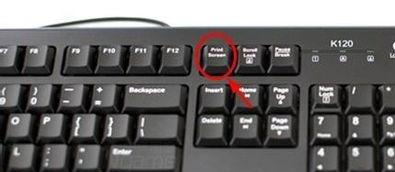
键盘上一直都有这个键,很多人都不知道是用来干什么的,这其实是Win自带的截图按键,直接截获整个屏幕,也是可以用Ctrl V 复制到文档里,同时也会将截图保存到我的文档下的截图文件夹。
3.任务切换 :Win Tab
按住Win键 按tab键就可以在打开的窗口中进行切换,当然也可以使用Alt Tab,它们的效果都差不多。
4.回到桌面:Win D
直接回到桌面,最小化所有窗口,再也不怕“突击检查”了。再按一次恢复原来的状态。
5.快速搜索:Win Q
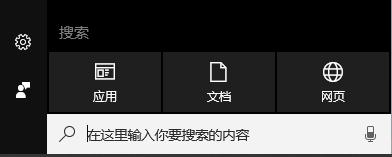
快速调出搜索栏,像IE浏览器这种被微软隐藏起来的软件直接搜索就是了,不用再费工夫在开始菜单里翻了。
6.快速连接设备 Win K

当你想要连接蓝牙耳机时,或者连接无线显示器时,直接按这个快捷键就会显示最近连接过的设备了,一键搞定。
7.分屏模式:Win P
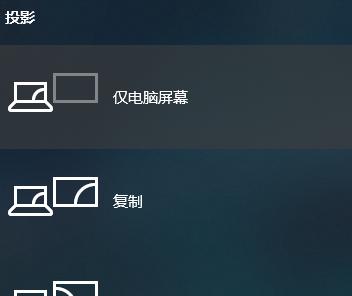
有多个屏幕的时候,这个快捷键就很有用了,可以快速选择你需要的屏幕模式,投屏还是扩展屏幕随你选。
以上就是我要介绍的快捷键了,希望对于各位有所帮助。
当然,这些对于众多快捷键来说只是冰山一角,如果有更多好用的快捷键组合我没提到的,或者上述存在的问题都请留言告诉我一下。