CAD操作教程+20版软件+插件合集,无套路全免费,限时分享
现如今CAD已经在建筑行业流行起来,它有自己的图库、模型,用的时候可以直接调整,因其简单易懂,所以被广大用户所青睐。CAD的PPT教程共分为11章200多页,图文解析,通俗易懂,有很强的实用性、操作性,集成了同类建筑软件的大部分常用功能,符合一般建筑师的设计和绘图习惯。
今天小孩儿就把关于CAD的全部资料,操作教程+20版的软件+上百的辅助工具和插件,全都送出去!
【文末免费领取!!】
【文末免费领取!!】
CAD操作教程+20版软件+插件合集,无套路全免费,限时分享
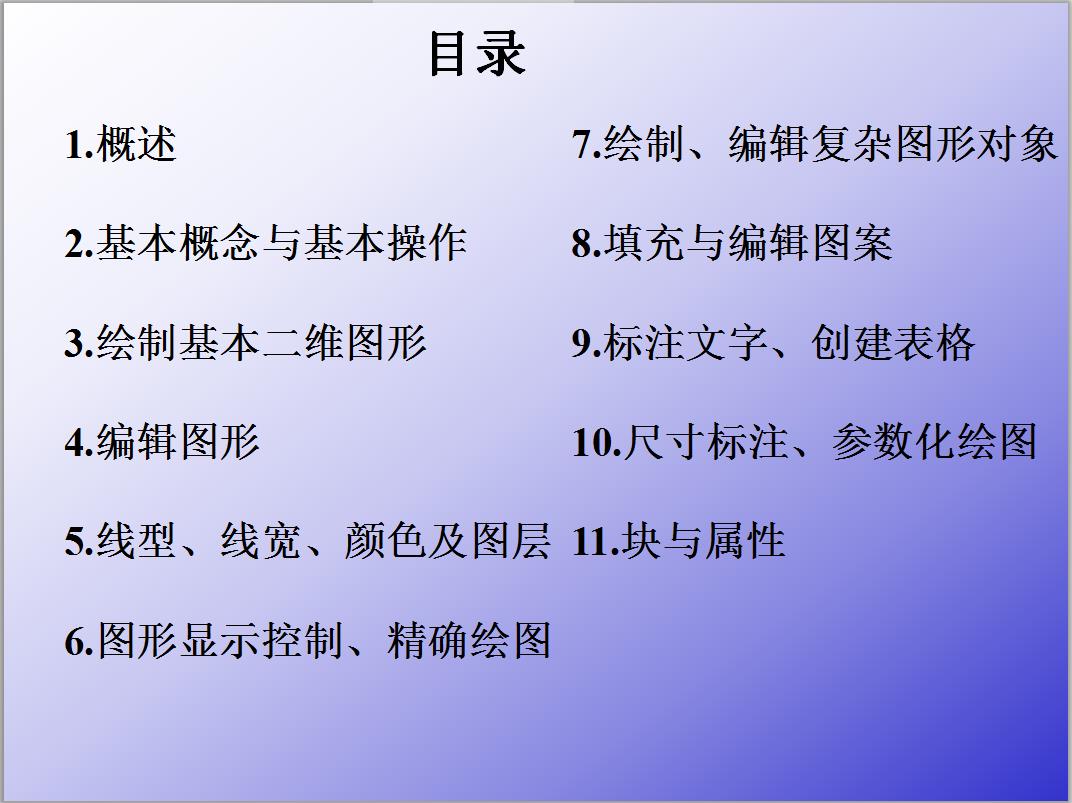
目录
1、概述
2、基本概念与基本操作
3、绘制基本二维图形
4、编辑图形
5、线型、线宽、颜色及图层
6、图形显示控制、精确绘图
7、绘制、编辑复杂图形对象
8、填充与编辑图案
9、标注文字、创建表格
10、尺寸标注、参数化绘图
11、块与属性
CAD操作教程+20版软件+插件合集,无套路全免费,限时分享
基本概念与基本操作
要点:安装、启动AutoCAD2019,AutoCAD2019经典工作界面,AutoCAD命令及其执行方式,图形文件管理,确定点的位置,绘图基本设置与操作,AutoCAD2019帮助功能

CAD操作教程+20版软件+插件合集,无套路全免费,限时分享
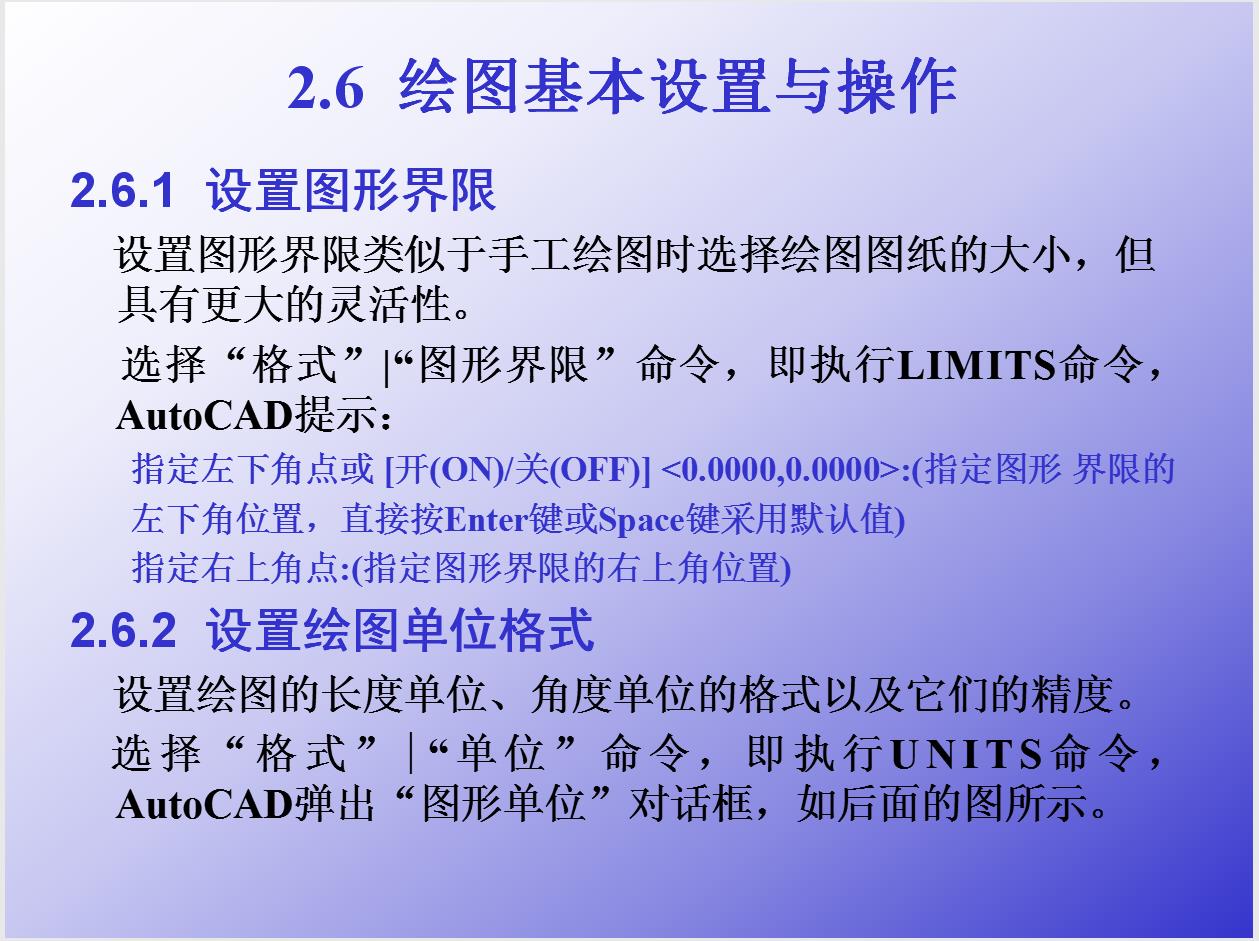
绘图基本设置与操作
设置图形界限:设置图形界限类似于手工绘图时选择绘图图纸的大小,但具有更大的灵活性。选择“格式”“图形界限”命令,即执行LIMITS命令。
CAD操作教程+20版软件+插件合集,无套路全免费,限时分享
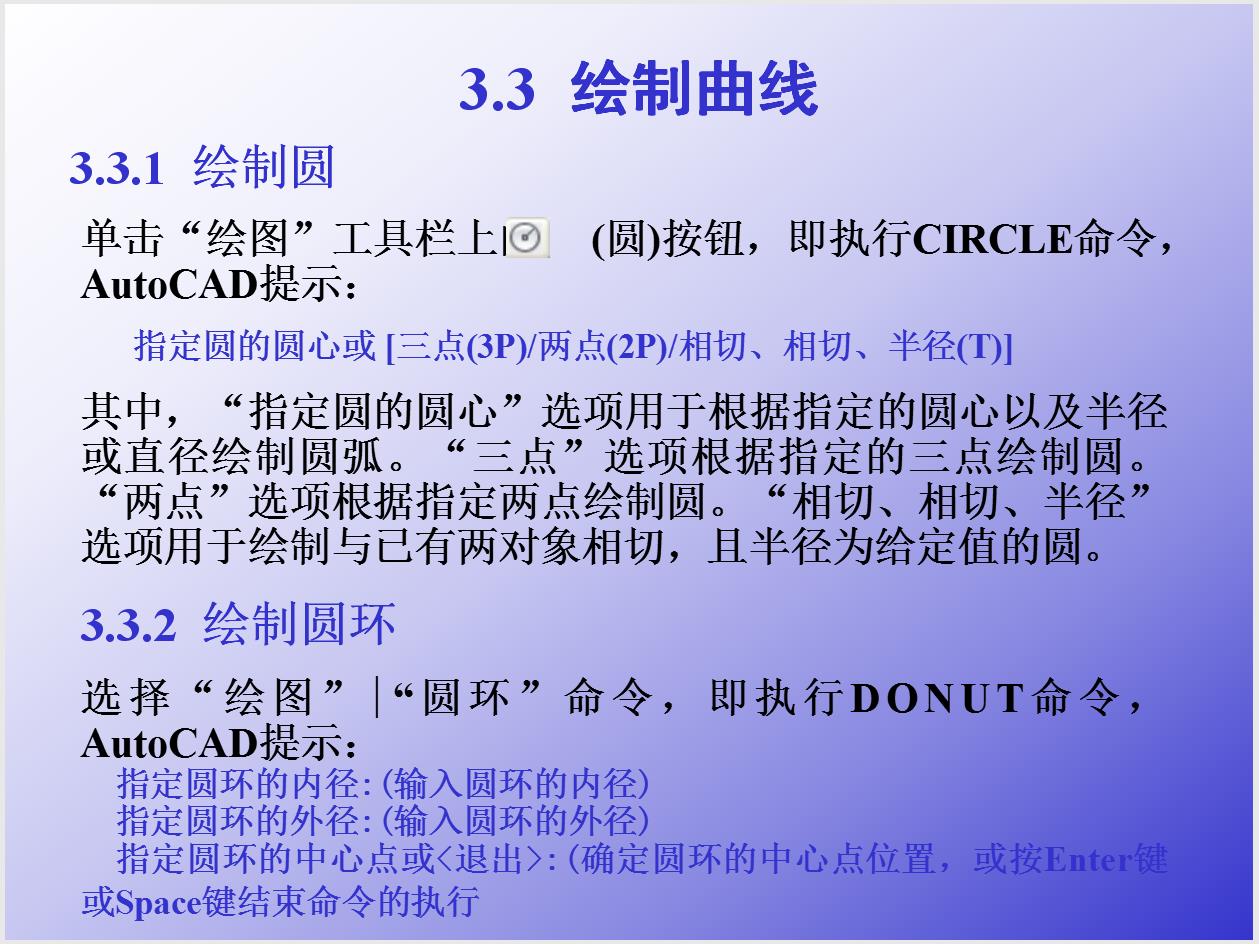
绘制曲线
AutoCAD提示:指定圆的圆心或[三点(3P)两点(2P)/相切、相切、半径(I)]
其中,“ 指定圆的圆心”选项用于根据指定的圆心以及半径或直径绘制圆弧。“三点选项根据指定的三点绘制圆。“两点”选项根据指定两点绘制圆。“相切、 相切、半径”选项用于绘制与已有两对象相切,且半径为给定值的圆。
CAD操作教程+20版软件+插件合集,无套路全免费,限时分享
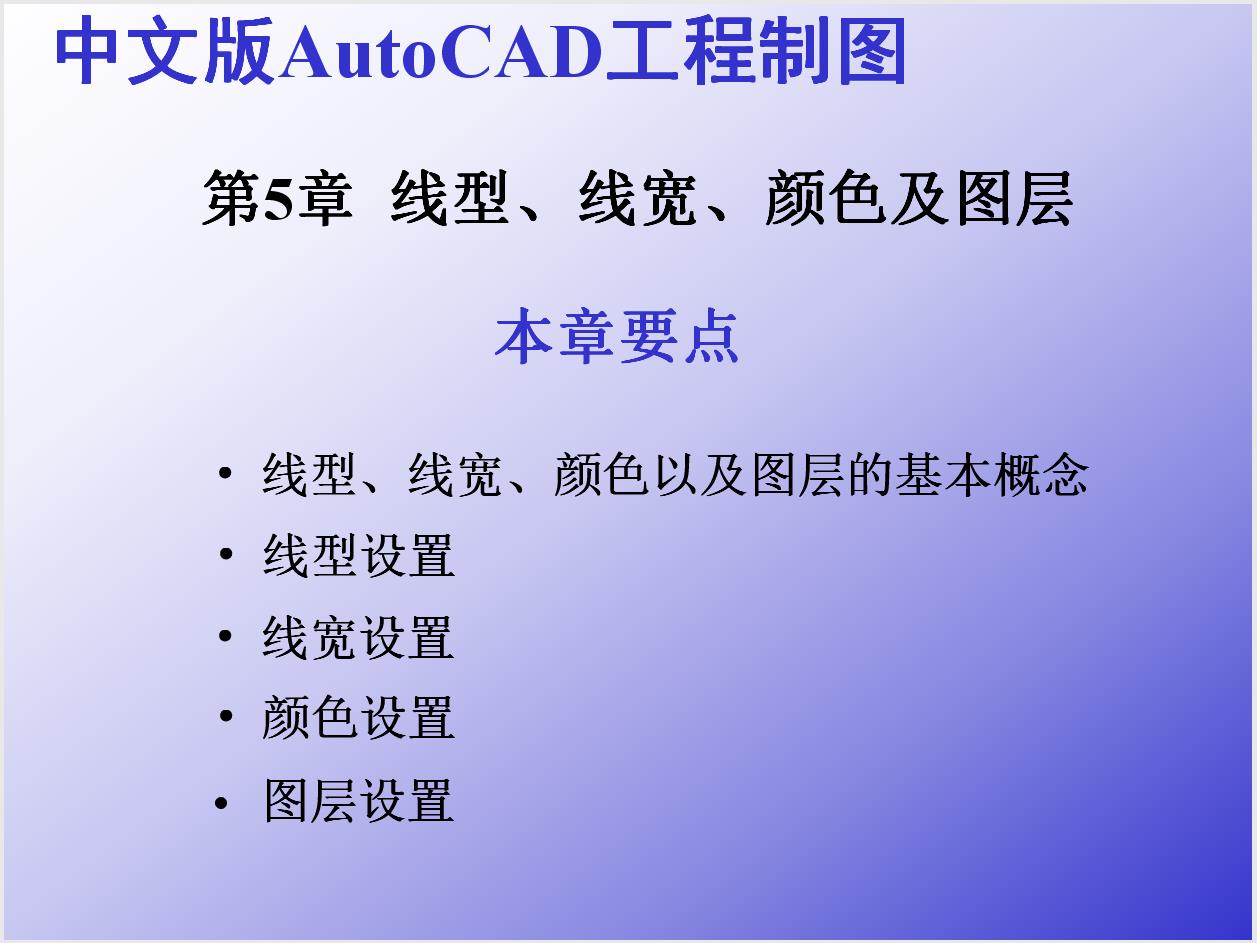
线型、线宽、颜色及图层
要点:1、线型、线宽、颜色以及图层的基本概念 2、线型设置 1、线宽设置 3、颜色设置 4、图层设置
CAD操作教程+20版软件+插件合集,无套路全免费,限时分享
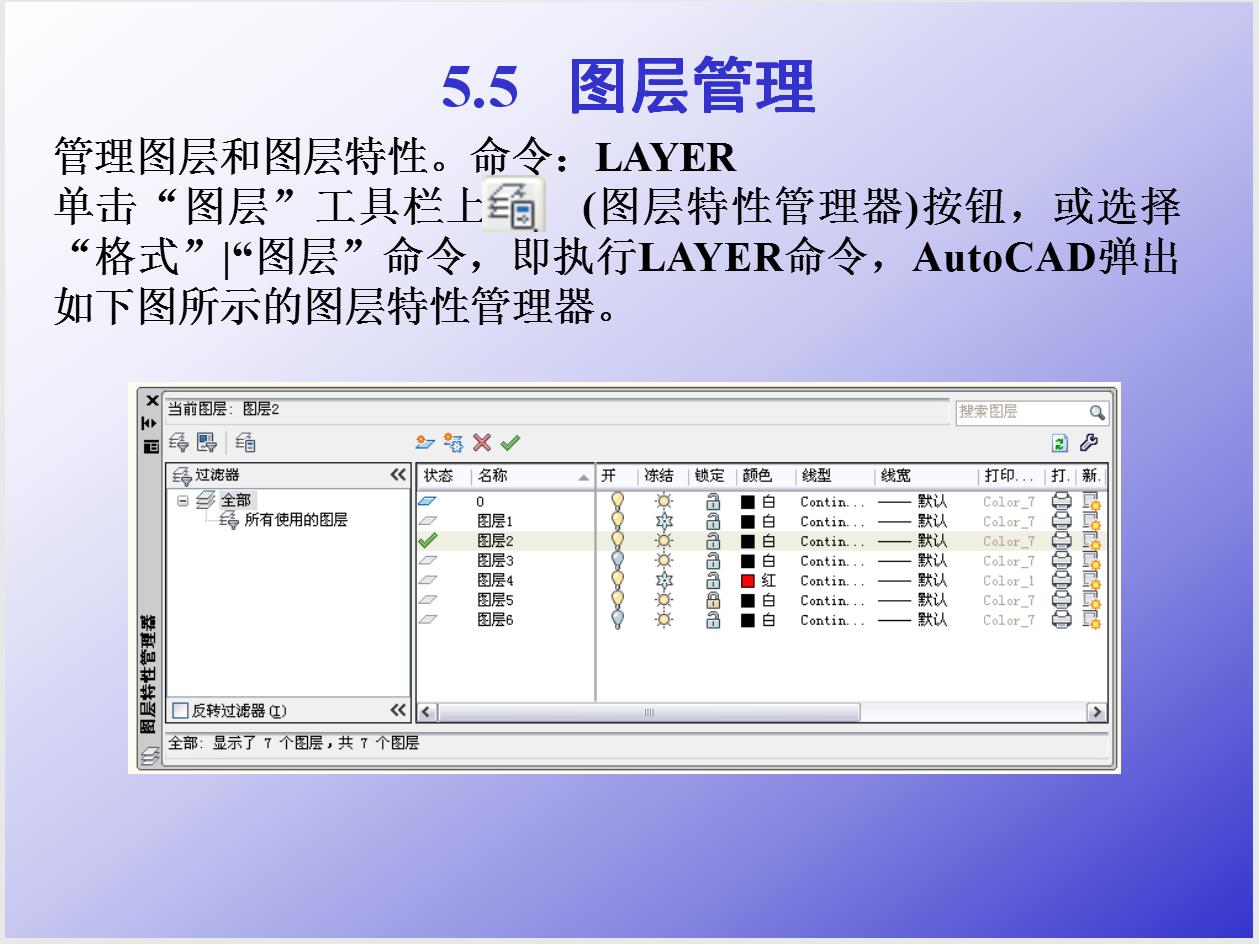
图层管理
管理图层和图层特性。命令: LAYER
单击“图层”工具栏上(图层特性管理器)按钮,或选择“格式”|"“图层”命令,即执行LAYER命令,AutoCAD弹出如下图所示的图层特性管理器。
CAD操作教程+20版软件+插件合集,无套路全免费,限时分享
定义块
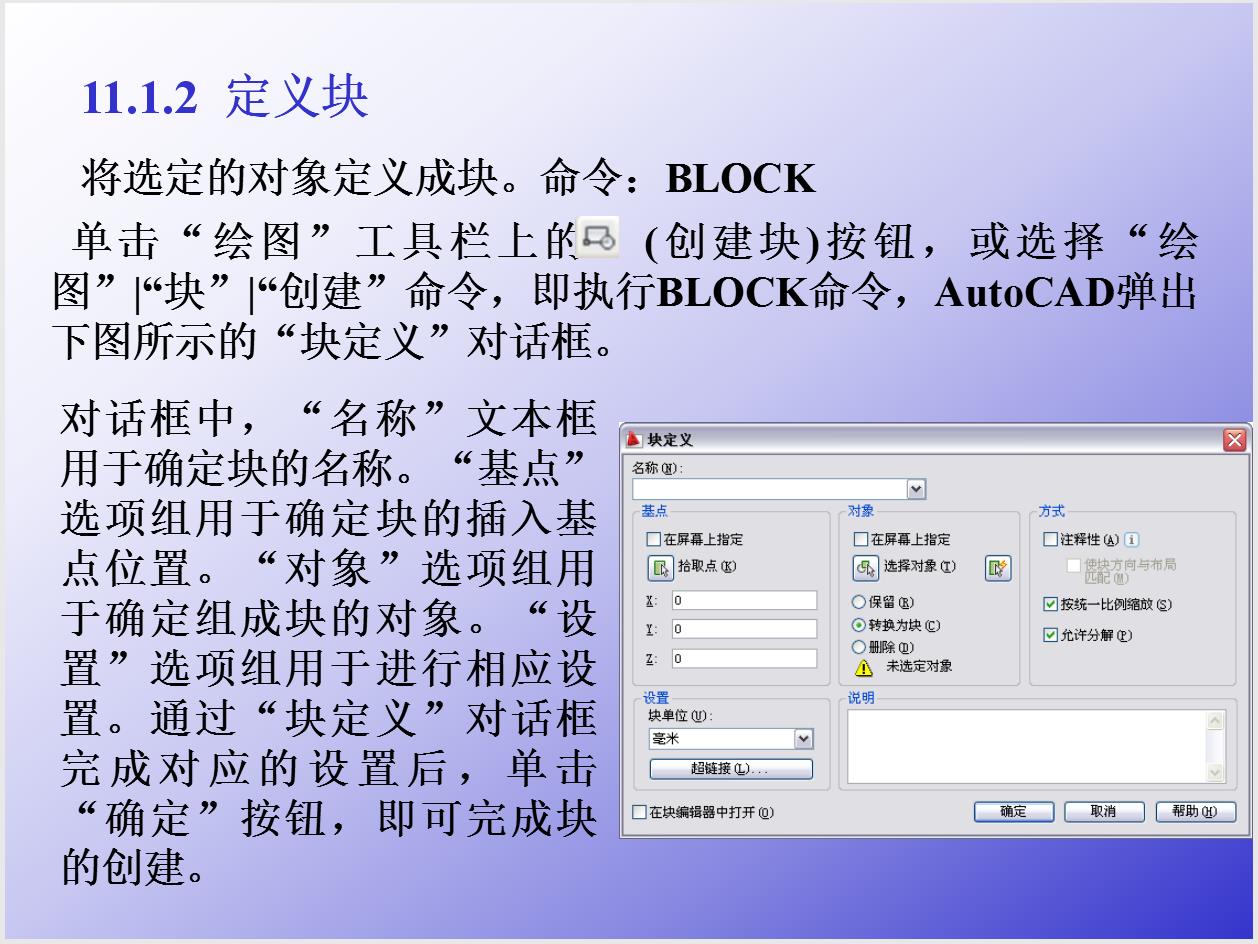
将选定的对象定义成块。命令: BLOCK
单击“绘图”工具栏上的口(创建块)按钮,或选择“绘图”“块”“创建”命令,即执行BLOCK命令,AutoCAD弹出下图所示的“块定义”对话框。
对话框中,“名称” 文本框用于确定块的名称。“基点选项组用于确定块的插入基点位置。“对象”选项组用于确定组成块的对象。“设置”选项组用于进行相应设置。通过“块定义”对话框完成对应的设置后,单击“确定”按钮,即可完成块的创建。
CAD操作教程+20版软件+插件合集,无套路全免费,限时分享
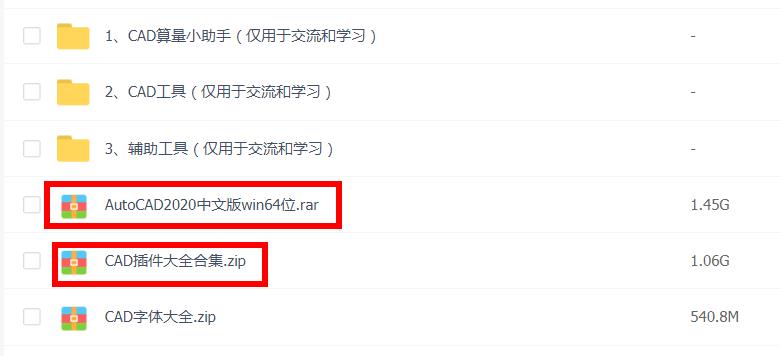
2020版软件+辅助插件
1、CAD算显小助手
2、CAD工具
3、辅助工具
4、AutoCAD2020中文版win64位.
5、CAD插性大全合集
6、CAD字体大全
CAD操作教程+20版软件+插件合集,无套路全免费,限时分享
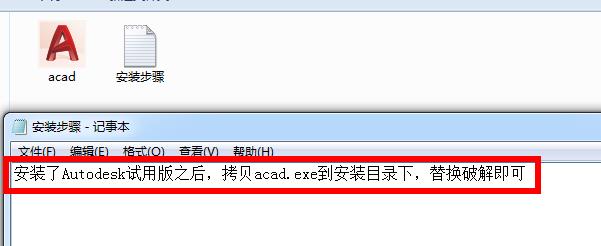
安装步骤
安装了Autodesk试用版之后,拷贝acad. exe到安装目录下,替换破解即可。
CAD操作教程+20版软件+插件合集,无套路全免费,限时分享
辅助插件
1、cad插件填充问题
2、CAD加载颜色
3、CAD教育版打印登记清除工具
4、CAD迷你理筑工且精
5、cad批量打印
6、CAD双倍加速插件
7、CAD填充
8、CAD照片放大不失真
9、CAD转Excel
10、CAD转JPEG
11、病毒专杀
。。。。。。

CAD操作教程+20版软件+插件合集,无套路全免费,限时分享
这份全套的CAD资料,操作教程+20版的软件+上百的辅助工具和插件,极其简单易懂,实用性和操作性超强,能够帮助我们快速提高工作效率,完全没有套路,拥有就是赚到~~
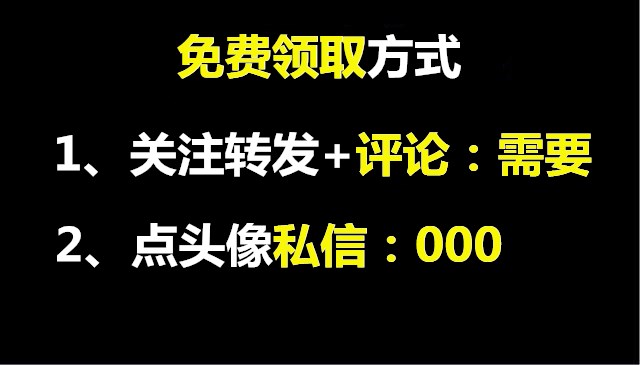
【看下图免费领取!!】
【看下图免费领取!!】
CAD操作教程+20版软件+插件合集,无套路全免费,限时分享