windows server2016怎么创建域 (windows server2016域控制器搭建)

在配置域信任关系前,首先要掌握域信任关系的概念以及他们的特点,可以参考我上一篇文章

域信任关系的知识分享

这次我们要做的是2个独立域之间如何建立信任关系,并实现用户跨域登录及文件共享,最终实现效果如下:

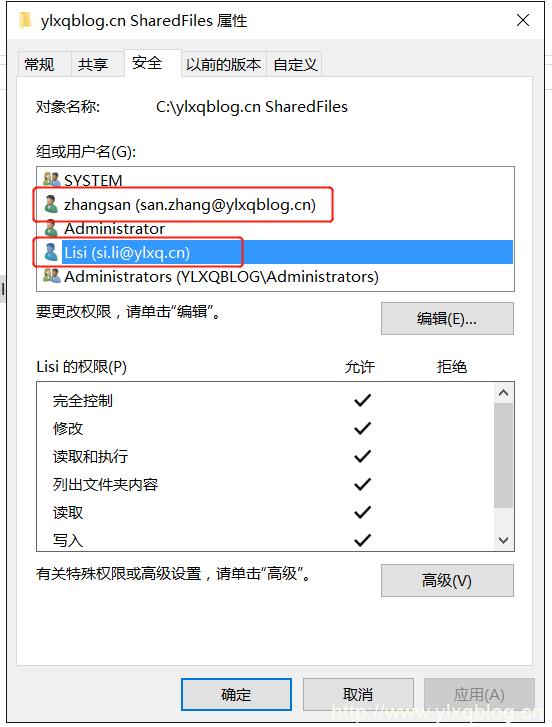
1、ylxqblog.cn域中的san.zhang用户能访问ylxq.cn域中的共享文件夹,ylxq.cn域中的si.li用户也能访问ylxqblog.cn域中的共享文件夹

2、zhangsanPC上面可以登录si.li,lisaPC上面可以登录san.zhang

此次实验DC和文件服务器部署在同一个机器,废话不多说,直接开搞,下面是此次试验的拓扑图
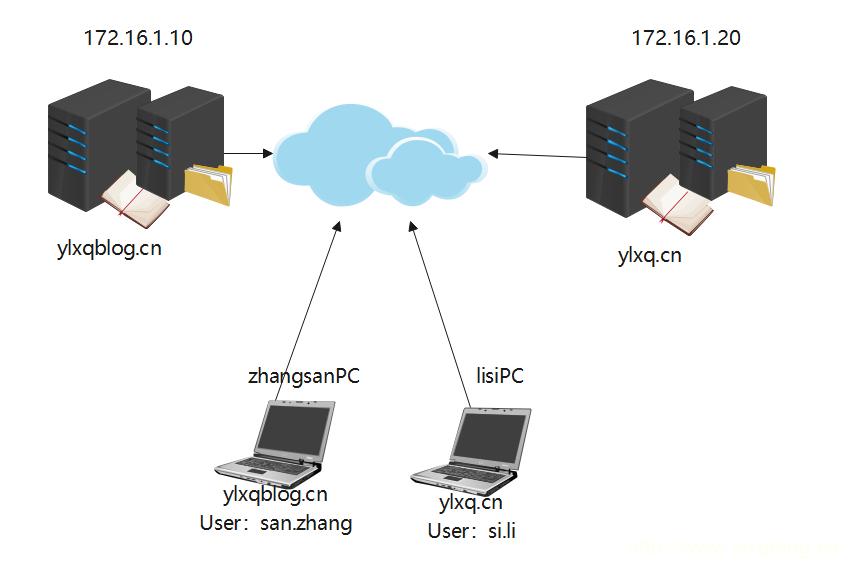
windowsserver2016域控制器搭建,windowsserver2016域服务教程

首先我们准备好4台虚拟机,ylxqblog.cn、ylxq.cn、zhangsanPC、lisiPC,确保网络互通,配置信息如下,关于如何配置域环境可以参考我另一篇文章,Windows Server 2016部署域控制器

计算机名称

IP地址

说明

dc01.ylxqblog.cn

172.16.1.10

域控+文件服务器

dc02.ylxq.cn

172.16.1.20

域控+文件服务器

zhangsanPC

172.16.1.100

ylxqblog.cn域客户端

lisiPC

172.16.1.200

ylxq.cn域客户端

建立域信任关系之前,我们要确保2个域之间能够相互解析,需要在双方的DNS服务器上面做相应的设置,需要创建双方的DNS区域的副本

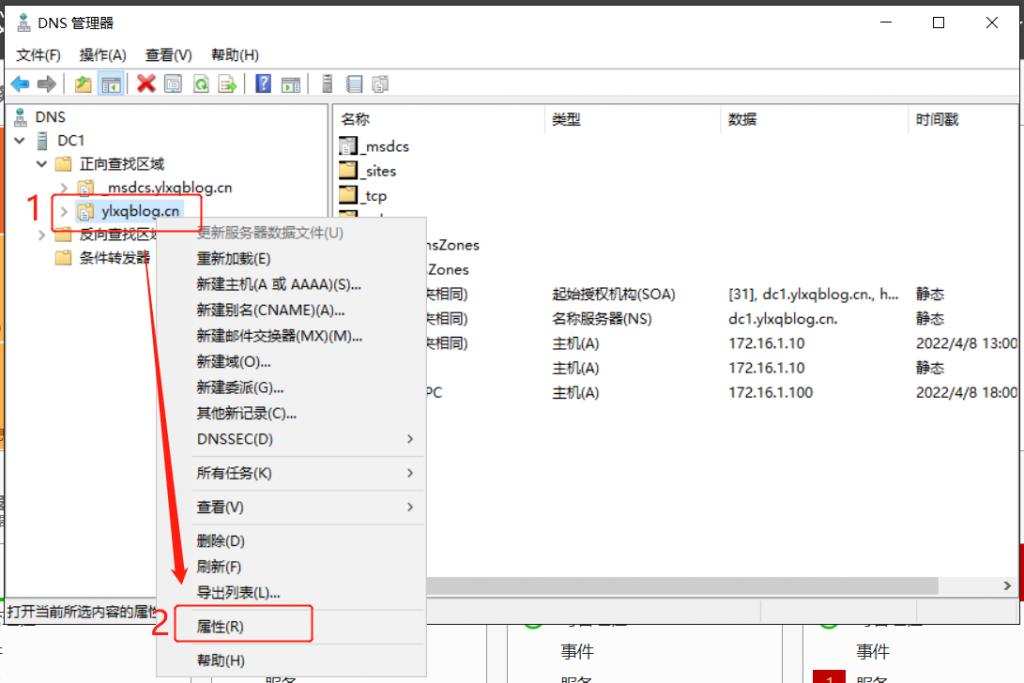
首先在dc01.ylxqblog.cn上面打开DNS
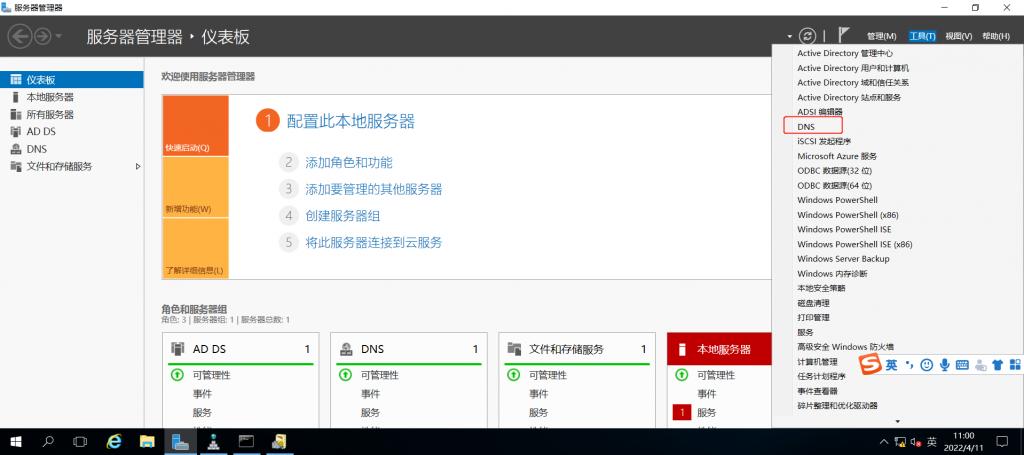
windowsserver2016域控制器搭建,windowsserver2016域服务教程

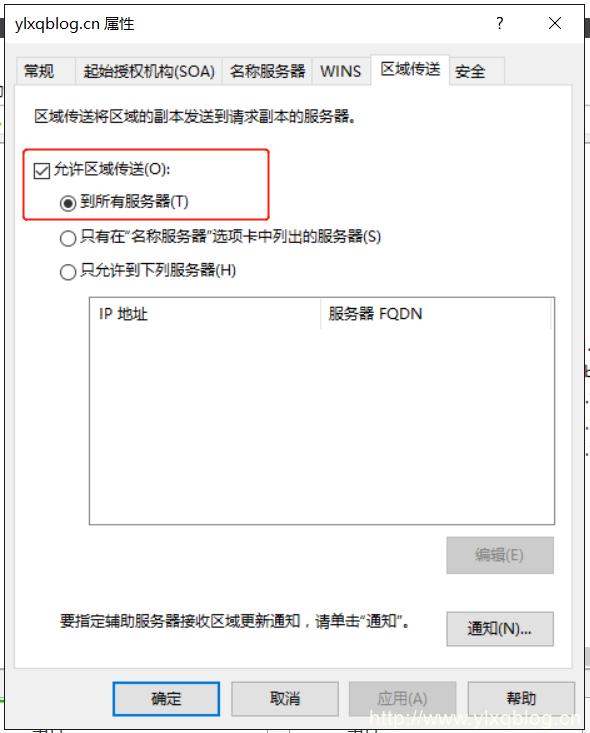
右击ylxqblog.cn属性,将区域传送设置为允许

windowsserver2016域控制器搭建,windowsserver2016域服务教程

windowsserver2016域控制器搭建,windowsserver2016域服务教程

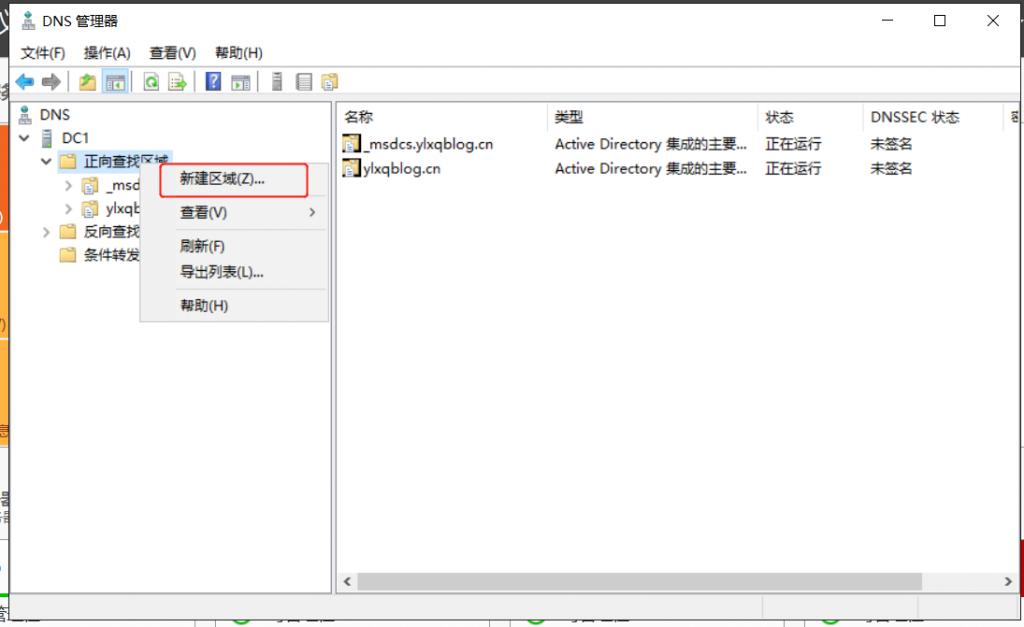
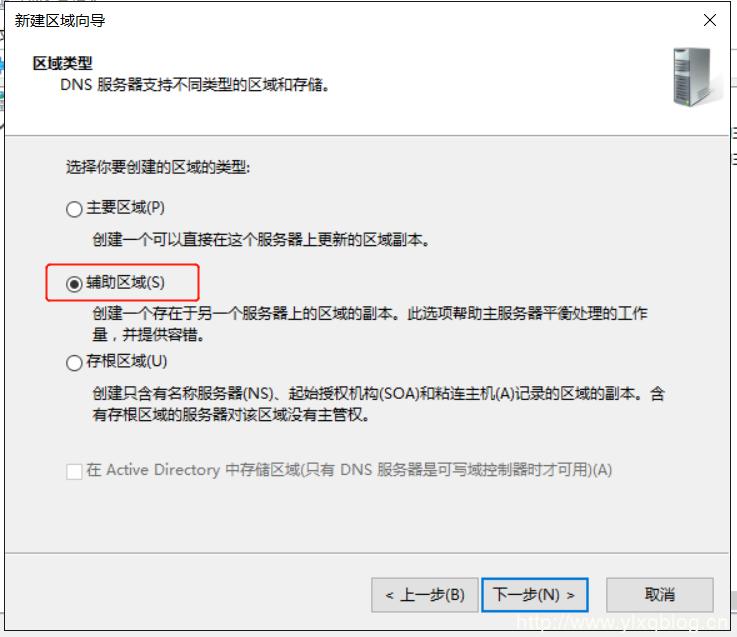
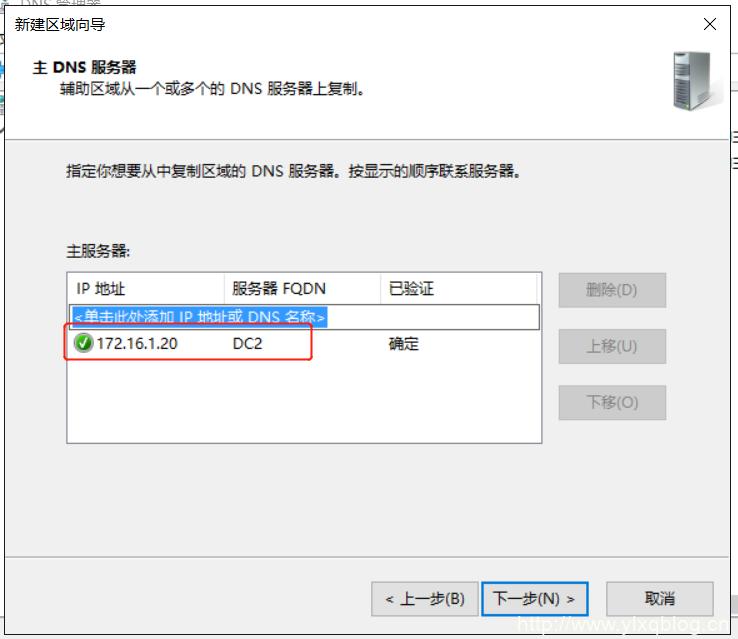
然后我再新建一个ylxq.cn的副本

windowsserver2016域控制器搭建,windowsserver2016域服务教程

windowsserver2016域控制器搭建,windowsserver2016域服务教程

windowsserver2016域控制器搭建,windowsserver2016域服务教程

windowsserver2016域控制器搭建,windowsserver2016域服务教程

下一步,完成,然后需要将区域传输过来,右键新建的ylxq.cn,点击从主服务器传输(如果前面的允许区域传送的选项没有勾选,则改步骤会失败)

windowsserver2016域控制器搭建,windowsserver2016域服务教程

可以看到信息已成功传输

windowsserver2016域控制器搭建,windowsserver2016域服务教程

接下来我们在dc02.ylxq.cn上面做相同的设置,允许区域传送,再把ylxqblog.cn的DNS区域副本同步过来,操作类似,同步完成后如下
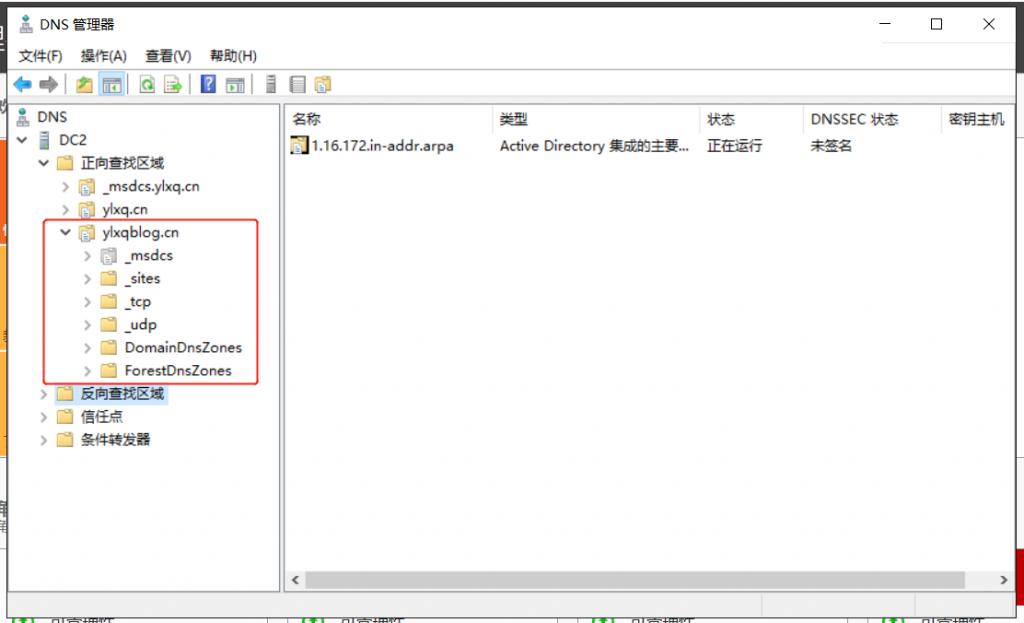
windowsserver2016域控制器搭建,windowsserver2016域服务教程

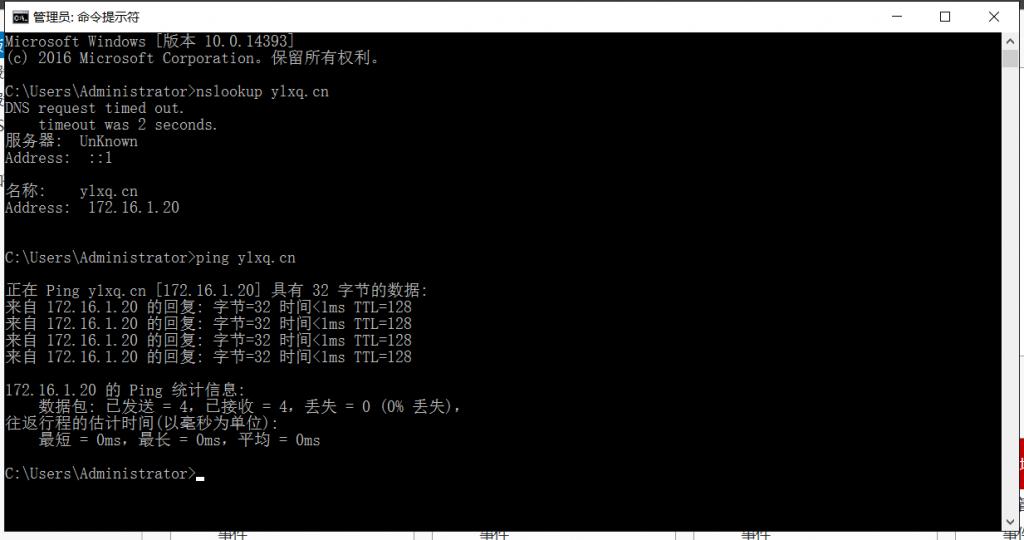
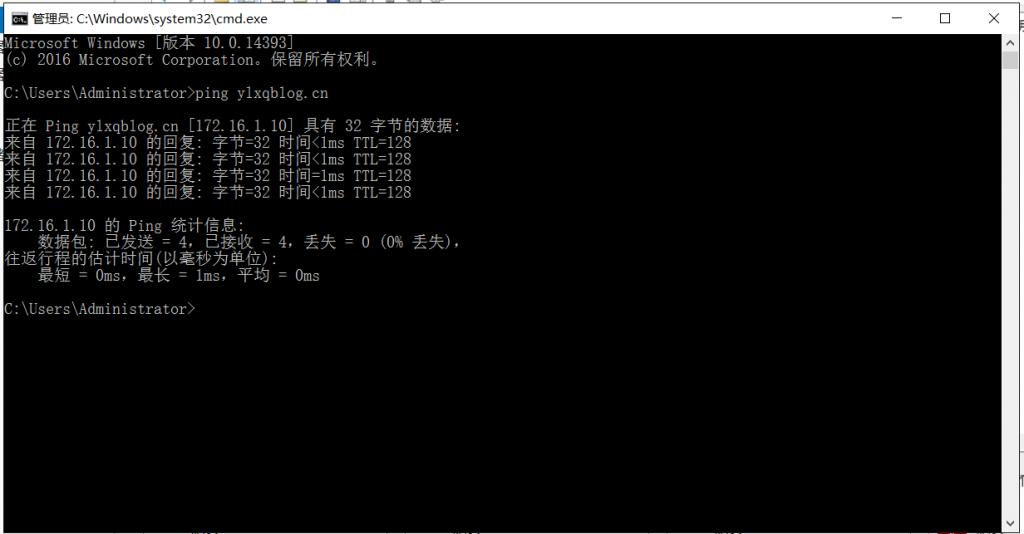
设置完成后分别在2台DC上面ping下对方的域名,验证下解析是否正确

windowsserver2016域控制器搭建,windowsserver2016域服务教程

windowsserver2016域控制器搭建,windowsserver2016域服务教程

正常通讯,说明解析工作完成,接下来我们配置域信任关系,打开活动目录域和信任关系
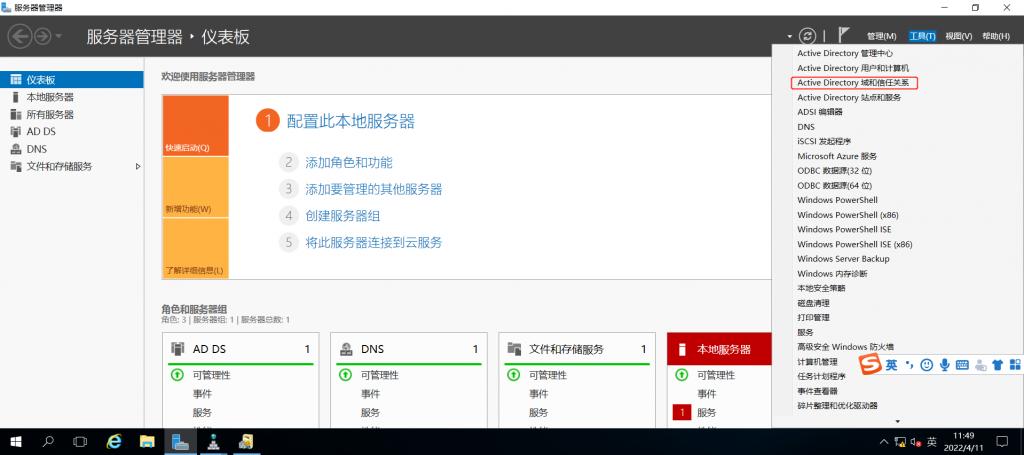
windowsserver2016域控制器搭建,windowsserver2016域服务教程

右击ylxqblog.cn属性

windowsserver2016域控制器搭建,windowsserver2016域服务教程

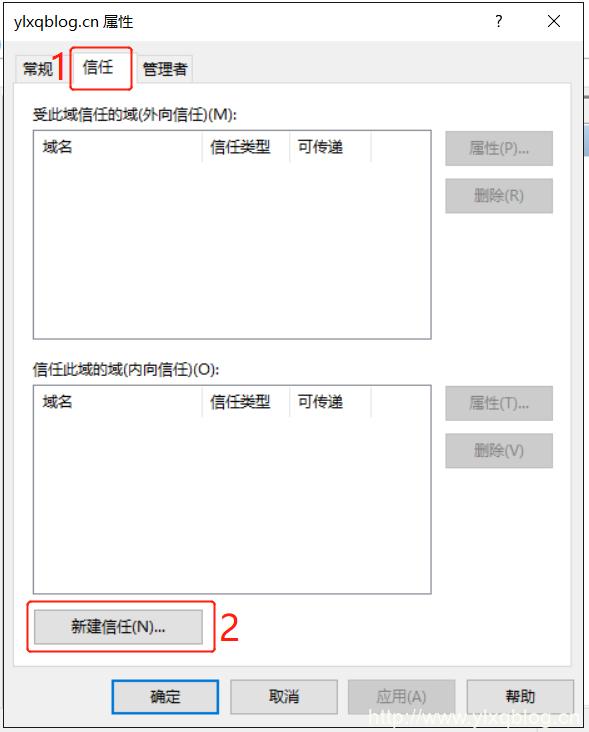
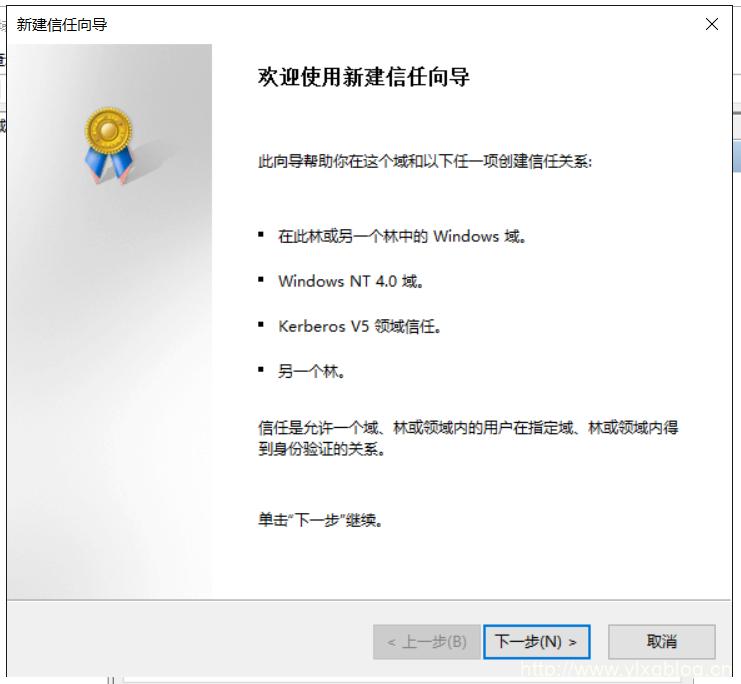
切换到信任选项,点击新建信任

windowsserver2016域控制器搭建,windowsserver2016域服务教程

windowsserver2016域控制器搭建,windowsserver2016域服务教程

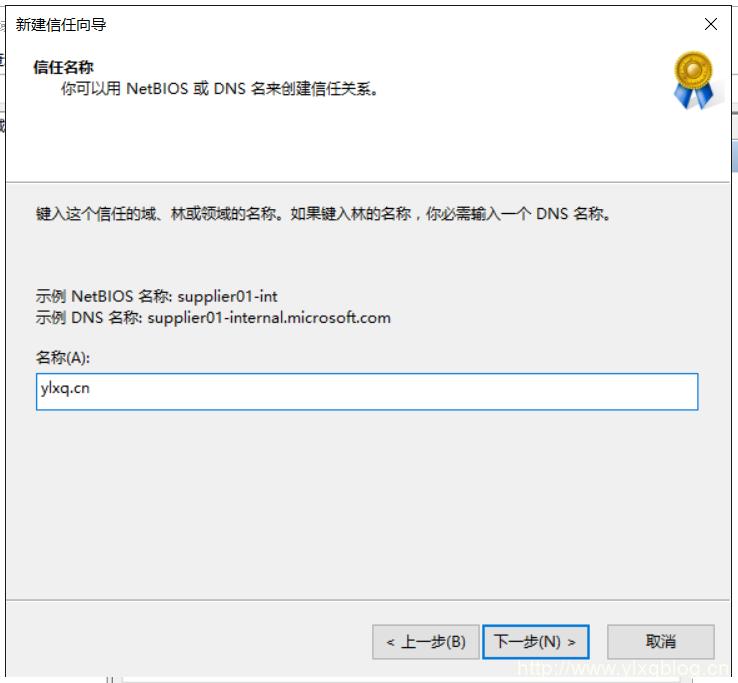
输入需要信任的域名,如果解析关系没有设置正确,这一步将显示无法找到对应的域名
windowsserver2016域控制器搭建,windowsserver2016域服务教程

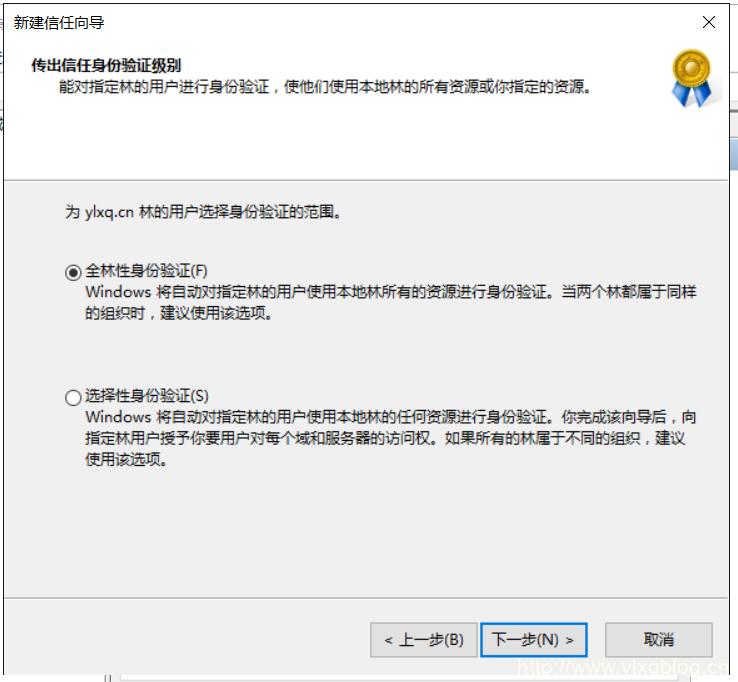
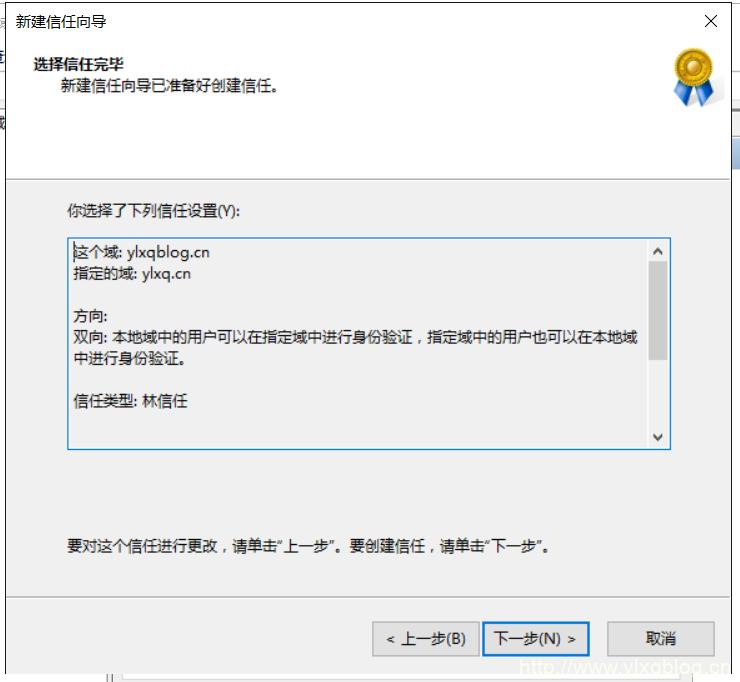
这里我们选择林信任

windowsserver2016域控制器搭建,windowsserver2016域服务教程

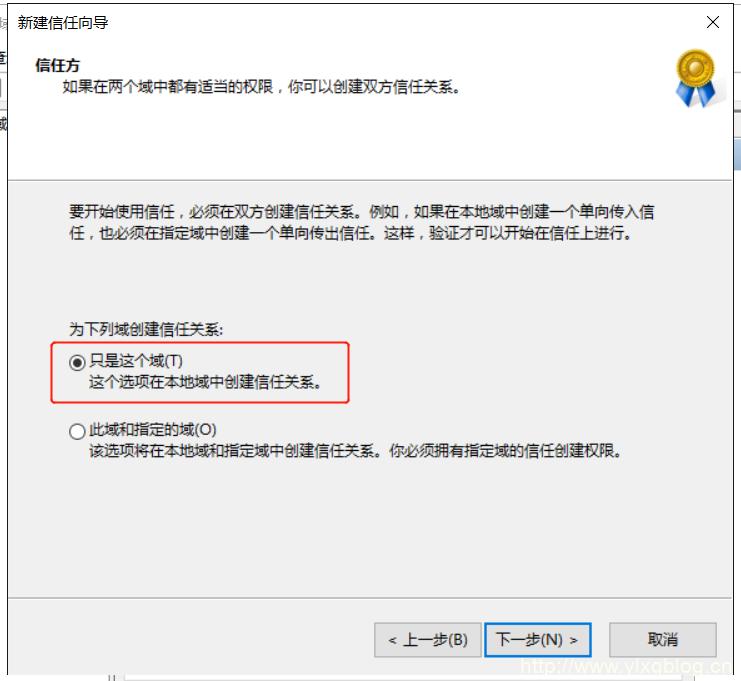
选择双向信任

windowsserver2016域控制器搭建,windowsserver2016域服务教程

windowsserver2016域控制器搭建,windowsserver2016域服务教程

windowsserver2016域控制器搭建,windowsserver2016域服务教程

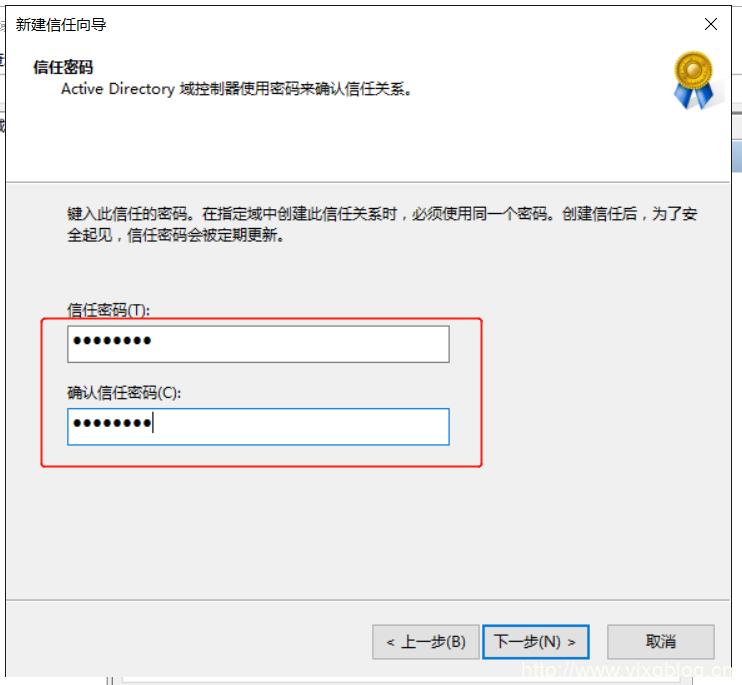
设置信任密码,信任双方设置需要保持一致

windowsserver2016域控制器搭建,windowsserver2016域服务教程

windowsserver2016域控制器搭建,windowsserver2016域服务教程

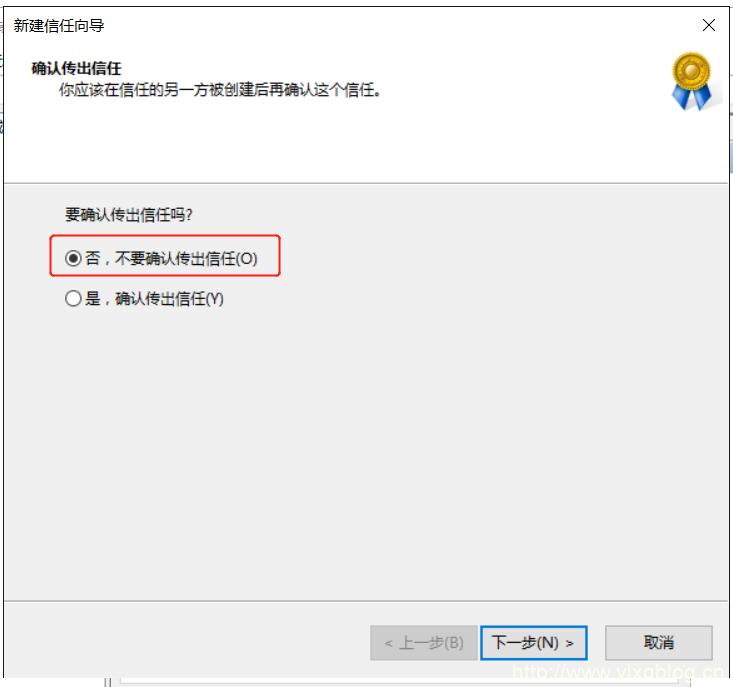
这里我们先选择否,后面再统一验证

windowsserver2016域控制器搭建,windowsserver2016域服务教程

windowsserver2016域控制器搭建,windowsserver2016域服务教程

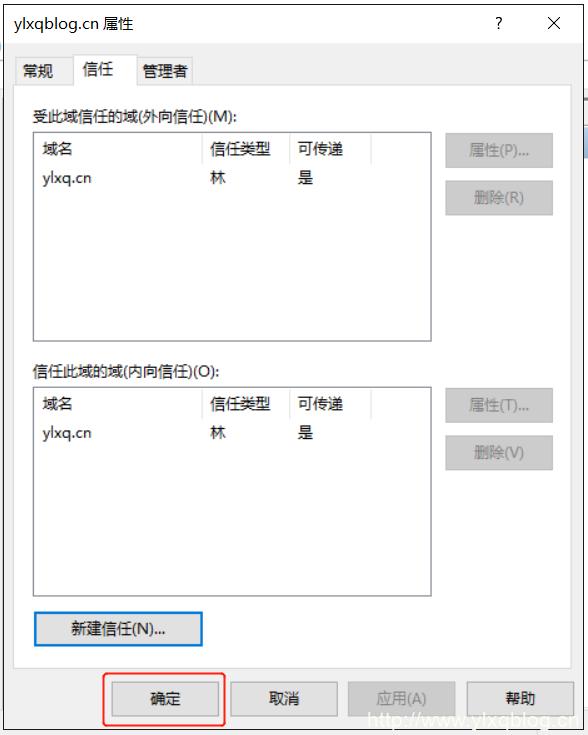
完成后点击确认

windowsserver2016域控制器搭建,windowsserver2016域服务教程

同样的,我们在dc2.ylxq.cn上面做相同的设置,这里截几个关键的步骤

windowsserver2016域控制器搭建,windowsserver2016域服务教程

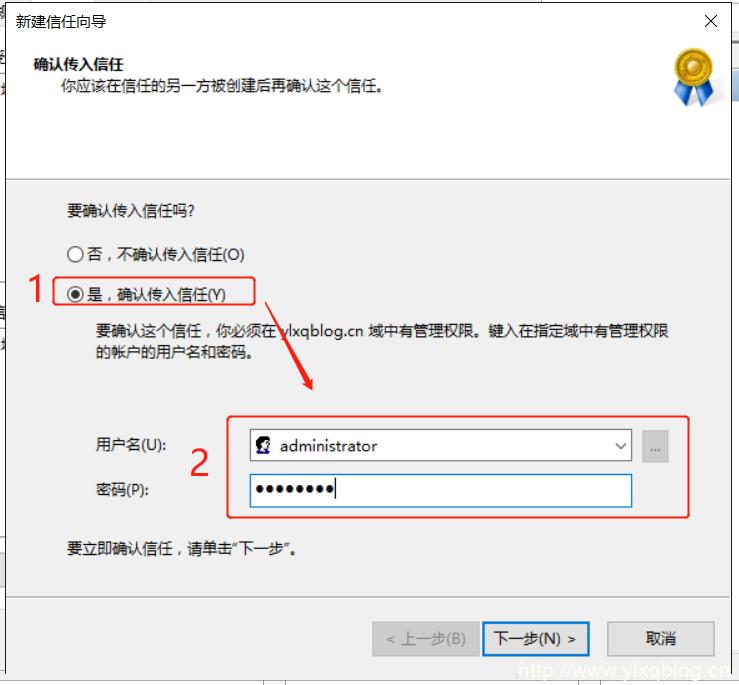
输入信任域的管理员账户信息

windowsserver2016域控制器搭建,windowsserver2016域服务教程

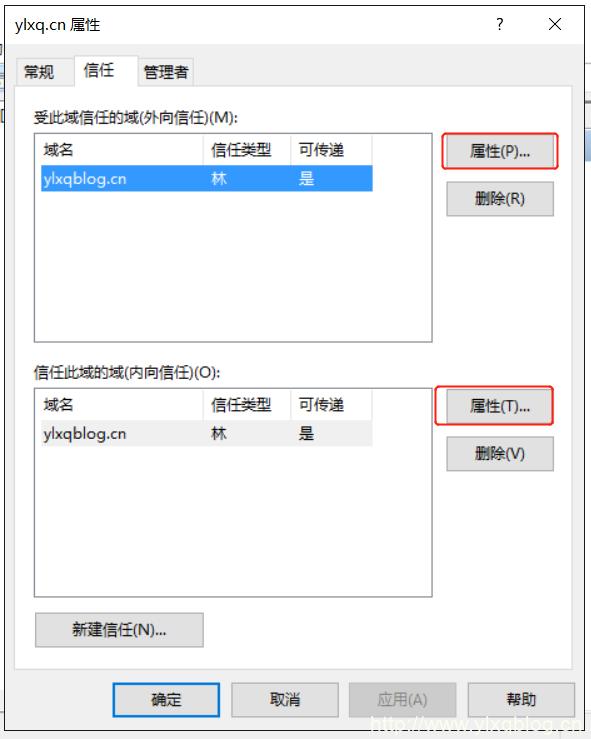
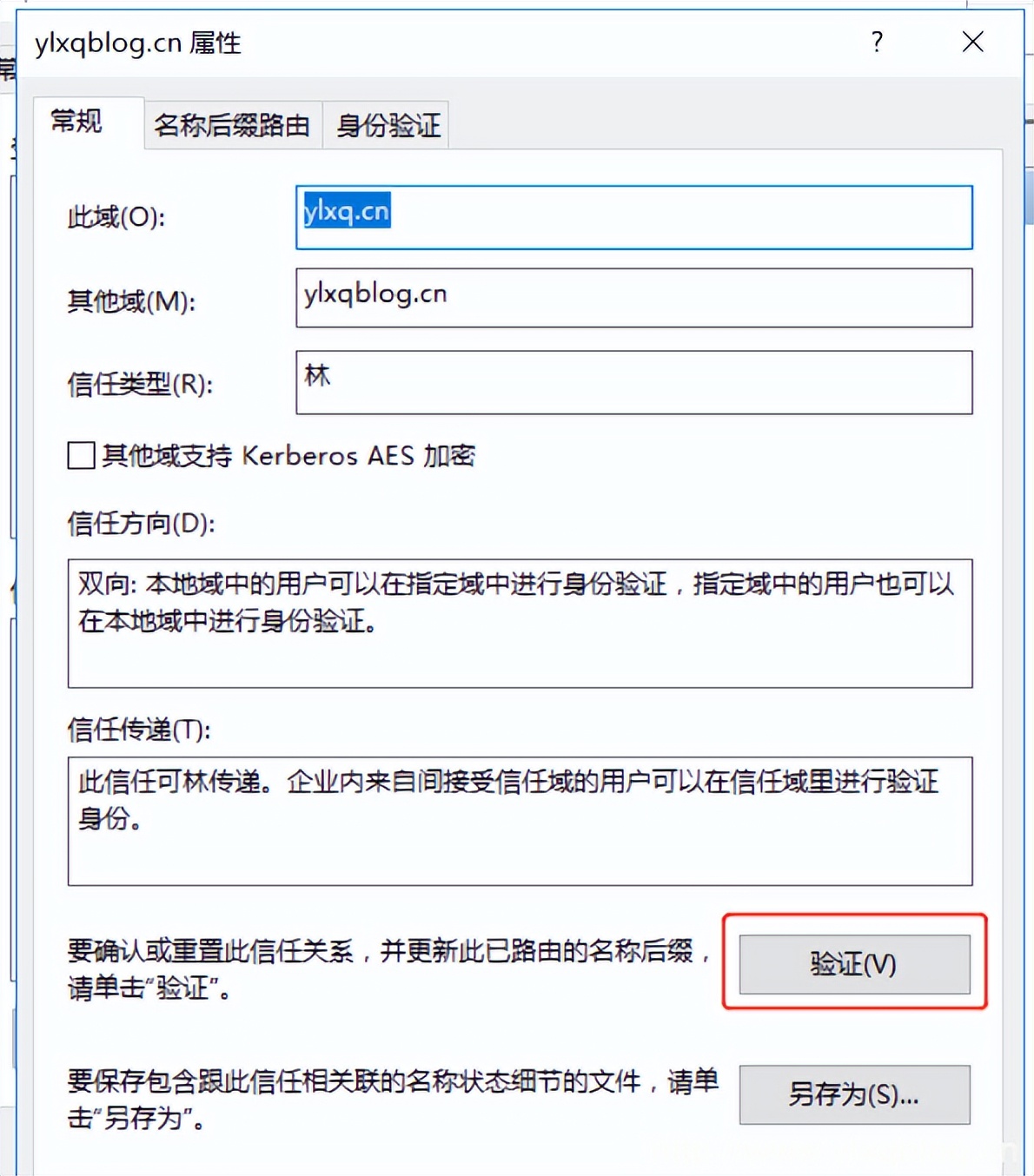
完成后我们需要验证下信任关系是否创建成功,重新进入属性界面,

windowsserver2016域控制器搭建,windowsserver2016域服务教程

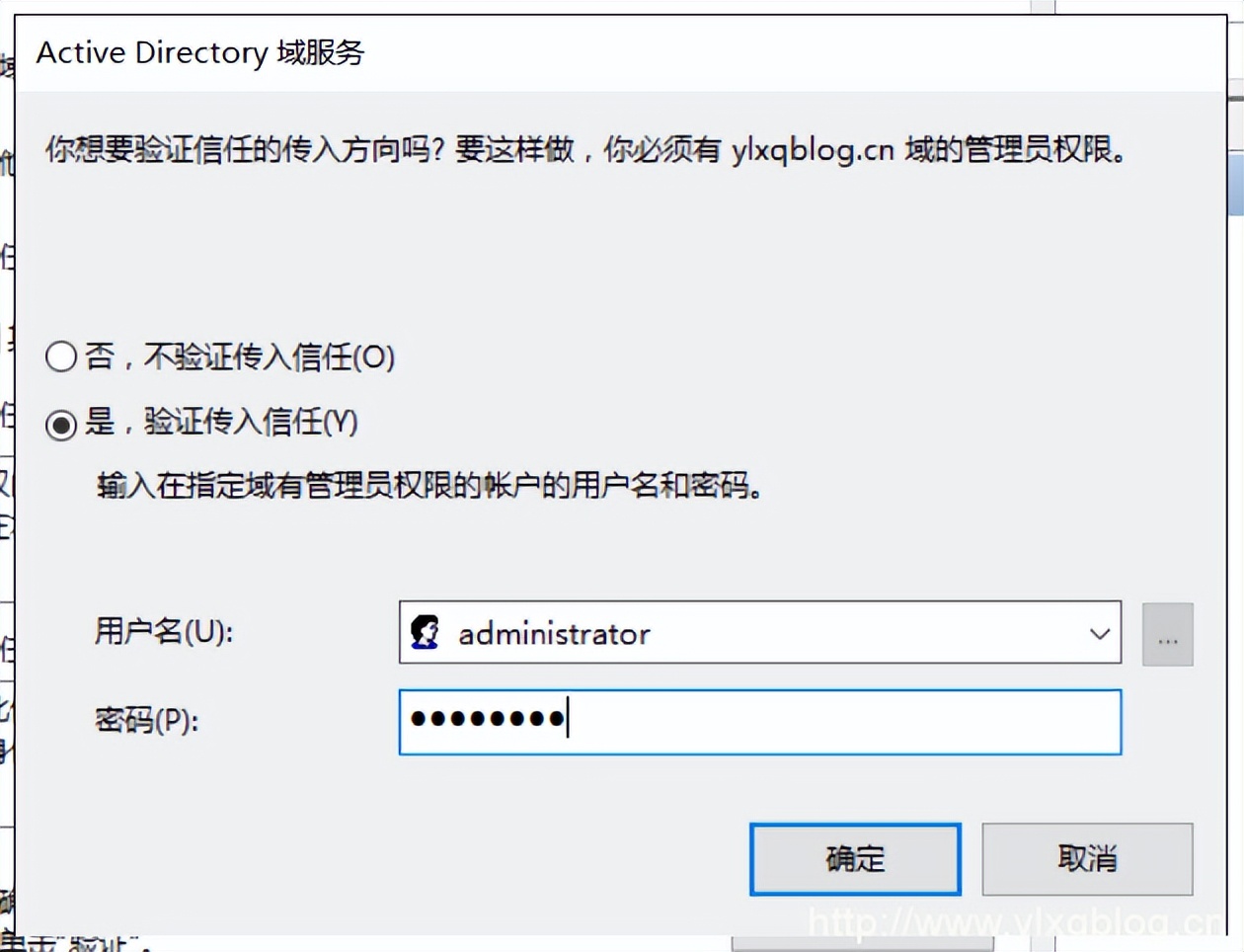
点击验证

windowsserver2016域控制器搭建,windowsserver2016域服务教程

windowsserver2016域控制器搭建,windowsserver2016域服务教程

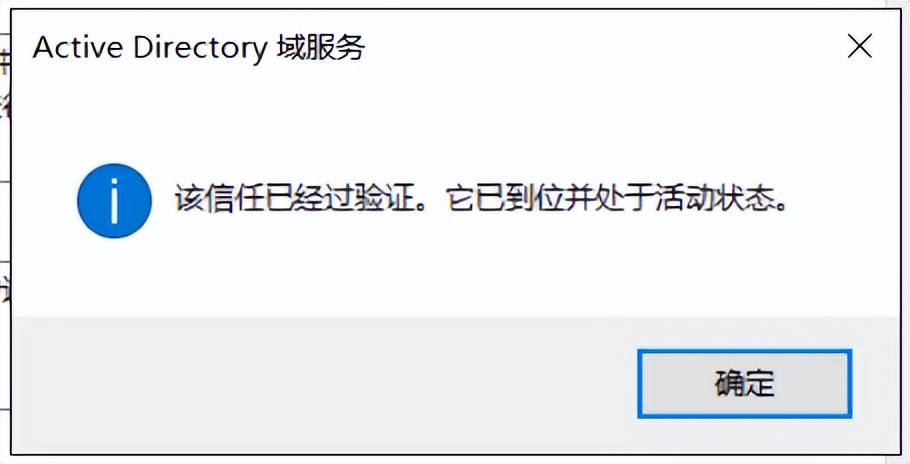
验证成功

windowsserver2016域控制器搭建,windowsserver2016域服务教程

windowsserver2016域控制器搭建,windowsserver2016域服务教程

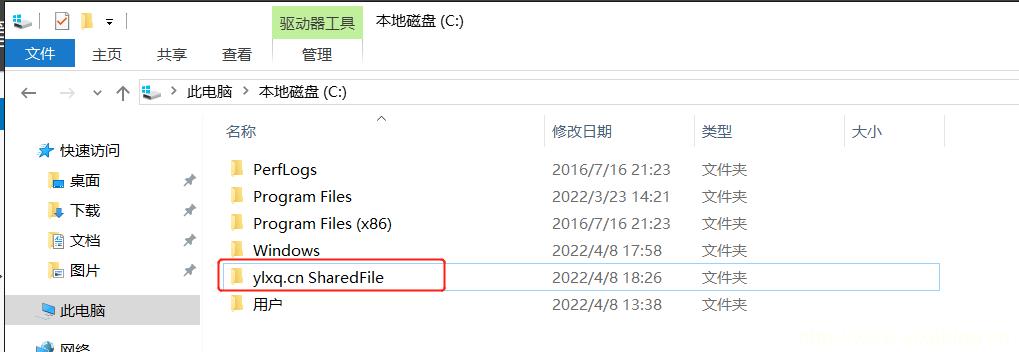
分别在2台DC上面新建2个共享文件夹,并设置权限(设置共享文件及权限步骤略)

windowsserver2016域控制器搭建,windowsserver2016域服务教程

windowsserver2016域控制器搭建,windowsserver2016域服务教程

windowsserver2016域控制器搭建,windowsserver2016域服务教程

windowsserver2016域控制器搭建,windowsserver2016域服务教程

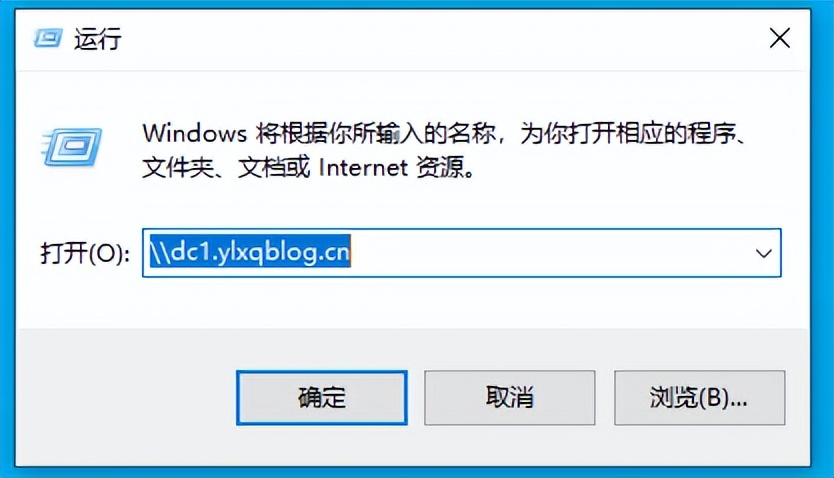
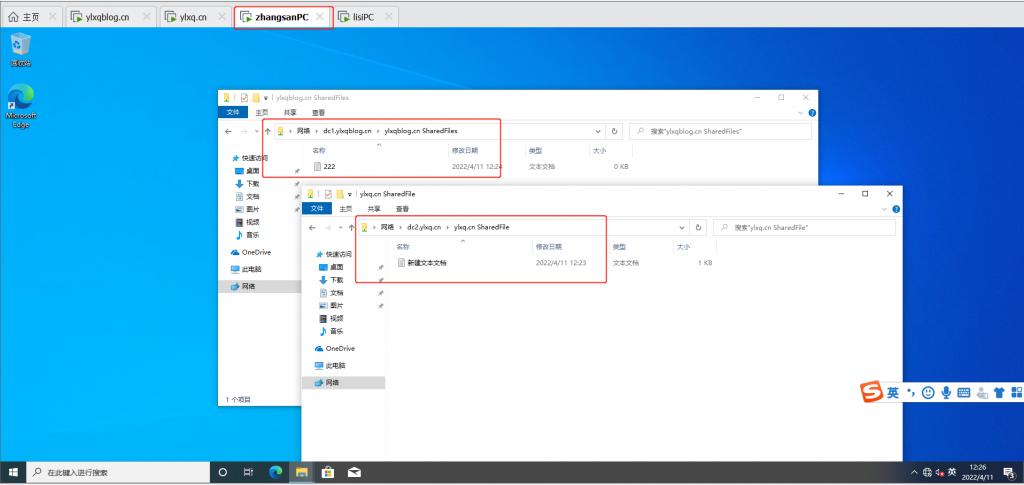
至此,服务器配置已经完成,客户端zhangsanPC已经提前加入ylxqblog.cn域,下面我们打开客户端zhangsanPC,登录验证是否能打开ylxq.cn共享文件

windowsserver2016域控制器搭建,windowsserver2016域服务教程

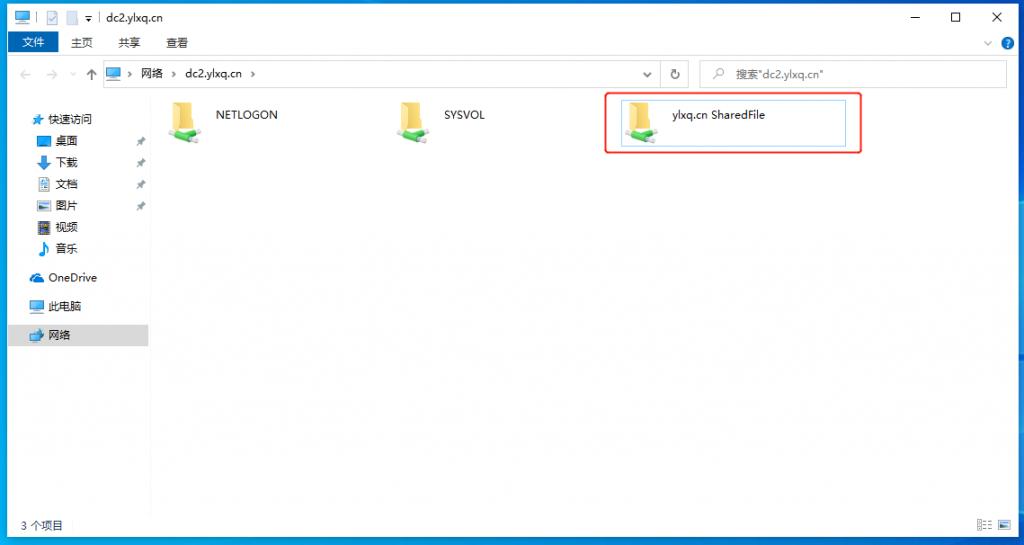
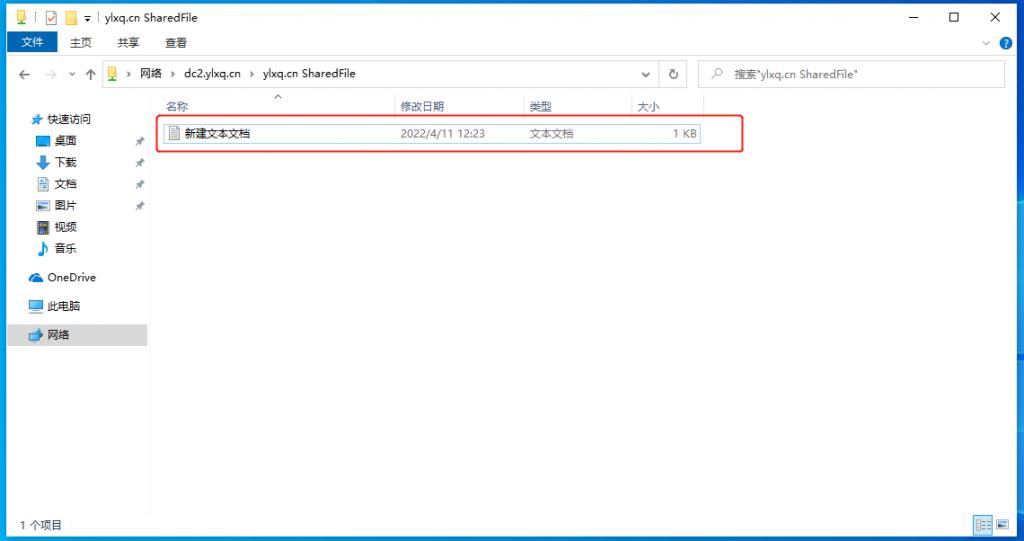
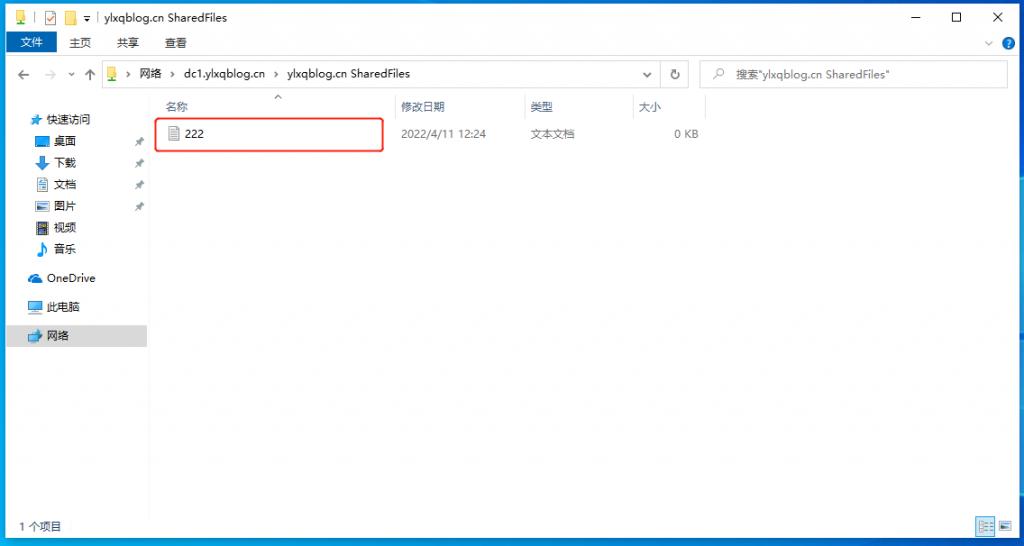
打开并编辑dc2.ylxq.cn的共享

windowsserver2016域控制器搭建,windowsserver2016域服务教程

windowsserver2016域控制器搭建,windowsserver2016域服务教程

成功编辑保存

windowsserver2016域控制器搭建,windowsserver2016域服务教程

我们在另一台lisiPC也做相同的验证,测试成功

windowsserver2016域控制器搭建,windowsserver2016域服务教程

windowsserver2016域控制器搭建,windowsserver2016域服务教程

我们再使用lisi的账户在zhangsanPC上面登录

windowsserver2016域控制器搭建,windowsserver2016域服务教程

成功登录,并能够编辑保存2个DC上面的共享文件

windowsserver2016域控制器搭建,windowsserver2016域服务教程

至此,实验完成

注意点:

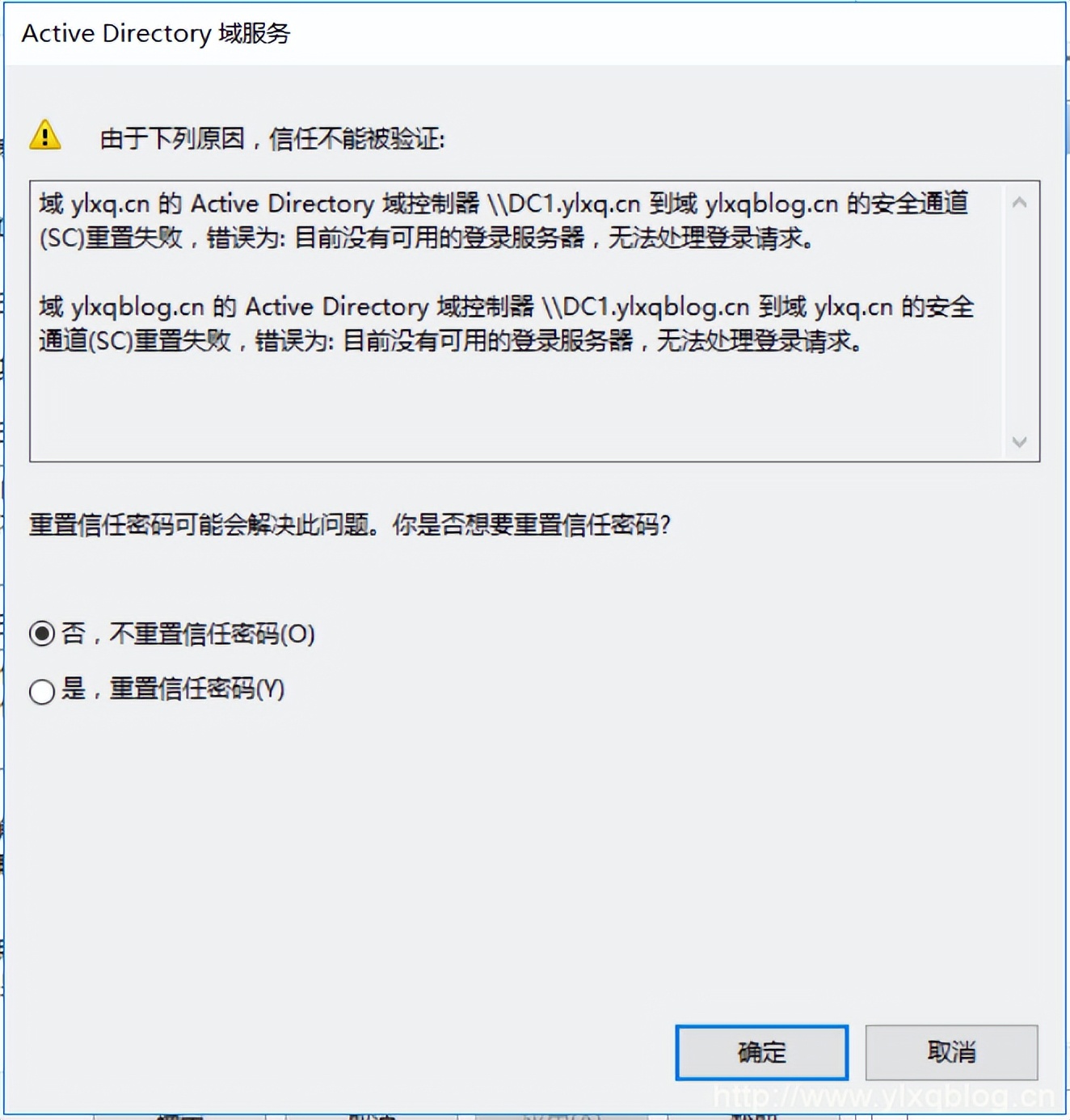
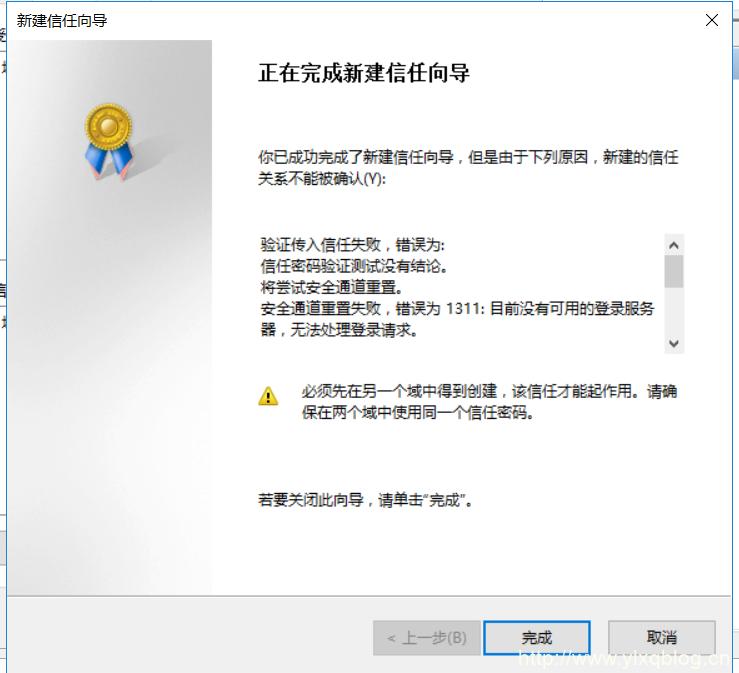
1、2台DC的计算机名称不能相同,否则会出现如下错误(之前我使用的是同一个名称,结果一直报错,后来搜索了一个下午,终于搜到微软的相关帖子,为什么计算机名称相同就不行了呢,实际环境中很有可能2家企业的dc会重名,我想这应该是微软的一个bug吧)

2、虚拟机环境网络在同一个网段,不需要过多设置,真实环境一般会使用专线做解析,要确保路由可达。
windowsserver2016域控制器搭建,windowsserver2016域服务教程

windowsserver2016域控制器搭建,windowsserver2016域服务教程

windowsserver2016域控制器搭建,windowsserver2016域服务教程

后面通过搜索查到说两台DC不能重名,汗!

windowsserver2016域控制器搭建,windowsserver2016域服务教程

欢迎大家留言讨论!