日前,锋友 bgiyu就分享了自己给旧款 iMac 更换第三方 SSD 固态硬盘的过程。这位锋友表示,随着时间爱你的推移,旧款 iMac 的系统速度越来越慢,于是他决定更换固态硬盘,以提升设备的运行速度。
首先是准备工作。锋友 bgiyu 表示,整个更换过程都没有使用到太专业的工具,他只准备了稍硬点的塑料名片、大小相符的六棱螺丝刀以及 3M 双面胶。

接下来就是具体的操作步骤:
先用名片延屏幕与主机的缝隙来回切几圈,注意上边摄像头那里不要切太深,也不要太用力。然后,屏幕就会自然分离,只需要用手稍加分离就可以顺利把屏幕分开。
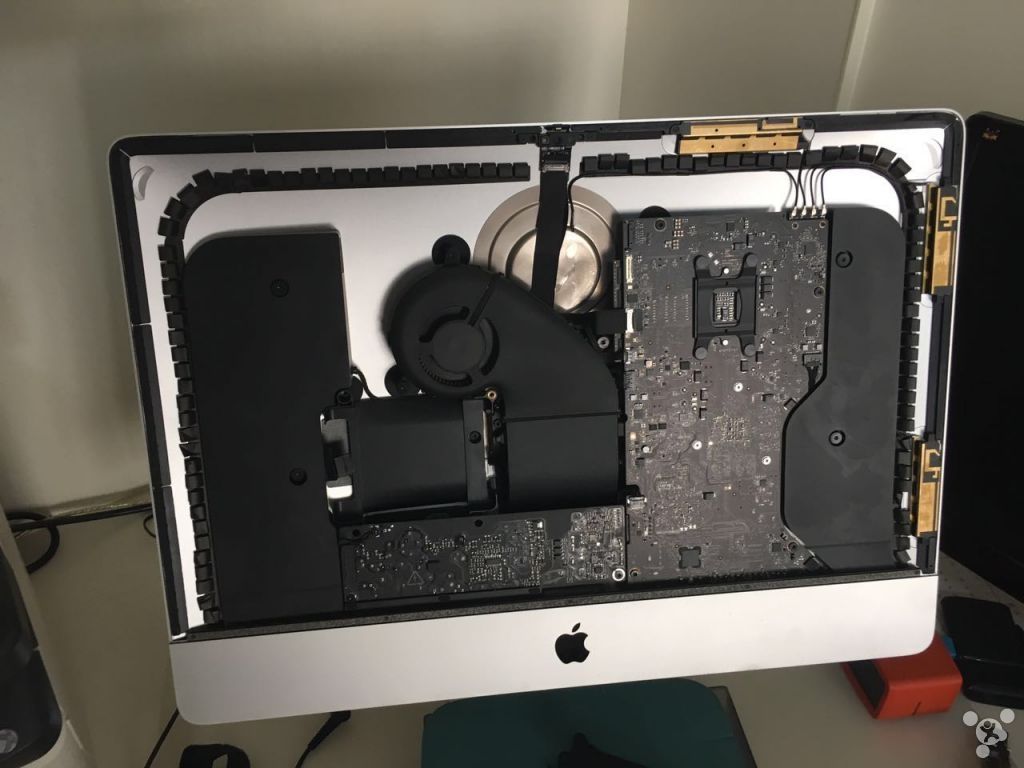
这就是分离以后的模样,拆开后注意屏幕有排线与主板相连,记得要把排线先脱离。

把屏幕放在安全的地方,记得把上面的胶撕干净。

主机边缘的残留胶带也要撕干净。
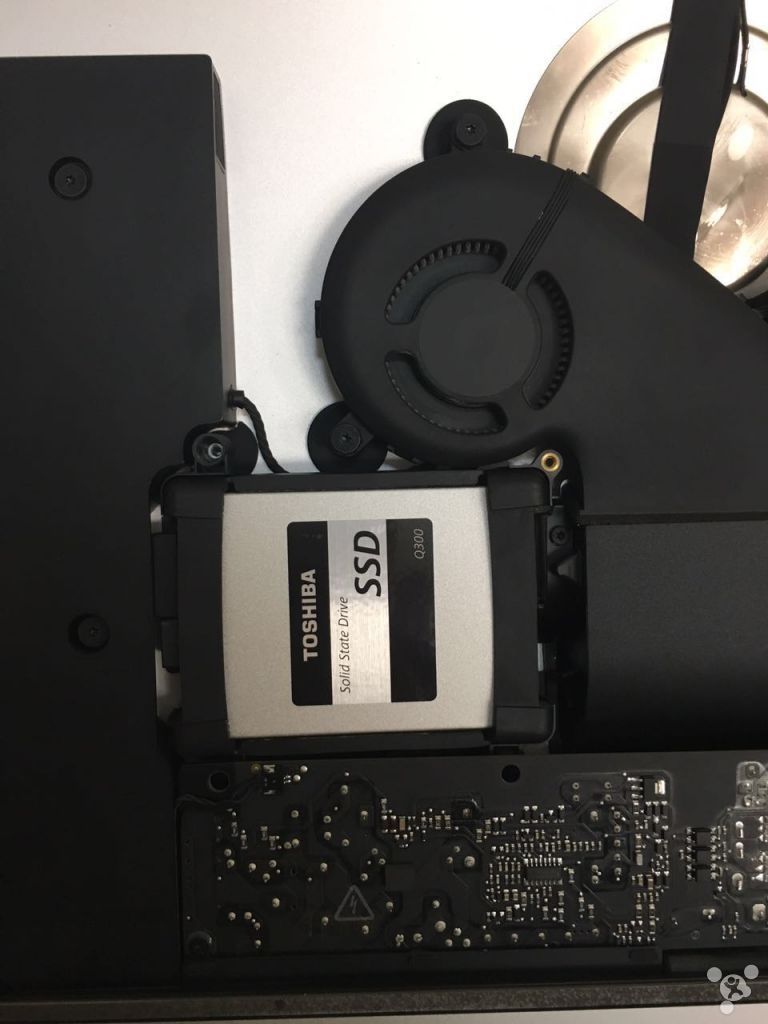
把旧的硬盘拆下来,换上新的 SSD 硬盘。需要注意的是,数据线非常短,要确保插结实再装回去。
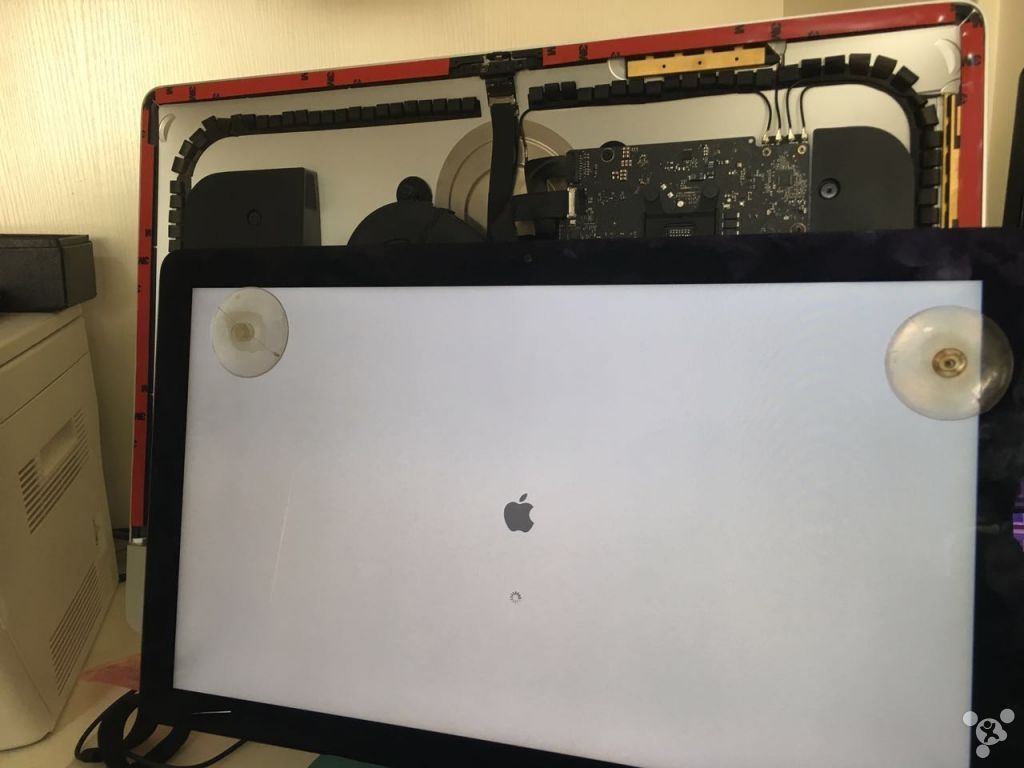
换完后把线接上试一下,一定要试一下再合上,避免出现问题了要重新拆机。
锋友 bgiyu 提出了几点注意事项:
1. 首次开机有可能点不亮显示屏,按住电源键关机,然后再开机就会点亮。如果不亮说明排线没接好,拨掉电源重接排线后再试。
2. 换上新的硬盘之后,应该按住 Option + Command + R + P 重置一下系统,否则无法正确识别硬盘及安装系统。
3. 打开终端窗口,将以下代码复制进去,重启之后就可以打开 Trim 功能:
sudo trimforce enable
最后,把屏幕重新贴回去就完成了 SSD 固态硬盘的更换。