哈喽大家好~
我是风里雨里都在这里的龙小妹!
海的波浪我们都见过,
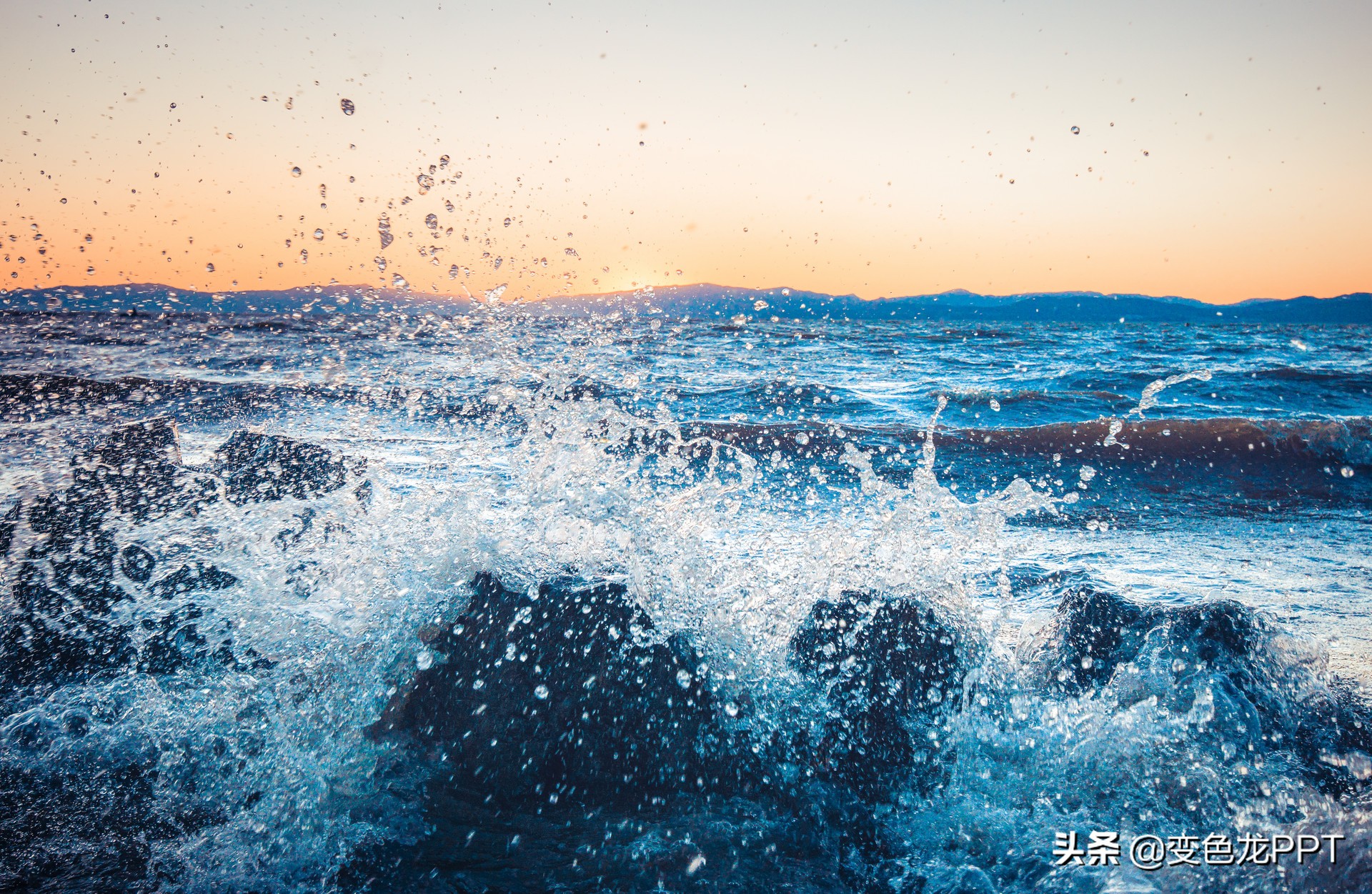
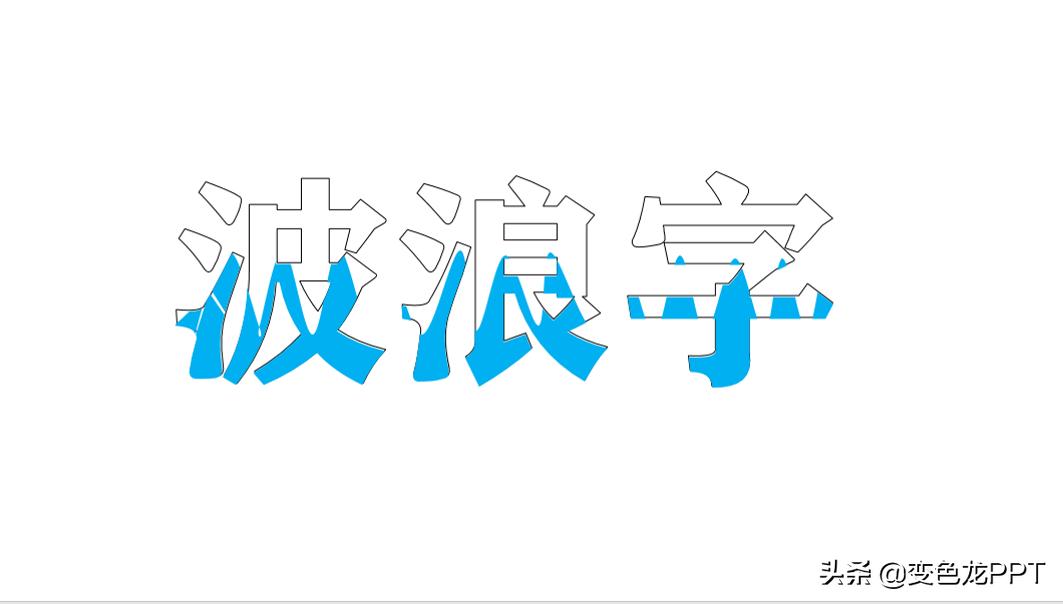
那么如何设置波浪字体呢?
今天我们就来尝试下如何让字也翻滚出波浪吧。
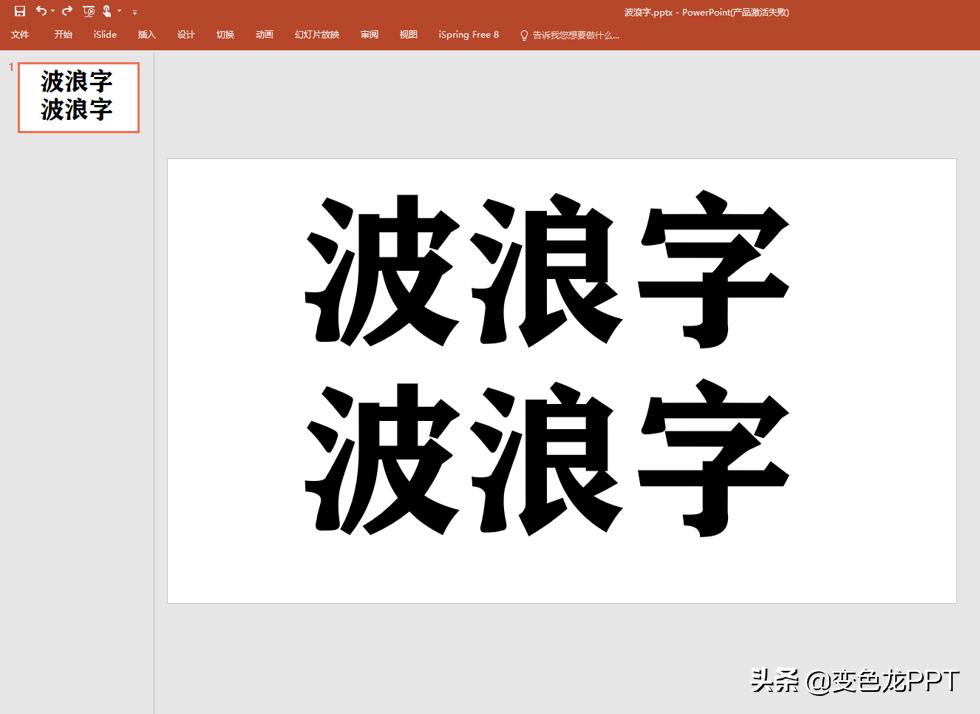
1、首先输入想要的文字,复制粘贴一份
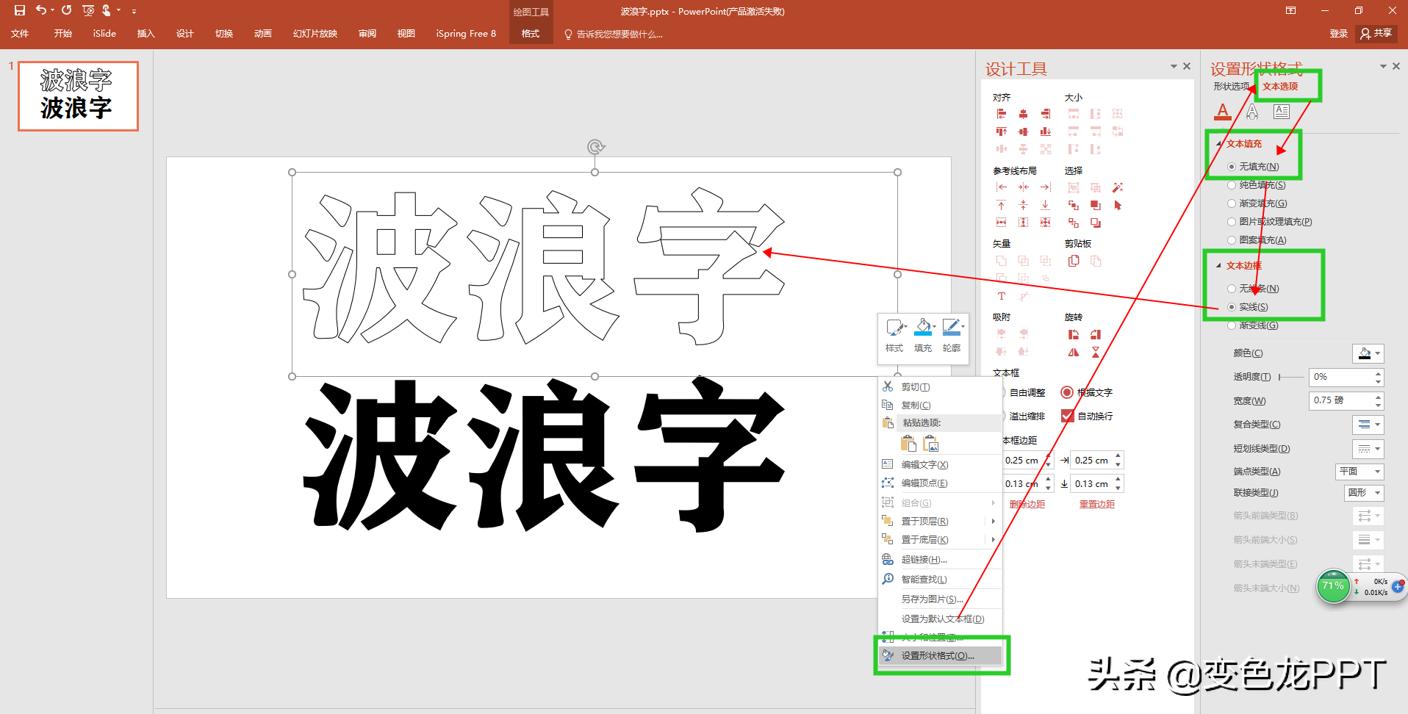
2、接着先选中第一个文本框,右键点击设置形状格式,选择文本选项,文本填充选择无填充,文本边框选择实线,效果图如下。
3、然后选中第二个文本框,准备插入波浪形状,在形状中选择曲线这个绘图工具
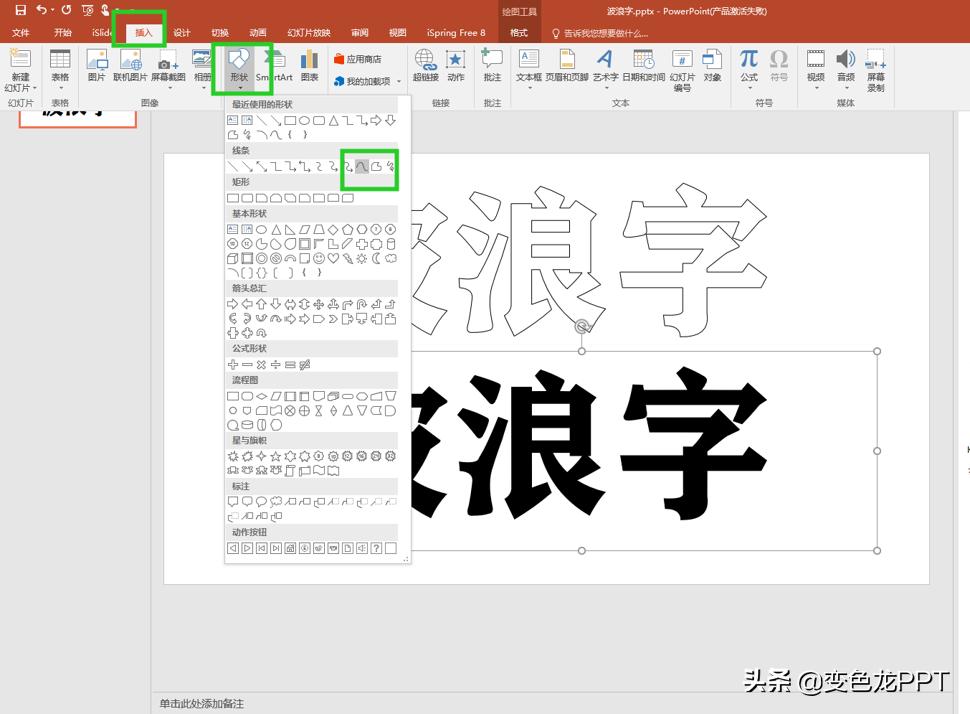
4、画出一圈波浪的形状,
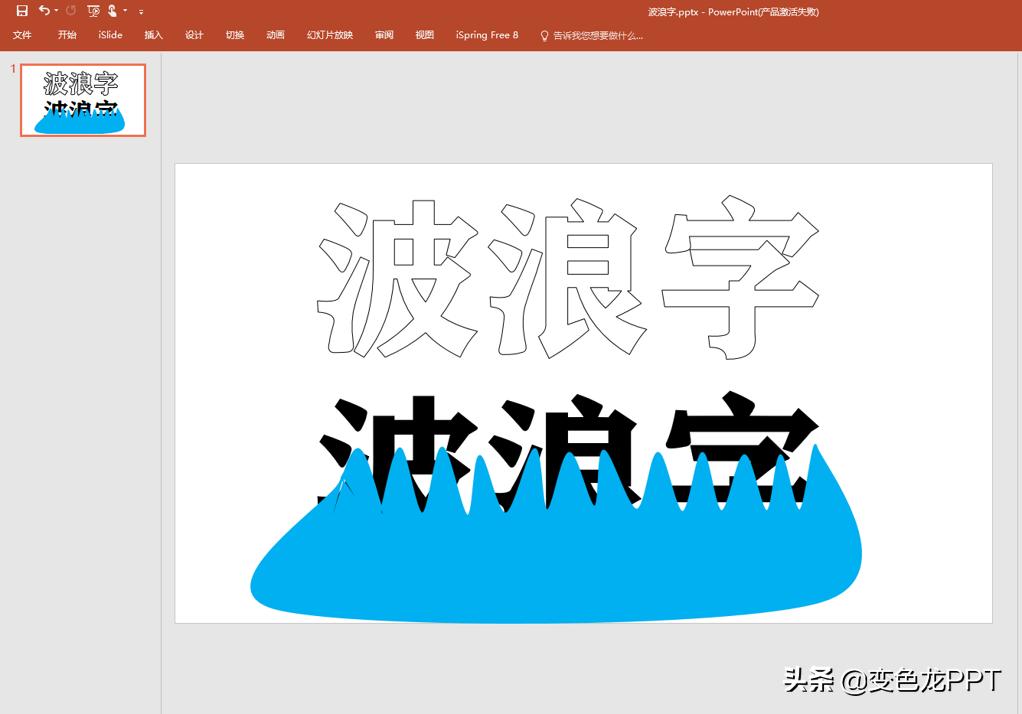
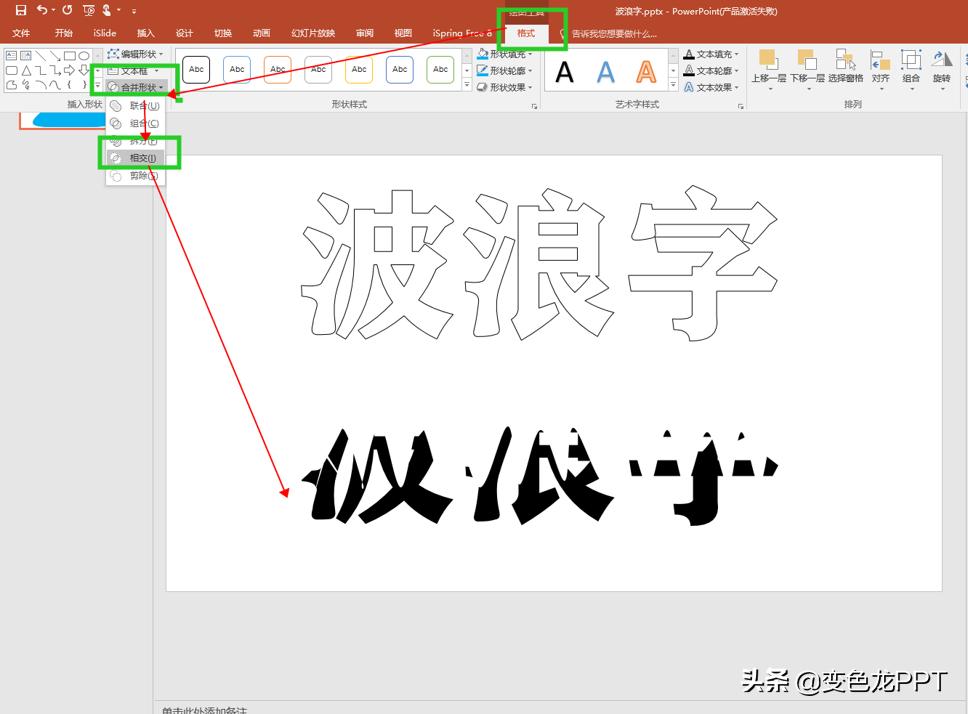
5、按住ctrl选中文字和波浪形状,找到格式中的合并形状,选择相交,就只留下带有波浪的文字
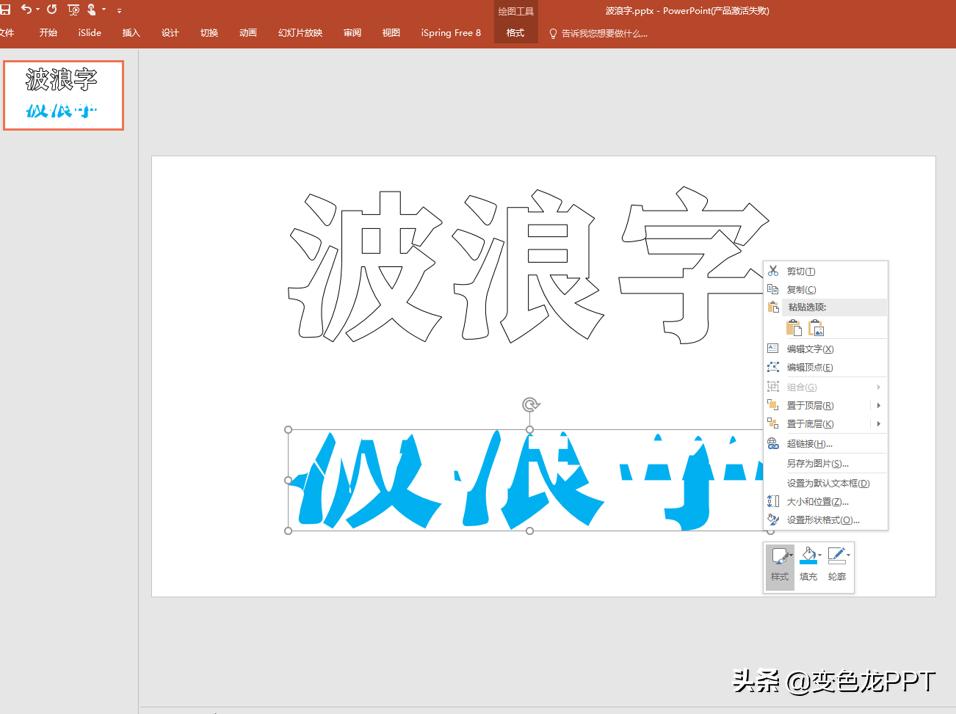
6、最后给文字填充上自己喜欢的颜色
7、挪动文字与镂空字重合,将蓝色部分放至最底层,
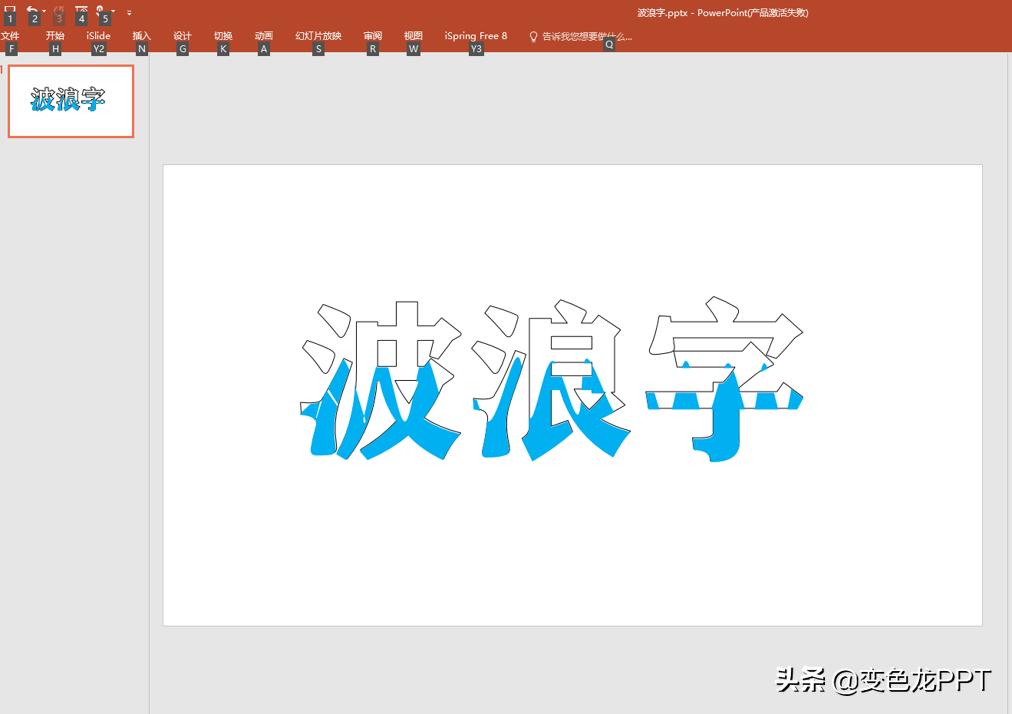
8、这样波浪字体就完成了。
感谢大家的耐心观看,喜欢点个关注,转发分享下呗~笔芯
想要观看完整视频效果的,可以在douyin上搜索同账号,带你解锁更多PPT小技巧!