
案例概述——在拍摄照片时,为了突出景物的全貌,常常会采用超宽画幅进行表现。通常来说,较为简单的方法是摄影师可以拍摄全景并将其裁剪为宽画幅,但这样会损失大量的像素。因此,对于高质量、高像素的全景图来说,往往是通过在水平方向上连续拍摄多张照片,然后将其拼合在一起的方式实现的。
调整思路——拼合全景图的方法较为简单,Photoshop 提供了专门进行拼合处理的功能,摄影师只需要进行简单的参数设置,即可合成得到宽幅全景图效果。重点在于,在合成之后,往往会在边缘产生一定的空白,摄影师根据需要进行裁剪和修复处理即可。
技术分析——在本例中,将使用Photoshop中的Photomerge 命令将多张照片拼合为一张宽幅全景图,然后结合裁剪工具及“填充”命令对其边缘的空白进行裁剪和修复理。在完成全景图的基本拼合后,还结合多个调整图层及图层蒙版等功能,对照片整体的曝光及色彩进行全面的处理。
1、初步拼合全景照片
选择“文件-自动-Photomerge”命令,在弹出的对话框中单击“浏览”按钮,在弹出的对话框中打开随书所附光盘中的素材文件夹“第2章\2.6-素材”。按Ctrl+A键选中所有拼合的照片。单击“打开”按钮从将要拼合的照片载入到对话框中,并适当设置其拼合参数。
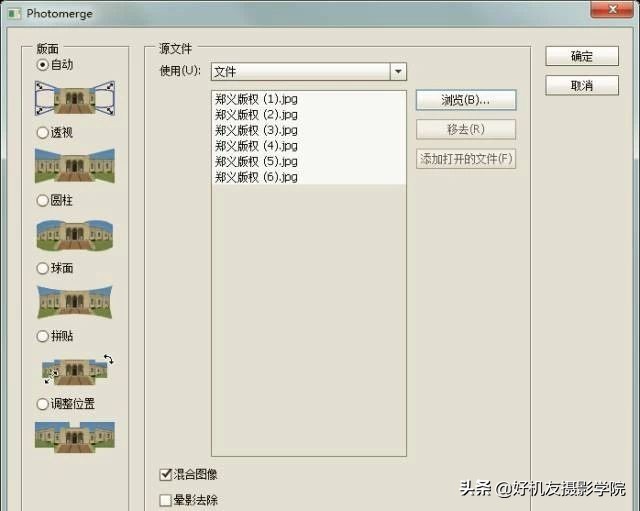
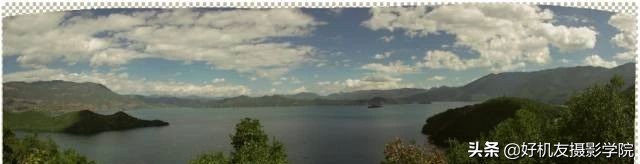
单击“确定”按钮即可开始自动拼合全景照片,在本例中,照片拼合后的效果如下图所示。

2、裁剪空白边缘
在完成全景图的拼合后,其边缘会产生一定的空白,下面来将其裁剪掉。为了尽可能保留更多的照片内容,在裁剪时,将大面积的空白裁剪掉即可,剩余的少量空白,可通过修复处理将其填补起来。
选择裁剪工具,沿着照片边缘绘制裁剪框,并适当调整其大小。
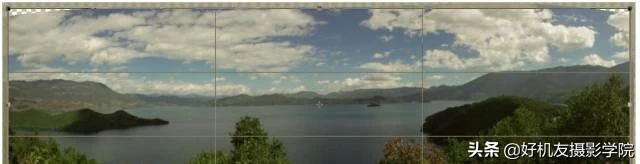
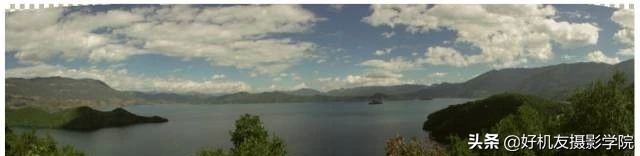
按Enter键确认裁剪操作。
3、填补少量的边缘空白
对于裁剪后剩余的少量空白,我们可以通过修复功能进行填补。此处剩余的空白,可根据照片的复杂程度进行适当保留。例如,本例中的边缘较为规整,没有特别复杂的景观,修复起来较为容易,留白可适当多一些。
使用套索工具在各个存在空白的位置绘制选区,以将其选中。
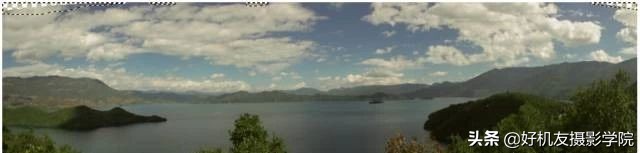
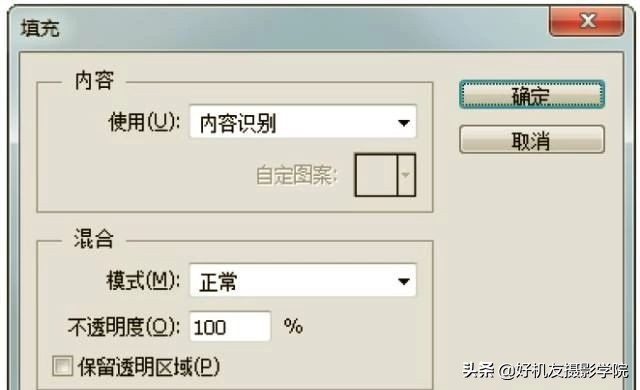
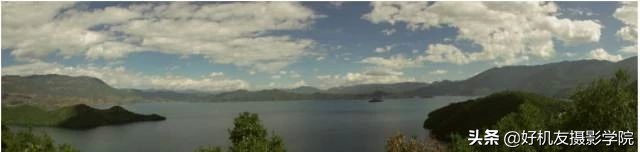
按Ctrl+Shift+E键将当前所有的图层合并,然后选择“编辑-填充”命令,在弹出的对话框中设置适当的参数,单击“确定”按钮退出对话框,并按Ctrl+D键取消选区,从而将空白处填补起来。
4、显示暗部细节
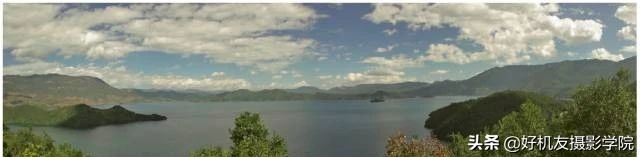
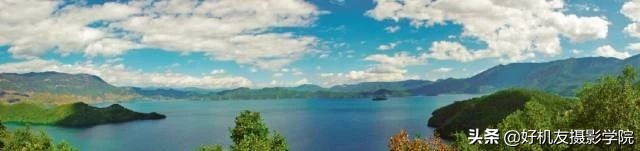
至此,我们已经基本完成了全景图的拼合处理,下面开始对照片整体的曝光及色彩进行处理。首先,由于照片为了将云彩的细节保留下来,因此在拍摄时降低了曝光,导致画面整体有些偏暗,尤其是暗部的细节较少,下面就来解决此问题。
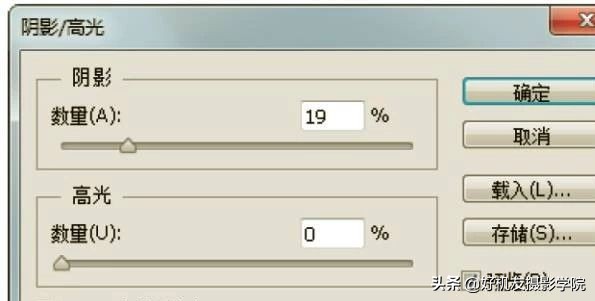
选择“图像-调整-阴影/高光”命令,在弹出的对话框中设置适当的“阴影”参数,以显示暗部的细节。
5、美化照片色彩
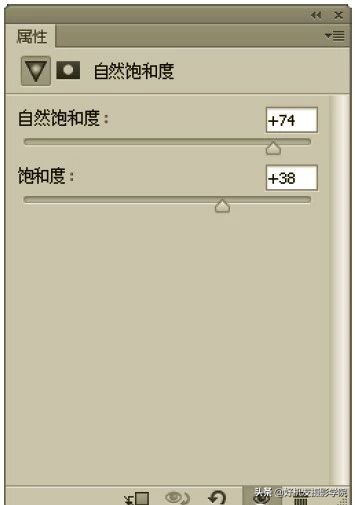
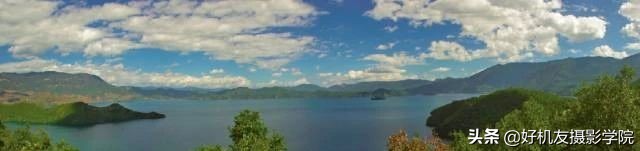
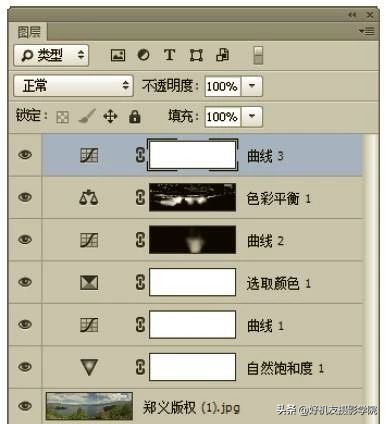
在初步显示出照片的暗部细节后,其整体的曝光处于一个比较均匀的状态,但还需要进一步进行处理。在此之前,我们先对整体的色彩进行一个初步的调整。单击创建新的填充或调整图层按钮,在弹出的菜单中选择“自然饱和度”命令,得到图层“自然饱和度1”,在“属性”面板中设置其参数,以提高调整照片整体的饱和度。
6、调整照片曝光与对比度
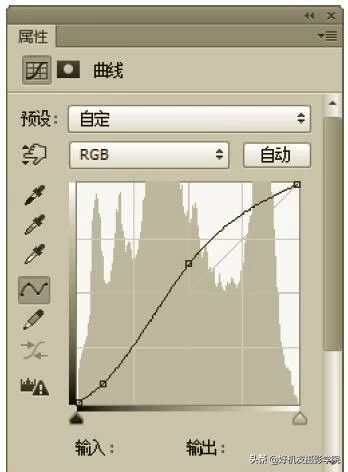
在初步调整好照片的色彩后,下面来调整一下其亮度及对比度,以基本确定照片整体的曝光。单击创建新的填充或调整图层按钮,在弹出的菜单中选择“曲线”命令,得到图层“曲线1”,在“属性”面板中设置其参数,以调整照片的对比度及亮度。
7、有针对性的美化照片色彩
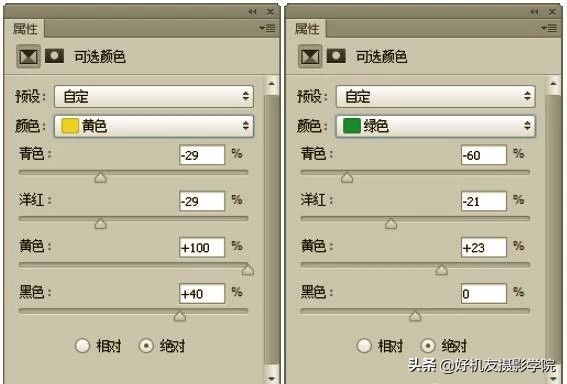
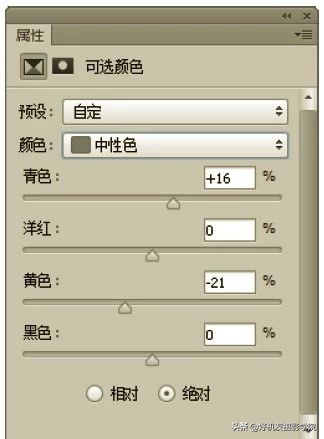
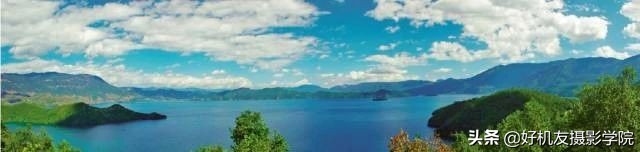
通过前面的处理,我们已经基本确定了照片的曝光及色彩,因此下面对照片进行深层次的、有针对性的调整,使整体的色彩更加自然。
单击创建新的填充或调整图层按钮,在弹出的菜单中选择“可选颜色”命令,得到图层“选取颜色1”,在“属性”面板中分别选择“黄色”“绿色”和“中性色”这3个选项并设置参数,以调整照片的颜色。
8、调整中间的局部暗调照片
观察照片可以看出,其中间的水面上存在一条明显的暗调照片区域,虽然这是在拍摄时,由于云彩挡住阳光而形成的自然景象,但对于照片整体来说,是非常影响美观的,下面就对其进行修复处理。
单击创建新的填充或调整图层按钮,在弹出的菜单中选择“曲线”命令,得到图层“曲线2”,在“属性”面板中设置其参数,以提亮照片。
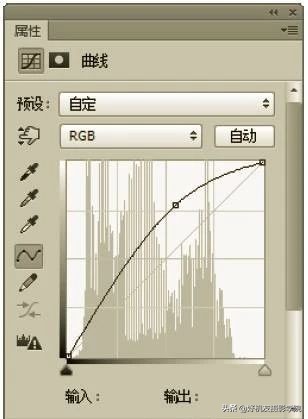
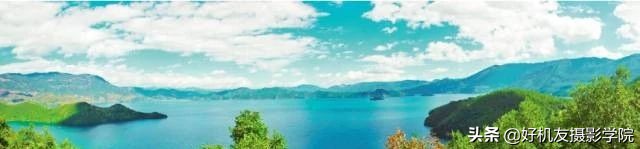
此处主要是针对水面上的暗调照片进行调整,因此只关注该部分的调整结果,尽量使其与周围的水面协调即可。选择“曲线2”的图层蒙版,按Ctrl+I键执行“反相”操作。设置前景色为黑色,选择画笔工具并在其工具选项上设置适当的参数。

使用画笔工具在水面的暗调照片上涂抹,直至该区域的明暗与周围相匹配为止。
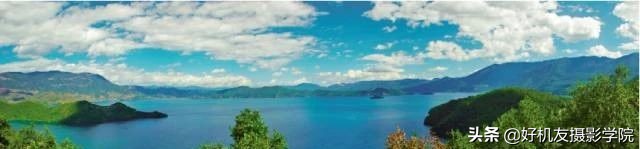
按住Alt键单击“曲线2”的图层蒙版可以看到其中的状态。

9、调整水面的亮光
通过上一步的调整,水面中间的暗调区域已经基本与周围区域相匹配了,但由于周围的水面存在光线照射而产生的亮光,而此处由于受到遮挡没有亮光,因此在视觉上,仍然可以感受到二者之间的差异。下面就通过对水面亮光进行调整,以修复这种差异。
首先,我们将先水面的反光区域选中。选择“选择-色彩范围”命令,调出其对话框后,将光标置于水面上并单击,以确定要选择的范围。
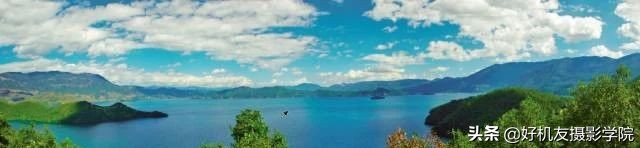
在对话框中调整适当的参数以选中水面的反光。
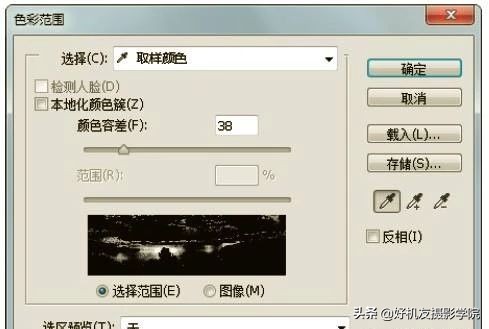
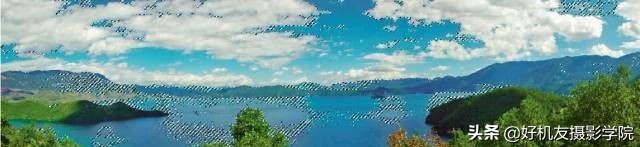
单击“确定”按钮创建得到相应的选区。单击创建新的填充或调整图层按钮,在弹出的菜单中选择“色彩平衡”命令,得到图层“色彩平衡1”,在“属性”面板中选中“中间调”选项并设置参数,以调整照片的颜色。
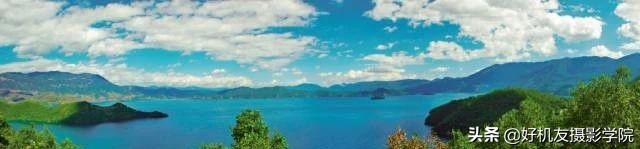
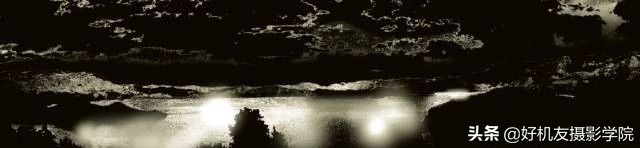
通过上面的调整,水面的反光已经基本与其他照片一样了,但仔细观察可以看出,仍然剩余了一些暗调的区域,这主要是由于之前创建的水面高光的选区不够精确导致的,因此下面来继续编辑图层蒙版。选择“色彩平衡1”的图层蒙版,设置前景色为白色,选择画笔工具并设置适当的参数。

使用画笔工具在水面剩余的暗调照片上涂抹,以增大当前调整图层的调整范围。
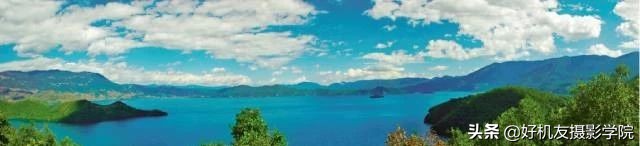
按住Alt键单击“色彩平衡1”的图层蒙版可查看其中的状态。
10、优化整体色彩
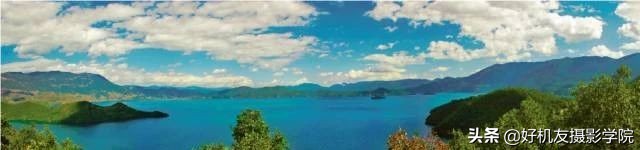
观察照片整体可以看出,在对水面的色彩进行调整后,该区域的颜色有些过于饱和。前面在调整时,主要考虑的是让水面的色彩变得统一,而没有兼顾饱和度的问题,导致此处的色彩过于浓郁,下面就来处理这个问题。
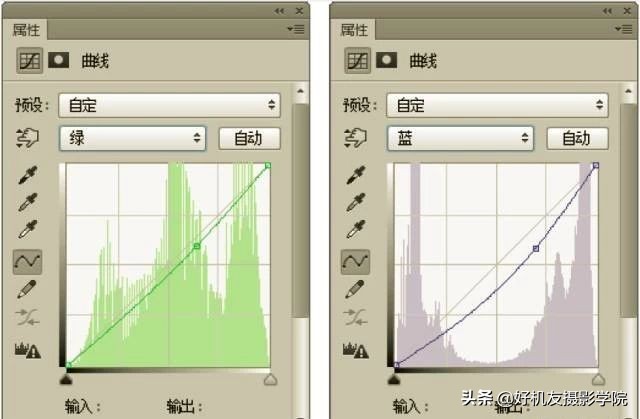
单击创建新的填充或调整图层按钮,在弹出的菜单中选择“曲线”命令。得到图层“曲线3”,在 属性”面板中选择“绿”和“蓝”通道并设置参数,以优化照片整体的色彩即可。
“好机友摄影学院”头条号已经上架了50门专门针对50款热门机型的摄影学习课程,这些时长达到数百分钟,价格不过几十元的课程,能够帮助您玩转万元相机快速出大片,单击下面的各个链接条目即可跳转。
其他相机的学习课程,请点击我们的头像图标,进入主页后,点击 专栏。
D850课程*今条头日** 6D课程*今条头日** A7课程*今条头日**
6D2课程*今条头日** D750课程*今条头日** A7R3课程*今条头日**
D810课程*今条头日** A7R2课程*今条头日** 80D课程*今条头日**
A7M3课程*今条头日** 5D3课程*今条头日** 5D4课程*今条头日**
如果希望学习后期方面知识,请关注以下课程。
荷花处理技法头条专栏 亮度蒙版技法 头条专栏 PS+LR技法 头条专栏 PS CC 2018/2019从入门到精通 头条专栏 2019中级后期案例第二辑 头条专栏
Lightroom 2018从入门到精通 头条专栏 Camera RAW 从入到精通 头条专栏
如果希望在电脑上学习高清摄影课程,可以在淘宝中搜索 好机友摄影 或单击后面的链接跳转到至我们的淘宝店铺。 首页-好机友摄影-淘宝网 。