截屏操作已经成为每一位手机用户的必备技能。如果您使用的是苹果手机该如何截屏呢?这篇文章将教会您,不同苹果手机型号,多种截屏方法。
接下来将从两个类型阐述: 1、具备实体Home键;2、不具备实体Home键。

具备实体Home键的苹果手机
对于具备实体 Home 键的苹果手机而言,又可以分为两种 侧边电源键、顶部电源键 。
1、侧边电源键
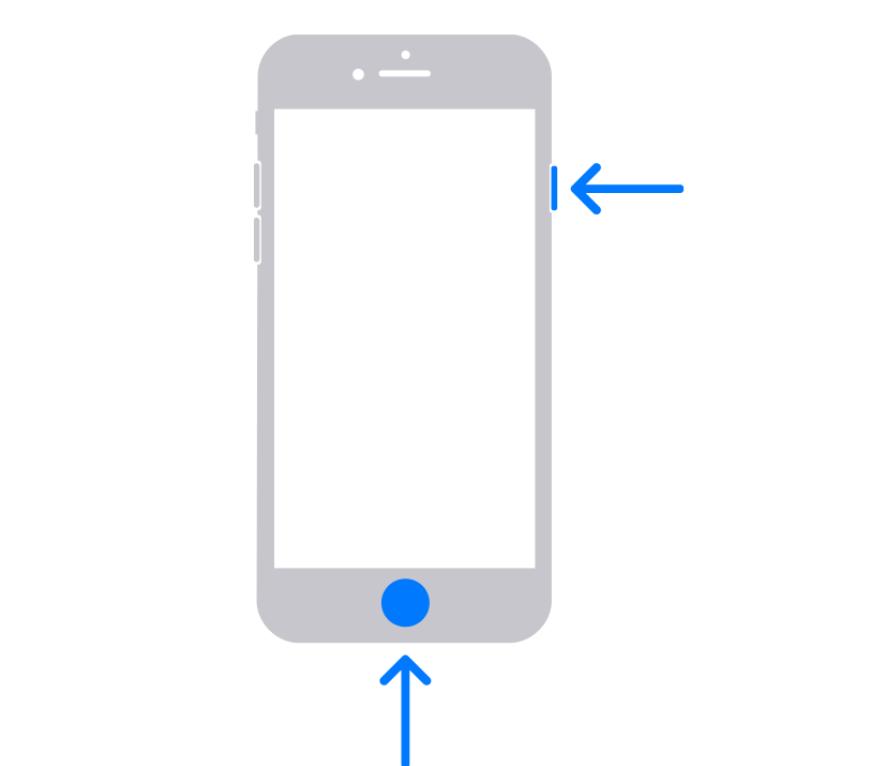
侧边电源键 的苹果手机型号代表有: iPhone 6、iPhone 7、iPhone 8 等。其截屏方法分为 三 步:
1、同时按下侧边按钮和主屏幕(Home)按钮;
2、迅速松开这两个按钮;
3、屏幕左下角会显示一个缩略图,我们可以轻点缩略图把它打开,或者向左轻滑将它关闭,此时截图操作完毕,我们可以在“照片”中查看图片。
2、顶部电源键
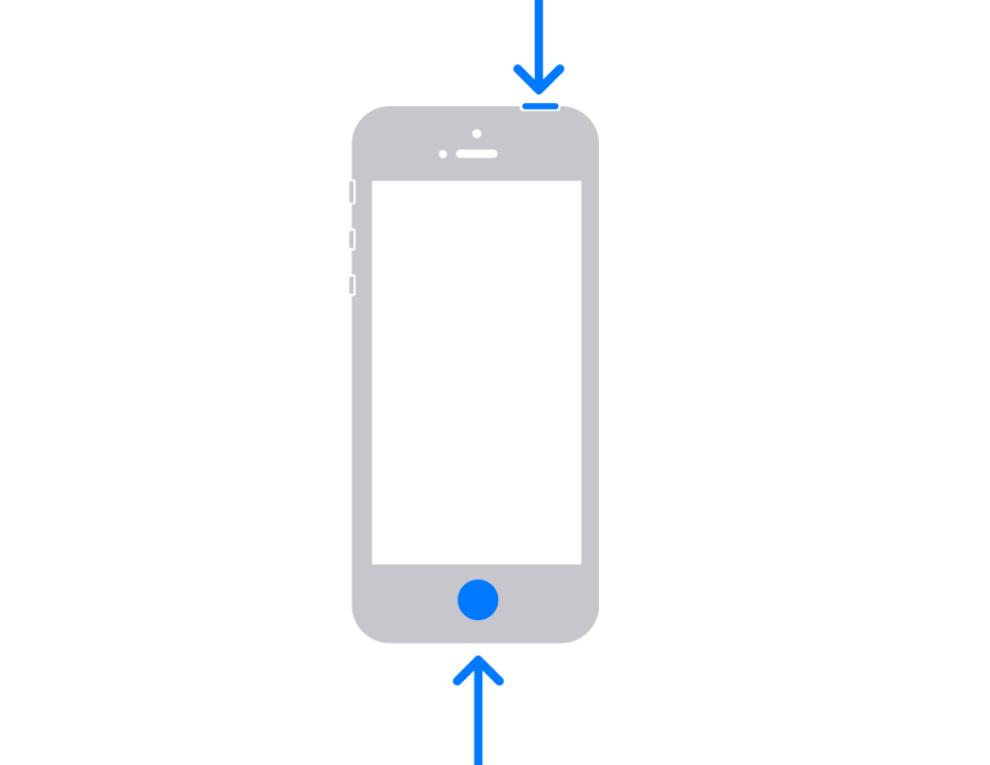
顶部电源键的代表机型有iPhone 4、iPhone 5等。截屏的三步方法为:
1、同时按下顶部按钮和主屏幕(Home)按钮;
2、迅速松开这两个按钮;
3、截屏后的图片会在屏幕的左下角显示,我们可以轻点打开图片或者向左滑动关闭。
不具备实体Home键
不具备实体 Home 键的手机也就指的是配备面容 ID 的手机,代表型号为 iPhone X、iPhone 11、iPhone 12、iPhone 13、iPhone 14 等。截屏的操作步骤:
1、同时按下侧边按钮和音量+按钮;
2、迅速松开这两个按钮;
3、截屏后的缩略图会显示在屏幕的左下角,我们可以选择轻点打开也可以向左滑动屏幕关闭。

补充项
除了上述常规的截屏方法外,我们还可以通过其他方法进行截屏,这里小编介绍 两种方法 。需要特别注意的是 第二种 方法适用于 iPhone 8 及更新机型且系统为 iOS 14 以上。
第一种 :
1、打开“ 设置 ”点击“ 辅助功能 ”。
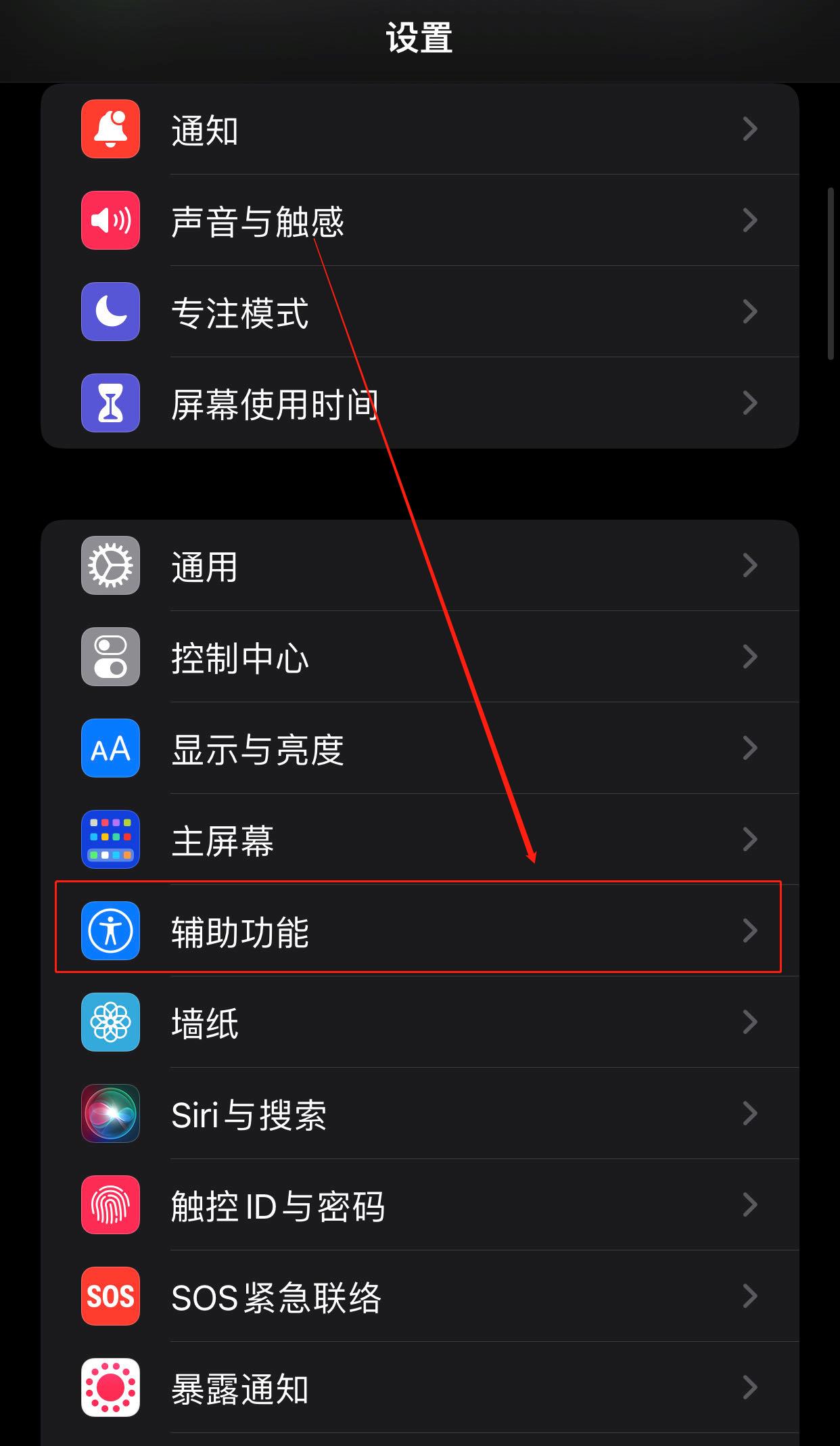
2、在“ 辅助功能 ”页面点击“ 触控 ”。

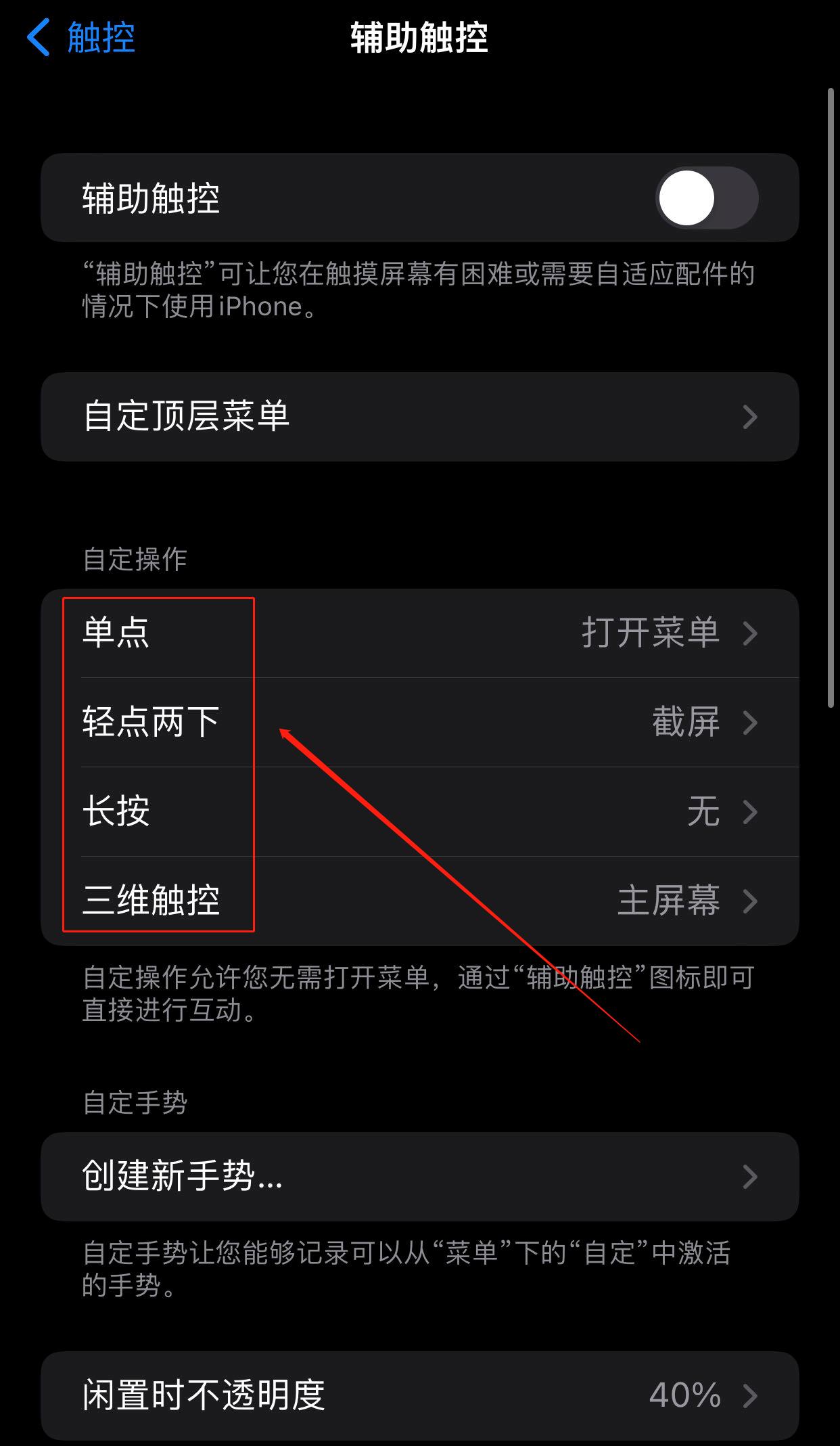
3、点击界面上部的“ 辅助触控 ”。

4、打开“ 辅助触控 ”后的滑动开关,在“ 自定操作 ”下面选择 截屏 的操作,比如 “单点”、“轻点两下”、“长按”、“三维触控” 。
第二种:
1、打开“ 设置 ”点击“ 辅助功能 ”。
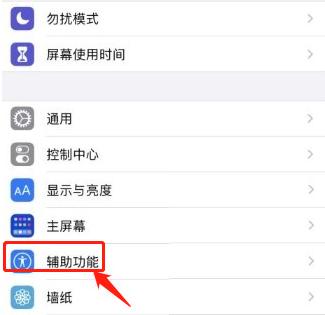
2、在“ 辅助功能 ”页面点击“ 触控 ”。
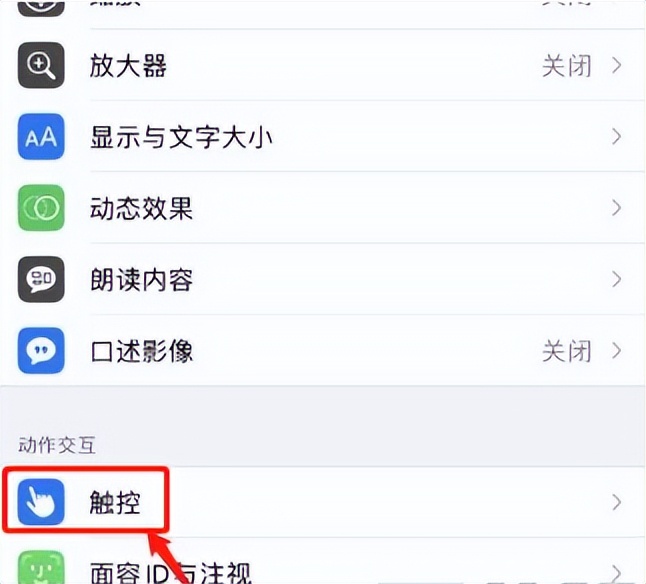
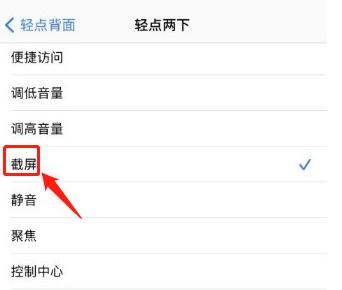
3、点击“ 轻点背面 ”。
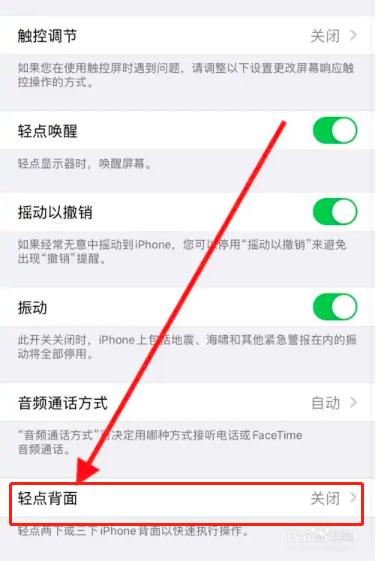
4、我们可以选择“ 轻点两下 ”、“ 轻点三下 ”进行截屏操作。
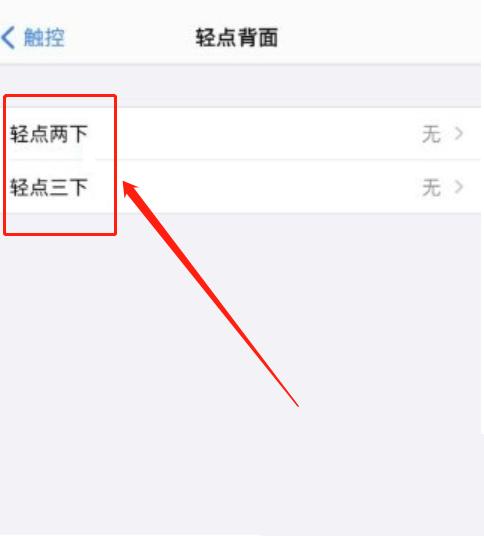
5、以“ 轻点两下 ”为例,选择“ 截屏 ”即可。
总而言之,关于苹果手机的截屏操作就介绍完毕了,大家如果有什么好的建议或者方法,可以在评论区留言,小编会积极地回答,大家共同地成长与进步。