本期教学视频链接附在文末。(每期的图文教程都有相关视频教程,图文结合视频,学习效果更好哦)
本期教程,我们来学习一个小技巧,通过调整照片的亮度和颜色,从而增强果实的光泽和质感,让果实看起来更加的新鲜更加的诱人,下面我们就以樱桃树为素材来演示。
工具/材料:
电脑、Photoshopcc2019、素材图片一张(本期案例为樱桃树素材)
方法/步骤:
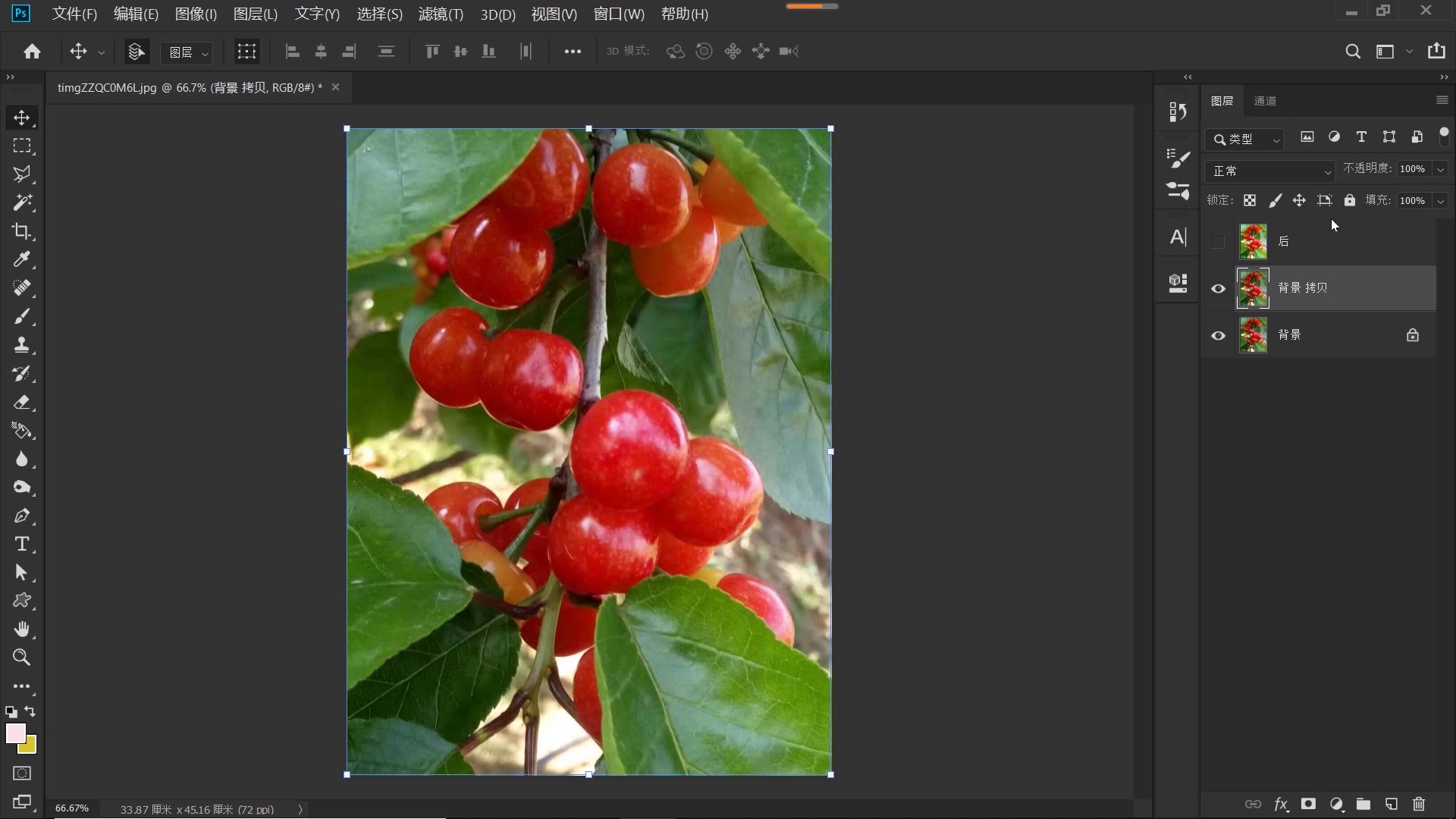
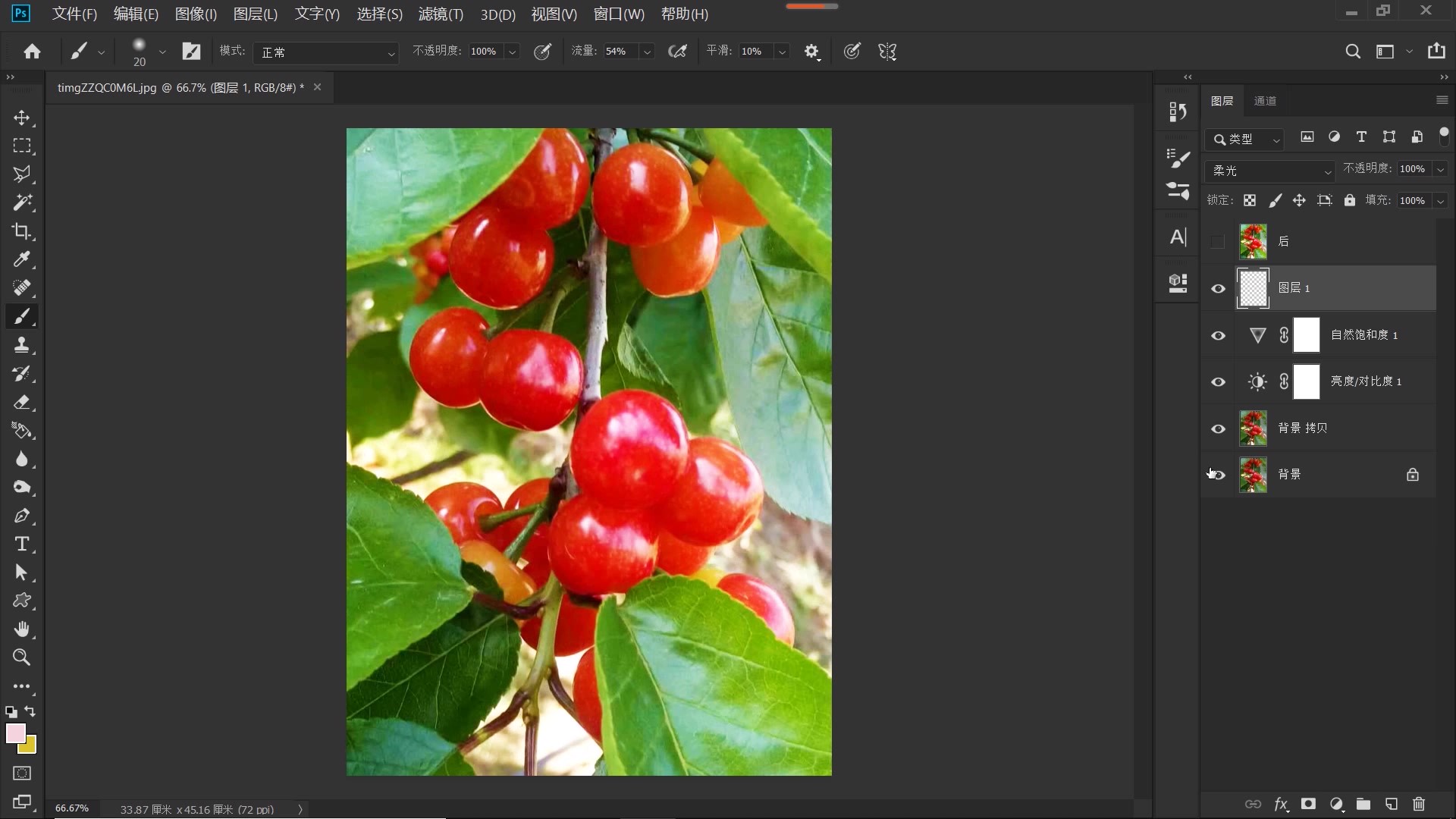
1、用PS打开樱桃树素材,如下图所示,原图整体还是不错的,我们下面的调整,会让樱桃看起来色泽更加诱人。首先,Ctrl+J复制背景图层(避免原图被损坏)。
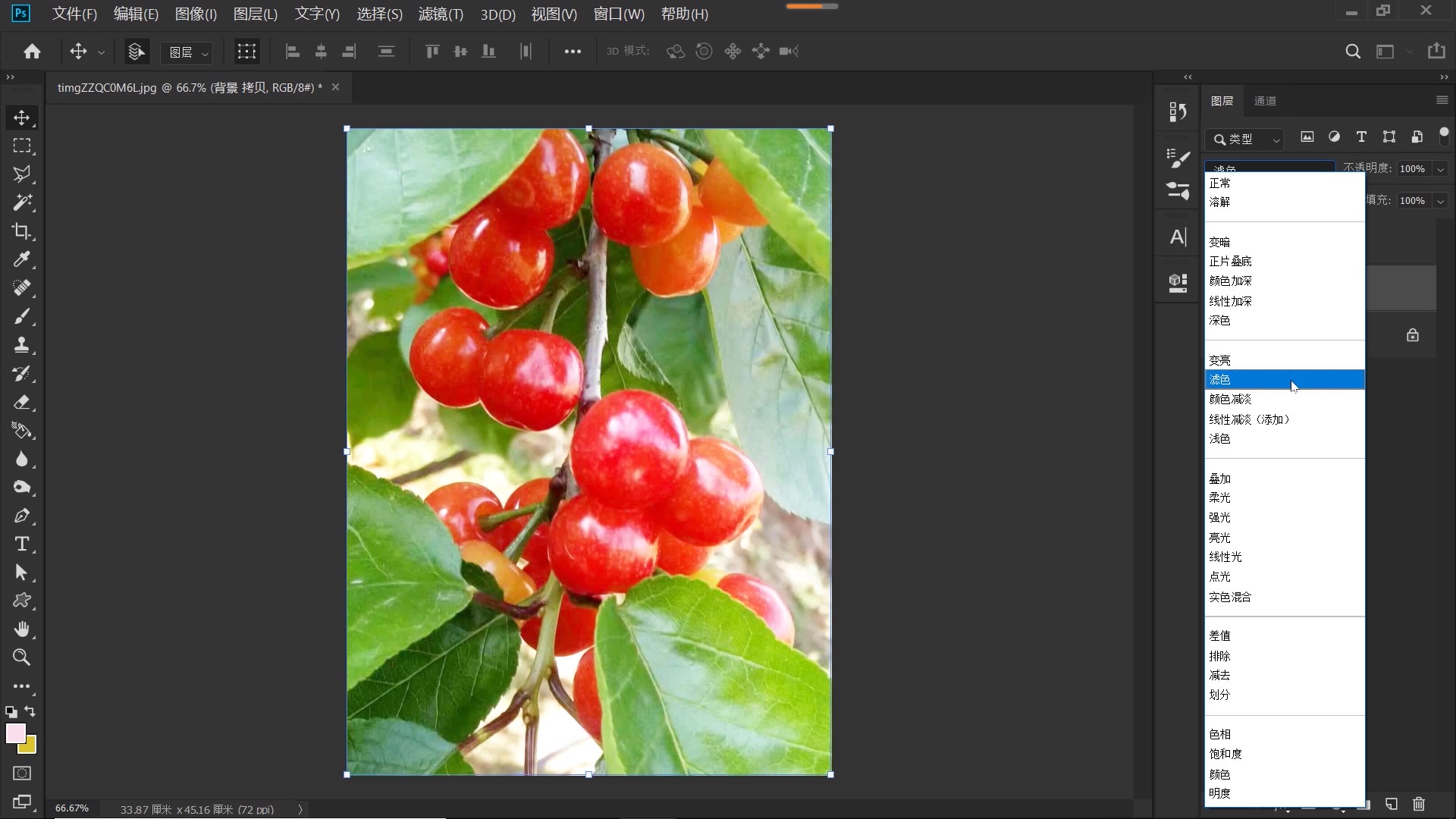
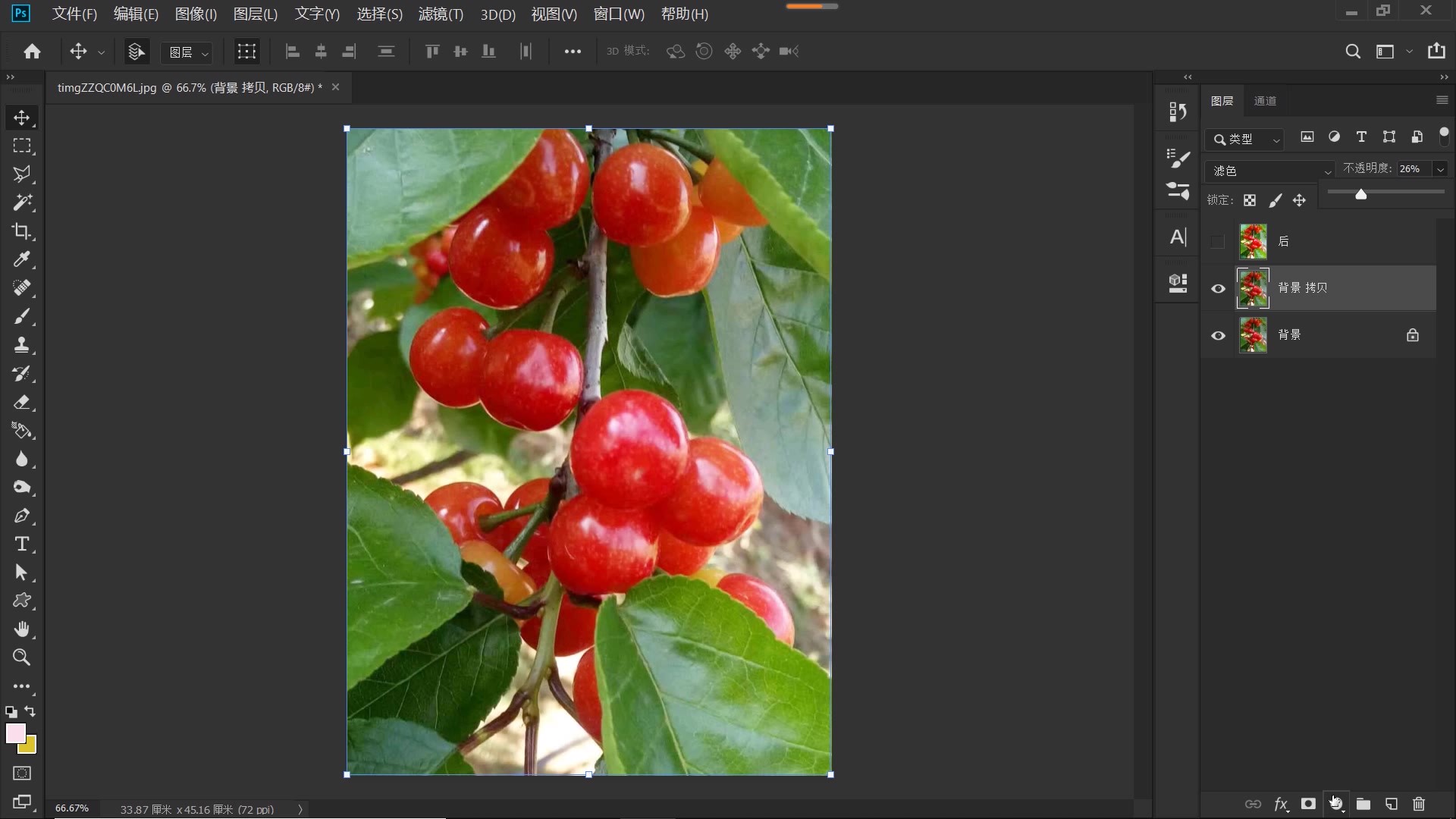
将混合模式更改为“滤色”,“滤色”混合模式的作用是去黑,更改为“滤色”后,画面整体提亮;画面过于亮了,我们可以通过降低“不透明度”来平衡,本案例给到26%。
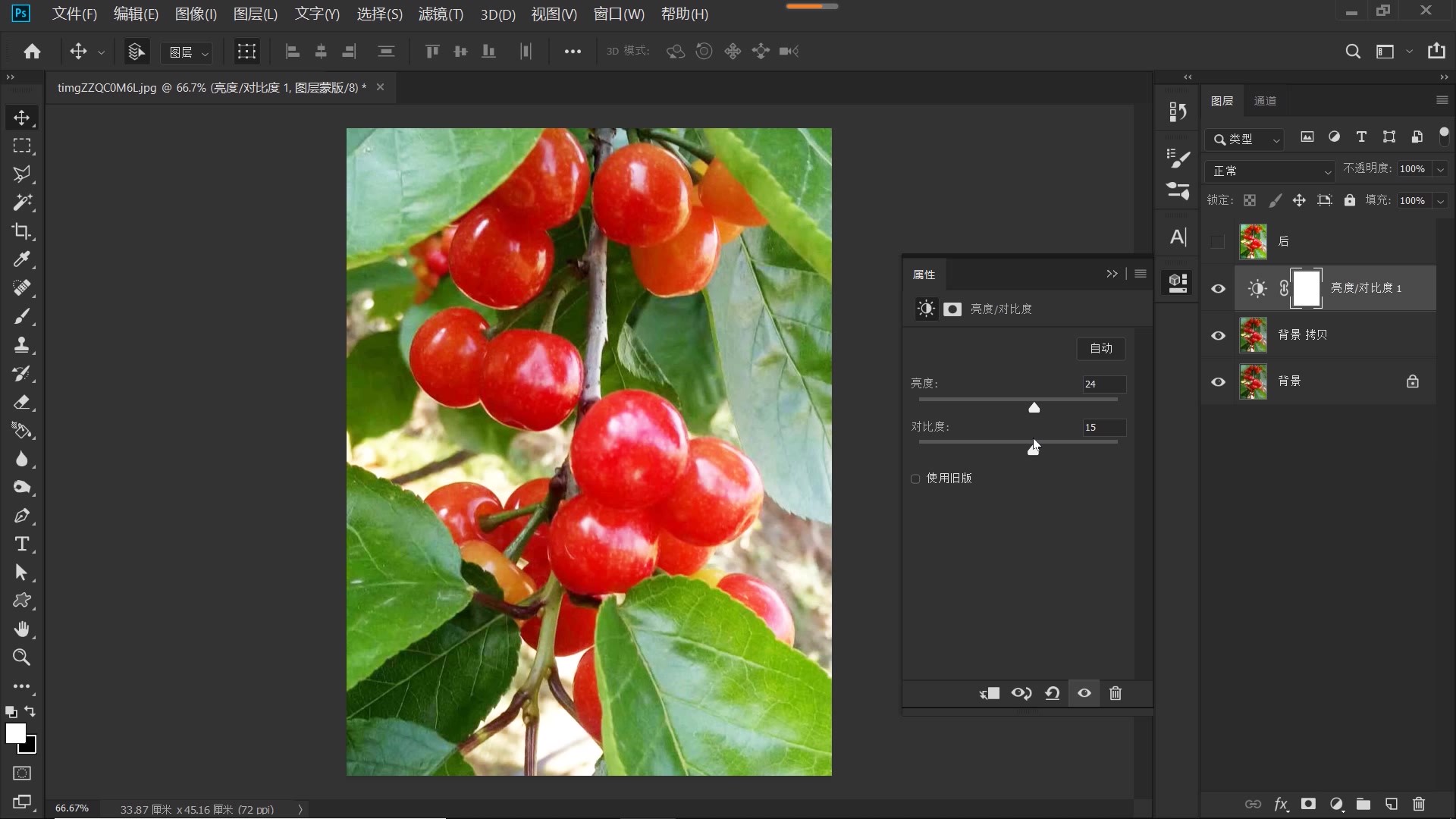
2、点击图层面板下的“小太极”(“创建新的填充或调整图层”按钮),在打开的菜单中,选择“亮度/对比度”,如下图所示,在“亮度/对比度”的对话框中,适当地增加“亮度”,本案例这里给到“24”;增加对比度,本案例设置为“15”。调整后,画面色泽显得更加诱人。
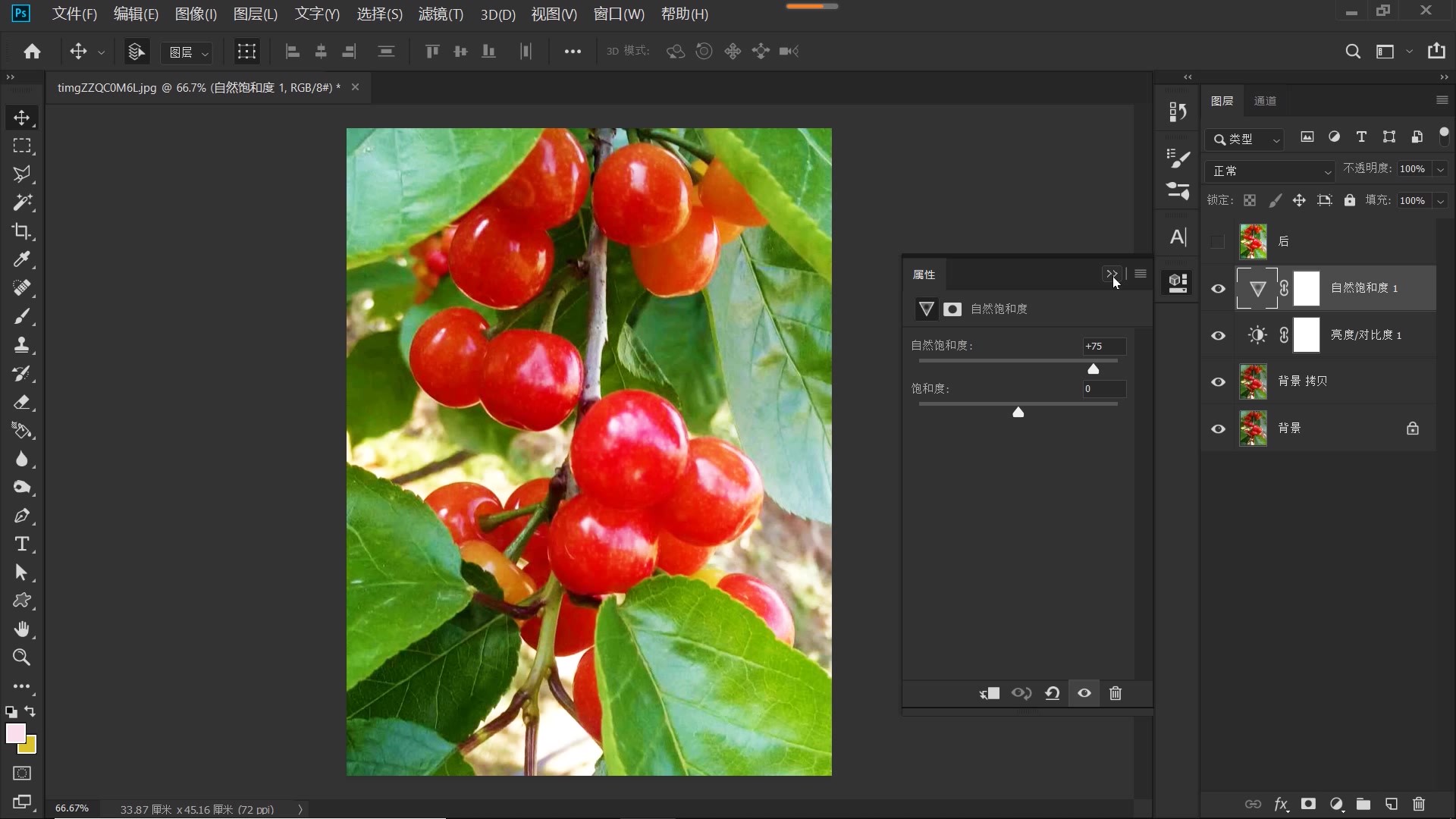
3、再次点击小太极(“创建新的填充或调整图层”按钮),在打开的菜单中,选择“自然饱和度”,如下图所示,适当地增加“自然饱和度”,本案例这里设置为“75”,经此一步,画面色彩更显饱满。
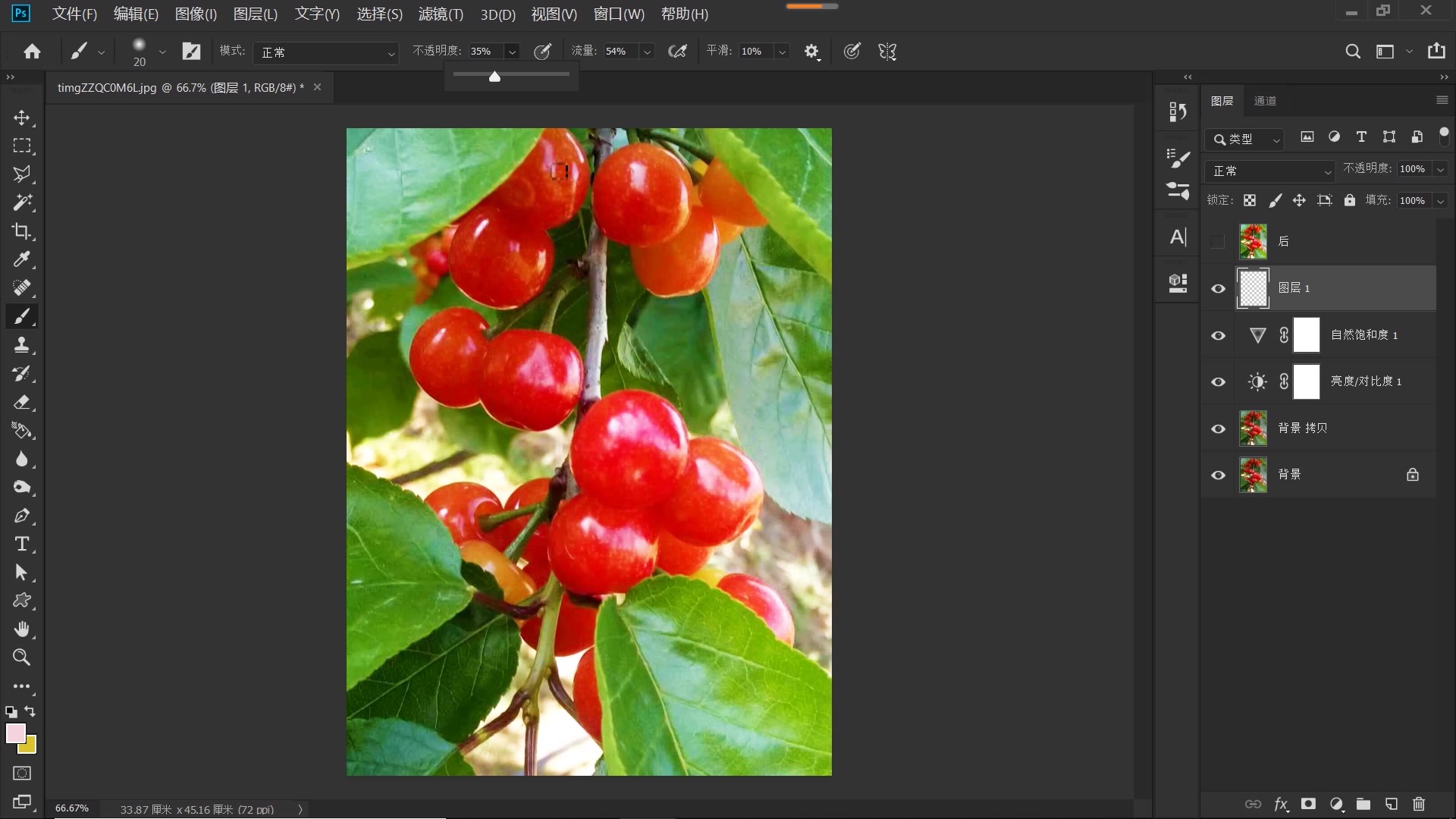
4、最后,我们来给樱桃添加一些高光,这会让它看起来更加新鲜可口。
新建一个图层,点击“吸管工具”,采样果实高光部分的颜色作为前景色;
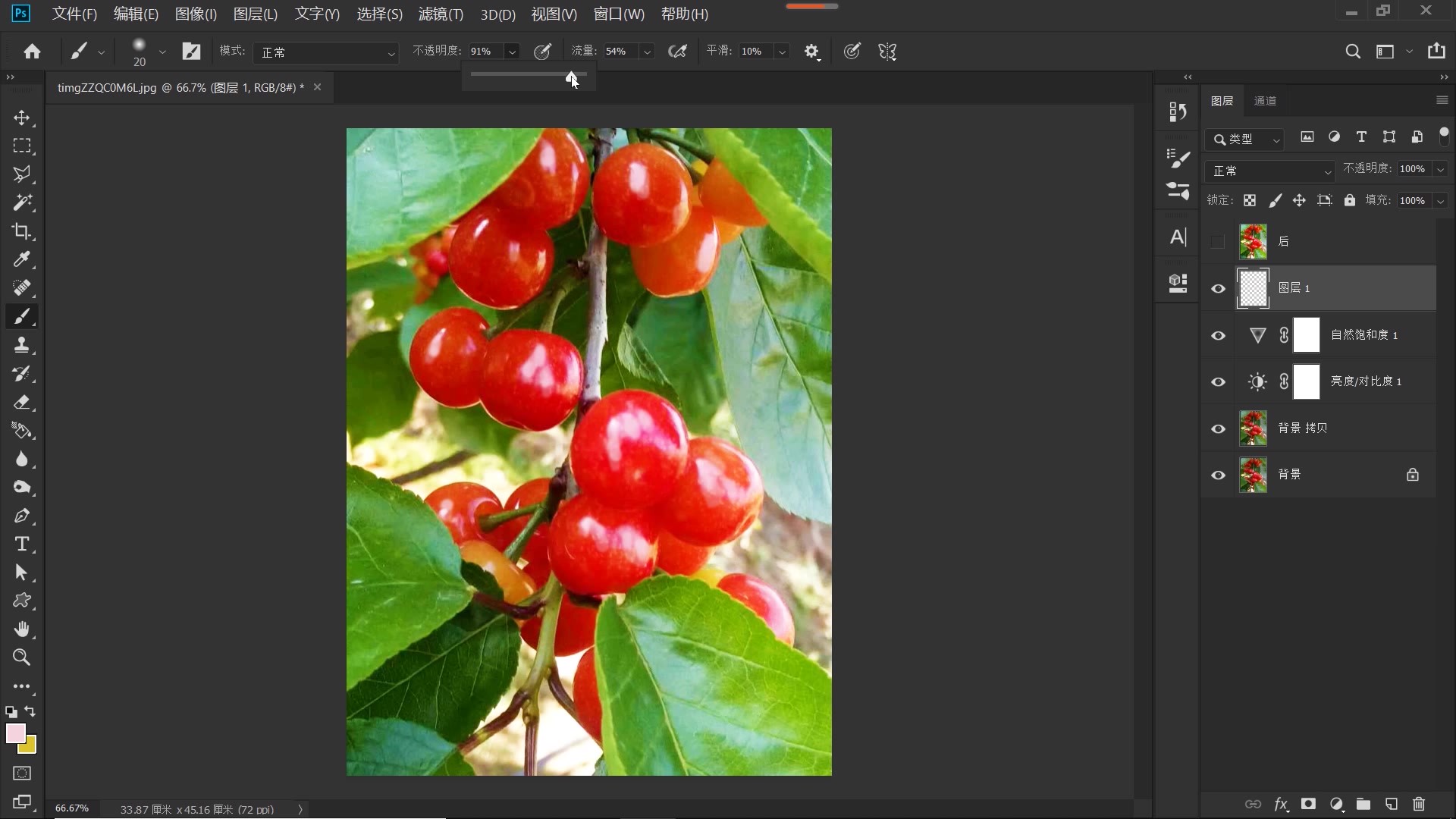
点击“画笔工具”,硬度设置为“0”,降低不透明度,我们先给到35%;降低流量;
涂抹樱桃的高光位置,“不透明度”一步步增加,涂抹的面积一步步缩小,这样可让高光有个渐隐的过滤,做出的效果会更加地自然。
5、为了使高光能更好地融合,我们点击“滤镜-模糊-高斯模糊”,如下图所示,在打开的“高斯模糊”对话框中设置其参数:“半径”的数值越大,模糊的力度也就越大,本案例设置半径“3.5”像素,点击确定。
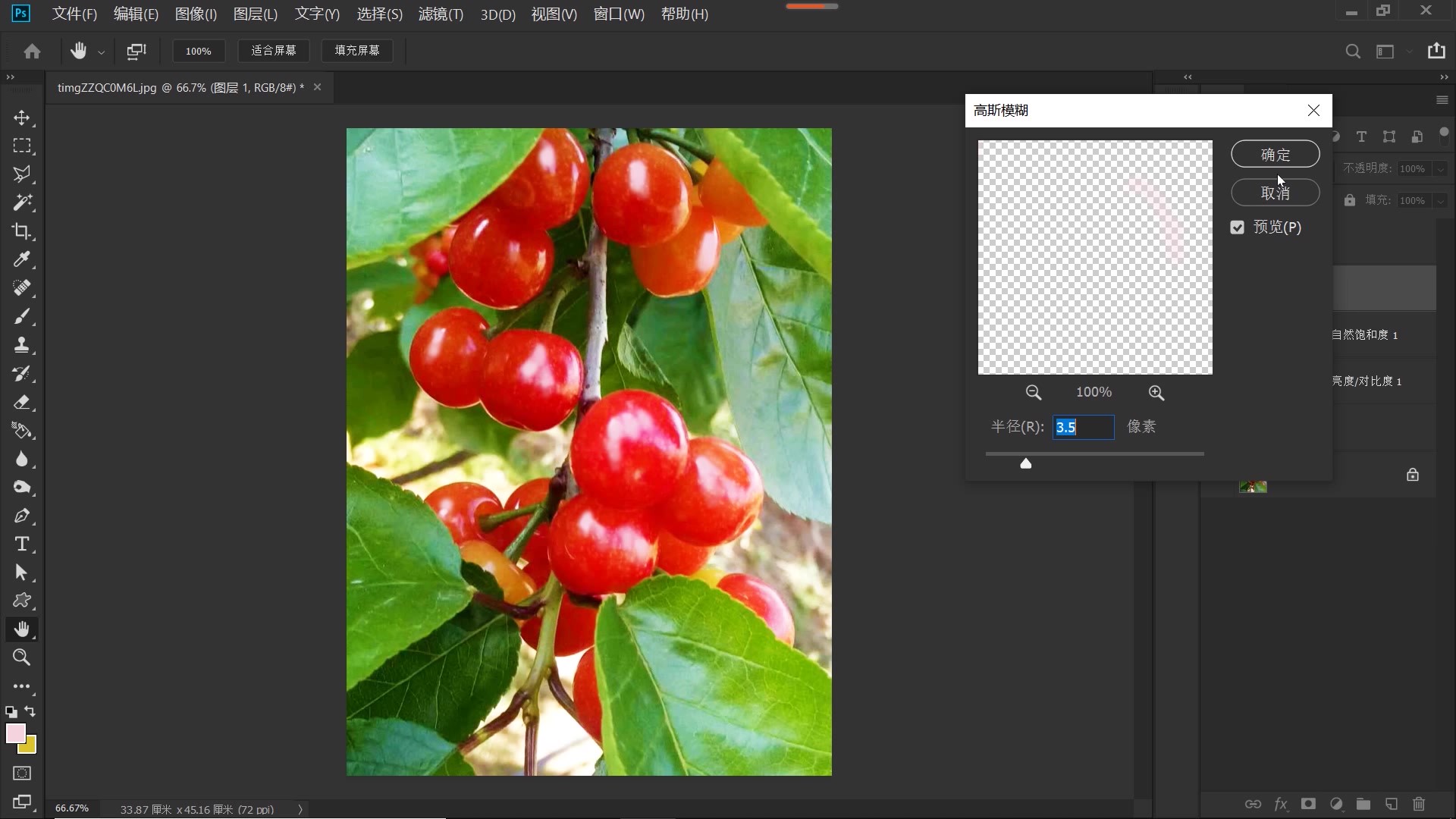
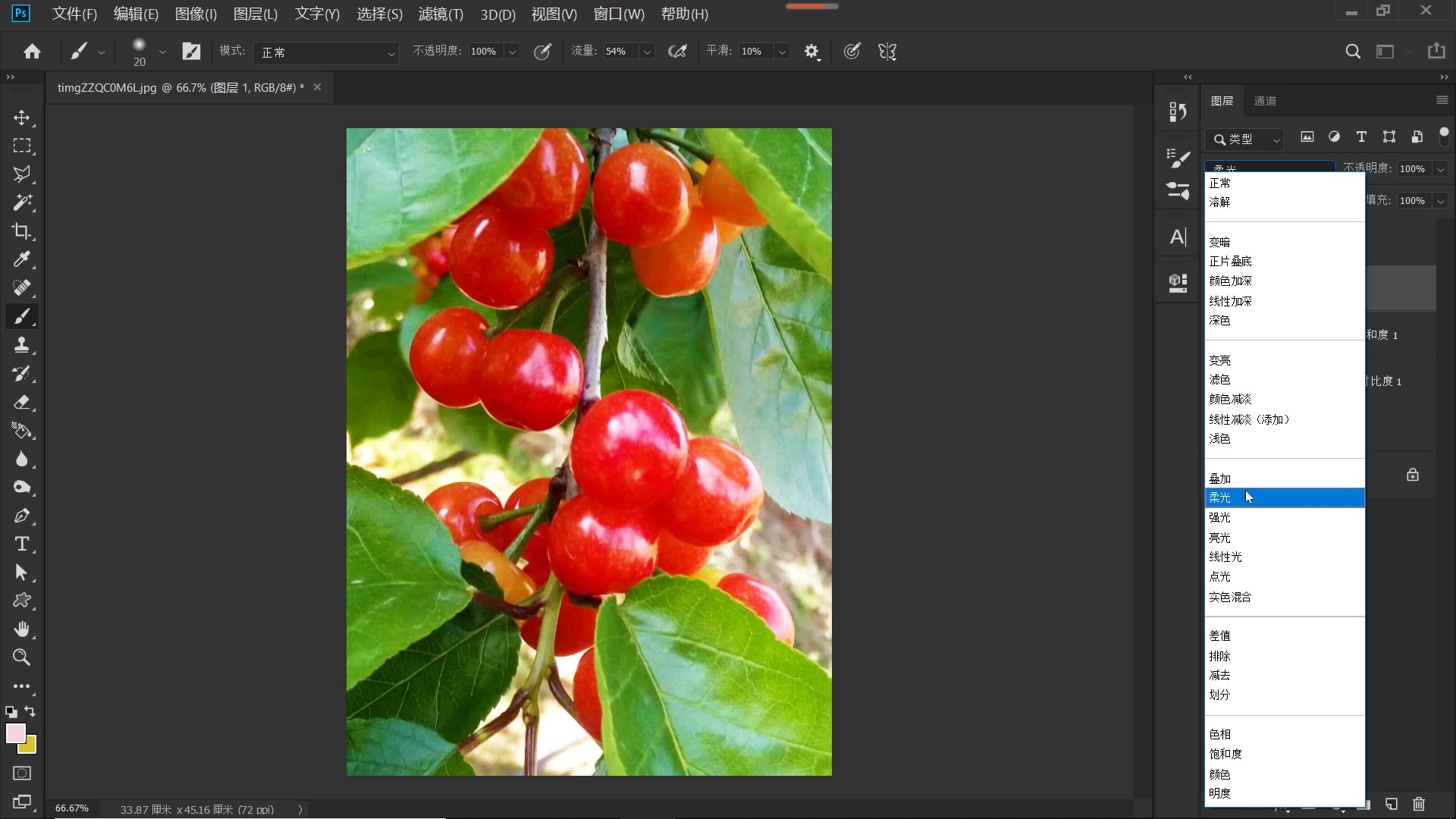
将混合模式更改为“柔光”,添加高光后, 光泽度是不是好了很多?这样我们就调整好了。
当然,这些处理也可以在Camera Raw滤镜里做,道理都是一样的。
本期教学视频链接: PS教程:简单几步,轻松调出诱人水果色调,小白一看就会

让我们共同成长,成为更优秀的自己!
如果本篇对你有所帮助,请别忘记点赞、评论、转发、收藏!更多关于PS的精彩内容,敬请持续关注!