大学宿舍是一个神奇美妙的地方!想当年小编也是一名大学生,
也是经历过大学生生活的人。你们不要问:我大学”活好吗?”,学费一次”*交性**”多少钱?,大学的妹子漂亮吗?。
当你上了大学你会发现高中的妹子更漂亮 ,而且你还会发现大学妹子们喜欢的是那种:
高富帅
高富丑
矮富帅
矮富丑

以上是小编大学生活多年得出的结论,所以你没“钱”的话泡妹子的机会就少了很多!但我还是佩服那些靠才华泡妹子的人,因为你会发现他们不但有才华,还长得帅有钱。

当年小编硬是为了“读书”单身了2年(其实我是矮穷丑),那没有女朋友的我是怎么样度过愉快的大学生活呢?答案是靠宿友的。。。

“文件资源”
对没错就是宿友电脑上的“文件资源”,但是我发现一个问题每次都要去宿友电脑上拷贝文件资源,搞的很麻烦!小编我立马想到了我们都是用的同一条网线,可以共享文件啊!但我还是发现宿友是WIN7系统,我的是XP系统,用XP访问win7 需要输入用户名和密码,即便进到盘符的界面提示“没有权限”,下面小编呈上共享设置的经验。
第一步:
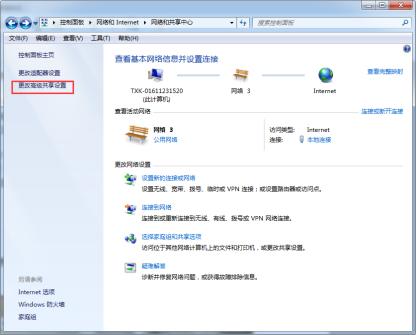
1、打开控制面板—网络和 Internet—网络和共享中心—更改高级共享设置
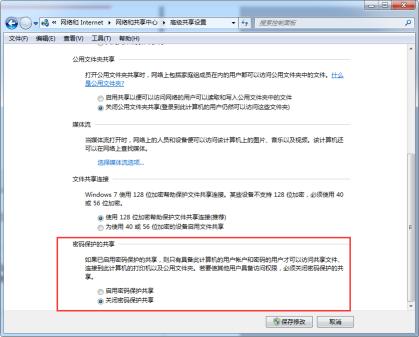
2、点击“公用(当前配置文件)” 会出现一个列表 找到下图所示内容。点击“关闭密码保护共享”-“保存修改” 结束。
第二步:
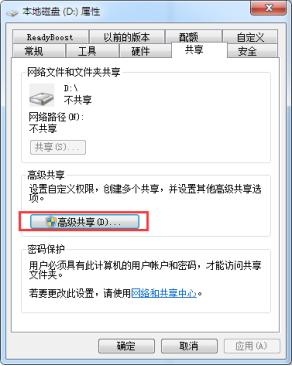
1、选择需要共享的磁盘分区或者文件夹 点击右键“属性”-“共享”-“高级共享” 下图
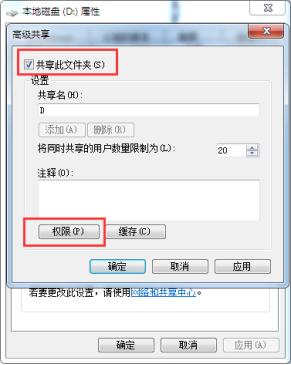
2、接着勾选“共享文件”-再点击“权限”
3、在“Everyone的权限”界面允许选项中全部勾选。
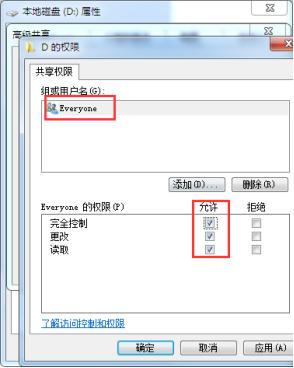
观察上图 “组或用户名”下面应该有个everyone 的用户 如果没有 点击“添加”添加该用户 下面的everyone的权限如图设置即可。
4、点击“确定” ,返回到“D盘属性”找到“安全”选项卡 ,再点击“编辑”。
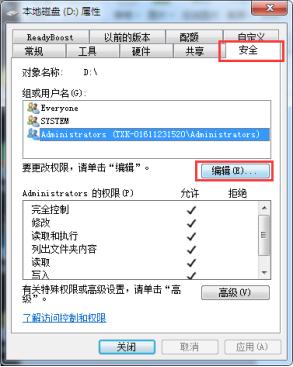
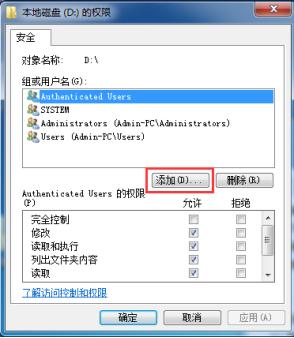
5、点击“添加”,需要注意如果没有everyone用户 需要手动添加 一般共享不了大多数问题出在这里的。
6、在“选择用户或组”中点击“高级”。
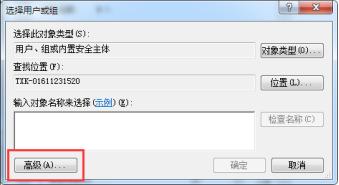
7、点击“立即查找” 下面的位置就会列出用户列表 找到everyone 用户 双击它
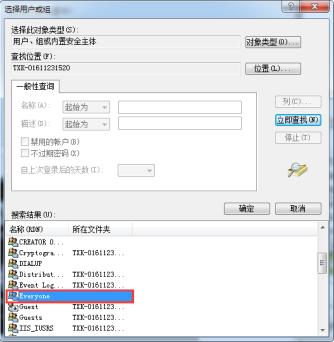
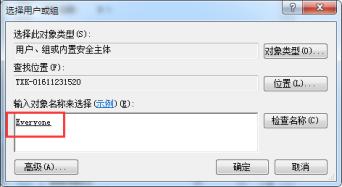
最后勾选允许的全部选项。
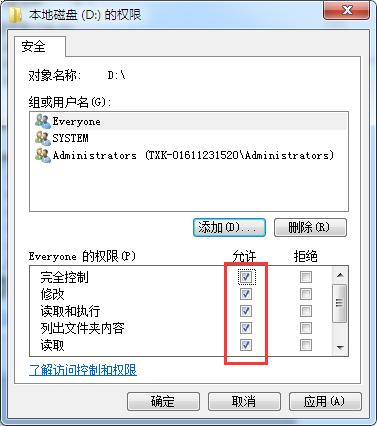
到此共享设置基本完成 已经实验过了 WIN7访问WIN7 xp访问win7 都是可以的 而且不需要密码和用户名的麻烦事 ,需要的小伙伴快去弄哦!这样就可以随时随地使用宿友共享的资源了。
相关推荐: