大家好,欢迎关注*今条头日**【小黑设计】,我是小黑,今天为大家带来到内容是:颜色减淡法去除重复文字水印——Adobe Photoshop八大去水印法06。
对于非常多的且有一定规律的重复文字水印,可以使用图层叠加模式中的“颜色减淡”模式+亮度调整。
方法原理:先制作出一模一样的文字水印,然后添加白色背景,制作成四方连续的图案进行填充,最后做图层模式叠加,再调整下亮度即可,具体步骤如下:
1.打开素材,分析水印并制作出一模一样的文字水印;

2.经测算:水印的中英文字体均为微软雅黑,中文字号30,英文字号17.5,行高33,字体颜色:#000,角度30度,透明度50%;
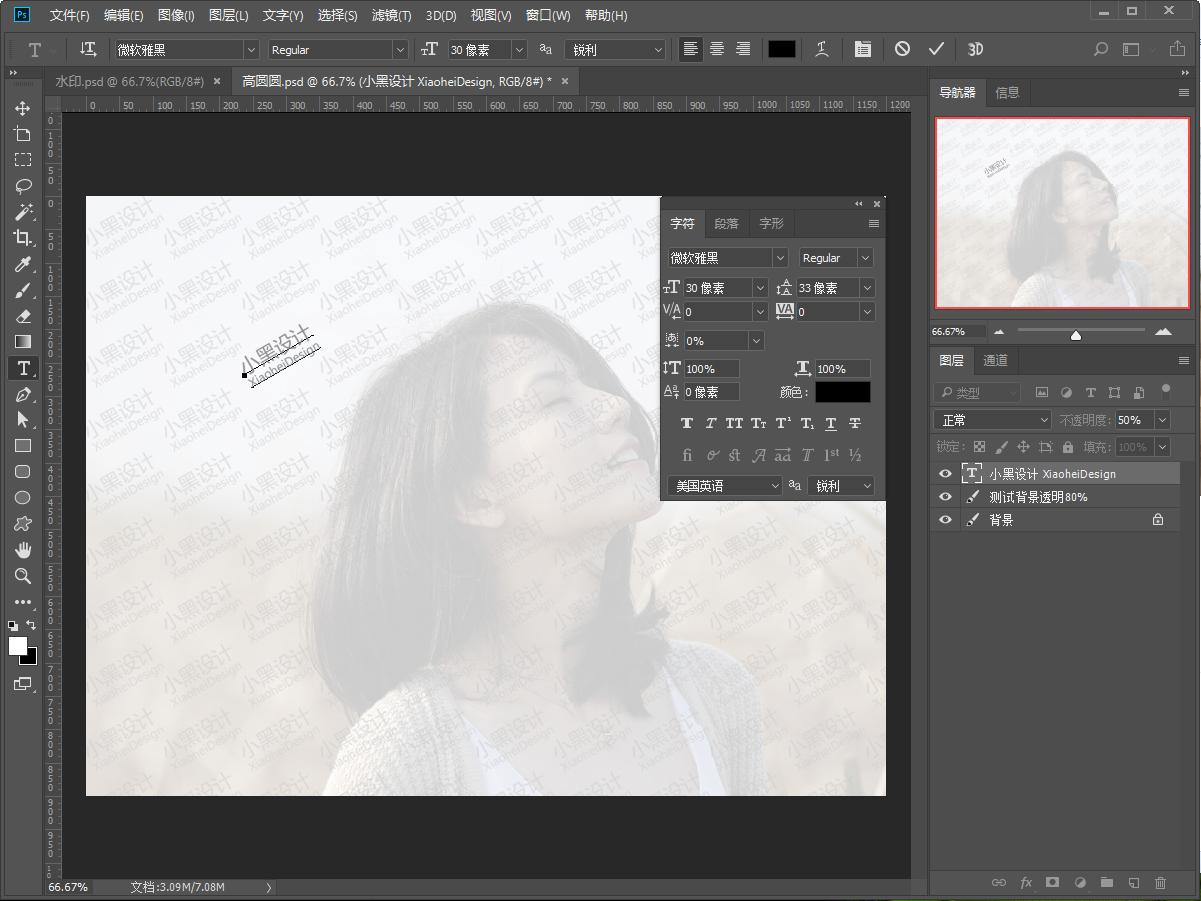


3.水印属于30度重复的“四方连续(四个方向平铺循环)”的水印,如果一个个去除则比较耗时麻烦,需要一个个对应,重复水印的起始坐标(0,0)点一般图片的左上角,这时只需要测量出水印上下左右的间距即可,经测量上下左右的水印间距为117x96像素;

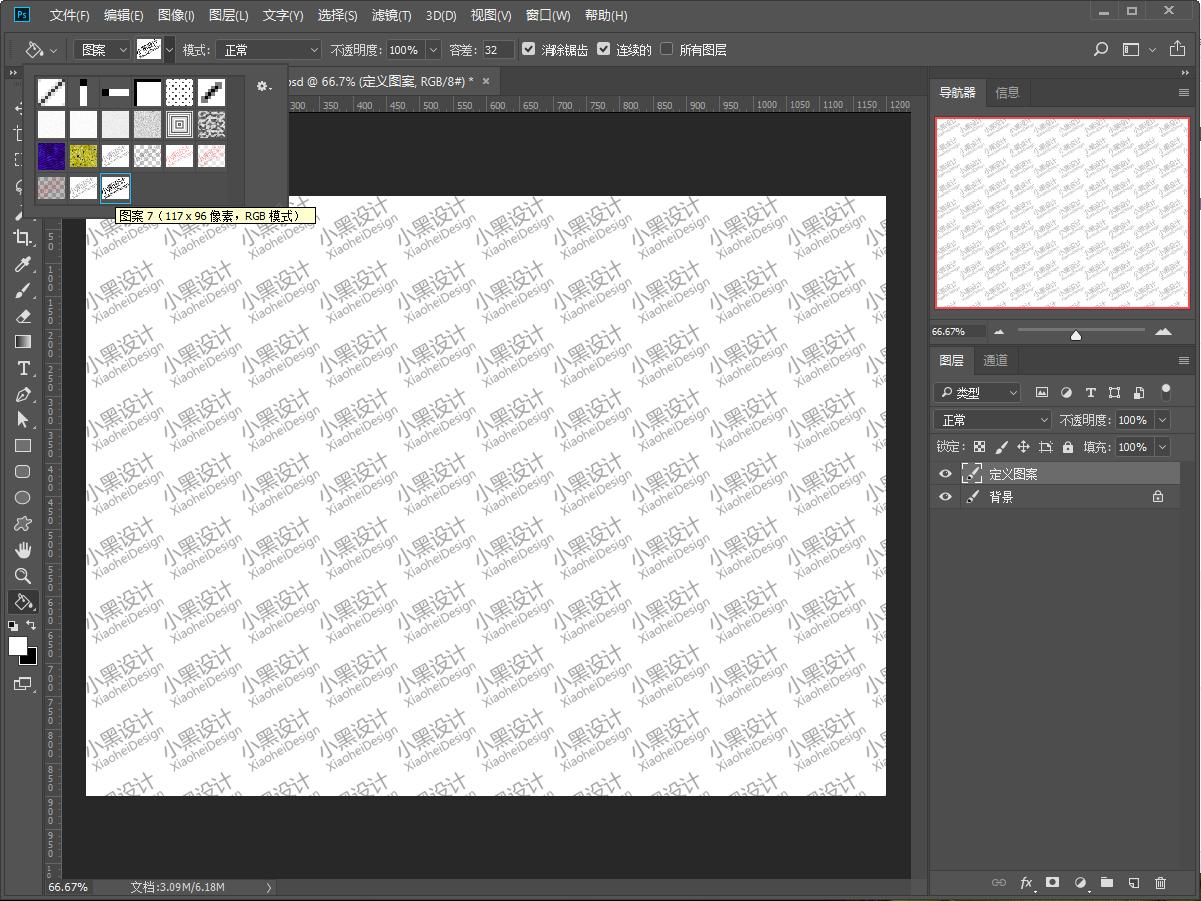
4.新建一个117x96像素的画布,拖进刚刚制作出的水印,并定义图案;


5.在背景图层上新建一个图层,命名为“定义图案”,按G选择填充工具,在顶部属性栏上选择刚定义的图案,进行填充,这样就能还原出一模一样的四方连续水印;

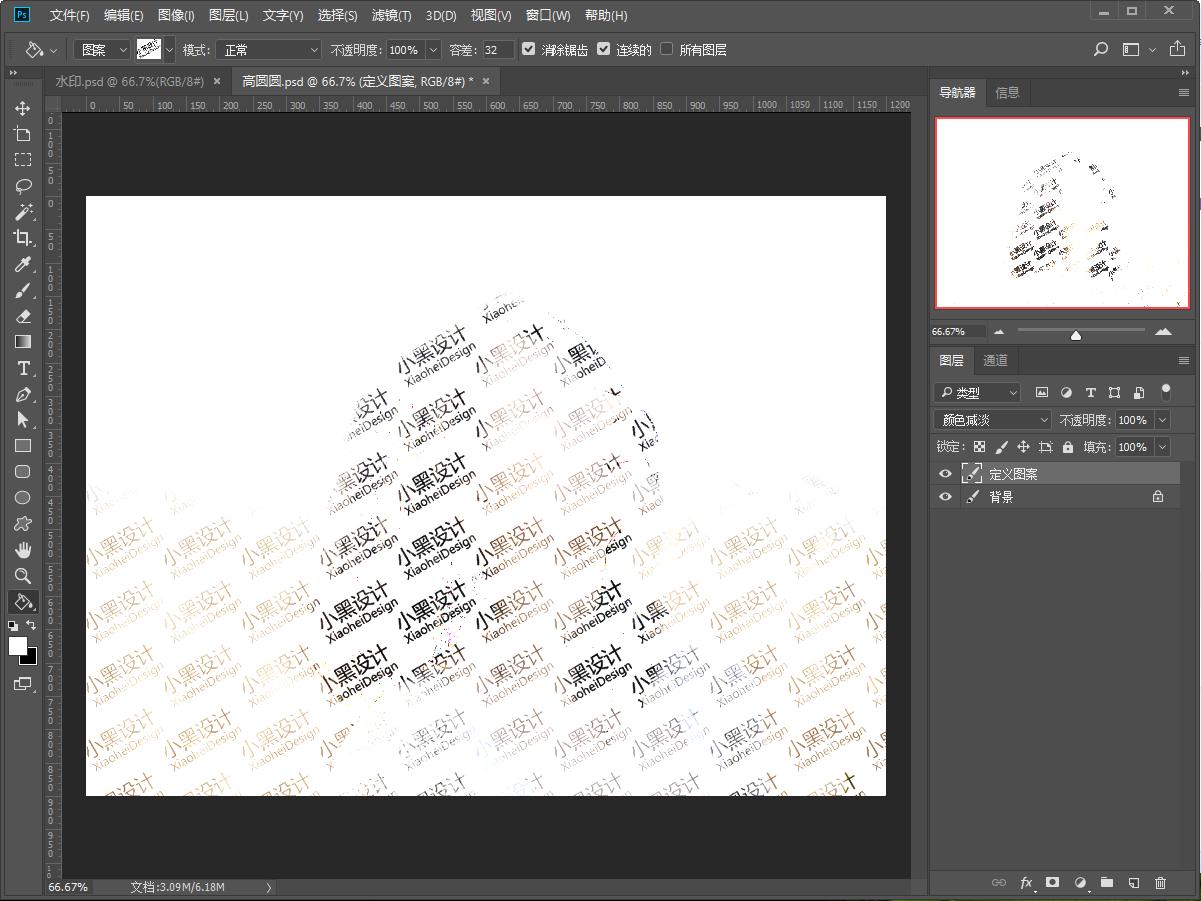
6.将“定义图案”的图层模式改为“颜色减淡”,然后再按Ctrl+I反向,或直接选择菜单中的“图像-调整-反向”,这时会发现之前的水印图案已经淡了许多;

7.为了彻底去除水印,还需要调整下亮度,选择“图像-调整-亮度/对比度”,拖动亮度下方的三角形滑块左右滑动,或在亮度的输入框内直接输入数值,然后按上下箭头进行微调,直到水印不显示位置,这里数值为50最佳;


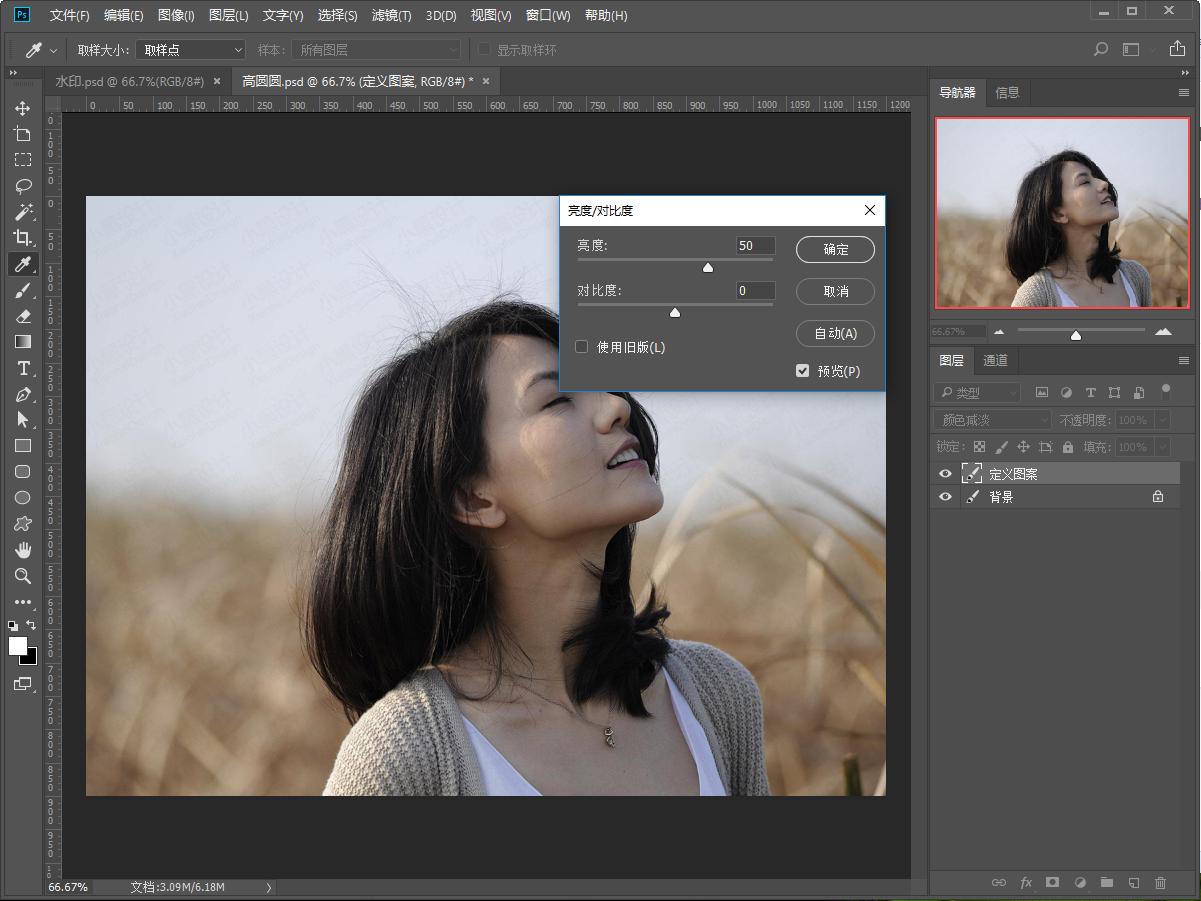
8.最后导出PNG图片即可。


小黑每天分享优质原创内容,以最短时间得到最佳效果,欢迎大家关注交流。