第二十七章 安装打印机
一、首先将打印机接好
打印机一般有两条线:一条是电源线,一条是数据线。
将数据线一端接到打印机数据口上,一端接到电脑的USB接口上。
两线接好后将打印机开机。
二、安装驱动
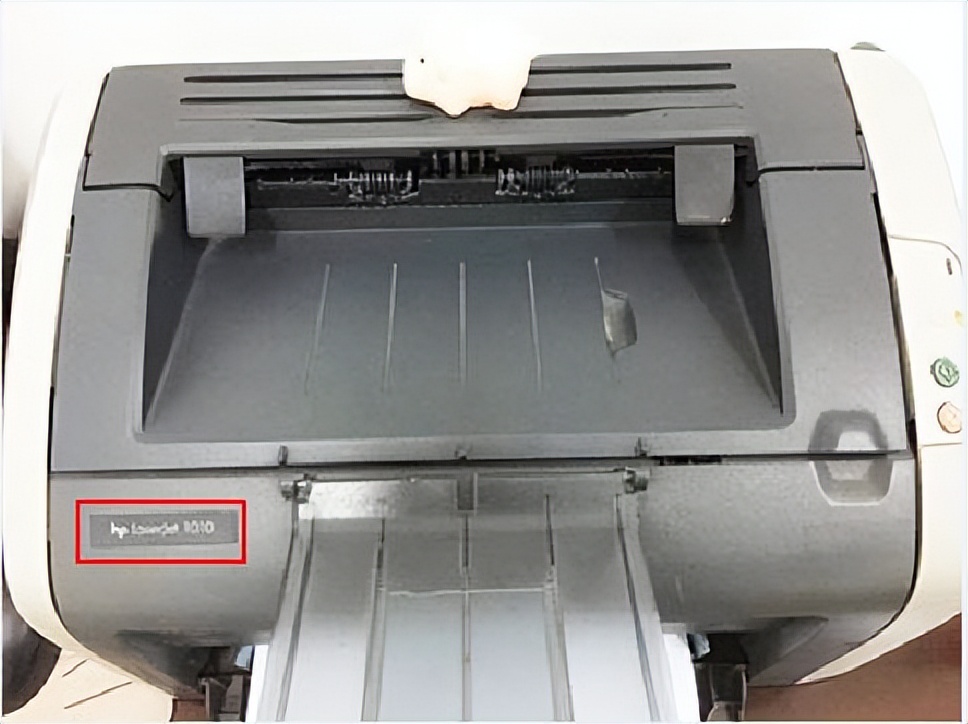
1、查看打印机型号。
一般会在打印机面板上或后面。
比如我的打印机是:hp LaserJet 1010
2、*载下**驱动程序
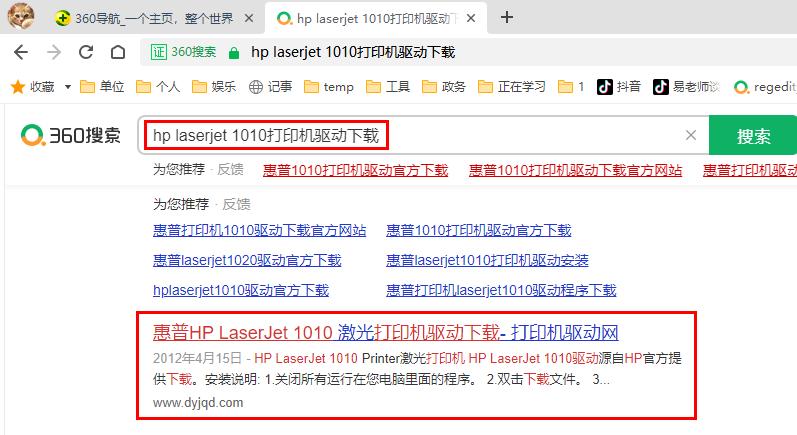
在浏览器的搜索框中输入:hp LaserJet 1010打印机驱动*载下**

打印机驱载*载下**地址可以选择:官网、打印机驱动网、驱动天空网站*载下**。
这些网站安全可靠。
我一般喜欢用“打印机驱动网”
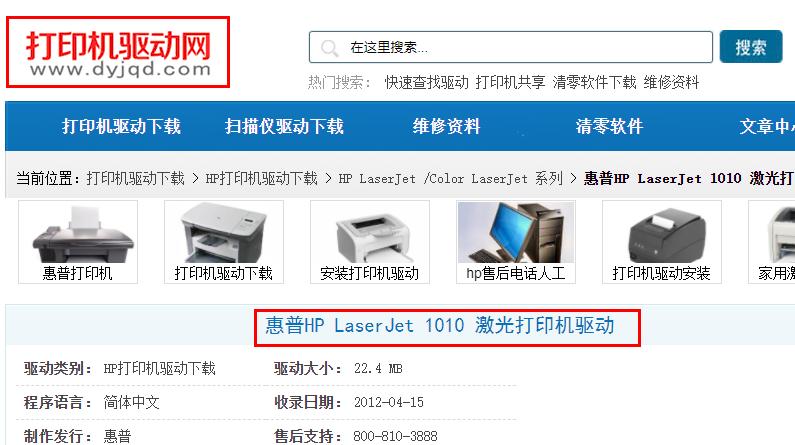
你的系统是什么这里也显示出来了。
你要根据自己的系统选择相应的驱动。
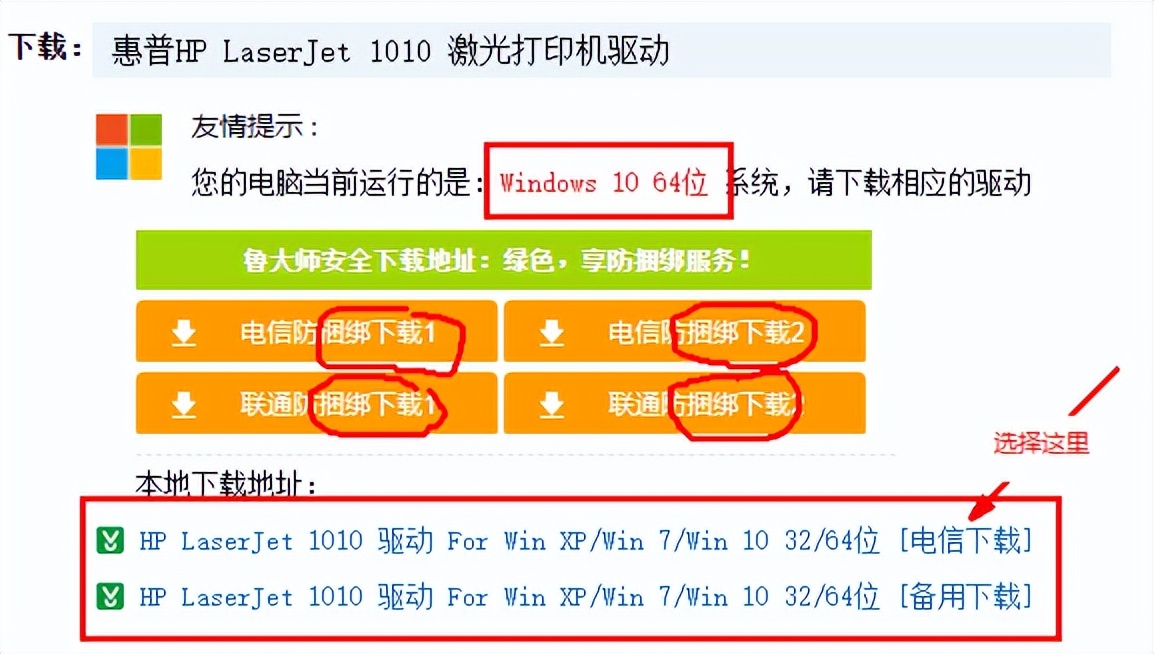
上面的*载下**地址已经告诉你有*绑捆***载下**了,所以选择这里*载下**。
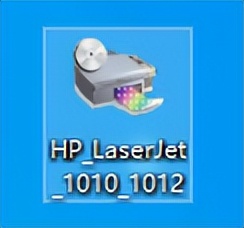
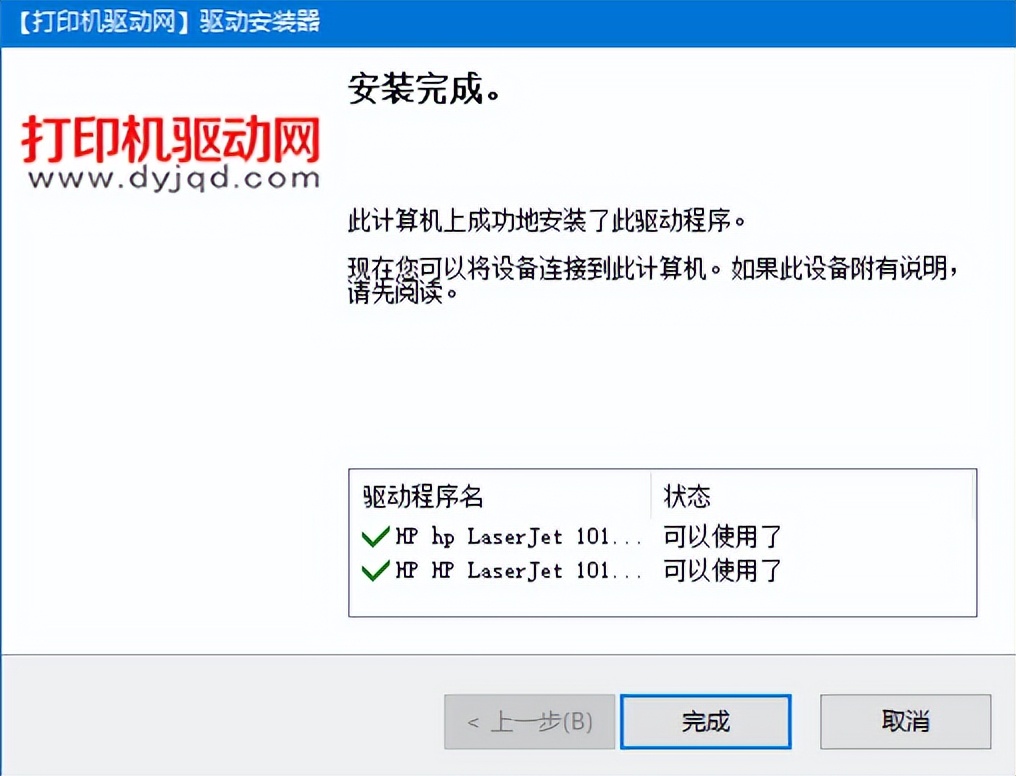
3、双击*载下**后的驱动
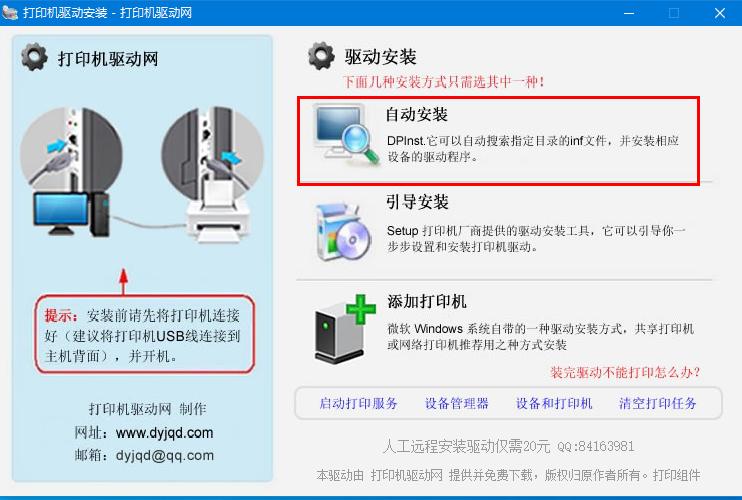
选择一般选择“自动安装”
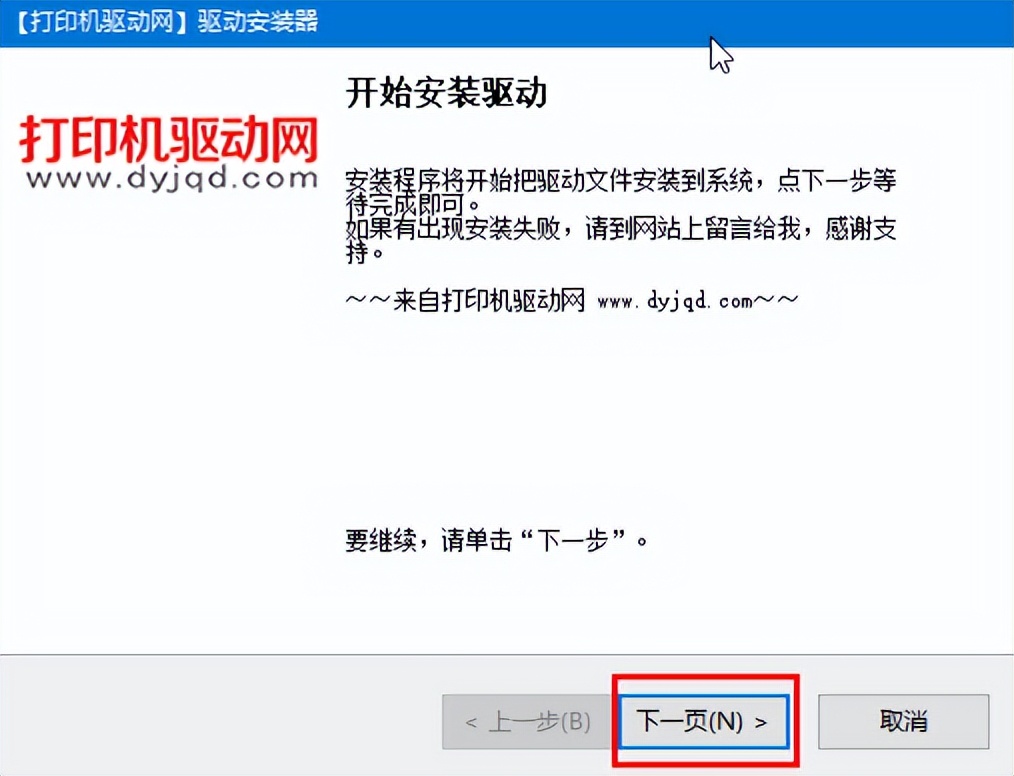
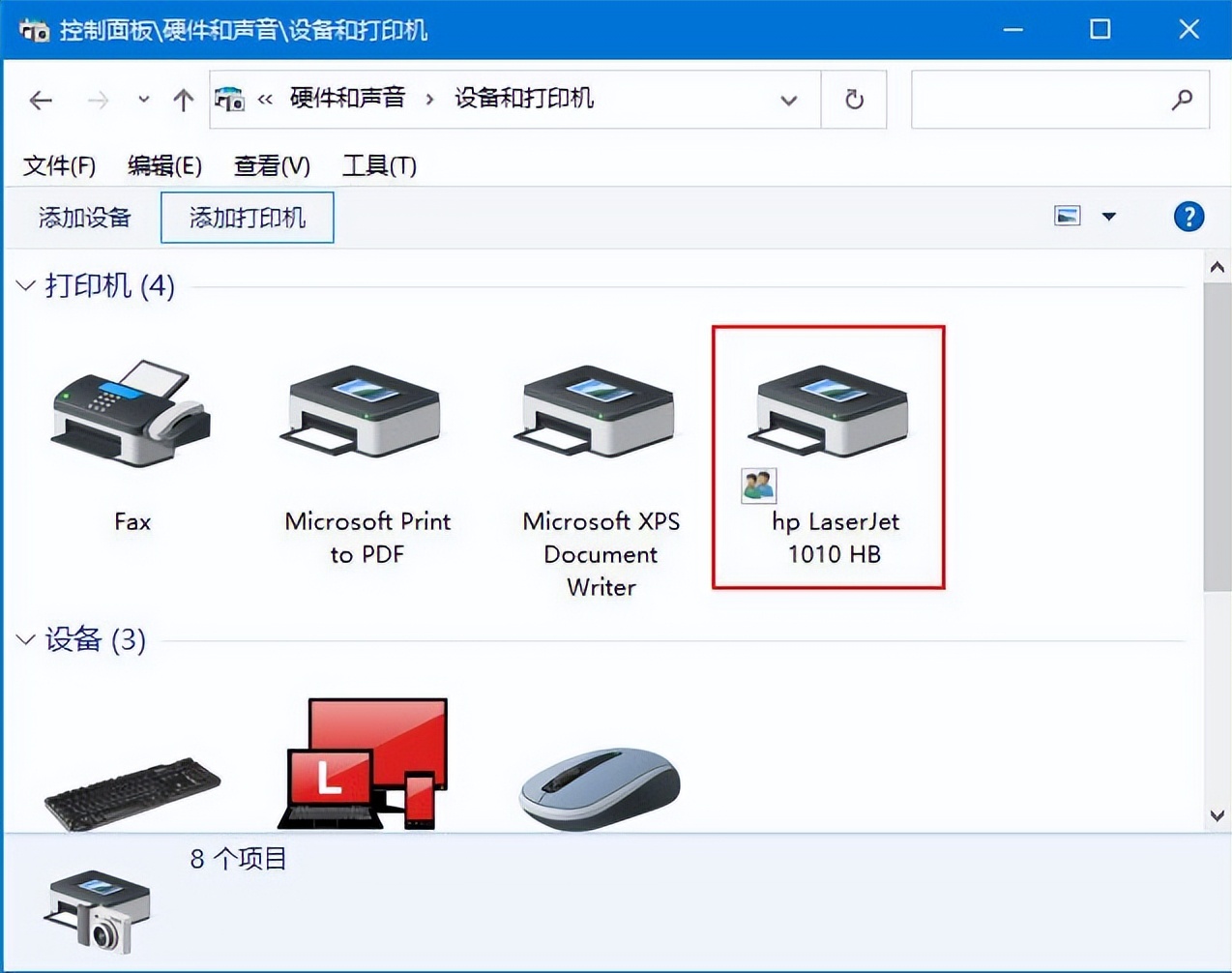
4、查看打印机是否安装上
双击桌面上的“控制面板”
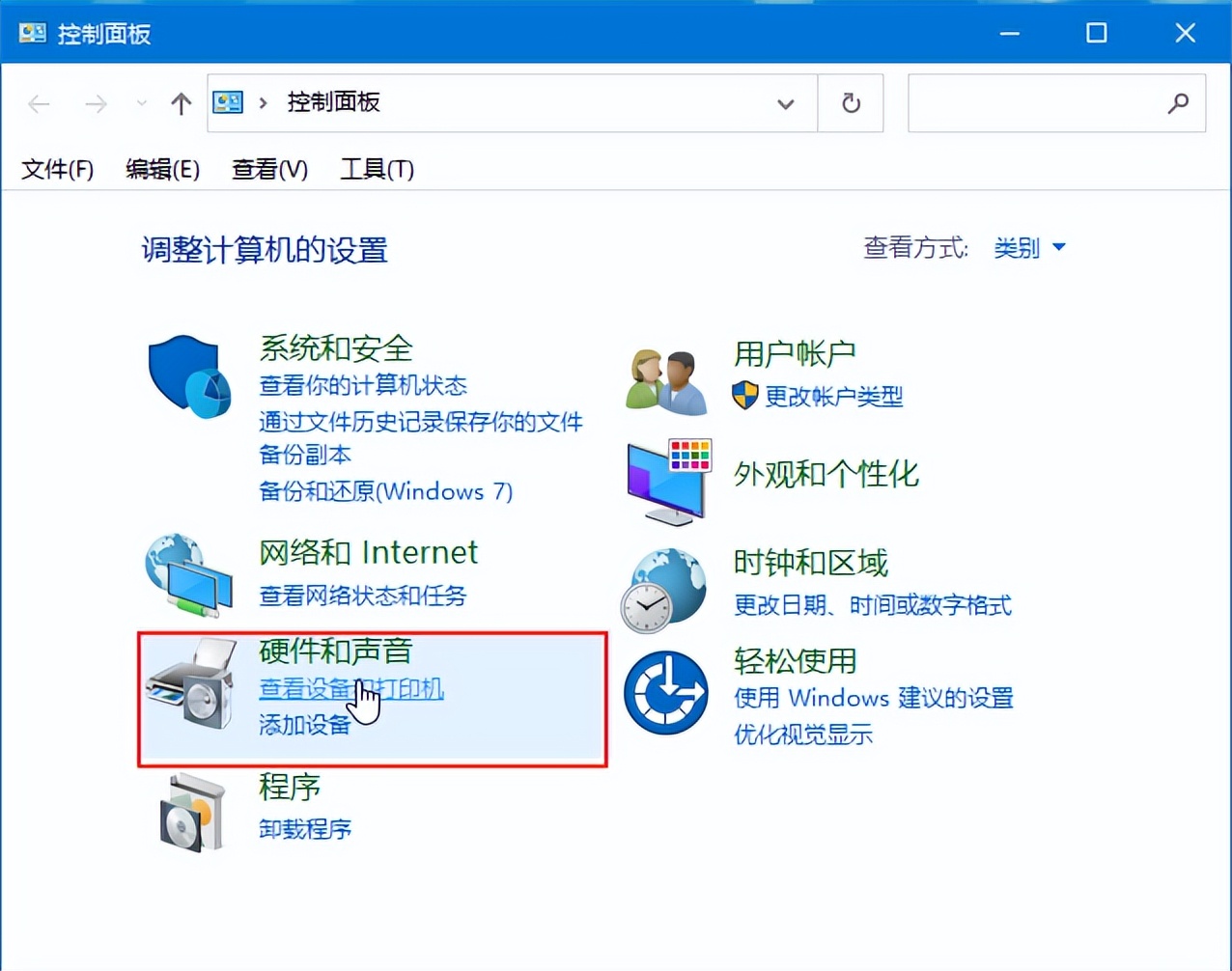
找到“查看设备和打印机”
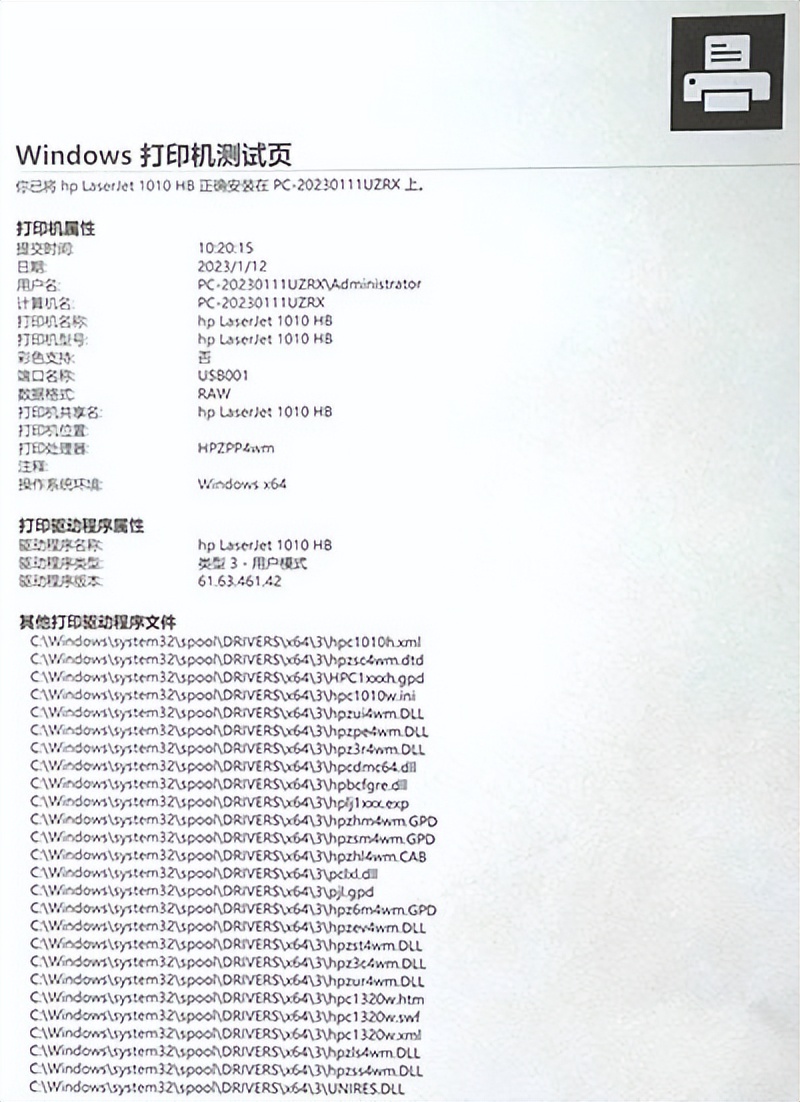
三、打印测试页
1、鼠标右键点击安装的打印机》打印机属性
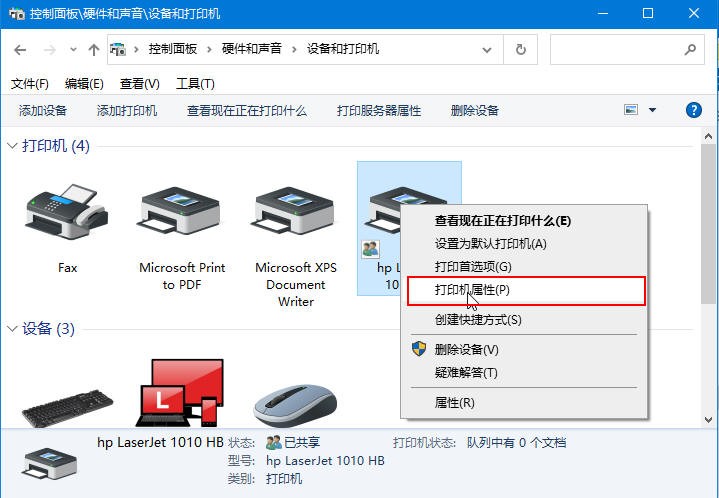
2、常规选项卡下“打印测试页”
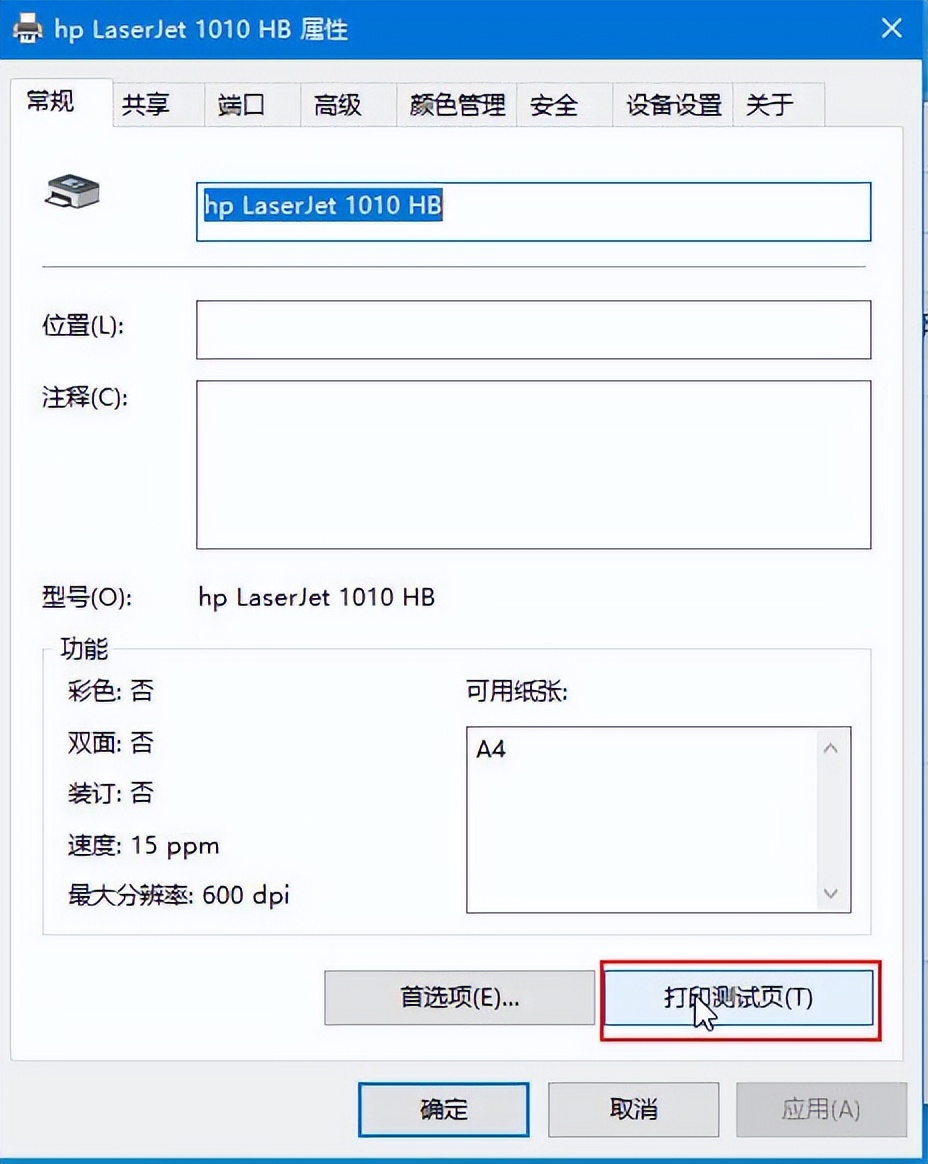
3、如果打印机打出了测试页,那么打印机就安装成功了。