电脑已经融入到我们的工作和生活中,成为不可或缺的一部了。平时在电脑的使用中难免会遇到很多因为系统原因造成的各种问题,但是自己对安装系统又不是很了解,网上说的大部份系统安装都需要借助U盘等外设,今天在下给大家分享一个不用外设安装系统的方法。讲得不好大家多多包涵!
准备工作:
1, 备份数据(C盘,桌面),一定要记得备份数据。
2, 系统镜像(ghost镜像文件)
3, 镜像安装软件(一般*载下**ghost镜像的时候,压缩包里有安装器)
操作步骤:
1, 做好数据备份!做好数据备份!做好数据备份!
2, 准备一个系统镜像,大家可以去网上*载下**一个就行,这里给大家演示一下

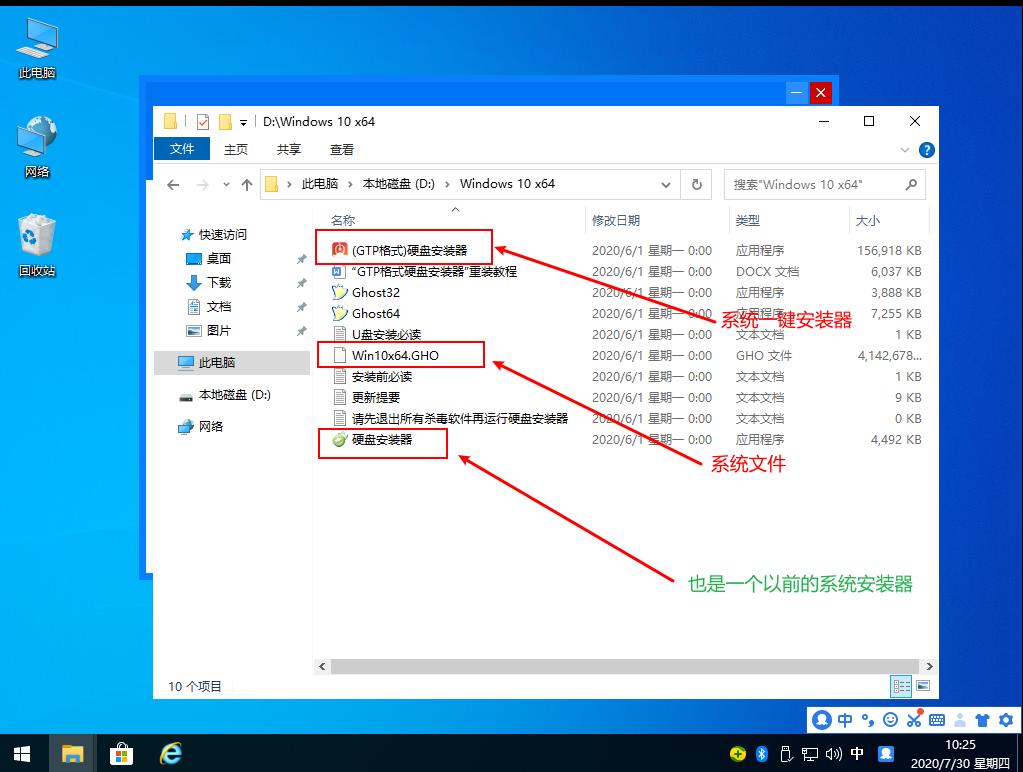
注意:*载下**好的系统镜像,系统安装软件,必须放在C盘以外的分区。(只要不是放在C盘,或是桌面上),为什么我的安装文件放在桌面?因为我在做演示,虚拟机忘了分盘出来。
3, 运行系统安装软件,准备进行系统安装
我们这里用第一个安装器为大家做为演示!

选择好要安装系统的盘符,默认会自动识别。选择刚才下在好的系统文件,
备注:这个安装器上面带了备份功能,大家可以合理选择使用。
把硬盘安装器和系统镜像放在同一个文件夹下面,会自动识别“准备安装系统”。
然后选择“立即重装”

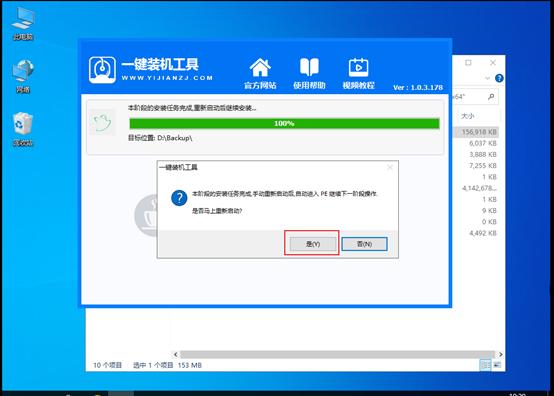
点击“是”,后面所有操作都不用人为的干预!



系统在安装的时候给大家说下自己结束进程,为什么要给大家说这个?一会后面我会给大家说到!这里提前教给大家!


到此,系统安装完成了。安装系统等待时间根据个人的机器硬件相关。

注:大家在用别的人安装器的时候,安装完系统,很多都会给你安装一些软件,这个是正常的,大家可以合理的避开这些。电脑第一次进入系统后,把相关的进程结束了就可以避免!
我这边装完以后,桌面就是干净的,有个别的软件,可以自己手动卸载。

最后谢谢大家观看!