我们在使用电脑时,常常会用到电脑时间。但有时候会出现电脑时间不准确情况,这时候就需要对电脑的时间进行修改了。可最近有用户在后台反馈:自己的电脑在修改时间时,发现系统时间无法更改了。这时我们该怎么解决呢?不用担心,今天我们就来一起看看解决电脑无法修改时间的问题吧。

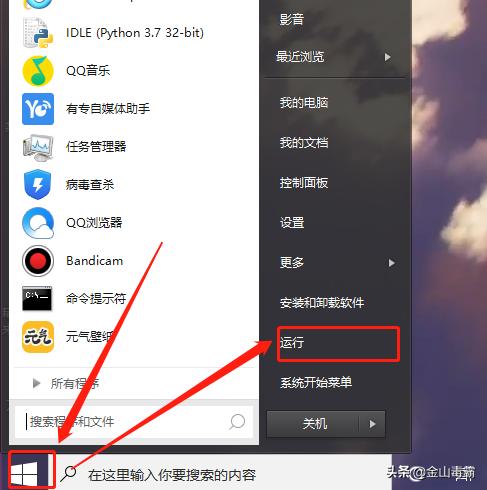
首先,使用组合键"win+R"打开运行页;或直接在屏幕左下方的微软图标上进入开始菜单,然后选择进入"运行"页。
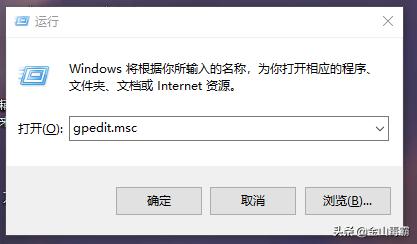
然后在运行页的对话框中输入"gpedit.msc"命令,点击确定进入。
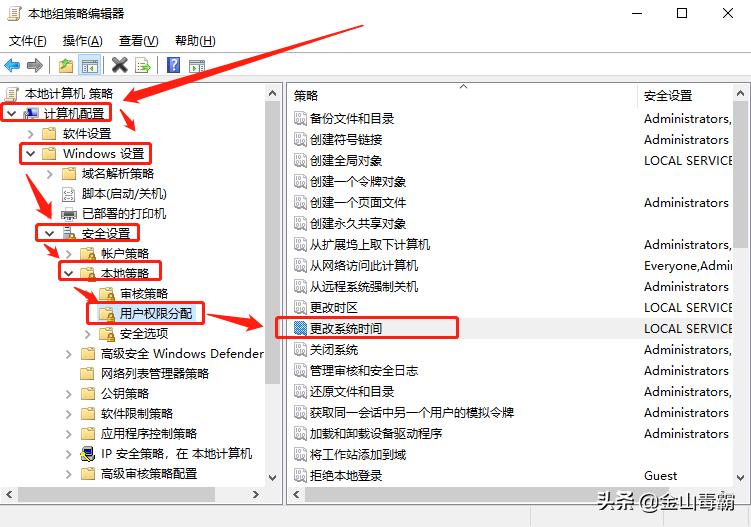
在新进入的组策略编辑器中,依次选择并打开"计算机配置"文件夹、"Windows配置"文件夹、"安全设置"文件夹、"本地策略"文件夹和"用户权利指分配"文件夹。
然后在右侧菜单中找到并双击进入"更改系统时间"。
在新窗口中点击下方的"添加用户或组"按钮。
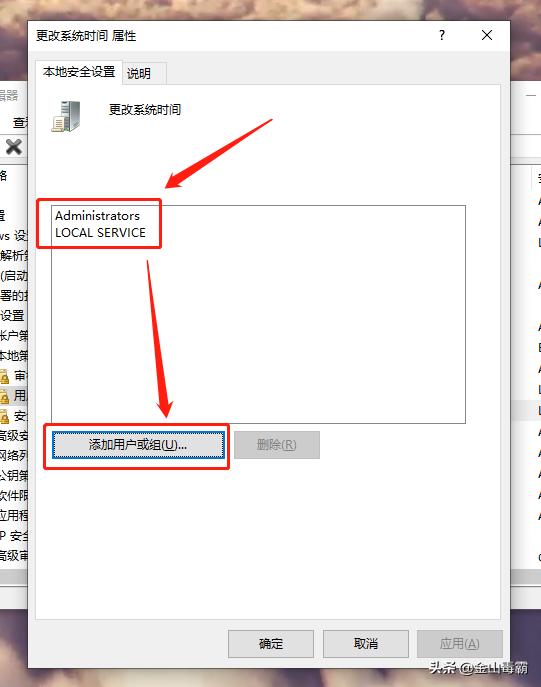
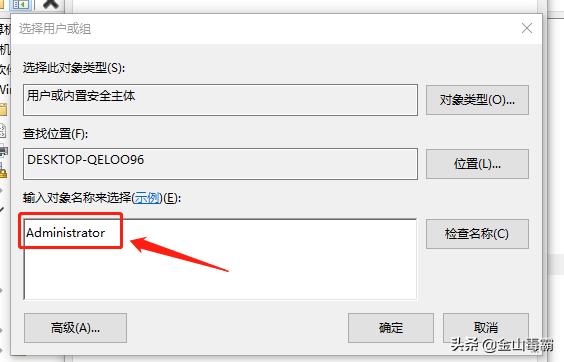
在新弹出的"选择用户或组"页面中,添加相对应的账户进去,通常选用Administrator身份进入即可。直接填写Administrator,点击确定。
设置完成后,我们电脑无法修改系统时间的问题就解决啦。希望这篇文章能顺利帮助有需要的小伙伴们解决相关问题!