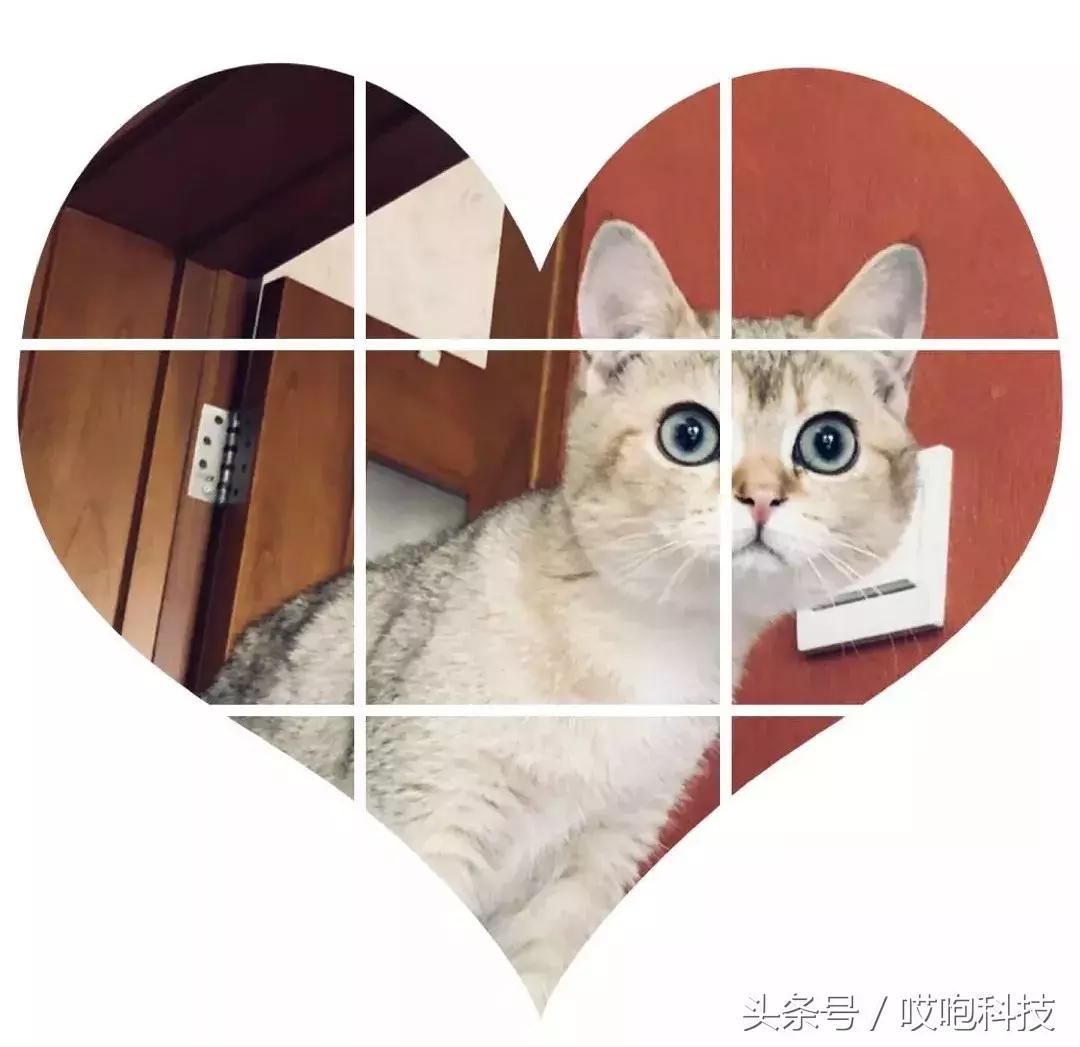
前段时间,抖音流行照片九宫格玩法,于是朋友圈也掀起了九宫格玩法的热潮, 各位大佬的操作也是骚的一批。

但是不得不说,想制作九宫图的操作还是稍微有点复杂的,*载下** App 不说,还有一些繁琐的操作,以至于有很多小伙伴懒得去制作。
今天,咆哥就给小伙伴们分享一个小程序,让你们一键制作九宫图照片。
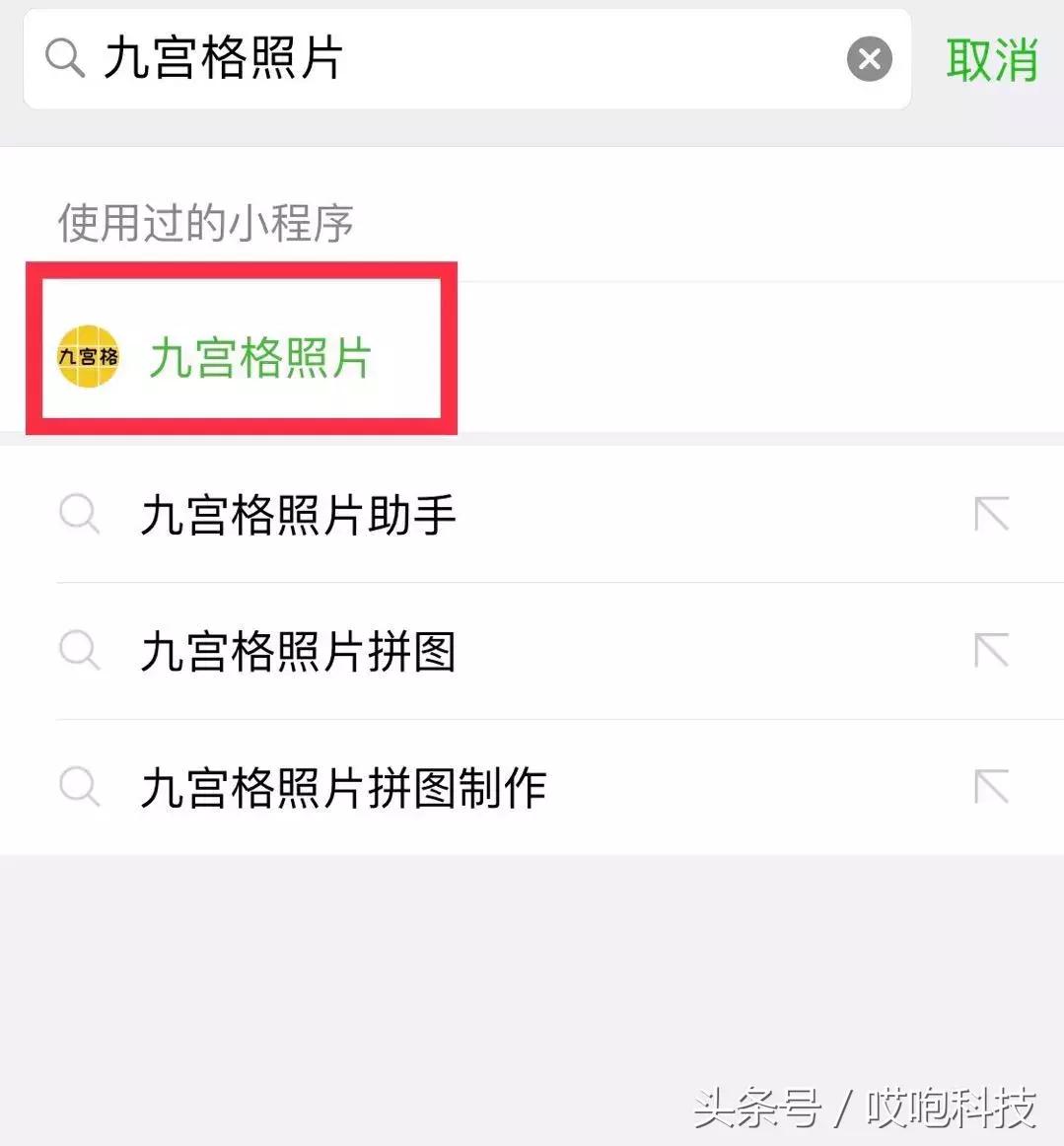
这个小程序是【九宫格照片】
我们进入微信小程序,在上面的搜索框中搜索“九宫格照片”,选择下面这个小程序,
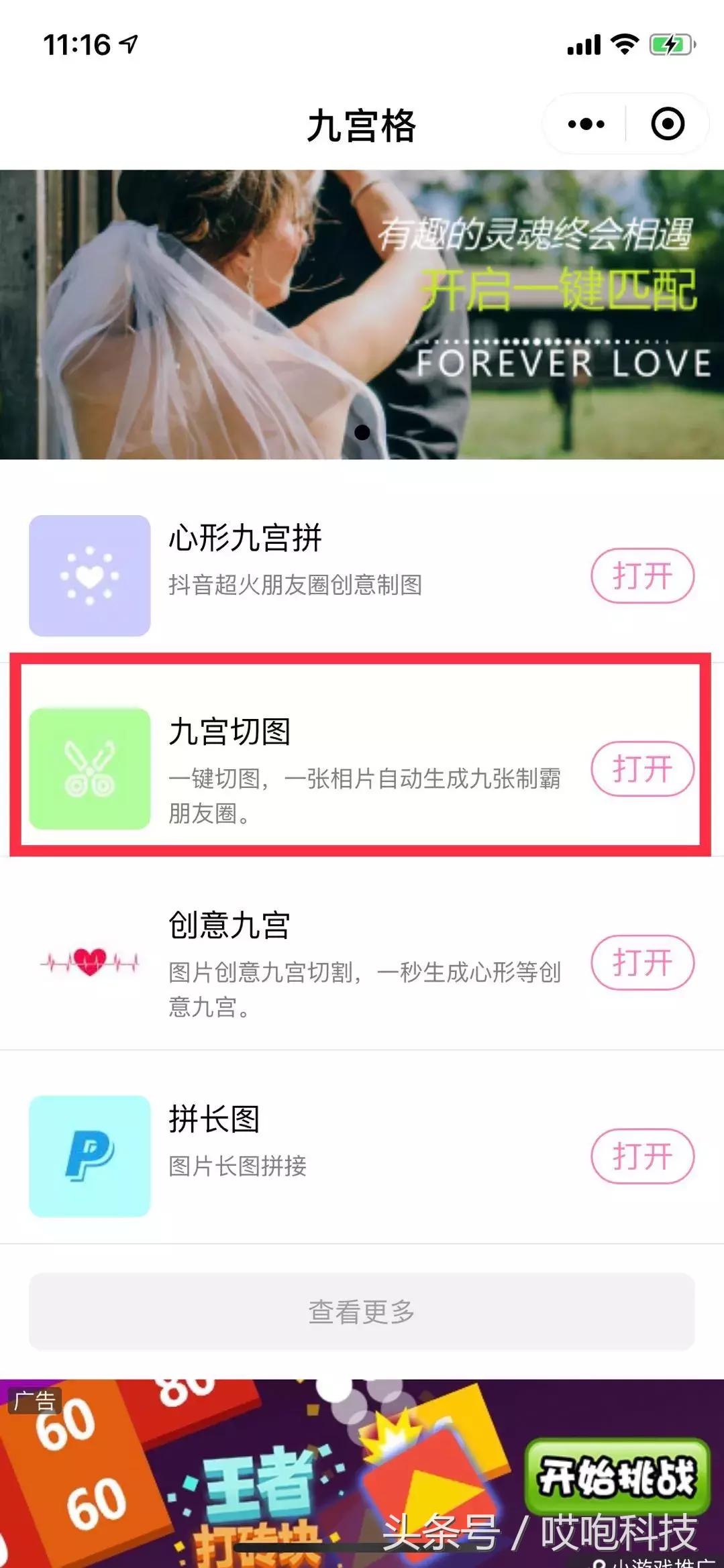
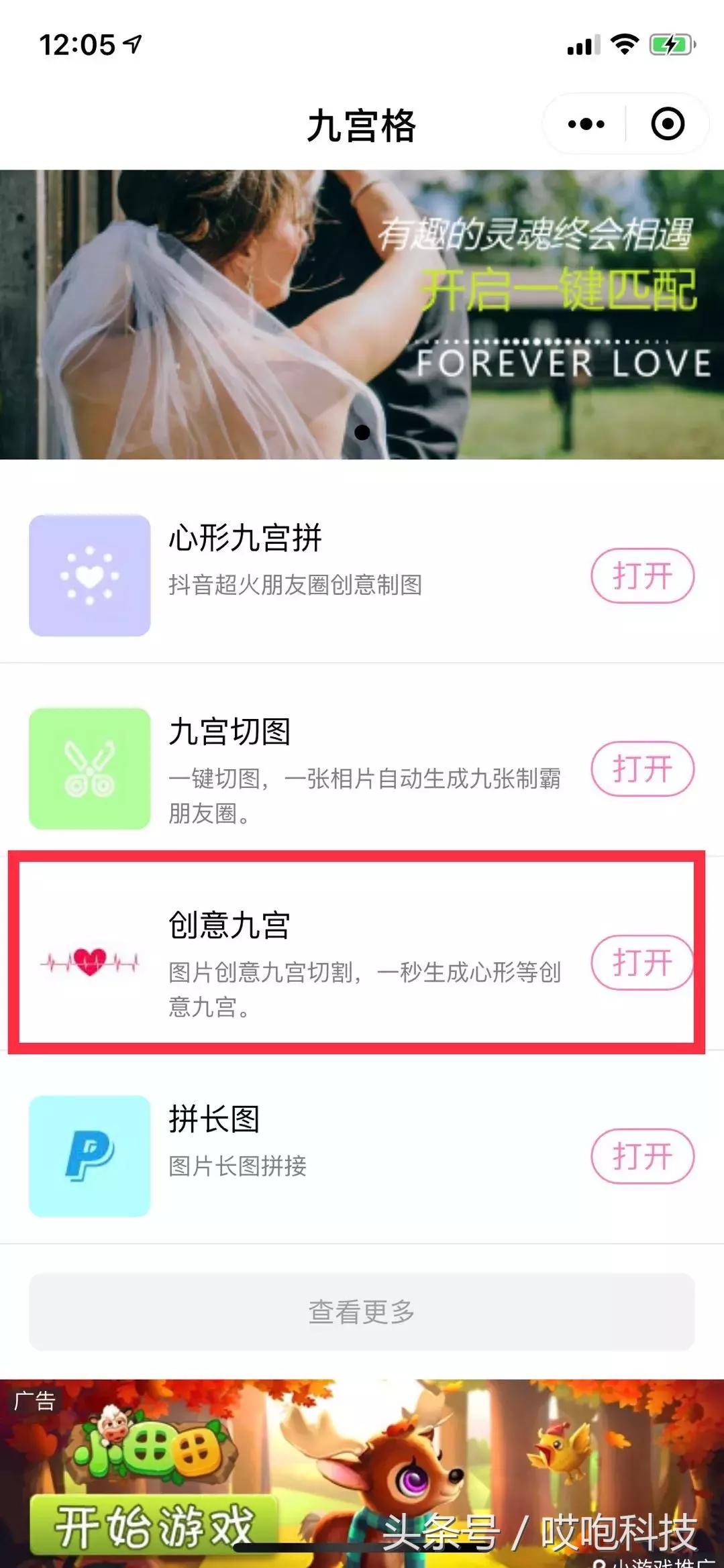
进入后,界面会显示心形九宫图、九宫切图、创意九宫、拼长图这四个模块,

如果我们想一键制作九宫图照片,打开“九宫切图”即可,
进入后,点击左下方的“选择照片”,从相册中选择想制作的照片,
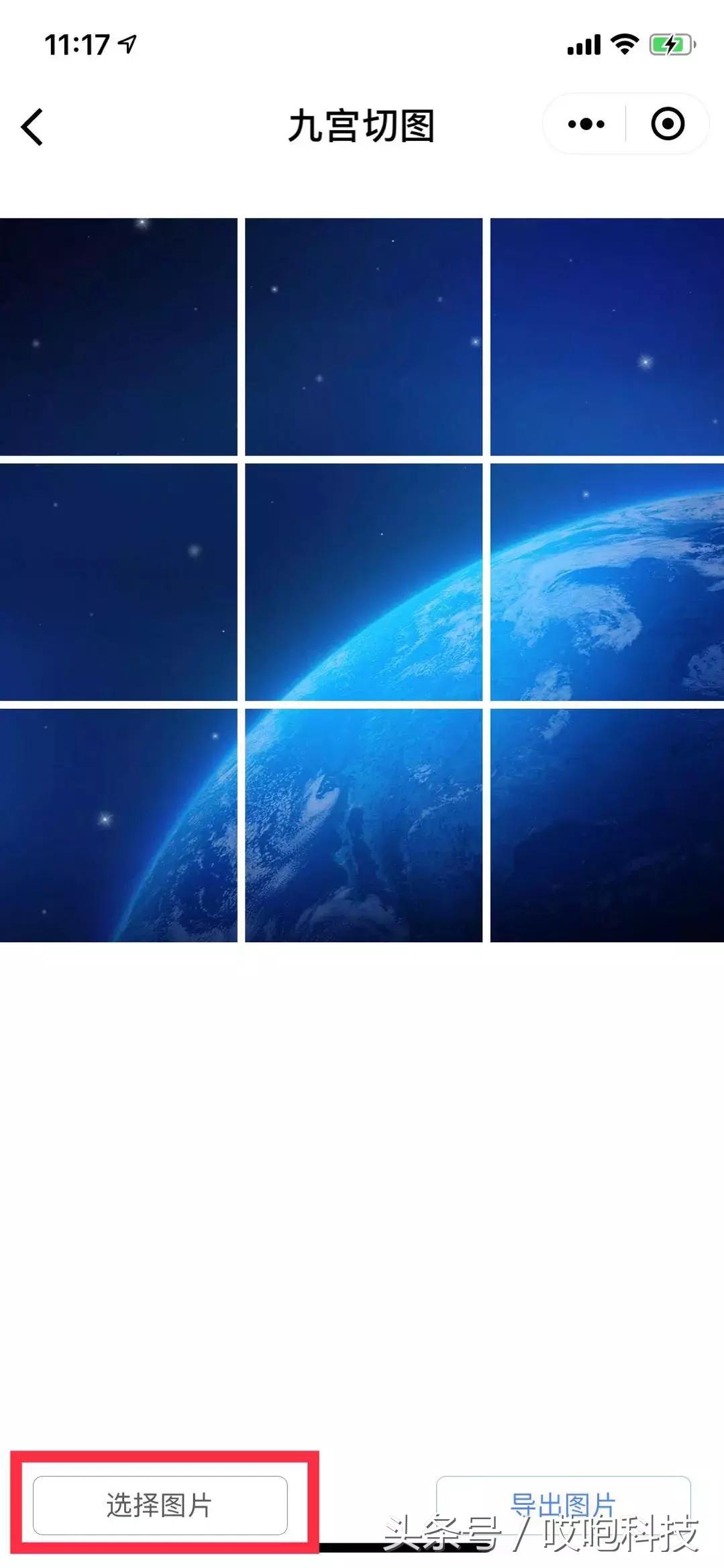
选择好后,我们的照片就被切割好了,点击右下角的“导出图片”,
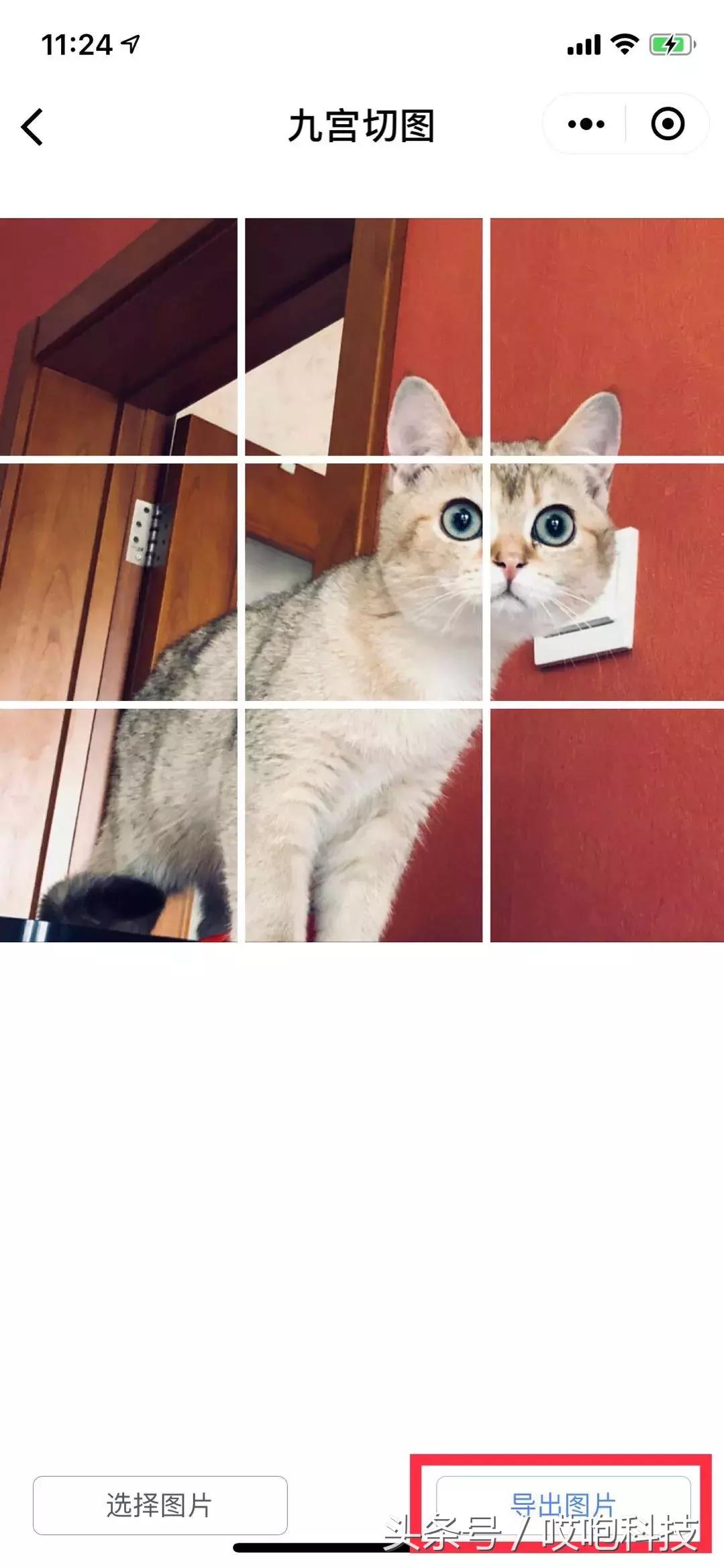
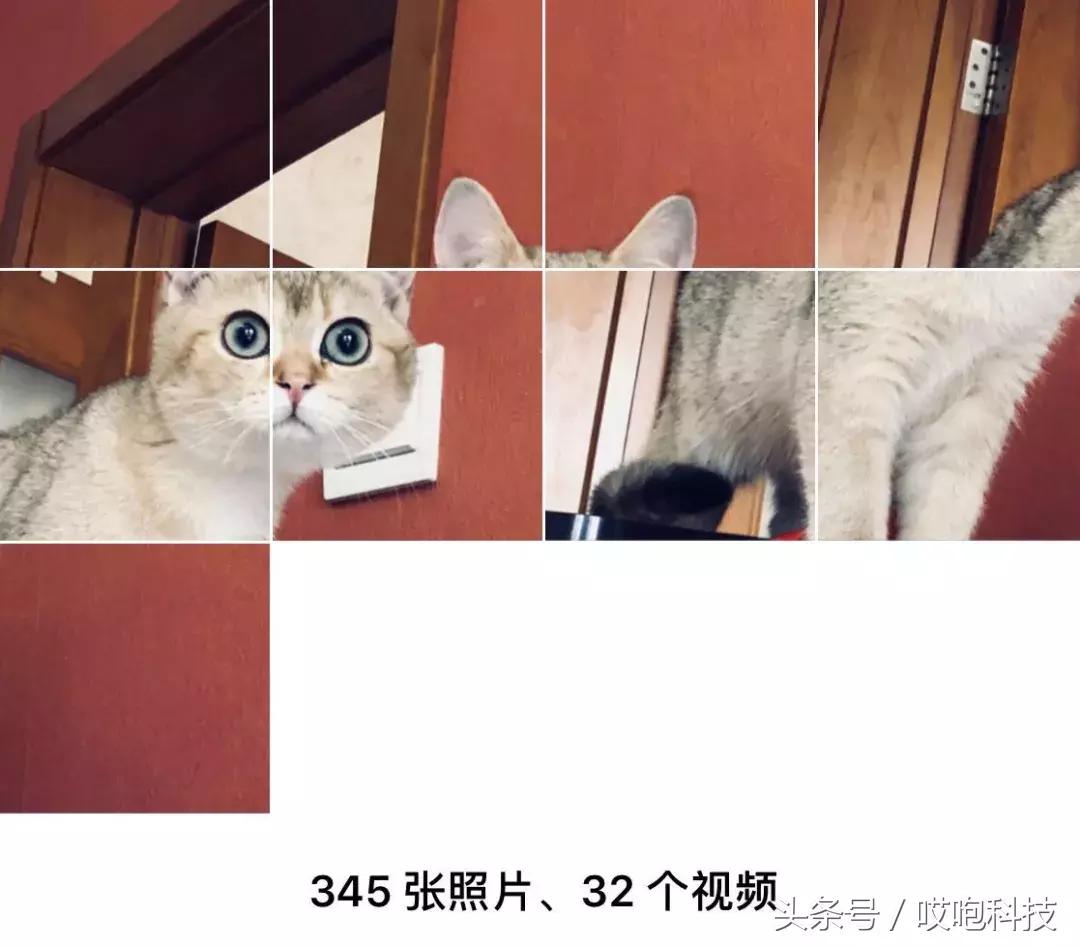
该照片被切割好的九张图片便保存到相册中,然后我们在朋友圈将图片按顺序选择好上传就可以了,十分的便捷。
如果我们还想制作别的样式的照片,打开“创意九宫”
进入后,下面会有很多样式可供选择,
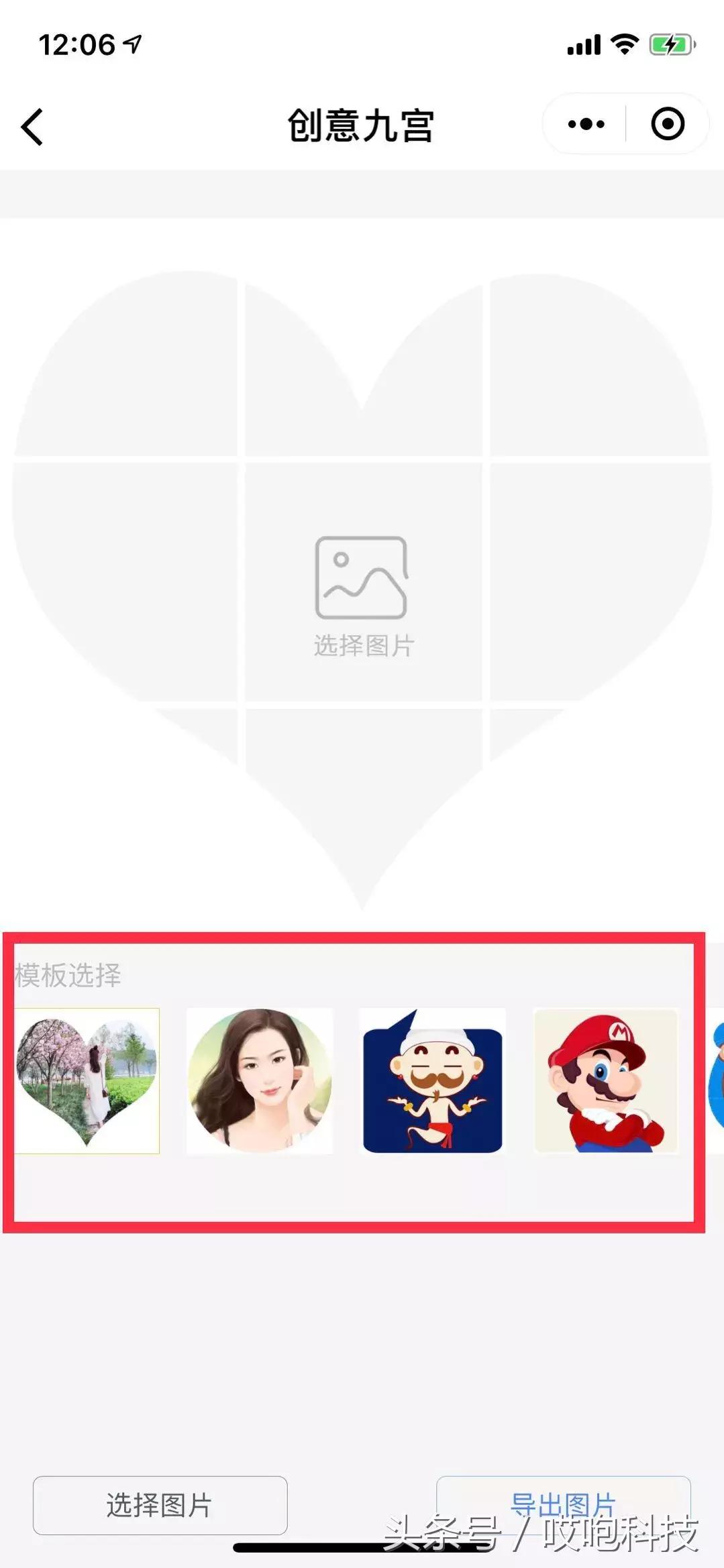
比如心形的,点击左小角的“选择图片”从相册选择想要制作的图片,我们的照片将被切割成心形的形状,
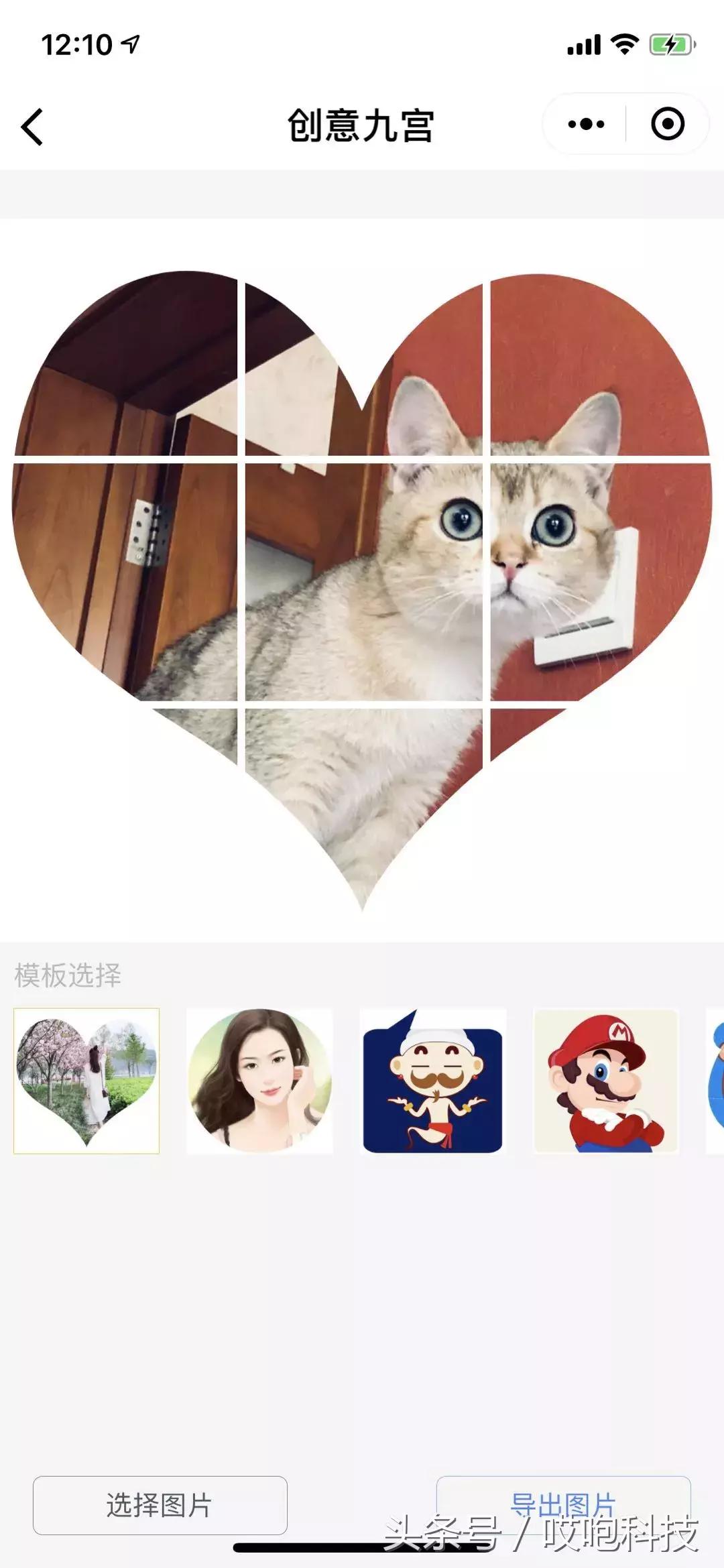
同样,点击“导出图片”,被切割好的照片便保存到相册中,我们在朋友圈按顺序上传就 OK 了。
这样的操作是不是爽翻天,小伙伴们赶紧行动起来,一键操作美美哒~