怎么把Word转PDF?有时候我们在网站上投递简历或者报名资料,可能会碰到要求提交PDF的情况。很多人可能不知道为什么要求PDF格式的文件,因为Word的排版容易受操作系统以及显示设备的影响,换个现实环境可能就乱掉了。但PDF很少会出现这种情况,它在大部分操作环境中都很稳定,适合查阅。那如果我们手里只有Word文档,怎么把它转换成PDF呢?今天给大家带来两个方法。

方法一: 迅捷PDF转换器
使用【PDF转换器】来可以把Word转换成PDF格式的文档。
我们从官网或者应用商城*载下**安装软件后。打开软件,点击上方的【PDF转换】,在左边点击【文件转Word】中的【Word转PDF】。
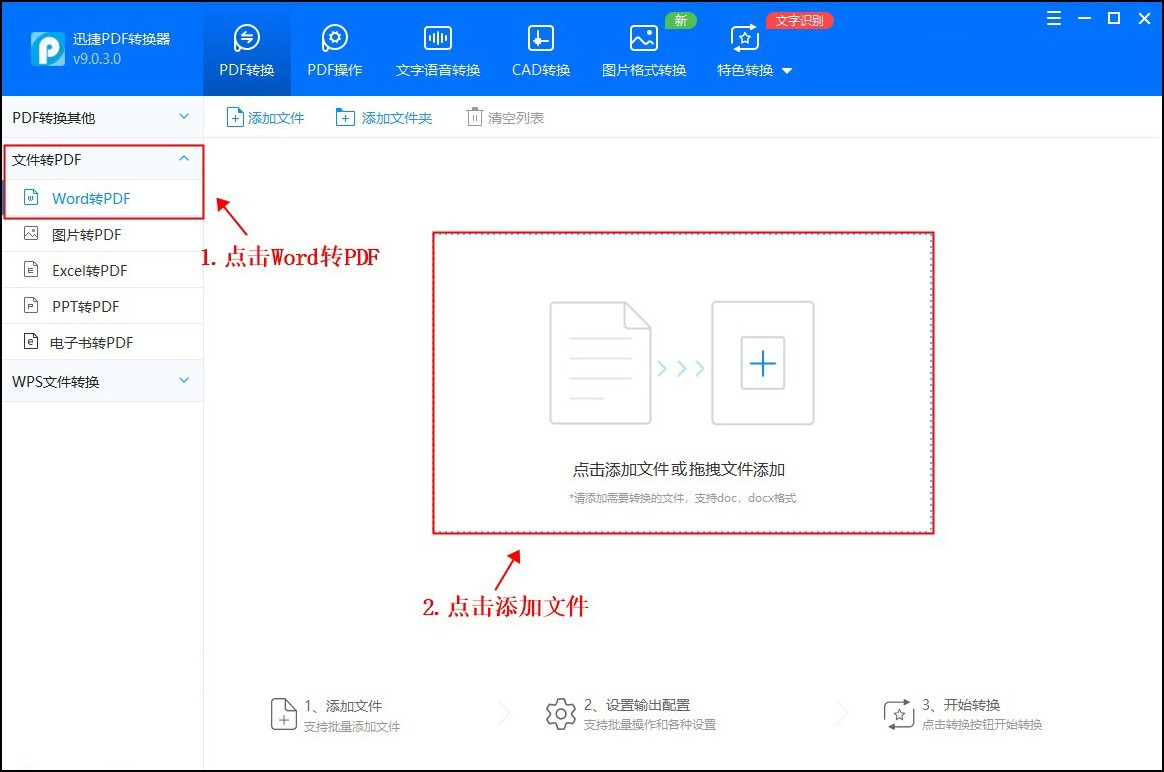
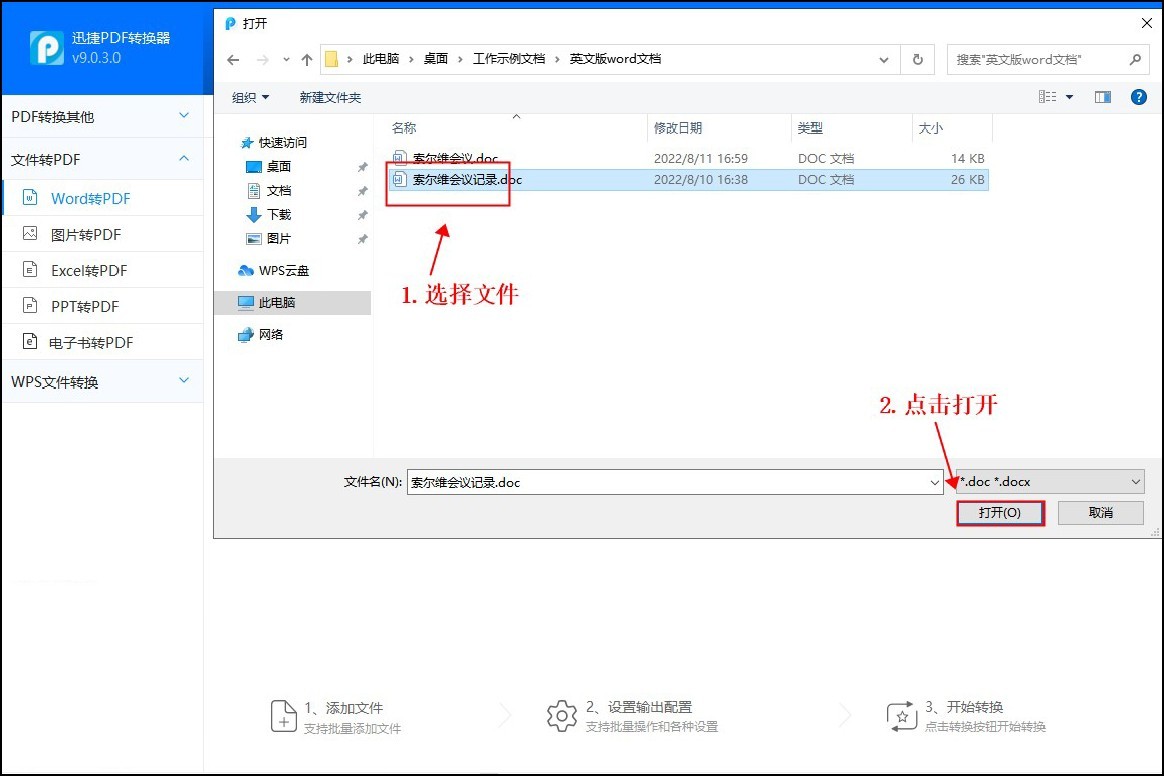
在窗口中选择需要转换的PDF文档,点击打开,就可以把Word文件添加进来。
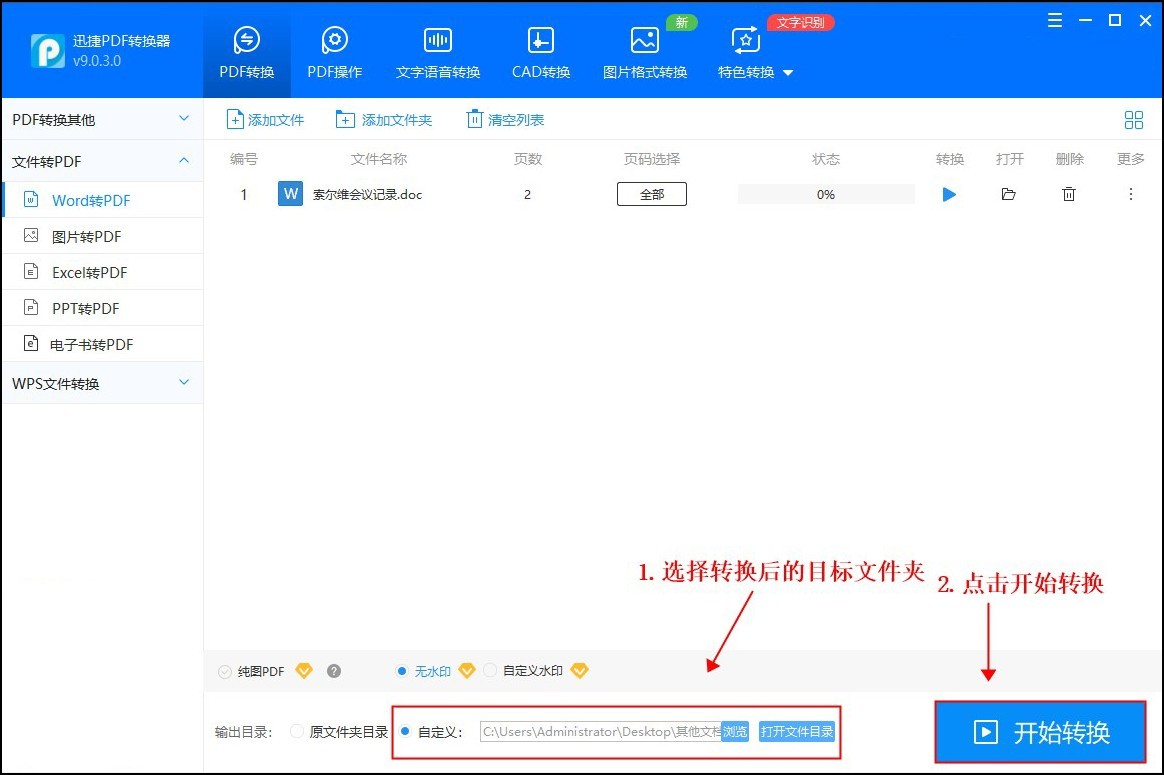
添加进来的文件,选择转换后将要保存的位置,再点击【开始转换】。等一小会,就成功把Word文档转换成PDF格式啦。
方法二: 飞转PDF转换器
打开软件,点击【PDF转换】—【Word转PDF】,点击【选择PDF文档】。
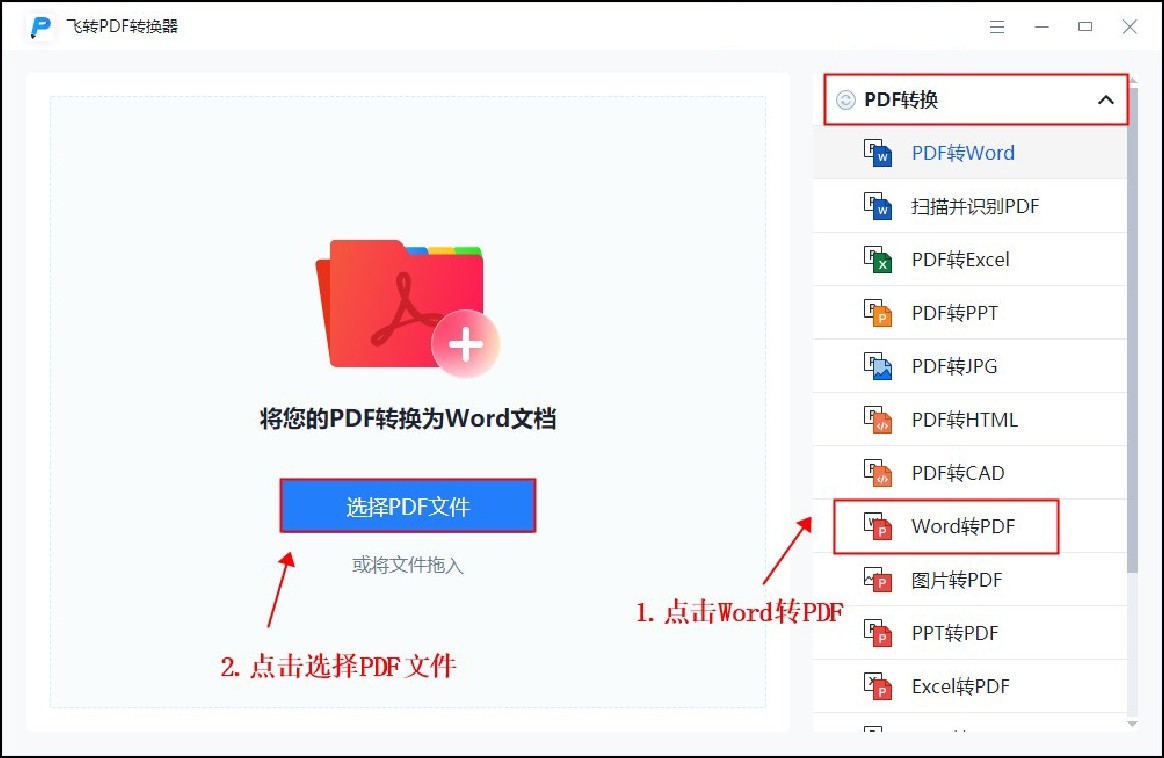
我们把要转换的文件选中,添加进来。
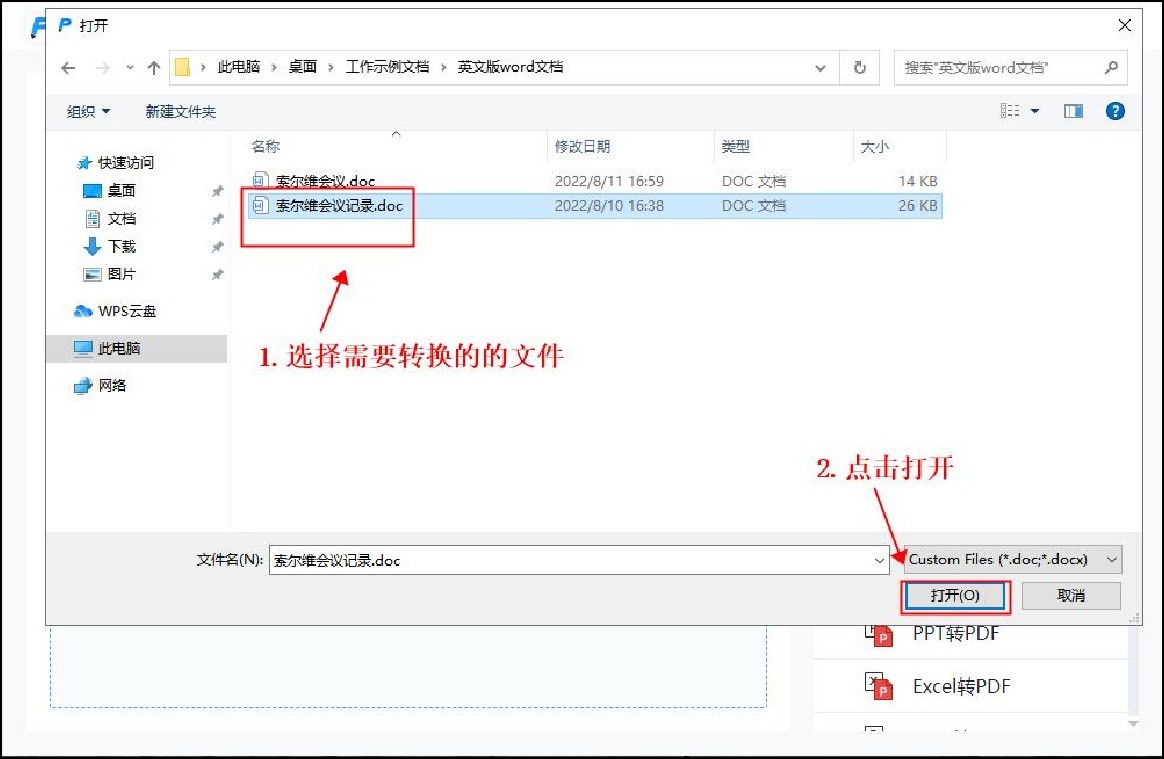
选择转换后的目标文件夹,点击开始转换即可。
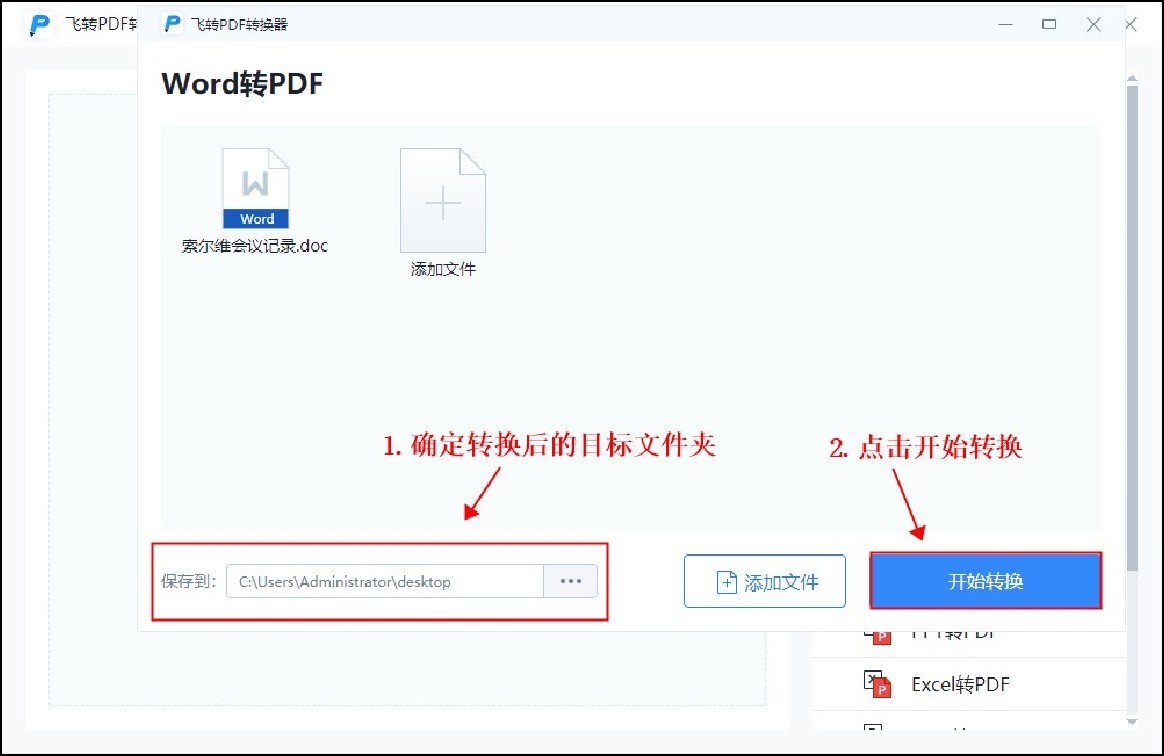
根据上面带给大家的两个方法就可以快速把Word转换成PDF了。怎么样?是不是很简单?把Word转换成PDF之后便可以将PDF文件提交到需要的地方,让你在办公路上效率更高,永远快人一步。