在电脑端,CAD版本转换如何输出DXF格式?在日常工作中,不少伙伴们需要对CAD文件进行版本转换,比如把文件转换为DXF格式。那该如何操作呢?不少人都会在网上找软件进行转换,所以小编为了让大家不踩雷,今天向大家推荐一款实用软件(迅捷CAD转换器),如果大家有兴趣,那就往下看吧!

详细步骤
第一步:*载下**安装迅捷CAD转换器
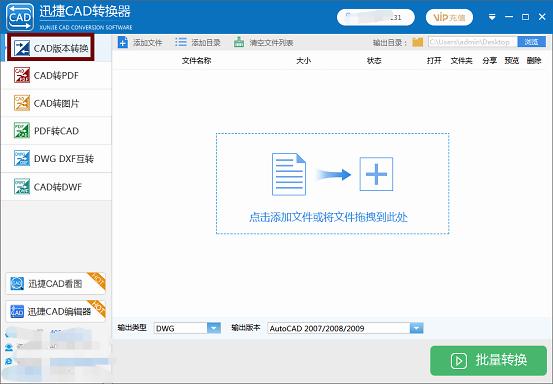
*载下**该软件安装到自己的电脑上,安装后双击运行,进入编辑界面,这时候我们可以看到左侧的功能选项里有一个“CAD版本转换”功能,点击它。
第二步:添加CAD文件
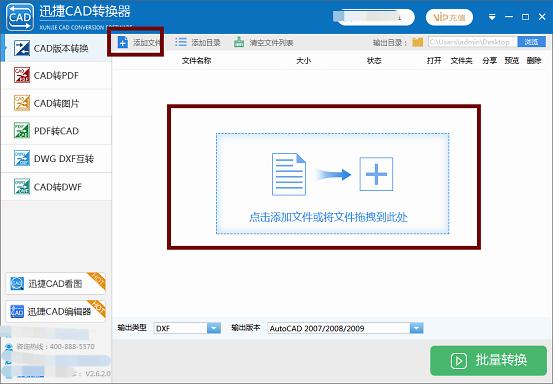
在功能栏页面,用鼠标点击蓝色的添加文件按钮,添加相应的CAD图纸文件即可。
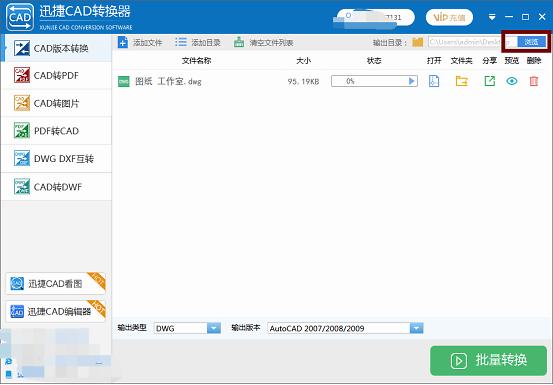
添加文件后,在界面的右上方有一个蓝色的“浏览”选项,我们点击它,就会弹出路径设置对话框,随即保存存储路径。
第三步:选择输出类型为DXF
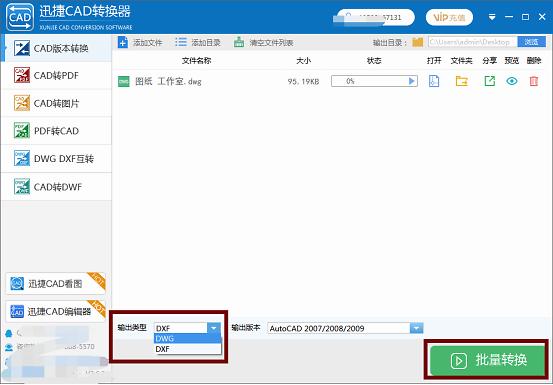
在窗口下方对文件的输出类型和输出版本进行更改,其中,把输出类型修改为“DXF”然后点击绿色按钮的“批量转换”。
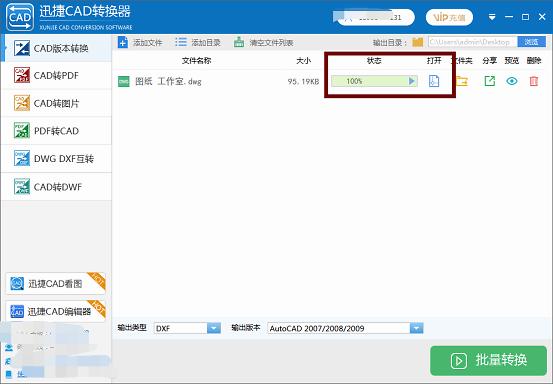
最后,如下图所示就是转换成功后的状态了,我们直接点击打开就可以了。
以上介绍的迅捷CAD转换器可以很简单地实现CAD版本转换、格式转换等操作哦,有需要的朋友赶紧*载下**来使用吧!