在工作和学习的过程中,我们有时会遇到多人共同编辑同一个电子表格的情况。如果将表格分发给每个人自由编辑的话,可能会存在后面的人将前面编辑好的数据修改或破坏。

怎么办呢?
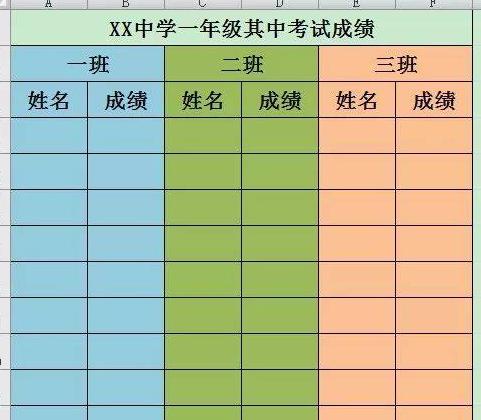
我们可以给电子表格划分区域,在每个区域设置一个单独的密码。只有在密码匹配的情况下,才能对该区域的内容进行编辑。比如下图所示的表格中,分别为一班、二班和三班所对应颜色的区域设置不同的密码,就可以完成各自班级的成绩录入,互不干涉。
如何操作?
1、打开Excel菜单中的【工具】---【保护】---【允许用户编辑区域】
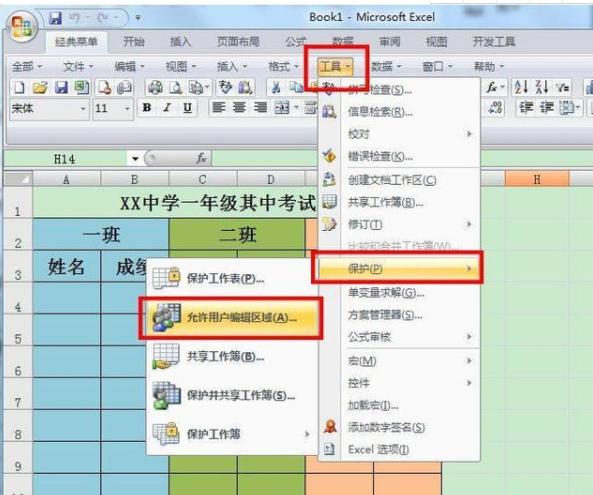
2、在【允许用户编辑区域】的界面选择【新建】,对一班的区域设置密码。
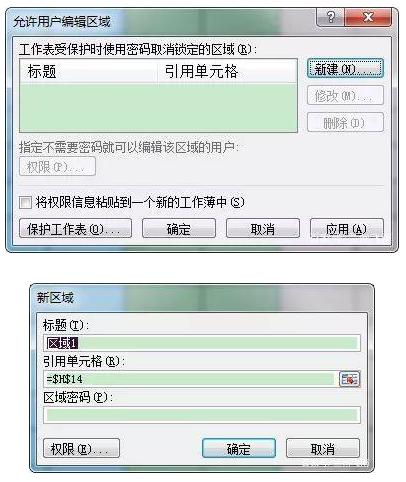
上图中的内容如何填写?
标题:随意填写,只为区分每个区域,可以填“一班”引用单元格:点右侧红色箭头,拖动选择一班所在的蓝色区域区域密码:编辑这一部分内容时需要输入这里设置的密码才可以
确认以上3项输入正确后点确定,再次确认输入一次密码,即可完成对一班所在区域的内容保护。
↓↓↓设置完成后是这样的↓↓↓
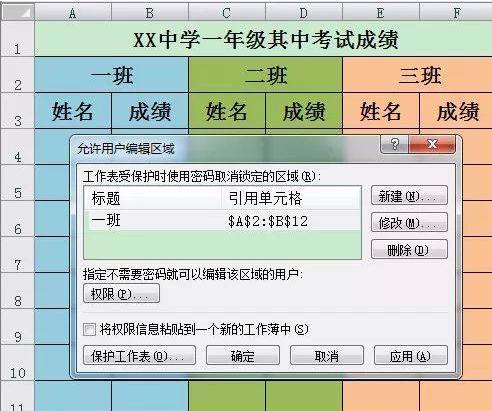
3、重复上一步的动作,分别设置二班和三班的保护区域。需要注意的是,在设置密码的时候,不要和一班的相同,否则就起不到独立保护的效果了。
设置好后如下图的效果
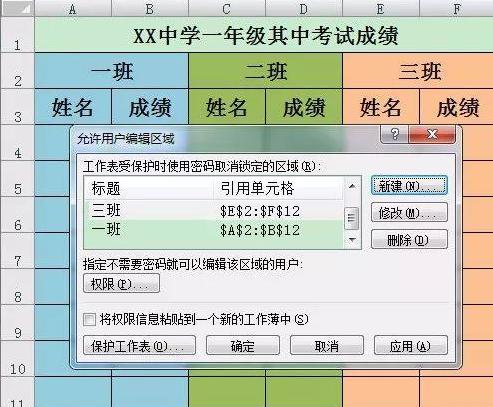
4、点一下【应用】,再点【保护工作表】,并按照提示输入密码。需要注意的是,这一步输入的密码是管理员密码,而之前输入的是区域编辑的密码,所以每个密码都不能相同。
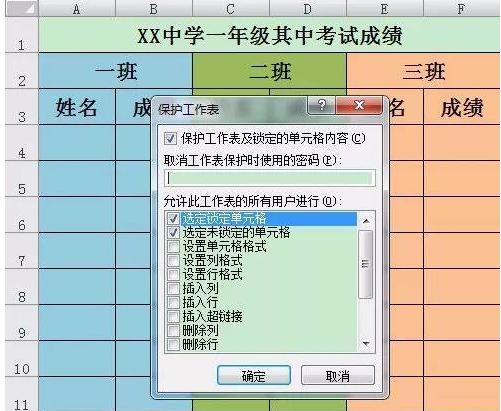
设置好了之后,关闭文档发送给一、二、三班的老师,并告诉对方相应区域的编辑密码就OK了。
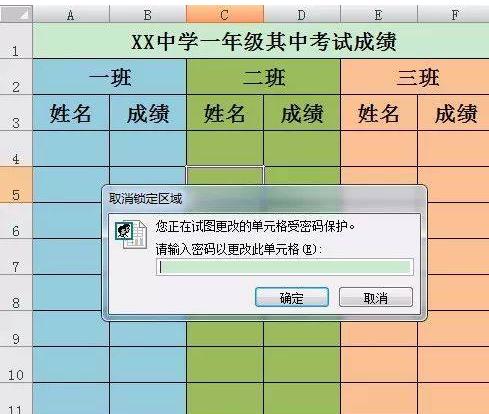
当对方打开文档开始在指定区域输入内容时就会提示输入密码,互不干涉,非常方便和安全。
不知道今天分享的这个小技巧对你有帮助吗?欢迎大家留言评论!