小伙伴大家好,今天是大年初四,徐先生在店里值班,基本没什么人,都在忙着过年,没事做就码头条吧,大家是不是最担心自己的电脑死机和数据丢失呢?今天徐先生就分享一下电脑死机简单的处理方法! 别忘了点赞点关注呦!
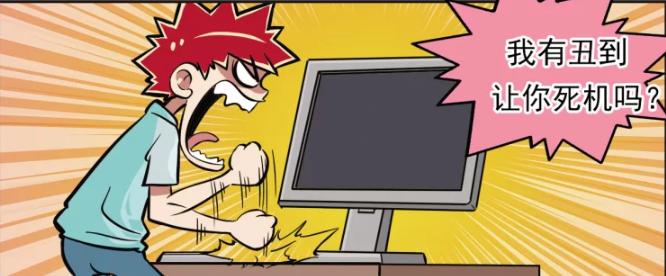
导致电脑死机的问题非常多,比如某个硬件损坏、操作系统故障、数据线或电源线虚了、静电导致等等。抛开硬件问题,接下来我们把死机大概分为以下两种情况来解决。
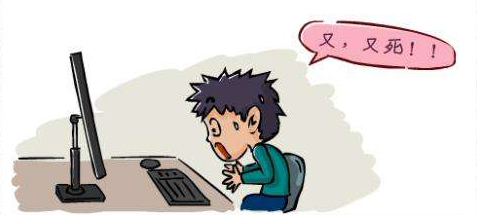
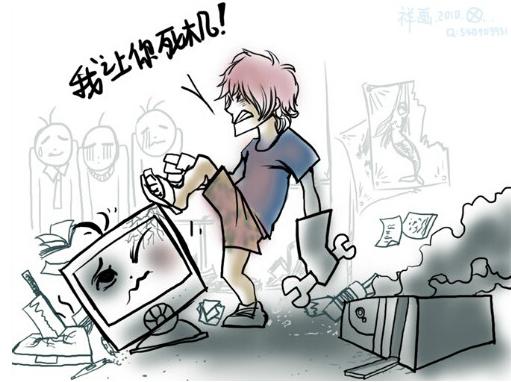
电脑在进入系统前死机
① 卡在硬件厂商logo处
②卡在Windows logo处
电脑在正常使用时死机
① 电源指示灯亮;
② 电脑可以正常进入系统,却停留在某一画面上;
③ 键盘鼠标全部无法操作,或者鼠标能移动但无论怎么点击都无效。
不同的死机有不同的应对方式
01. 进入系统前,就死机
这里说的系统,一般来说就是Windows 系统了,为了方便理解其实就是: 还没进得去系统,就死机了 。

电脑开机后在进入系统前,会进行 硬件自检 。 当检测到某项硬件存在问题时 ,电脑就有可能会死机。
Q · 卡在 Logo?
如果开机后您卡在Logo(就是您的硬件厂商Logo,可以优先尝试 移除所有外接设备(键盘、鼠标、U盘等等) ,然后将电脑 重启 。
※ 如果您的电脑 开机黑屏无任何反应 ,可以先移除电源,笔记本移除适配器,把电脑电池也取下(内置电池把线拔了就行),并按住电源键约 40 s,再接上适配器按电源键确认是否可以开机。这就是给电脑放静电。
Q · 卡在Windows Logo?
卡Windows Logo则主要考虑Windows 系统的问题:近期是否有更新系统补丁?是否更新了驱动或者第三方软件?如果答案是肯定的,那么 建议先尝试进入安全模式,将近期加装的程序全部卸载 。
安全模式可以让系统仅加载最低需求的驱动程序来启动计算机,用户可于此模式下进行检测或故障排除。 不同系统进入安全模式的方式不同,以 Win7和Win10为例。 Win7系统 在开机后连续点击键盘“F8”键,进入到“高级启动菜单”,选择“安全模式”即可;

Win10 系统 启动失败两次时,第三次启动计算机,系统会导引至Windows RE(修复模式画面), 如果没有自动进入 Windows RE, 您可以长按电源按钮重新启动。当硬件LOGO出现在屏幕上时, 持续按住电源钮到计算机完全关机。重复此步骤3次后, 您的计算机将进入Windows RE 。也可以戳我了解win10进入安全模式的详细步骤。
02. 正常使用系统时死机
这种情况应该是最常见的,好好用着电脑,怎么就突然死机了呢???

正常使用系统时突然死机,应该如何解决呢?
★接下去讲的操作可能会导致正在运行的程序数据丢失哦~请谨慎操作。
Q · 先试试重启准没错!
俗话说得好:重启可以解决 90% 的电脑问题,重装系统可以解决 99%的电脑问题,重买可以轻松解决 100% 的问题。这真的不是玩笑话,是真的!大部分问题,重启一下就好了嘛~死机,它只是短暂地死了一下......
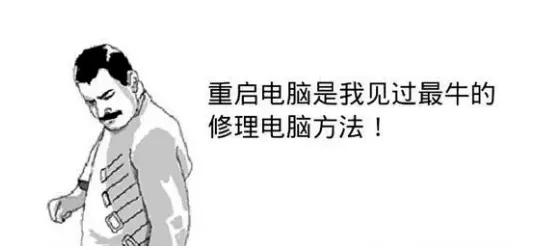
重启的方法有2种:
一种比较温柔 ,同时按下【Alt+Ctrl+Delete】三个键→选择【锁定】→点击锁定界面的【电源按钮】→选择【重新启动】。
一种比较*力暴** ,长按电源按钮10S以上,直到电脑完全关机,然后再按一下电源键,重新启动。
Q · 排除软件/系统更新的影响
这里跟上文中卡Windows Logo的处理方案其实完全一样,就不再重复了。还是那句话, 最近新安装的软件/新打的补丁,统统卸载保平安 。至于卸载方式,就是去安全模式里面卸载,如何进入安全模式,前面也讲过了哦~

Q · 重置系统
如果 在安全模式下是OK的,而进入正常系统后又总会死机 ,可以尝试重装驱动(全部的哦),或者 备份好重要资料后尝试还原或重装系统 。
向上滑动阅读软件安装注意事项
一、软件安装注意事项:
1、*载下**的软件解压后不要随便删除里面任何文件;
2、解压时必须注意,杀毒软件都会隔离注册机;
3、安装软件时请注意,部分软件会被杀毒软件阻止,请点点击允许安装或者关闭杀毒软件后再安装;
4、安装和激活有部分软件需要断网,请按教程操作;
5、部分系统运行安装需要以管理员身份,请右击以管理员身份证运行;
6、所有软件都是测试通过的,如一切安装均按照流程操作,结果还是无法成功激活,可能是系统环境问题导致,请更换其他版本安装,实在不行就只能重装系统解决。
二、系统安装注意事项:
①安装系统前必须备份好C盘和桌面数据;
②直装系统可能各种环境原因会导致安装失败,请做好预防准备;
③【U盘启动安装】方法相对比较成熟和稳定,建议用户*载下**两种以上系统镜像作为备用;
④不具备计算机基础知识的用户不建议独自重装系统。

还是一如既往感谢大家的阅读,满满的全是干货送给大家,希望某一篇文章能给您带来技术或购买上的帮助,一个做数码行业的头条小白,徐先生期待您的点赞,留言,感谢您的关注!您的关注是我前行上的最大动力,感谢,感谢,感谢!